Puede solucionar los problemas que podría experimentar durante el funcionamiento en curso del entorno de Horizon Cloud.
Horizon Cloud: recopilar registros del agente mediante Horizon Universal Console
Si esta función está habilitada en el arrendatario de Horizon Cloud y cuando el pod de Horizon Cloud en Microsoft Azure cumpla los requisitos previos específicos, la acción Generar registro estará disponible para su uso en Horizon Universal Console en las máquinas virtuales importadas, las máquinas virtuales de host de granja y las máquinas virtuales de escritorio VDI de ese pod.
Por lo general, esta función solo se utiliza después de haber presentado una solicitud de soporte técnico (SR) y de que, en el transcurso de la respuesta a la SR, el equipo de soporte asignado haya determinado que se requieren paquetes de registros de diagnóstico de máquinas virtuales específicas para diagnosticar el problema. El término paquete DCT (paquete de herramientas de recopilación de datos) a menudo lo utiliza el equipo de soporte de Horizon Cloud en referencia a este tipo de paquete de registros.
Recuerda: Como se describe en Recorrido por la instancia de Horizon Universal Console basada en la nube, la consola de first-gen es dinámica y refleja las funciones adecuadas para la configuración más reciente del entorno de arrendatario de first-gen. El acceso a las funciones descritas en esta documentación puede depender de factores como, entre otros, los siguientes:
- Si la función depende del código del sistema disponible solo en el manifiesto del pod de Horizon Cloud de first-gen más reciente, la versión del pod de Horizon o la versión de Horizon Cloud Connector.
- Si el acceso a la función está en disponibilidad limitada, como se indica en las Notas de la versión al publicarse la función.
- Si la función requiere licencias o SKU específicas.
Cuando vea menciones a una función en esta documentación y no pueda verla en la consola de first-gen, compruebe primero las Notas de la versión para ver si el acceso a la función es limitado y la forma en que puede solicitar la habilitación en el arrendatario. Como alternativa, cuando crea que tiene derecho a utilizar una función que se describe en esta documentación y no la vea en la consola, puede preguntar a su representante de Horizon Cloud o, si no tiene ningún representante, puede presentar una solicitud de servicio (SR) al equipo de Horizon Cloud después de iniciar sesión en Customer Connect.
Requisitos previos y requisitos
-
Requisitos relacionados con el pod
Esta función es compatible con los pods de Horizon Cloud en Microsoft Azure que ejecutan el manifiesto del pod 2747.0 y versiones posteriores.
Para usar esta función, es necesario que el pod tenga el
stagingtipo de recurso compartido de archivos que Horizon Cloud configura para su uso con las funciones de App Volumes para pods de Horizon Cloud en Microsoft Azure. Cuando se ejecuta la acción Generar registro , el sistema escribe el paquete de registros en un directorio dentro de esestagingrecurso compartido de archivos para recuperarlo posteriormente mediante la página Informes de la consola. Para comprobar la existencia de este recurso compartido de archivos para un pod determinado, desplácese hasta la página de detalles del pod desde la página Capacidad de la consola. En la página de detalles del pod, el campo Recurso compartido de archivos indica la existencia de los recursos compartidos de archivos del pod, que deben ser dos (2). Haga clic en el hipervínculo 2 que se muestra y compruebe que la información sobre herramientas incluya información sobre elstagingtipo de recurso compartido de archivos. Si la información sobre herramientas no indica la existencia de estestagingtipo de recurso compartido de archivos, la acción Generar registro generará un mensaje con la instrucción de ponerse en contacto con el soporte de Horizon Cloud para obtener ayuda. -
Requisitos relacionados con la máquina virtual
La acción Generar registro se proporciona para los siguientes tipos de máquinas virtuales: máquinas virtuales importadas, máquinas virtuales de host de granja y máquinas virtuales de escritorio VDI. Para una máquina virtual importada, la máquina virtual debe haber completado el proceso de emparejamiento antes de poder ejecutar la acción Generar registro en esa máquina virtual. El proceso de emparejamiento se describe en el paso de emparejamiento de Crear imágenes de escritorio para un pod de Horizon Cloud en Microsoft Azure.
La versión mínima de Horizon Agent de la máquina virtual para la que esta función puede obtener registros es la versión 19.1. Sin embargo, tenga en cuenta que un manifiesto de pod en particular solo interopera con un conjunto específico de versiones del agente. Siempre debe asegurarse de que las versiones del agente en las máquinas virtuales sean compatibles con la versión de manifiesto del pod. Para obtener información conceptual sobre la interoperabilidad entre pods y agentes, consulte Actualizaciones de pods de Horizon Cloud: pasos para obtener compatibilidad y soporte continuados con los agentes.
El agente de la máquina virtual debe estar en ejecución y debe poder accederse a él cuando se invoca la acción Generar registro en la máquina virtual. La consola debe mostrar Activo para el estado del agente de la máquina virtual.
Acerca del paquete de registros generado
El paquete de registros generado incluirá registros para todos los agentes instalados por Horizon Agents Installer y que estén instalados actualmente en la máquina virtual en el momento en que se invoca la acción Generar registro en la máquina virtual.
Cuando se invoca la acción Generar registro en una máquina virtual, comienza a ejecutarse una tarea del sistema en segundo plano para generar y recopilar el paquete de registros. Esta tarea en segundo plano tardará algún tiempo en completarse. La página Actividad de la consola muestra el progreso de la tarea e indica cuándo se ha completado al 100 %, y también se crea una notificación en la consola cuando el paquete está listo para su descarga. Cuando el paquete esté listo, utilice la pestaña Registros de la página Informes para descargar el archivo en el sistema local.
Una vez completada la tarea de recopilación de registros en la máquina virtual, la tarea en segundo plano copia los paquetes de registros relacionados con el agente en el staging recurso compartido de archivos dentro de la suscripción de Microsoft Azure del pod, el recurso compartido de archivos que Horizon Cloud configura para su uso con las funciones de App Volumes. El tamaño promedio del paquete de registros es de 900 MB y puede aproximarse a 2 GB.
Para minimizar el espacio utilizado en ese recurso compartido de archivos, cada paquete de registros generado tiene un tiempo de retención de una hora, más allá del cual el sistema eliminará el archivo. La pestaña Registros de la página Informes notifica la hora de caducidad de cada paquete de registros generado.
Generar y descargar el paquete de registros del agente
- Utilice la acción Generar registro en la máquina virtual deseada.
- Compruebe la página Actividad de la consola para ver cuándo se completa la actividad de generación del paquete de registros.
- Descargue el archivo de paquete de registros en el sistema local desde Informes > registros.
Para ahorrar espacio en el recurso compartido de staging archivos, puede usar la acción Eliminar para eliminar el paquete antes de su fecha de caducidad.
Acciones de administrador requeridas cuando aumenta el tamaño de disco de una granja o una asignación de escritorio VDI
Al crear o editar una granja o una asignación de escritorios VDI, tiene la opción de aumentar el valor de tamaño de disco del sistema operativo. Cuando se utiliza esa opción, el disco del sistema operativo de cada máquina virtual de esa granja o asignación se crea con ese tamaño. Sin embargo, como resultado del comportamiento predeterminado de las máquinas virtuales en Microsoft Azure, aunque el disco de la máquina virtual esté expandido, la partición que contiene la unidad C no se expande para abarcar todo el disco. Ese espacio nuevo en el disco de la máquina virtual no se utiliza hasta que se realizan acciones en la máquina virtual para expandir la partición de la unidad C para que abarque el nuevo espacio.
Microsoft ofrece varias maneras de expandir la partición para abarcar el disco completo. No hemos probado los siguientes comandos de PowerShell y se dan solo como ejemplo de una forma en que se puede lograr la expansión usando un script. Debe determinar el método más apropiado para su organización.
$size = (Get-PartitionSupportedSize -DiskNumber 0 -PartitionNumber 2)
Resize-Partition -DiskNumber 0 -PartitionNumber 2 -Size $size.SizeMax
En este ejemplo, se supone que el número de disco es 0 y el número de partición es 2. Puede obtener más información sobre estos comandos de PowerShell en https://docs.microsoft.com/en-us/powershell/module/storage/resize-partition?view=win10-ps.
No se puede iniciar sesión correctamente en la primera pantalla de inicio de sesión de Horizon Universal Console
Cuando los servicios en la nube están en mantenimiento, no se puede iniciar sesión en la consola administrativa de Horizon Cloud.
Intente iniciar sesión en Horizon Cloud en https://cloud.horizon.omnissa.com, que, por diseño, redirecciona a autenticarse con el inicio de sesión de Cloud Services en https://connect.omnissa.com. A pesar de que en la pantalla de inicio de sesión no se indica ningún motivo, se produce un error al intentar introducir credenciales de cuenta válidas en la pantalla de inicio de sesión.
La autenticación de inicio de sesión se basa en la autenticación de las credenciales de la cuenta con Cloud Services. Si ese servicio no puede completar las solicitudes de autenticación necesarias, se produce un error al iniciar sesión en la consola durante ese período.
Procedimiento
-
Si tiene problemas para iniciar sesión en la pantalla principal de inicio de sesión de la consola, compruebe el estado de Horizon Cloud First Gen en la página Estado de Workspace ONE https://status.workspaceone.com/ para ver el estado más reciente del sistema.
En esa página, también puede suscribirse para recibir actualizaciones.
La tarea Convertir en imagen genera un error de tiempo de espera incluso después de solucionar los errores registrados de sysprep de Microsoft Windows
A pesar de que realizó los pasos para evitar problemas con sysprep de Microsoft al convertir la máquina virtual de imagen en una imagen publicada, la tarea de conversión agota el tiempo de espera en un intento posterior.
En el primer intento de publicar la imagen, en la página Actividad, verá que el proceso de conversión de imagen falla con un error de tiempo de espera debido a problemas de Sysprep de Microsoft relacionados con los paquetes de appx. Después de seguir los pasos de optimización descritos en Personalizar el sistema operativo Windows de la máquina virtual importada y solucionar cualquier problema descrito en los registros de errores de Microsoft Sysprep, intente convertir la imagen. En este segundo intento, verá mensajes en la página Actividad como "Se esperaron 20 minutos para que la máquina virtual se apagara: vuelva a convertir la imagen en la máquina virtual".
Esta situación se produce debido a que el segundo intento para ejecutar el proceso Sysprep de Microsoft está bloqueado o no responde. Siga estos pasos para solucionar el problema.
Procedimiento
-
Asegúrese de resolver los problemas de sysprep de Microsoft en función de los mensajes de error en los registros de errores de sysprep de Microsoft y la KB 2769827 de KB de Microsoft.
-
En la máquina virtual de imagen, examine el servicio de Horizon Agent y asegúrese de que tenga el tipo de inicio establecido en Automático.
Si la imagen se encuentra en un pod con un manifiesto anterior a la versión 1600, la máquina virtual también tendrá el servicio DaaS Agent. Compruebe que el servicio DaaS Agent tenga el tipo de inicio establecido en Automático.
-
Reinicie la máquina virtual de imagen.
-
Vuelva a intentar el proceso de conversión en la máquina virtual reiniciada.
Para una imagen de Windows Server 2012, se produce un error de tiempo de espera al convertir en imagen
En ocasiones, después de instalar aplicaciones en una máquina virtual de imagen de Windows Server 2012 para personalizarla antes de ejecutar el flujo de trabajo de publicación, se produce un error en el proceso de publicación y se muestra el mensaje de error que indica que se agota el tiempo de espera después de 20 minutos.
Después de instalar las aplicaciones en la máquina virtual de imagen de Windows Server 2012, cerrar sesión en la máquina virtual y, a continuación, iniciar el flujo de trabajo de publicación, en ocasiones se produce un error en el flujo de trabajo y la máquina virtual se apaga mientras se ejecuta el proceso de preparación del sistema Microsoft (sysprep).
Procedimiento
-
Asegúrese de resolver los problemas de sysprep en función de los mensajes de error en los registros de errores de sysprep y la base de conocimientos de Microsoft 2769827.
-
En la máquina virtual de imagen, examine el servicio de Horizon Agent y asegúrese de que tenga el tipo de inicio establecido en Automático.
Si la imagen se encuentra en un pod con un manifiesto anterior a la versión 1600, la máquina virtual también tendrá el servicio DaaS Agent. Compruebe que el servicio DaaS Agent tenga el tipo de inicio establecido en Automático.
-
Reinicie la máquina virtual.
-
Vuelva a intentar el proceso de conversión en la máquina virtual reiniciada.
Notificaciones cuando la cuenta de enlace de dominio principal está bloqueada
Cuando Horizon Cloud detecta un error de autenticación debido a una cuenta de enlace de dominio principal bloqueada, se muestra una notificación en la consola administrativa para alertarle de que hay que solucionar el estado de la cuenta. El sistema usa la cuenta de enlace de dominio principal como una cuenta de servicio para conectarse al servidor de Active Directory (AD) y realizar consultas a Active Directory.
Cada vez que un administrador inicia sesión correctamente en la consola, el sistema comprueba si la cuenta de enlace de dominio principal tiene un estado inactivo o de error. Si el sistema determina que la cuenta tiene un estado inactivo o de error, se crea una notificación. Cuando se crea la notificación, esta se agrega a la página Notificaciones y se refleja en el recuento del icono de la campana que se encuentra en la esquina superior derecha de la consola ( ). Para leer los detalles de la notificación, haga clic en el icono de campana o desplácese hasta la página Notificaciones.
Nota: El estado de conexión de la conexión entre el sistema y el servidor de AD se almacena en caché durante 15 minutos. Como resultado, podrían pasar hasta 15 minutos desde el momento en el que se bloquea la cuenta de enlace de dominio principal hasta que la notificación se refleja en la consola. Por ejemplo, si inicia sesión en la consola y, a continuación, bloquea manualmente la cuenta de enlace de dominio principal en el servidor de AD, la notificación podría tardar hasta 15 minutos en mostrarse en la consola. De forma similar, si ve la notificación de bloqueo en la consola y, a continuación, corrige la cuenta en el servidor de AD, es posible que la consola siga mostrando la notificación de bloqueo de cuenta hasta 15 minutos después de la corrección.
Si se bloquea la cuenta de enlace de dominio principal, el sistema recurre al uso de una cuenta de enlace de dominio auxiliar configurada activa para autenticar la conexión con el servidor de Active Directory. Cuando vea una notificación de que la cuenta de enlace de dominio principal está bloqueada, debe tomar medidas para solucionar el estado de la cuenta de enlace de dominio principal para garantizar que la conexión con el sistema se realice correctamente en el futuro.
La nueva granja permanece en curso
Inicia la creación de una nueva granja desde la página Granjas y el sistema comienza a crear la granja y sus máquinas virtuales (VM) RDSH. Sin embargo, incluso después de transcurridos 30 minutos, la página muestra que el estado de la granja sigue en curso. Al desplazarse a la página de detalles de la granja, verá que una de sus máquinas virtuales está en estado sin conexión.
A pesar de que las otras máquinas virtuales de la granja muestran el estado en línea, no se puede completar el proceso de creación de granja debido a que una máquina virtual continúa mostrando el estado sin conexión.
Una pérdida temporal de conexión de red hace que el estado de la máquina virtual se muestre como sin conexión en Horizon Cloud, lo que impide la finalización del flujo de trabajo de creación de la granja.
Procedimiento
-
Desplácese hasta la pestaña Hosts de sesión de la granja.
-
Seleccione la casilla de verificación junto a la máquina virtual sin conexión y haga clic en Eliminar.
El sistema elimina la máquina virtual. Después de unos minutos, el sistema vuelve a crear automáticamente la máquina virtual, completa la conexión y la granja cambia al estado en línea.
Aparece un mensaje de error de Windows cuando se intenta conectarse a un escritorio desde una asignación de escritorios VDI flotantes
Cuando un usuario final intenta conectarse a un escritorio desde una asignación de escritorios VDI flotante, aparece un mensaje de Windows que indica.Windows couldn't connect to the System Event Notification Service service. Please consult your system administrator
Después de que el usuario ve este mensaje y hace clic en el botón Aceptar que se muestra, es posible que se desconecte la sesión. En ocasiones, después de hacer clic en Aceptar, el usuario puede iniciar sesión en el escritorio. Por lo general, después de hacer clic en Aceptar, el usuario puede intentar iniciar sesión de nuevo en el escritorio y el segundo intento es correcto.
Se trata de un problema conocido de Microsoft Windows que se describe en esta página en answers.microsoft.com.
Cuando True SSO está configurado y el usuario ve un mensaje sobre el estado de revocación del certificado
Cuando True SSO está configurado, se muestra un mensaje de error durante el inicio de sesión si la CRL es incorrecta.
La pantalla del usuario final al iniciar el escritorio muestra un mensaje como "El inicio de sesión intentado no es válido. Esto se debe a un nombre de usuario o a información de autenticación incorrectos. No se pudo determinar el estado de revocación del certificado utilizado para la autenticación".
Cuando True SSO está configurado, este problema puede deberse a un problema con el endpoint de URL de CRL.
Resultados
Valide que la CRL configurada sea correcta accediendo directamente a la URL de la CRL mediante un navegador. Puede ver la CRL configurada en los certificados creados al autenticar con True SSO. Si se produce un error de acceso, compruebe que la URL sea correcta y que el servidor que presta servicio a esa lista de revocación funcione correctamente.
Cuando el pod aún no se haya actualizado a la versión de manifiesto 1230 o posterior, cómo configurar la capacidad para las cuentas de dominio de conectarse de forma remota a la imagen importada
A partir de la versión 1230 del manifiesto del pod y versiones posteriores para pods de Microsoft Azure, las cuentas de dominio pueden conectarse directamente a las máquinas virtuales de imagen que tengan instalado el software del agente. En las versiones de manifiesto del pod anteriores a la 1230, el software del agente instalado en una máquina virtual unida al dominio impide que las cuentas de dominio se conecten directamente a esa máquina virtual. A partir del manifiesto del pod 1230, puede utilizar una cuenta de dominio para iniciar sesión y personalizar la máquina virtual de imagen. Sin embargo, si la versión de manifiesto del pod es anterior a la 1230, puede utilizar estos pasos para configurar la capacidad de las cuentas de dominio de conectarse de forma remota a la imagen importada.
Para que pueda personalizar la imagen para las necesidades de su organización, debe poder conectarse e iniciar sesión de forma remota en la máquina virtual de la imagen ubicada en Microsoft Azure. Si la máquina virtual de imagen está unida a un dominio de Active Directory y su organización tiene una directiva que impide el uso de cuentas de administrador local en máquinas virtuales unidas al dominio, no podrá iniciar sesión en la máquina virtual de imagen hasta que haya configurado el grupo local Usuarios de DaaS Direct Connect con esas cuentas de dominio que desee utilizar para personalizar la imagen.
Para conectarse a las máquinas virtuales de imagen en Microsoft Azure, utilice el software de protocolo de escritorio remoto (RDP). Como parte del proceso general de creación de la máquina virtual de imagen, estos elementos se colocan en su lugar:
- La máquina virtual siempre se une al dominio si se creó mediante el asistente Importar máquina virtual antes de la versión de servicio de diciembre de 2019. La máquina virtual también está unida al dominio cuando se crea manualmente y se unió explícitamente al dominio, o se creó mediante el asistente Importar máquina virtual después de la versión de servicio de diciembre de 2019 y se seleccionó la opción del asistente para unirse al dominio. Antes de la versión de servicio de diciembre de 2019, el asistente Importar máquina virtual siempre unía automáticamente la máquina virtual al dominio.
- El software Horizon Agent se instala en el sistema operativo Microsoft Windows de la máquina virtual.
De forma predeterminada, el software del agente impide el uso de cualquier cuenta para RDP al sistema Microsoft Windows invitado de la máquina virtual que no sea la cuenta de administrador local de la máquina virtual con la que se instaló el software del agente. Por ejemplo, cuando se intenta RDP a la máquina virtual de imagen mediante una cuenta de administrador de dominio que es miembro del grupo de administradores local, a pesar de que la conexión se realice inicialmente, al iniciarse la sesión de Microsoft Windows, se muestra un mensaje. El mensaje indica que no se permite una conexión directa con el escritorio virtual.
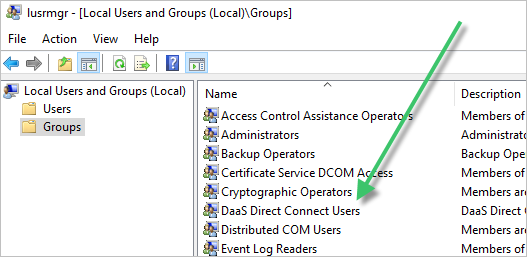
Sin embargo, algunas organizaciones suelen tener directivas que impiden el uso de la cuenta de administrador local en máquinas virtuales unidas al dominio. Para permitir que se les dé a las cuentas de dominio la capacidad de RDP e inicio de sesión para personalizar la máquina virtual de imagen, al instalar el software del agente también se crea un grupo local denominado Usuarios de DaaS Direct Connect. Este grupo no tiene derechos de administración local. El agente permite que las cuentas de dominio de este grupo se conecten al escritorio mediante una conexión RDP directa. El grupo Usuarios de DaaS Direct Connect está vacío cuando se crea. Para otorgar la capacidad RDP a aquellas cuentas de dominio que desee utilizar para personalizar la imagen, agregue esos usuarios de dominio al grupo local Usuarios de DaaS Direct Connect.
La siguiente captura de pantalla es un ejemplo donde se muestra el grupo Usuarios de DaaS Direct Connect en la ventana Grupos y usuarios locales en una máquina virtual de imagen creada mediante el asistente Importar máquina virtual - Catálogo de soluciones.
Cuando no pueda conectarse directamente a la máquina virtual con la cuenta de administrador local, use una directiva de objeto de directiva de grupo (GPO) en el entorno de Active Directory para agregar cuentas de dominio al grupo de usuarios de DaaS Direct Connect. En los siguientes pasos, se describe cómo usar el método Grupos restringidos: miembros de la directiva de GPO para agregar miembros al grupo de usuarios de DaaS Direct Connect en la máquina virtual unida al dominio.
- En el entorno de Active Directory, cree un nuevo GPO.
- Haga clic con el botón secundario en el GPO y seleccione Editar.
- En el Editor de administración de directivas de grupo, diríjase a Configuración del equipo > Directivas > **Configuración de Windows >**Configuración de seguridad > Grupos restringidos.
- Haga clic con el botón secundario en Grupos restringidos y seleccione Agregar grupo.
- En el cuadro Agregar grupo, escriba Usuarios de DaaS Direct Connect y haga clic en Aceptar.
- En el cuadro de diálogo Propiedades, utilice el área Miembros de este grupo y el botón Agregar para agregar aquellas cuentas de dominio que desee que puedan conectarse a la máquina virtual de imagen.
- Cuando haya terminado de agregar cuentas en el área Miembros de este grupo , haga clic en Aceptar para cerrar el cuadro de diálogo de propiedades.
- Cierre el Editor de administración de directivas de grupo y la Consola de administración de directivas de grupo.
- Vincule el GPO recién creado al mismo dominio que se utiliza para la máquina virtual de imagen.
Después de vincular el nuevo GPO al dominio, puede usar una de esas cuentas de dominio especificadas para RDP a la máquina virtual de imagen y personalizarla. Siga los pasos descritos en Personalizar el sistema operativo Windows de la máquina virtual importada y sus subtemas.
¿Le resultó útil esta página?