Esta página se aplica a las implementaciones de Horizon Cloud first-gen. En esta página se describe el flujo de trabajo de varios pasos para configurar la información de dominio de Active Directory necesaria para desbloquear las funciones de administración de Horizon Universal Console first-gen.
Propina: Puede omitir este registro de dominio de Active Directory y las implementaciones de pods de Horizon conectados a la nube seguirán recibiendo licencias. Excepto en el caso de algunas funciones disponibles en las áreas Introducción: Capacidad y Configuración general de la consola, la consola permanecerá bloqueada hasta que se configure al menos un dominio de Active Directory.
Al completar este flujo de registro, se desbloquean todas las funciones de administración de la consola que son adecuadas para el entorno del arrendatario de first-gen.
Finalidad
Se recomienda completar este flujo de trabajo inmediatamente o poco después de agregar el primer pod al grupo de pods del arrendatario, independientemente de si el pod es una implementación de Horizon Cloud on Microsoft Azure o una implementación de un pod de Horizon con Horizon Cloud Connector.
El motivo por el que completarlo es lo más recomendable es que este flujo de trabajo desbloqueará las funciones de administración de la consola. Hasta que el tenant tenga al menos un dominio de Active Directory configurado, casi todas las funciones de administración de la consola estarán atenuadas y bloqueadas.
Descripción general de alto nivel
El flujo de trabajo de registro de dominio general tiene esta secuencia de alto nivel.
-
En cloud.horizon.omnissa.com, siga las indicaciones en pantalla para iniciar sesión en la consola. A continuación, en la consola, inicie el flujo de trabajo de configuración de Active Directory.
-
En el paso de enlace de dominio, especifique la información relacionada con el nombre del dominio de Active Directory, la información relacionada con el protocolo y las credenciales de una cuenta de servicio de enlace de dominio que el tenant pueda utilizar para consultar el dominio de Active Directory. Se debe especificar una cuenta principal y una cuenta auxiliar. Para obtener información sobre qué necesita Horizon Cloud para esa cuenta de enlace de dominio, consulte Cuenta de enlace de dominio: características requeridas.
-
La información de unión de dominio es necesaria para la implementación de Horizon Cloud on Microsoft Azure. En este paso, proporcione la dirección IP del servidor DNS que permitirá que el servicio resuelva los nombres de máquina para el arrendatario, la unidad organizativa (OU) predeterminada en la que desea que se creen las máquinas (VM) de sesión única y multisesión aprovisionadas por el pod, y las credenciales de una cuenta de servicio de unión de dominio que el arrendatario pueda utilizar para unir esas máquinas virtuales al dominio de Active Directory. Estas máquinas virtuales incluyen máquinas virtuales importadas, instancias de RDSH de granja, instancias de escritorio VDI, etc. Para obtener información sobre qué necesita el arrendatario para esa cuenta de unión de dominio, consulte Cuenta de unión de dominio: características requeridas.
Si el primer pod del arrendatario es un tipo de pod Horizon Connection Server, puede omitir la introducción de la información de la cuenta de unión al dominio y los servicios de plano de nube para dichos pods funcionarán correctamente. Sin embargo, si decide hacerlo y, posteriormente, agrega una implementación de pod de Horizon Cloud a este mismo arrendatario y ese pod aprovisionará recursos para los usuarios finales en el mismo dominio, debe recordar configurar la información de unión al dominio después de implementar el pod. La consola no avisa automáticamente de que la información de unión de dominio no está configurada después de implementar un pod de Horizon Cloud.
-
En el paso final del flujo de trabajo para agregar administrador, se asigna la función de superadministrador de Horizon Cloud a un grupo de dominios de Active Directory.
-
Después de guardar la información del administrador, la consola cerrará la sesión automáticamente. Este paso garantiza que solo los administradores del grupo de dominios especificado en el paso anterior puedan acceder a las funciones de administración de la consola.
Una vez completado el flujo de trabajo de un dominio de Active Directory, puede configurar dominios de Active Directory adicionales, según corresponda a las necesidades de su organización.
Consideraciones clave
- Debe finalizar este flujo de trabajo completo de al menos un dominio antes de poder moverse a otras páginas de la consola. Los servicios principales estarán bloqueados hasta que finalice estas tareas.
- Completar el paso del flujo de trabajo de asignación de la función de superadministrador a un grupo de dominios de Active Directory es indispensable para poder usar las funciones de la consola. Si cancela el asistente antes de completar este paso, vuelva a abrir el asistente Registrar Active Directory; para ello, haga clic en el botón Configurar de la página Introducción de la consola y complete la asignación de la función.
- A partir de la versión de servicio v2202, se admite el uso de LDAPS para las implementaciones de Horizon Cloud on Microsoft Azure. Para ese uso, el arrendatario debe estar habilitado explícitamente para ello, y el primer pod del arrendatario y los pods subsiguientes deben ejecutar el nivel de manifiesto de la versión 2201. Consulte Compatibilidad de Horizon Cloud on Microsoft Azure y LDAPS para obtener más información.
- No se admiten los grupos de distribución, aunque estén anidados en un grupo de seguridad. Al crear grupos de Active Directory, seleccione siempre Seguridad para Tipo de grupo.
- A las cuentas de enlace de dominio principal y auxiliar se les asigna siempre la función de superadministrador, que concede todos los permisos para realizar acciones de administración en la consola. Asegúrese de que los usuarios a los que no desea conceder permisos de superadministrador no puedan acceder a las cuentas especificadas.
- Asegúrese de que la desviación del reloj del servidor de Active Directory sea inferior a 4 minutos. A partir del manifiesto 2474.x, el sistema comprobará si la desviación del reloj de un servidor de Active Directory registrado es inferior a 4 minutos. Si este sesgo es superior a 4 minutos, se produce un error en la detección de servidores de dominio del sistema con la excepción "La desviación del reloj es demasiado grande". Las solicitudes de conexión de escritorio de los usuarios finales pueden verse afectadas si se produce un error en la detección de servidores de dominio del sistema.
- Para el futuro, tenga en cuenta que si tiene pensado agregar más implementaciones de pods al grupo de pods de este arrendatario, dichos pods deberán tener una conexión directa con este mismo dominio de Active Directory en el momento en que los conecte o implemente.
- Además, debido a un problema conocido, cuando se conectan pods de Horizon mediante Horizon Cloud Connector, pueden producirse resultados inesperados si no se completa el proceso de registro del dominio de Active Directory para el primer pod antes de ejecutar el flujo de trabajo de emparejamiento en la nube del conector para los siguientes pods. A pesar de que el flujo de trabajo de emparejamiento en la nube permite ejecutarlo en varios pods antes de completar el registro del primer dominio de Active Directory con Horizon Cloud, si aún no ha completado el registro del primer dominio antes de ejecutar el proceso de emparejamiento en la nube en el pod siguiente, este proceso de registro puede fallar. En ese caso, primero tendrá que utilizar Desconectar en el portal de configuración de Horizon Cloud Connector para eliminar la conexión entre cada uno de los pods conectados a la nube hasta que solo quede uno. A continuación, elimine el registro de Active Directory con errores, complete el proceso de registro del dominio para ese único pod conectado a la nube y vuelva a ejecutar el flujo de trabajo de Horizon Cloud Connector en los pods subsiguientes.
Antes de ejecutar el flujo de trabajo en la consola
- Compruebe que el primer pod se haya implementado correctamente. El asistente Introducción de la consola indica si el primer pod se implementó correctamente mediante un icono de marca de verificación verde (
 ).
). - Obtenga el nombre de NetBIOS y el nombre de dominio DNS del dominio de Active Directory que va a registrar. Estos valores se proporcionarán en la ventana Registrar Active Directory de la consola, en el primer paso de este flujo de trabajo. Para obtener un ejemplo de cómo encontrar estos valores, consulte Obtener la información del nombre de dominio DNS y NETBIOS. Tenga en cuenta que introducirá el nombre de la cuenta en sí, en los campos, como
ouraccountname, al igual que el nombre de inicio de sesión del usuario sin el nombre de dominio. - Obtenga información válida lista para introducirla en los campos obligatorios de la consola de las cuentas de enlace de dominio principal y auxiliar obligatorias y de la cuenta de unión de dominio. Asegúrese de que dichas cuentas existan en el dominio y cumplan los requisitos descritos en Cuentas de servicio que requiere Horizon Cloud para sus operaciones. Como parte del flujo de trabajo de la consola, el servicio validará la información de la cuenta que introduzca.
- Para evitar que se produzca un error en el paso de la cuenta de unión de dominio, asegúrese de que la infraestructura de Active Directory esté sincronizada con un origen de hora preciso. En caso de error, es posible que deba ponerse en contacto con el soporte de Horizon Cloud para recibir asistencia. Si el paso de enlace de dominio se realiza correctamente, pero se produce un error en el paso de unión de dominio, puede intentar restablecer el dominio y, a continuación, investigar si es necesario ajustar el origen de la hora. Para restablecer el dominio, consulte los pasos descritos en Eliminar el registro del dominio de Active Directory.
Nota: Si la implementación del primer pod del tenant es del tipo de implementación Horizon Connection Server y Horizon Cloud Connector y se produce un problema al ejecutar este flujo de trabajo, asegúrese de que la implementación ejecute versiones compatibles de Horizon Connection Server y Horizon Cloud Connector.
Iniciar sesión e iniciar el flujo de trabajo
-
Para iniciar sesión en la consola, desplácese hasta la URL del portal de Horizon Universal Console en https://cloud.horizon.omnissa.com/.
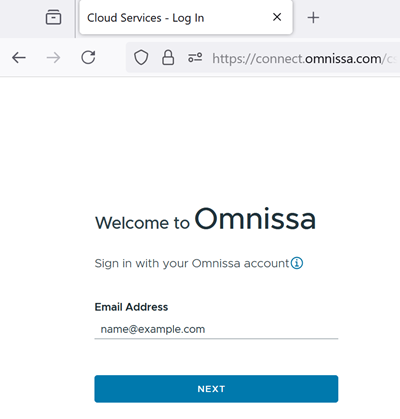
Esa URL redirecciona a la pantalla de inicio de sesión de Cloud Services, como se muestra en la siguiente captura de pantalla. Inicie sesión con las credenciales asociadas con el arrendatario de Horizon Cloud. Siga el flujo en pantalla.
Si no aceptó previamente los términos del servicio con esas credenciales, aparecerá un cuadro de notificación de los términos del servicio después de hacer clic en el botón Iniciar sesión . Acepte los términos de servicio para continuar.
Cuando el inicio de sesión se autentica correctamente, la consola se abre y muestra la página Introducción.
-
En la página Introducción, expanda la sección Configuración general si aún no lo está.
-
En Active Directory, haga clic en Configurar.
La consola muestra una ventana que es el inicio del flujo de trabajo de registro de Active Directory. La apariencia de esta ventana variará en función de si el tenant comienza con un tipo de pod de Horizon Connection Server o con una implementación de Horizon Cloud on Microsoft Azure.
Enlace de dominio: Pod de Horizon Connection Server
Proporcione la información solicitada en la ventana de la consola y, a continuación, haga clic en Enlace de dominio para guardarla. Al escribir cada nombre de cuenta de enlace, escriba el nombre de la cuenta sin el nombre de dominio, como el nombre de inicio de sesión del usuario, porouraccountname ejemplo,.
| Campo | Descripción |
|---|---|
| Nombre de NETBIOS | La consola muestra un menú de selección que se rellena con los nombres de todos los dominios de Active Directory que puede ver el pod de Horizon. Seleccione el dominio de Active Directory que desee registrar primero. |
| Nombre de dominio | Solo lectura. La consola muestra automáticamente el nombre de dominio DNS completo del dominio de Active Directory seleccionado para Nombre de NETBIOS. |
| Protocolo | Muestra automáticamente LDAP, el protocolo admitido para este tipo de pod. |
| Nombre de usuario de enlace y Contraseña de enlace | Proporcione las credenciales de la cuenta de servicio de enlace de dominio que el servicio utilizará con el dominio seleccionado. |
| Cuenta Auxiliar #1 | En los campos Nombre de usuario de enlace y Contraseña de enlace, escriba una cuenta de usuario en el dominio para usarla como cuenta de enlace LDAP auxiliar y su contraseña asociada. |
| Propiedades avanzadas | A menos que se cambien los valores predeterminados, el servicio utiliza los valores predeterminados que se muestran en la consola.
|
Enlace de dominio: implementación de Horizon Cloud on Microsoft Azure
Proporcione la información solicitada en la ventana de la consola y, a continuación, haga clic en Enlace de dominio para guardarla. Al escribir cada nombre de cuenta de enlace, escriba el nombre de la cuenta sin el nombre de dominio, como el nombre de inicio de sesión del usuario, porouraccountname ejemplo,.
| Campo | Descripción |
|---|---|
| Nombre de NETBIOS | El sistema muestra un cuadro de texto. Escriba el nombre de NetBIOS del dominio de AD con el que el pod tiene conexión directa. Por lo general, este nombre no contiene un punto. Para obtener un ejemplo de cómo encontrar el valor que se utilizará del entorno de dominio de Active Directory, consulte Obtener la información del nombre de dominio DNS y NETBIOS. |
| Nombre de dominio | Escriba el nombre de dominio DNS completo del dominio de AD que especificó para Nombre de NETBIOS. |
| Protocolo | Muestra automáticamente LDAP, el protocolo admitido para este tipo de pod. |
| Nombre de usuario de enlace y Contraseña de enlace | Proporcione las credenciales de la cuenta de servicio de enlace de dominio que el servicio utilizará con el dominio seleccionado. |
| Cuenta Auxiliar #1 | En los campos Nombre de usuario de enlace y Contraseña de enlace, escriba una cuenta de usuario en el dominio para usarla como cuenta de enlace LDAP auxiliar y su contraseña asociada. |
| Propiedades avanzadas | Opcional. A menos que se cambien los valores predeterminados, el servicio utiliza los valores predeterminados que se muestran en la consola.
|
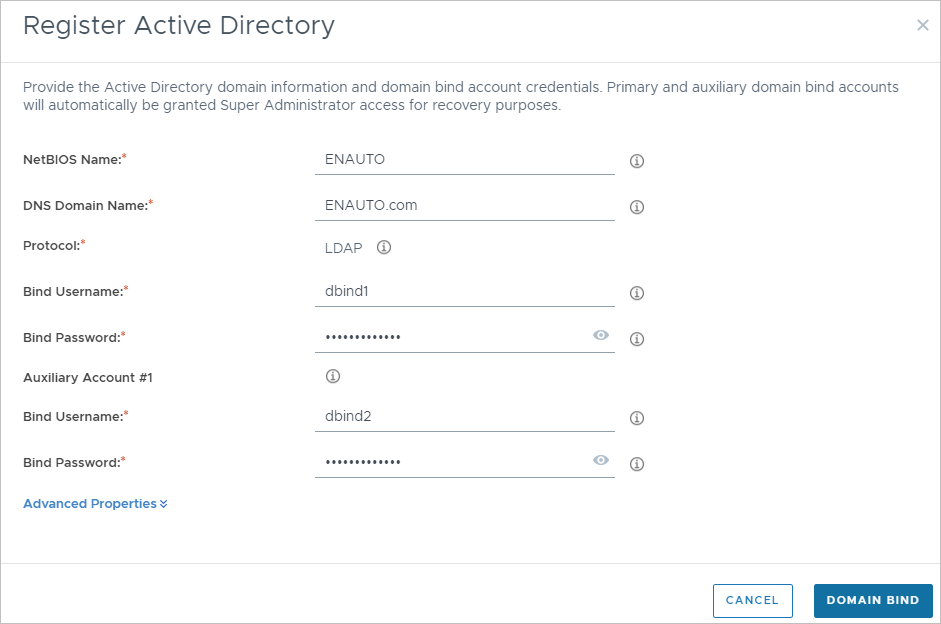
La siguiente captura de pantalla muestra la ventana Registrar Active Directory cuando el primer pod conectado a la nube está en Microsoft Azure. Los campos tienen valores para un dominio de Active Directory de ejemplo con el nombre de NetBIOS de ENAUTO y el nombre de dominio DNS de ENAUTO.com.
Unión a dominio
Cuando el paso de enlace de dominio se realiza correctamente, la consola muestra automáticamente el cuadro de diálogo Unirse a un dominio. Para las credenciales de cuenta, use una cuenta de Active Directory que se ajuste a las directrices para la cuenta de unión de dominio que se describen en los requisitos previos.
Se recomienda rellenar los campos obligatorios en este paso del asistente. Aunque en esta versión la cuenta de unión de dominio se utiliza principalmente para las operaciones del sistema relacionadas con las máquinas virtuales ubicadas en pods de Microsoft Azure, al realizar este paso asegura que la consola le pida que complete el siguiente paso, consistente en conceder la función de superadministrador.
Importante: Si se produce un error en el paso de enlace de dominio, pero se agrega la cuenta de unión de dominio y el sistema continúa con el paso de la función de superadministrador, el proceso de registro no se completará aunque el sistema continúe con el siguiente paso. Si se produce esta situación, siga los pasos descritos en Eliminar el registro del dominio de Active Directory y, a continuación, vuelva a iniciar el flujo de enlace de dominio.
-
En el cuadro de diálogo Unirse a un dominio, proporcione la información necesaria.
Opción Descripción IP del servidor DNS principal La dirección IP del servidor DNS principal que desea que Horizon Cloud use para resolver los nombres de las máquinas. Para un pod de Microsoft Azure, este servidor DNS debe poder resolver los nombres de máquina dentro de la nube de Microsoft Azure, además de resolver los nombres externos. IP del servidor DNS secundario (Opcional) IP de un servidor DNS secundario Unidad organizativa predeterminada La unidad organizativa (OU) de Active Directory que desea que utilicen las máquinas virtuales relacionadas con el escritorio del pod, como las máquinas virtuales importadas, las máquinas virtuales RDSH de granja o las instancias de escritorio VDI. Una unidad organizativa de Active Directory tiene el formato OU =NestedOrgName, OU=RootOrgName, DC=DomainComponent. El valor predeterminado del sistema esCN=Computers. Puede cambiar el valor predeterminado para que coincida con sus necesidades, comoCN=miejemplo. Nota: Para obtener una descripción de los nombres de organización anidados, consulte Consideraciones sobre el uso de unidades organizativas de dominio de Active Directory anidado. Cada OU individual introducido debe tener 64 caracteres de largo o menos, sin contar laporción OU=de su entrada. Microsoft limita una OU individual a 64 caracteres o menos. Se considera válida una ruta de acceso de la unidad organizativa que tenga más de 64 caracteres, pero ninguna OU individual tenga más de 64 caracteres. Sin embargo, cada unidad organizativa individual debe tener 64 caracteres o menos.Nombre de usuario de unión y Contraseña de unión Cuenta de usuario de Active Directory que tiene permisos para unir equipos a ese dominio de Active Directory. Proporcione el nombre de usuario y su contraseña asociada. Nota: Proporcione solo el nombre de usuario en sí. No incluya el nombre de dominio aquí. Nombrede usuario de unión auxiliar y Contraseña de unión auxiliar Opcional. Especifique una cuenta de unión de dominio auxiliar. Si no se puede acceder a la cuenta de unión de dominio principal especificada, el sistema utilizará la cuenta de unión de dominio auxiliar para estas operaciones en los pods de Microsoft Azure que deban unirse al dominio, como la importación de máquinas virtuales de imagen, la creación de instancias de RDSH de granja, la creación de instancias de escritorio VDI, etc. Use una cuenta de Active Directory que se ajuste a las mismas directrices establecidas para la cuenta de unión de dominio principal que se describen en los requisitos. Asegúrese de que esta cuenta de unión de dominio auxiliar tenga una hora de caducidad diferente de la cuenta de unión de dominio principal, a menos que ambas cuentas tengan establecida la opción Nunca caduca . Si las cuentas de unión a dominio principal y auxiliar caducan al mismo tiempo, se producirá un error en las operaciones del sistema para sellar imágenes y aprovisionar máquinas virtuales de escritorio VDI y máquinas virtuales RDSH de granja. Si no agrega una cuenta de unión de dominio auxiliar en este momento, puede hacerlo más adelante. Si agrega una ahora, puede actualizarla o eliminarla más adelante. Solo se puede agregar una cuenta de unión de dominio auxiliar. -
Haga clic en Guardar.
Cuando el paso de unión de dominio se realice correctamente, aparecerá el cuadro de diálogo Agregar administrador, y deberá continuar con el paso para agregar la función de superadministrador a su grupo de administradores en el dominio de AD.
Importante: Si se produce un error en el paso de unión de dominio, el proceso de registro no se realiza por completo. Si se produce esta situación, siga los pasos descritos en Eliminar el registro del dominio de Active Directory y, a continuación, comience por el paso 4.
Agregar la función de superadministrador a un grupo de AD
- En el cuadro de diálogo Agregar administrador, utilice la función de búsqueda de Active Directory para seleccionar el grupo de administradores de Active Directory que desee que realicen acciones de administración en el entorno usando esta consola. Esta asignación garantiza que al menos una de las cuentas de usuario del dominio de Active Directory tiene los permisos para iniciar sesión en esta consola ahora que el dominio de Active Directory está configurado para esta cuenta de cliente.
- Haga clic en Guardar.
Al hacer clic en Guardar, el sistema cierra la sesión automáticamente. Ahora que el pod está registrado en el dominio de Active Directory, el sistema exige que se vuelva a iniciar sesión para exigir el uso de una cuenta de Active Directory junto con las credenciales de la cuenta de Customer Connect. Por ejemplo, en esta ocasión, inicia sesión con las credenciales de su cuenta de Customer Connect y, a continuación, utiliza las credenciales de la cuenta de Active Directory de un usuario que pertenezca al grupo de Active Directory al que acaba de asignar la función de superadministrador.
Importante: Después de asignar un grupo de Active Directory a la función de superadministrador, no elimine nunca el grupo de administradores especificado del sistema de Active Directory ni cambie su GUID tal como aparece en el sistema de Active Directory, a menos que haya agregado otro grupo de administradores a esta función de superadministrador, como se describe en Asignar funciones a grupos de Active Directory que controlan qué áreas de Horizon Universal Console se activan para las personas de esos grupos después de autenticarse al entorno de arrendatario de Horizon Cloud. Esta función de superadministrador rige qué cuentas de usuario de AD pueden iniciar sesión en la cuenta de tenant de Horizon Cloud y realizar operaciones administrativas en la consola. Si elimina el grupo del sistema de Active Directory o cambia su GUID en el sistema de Active Directory, el cambio no se comunicará al plano de control de Horizon Cloud y Horizon Cloud dejará de detectar el grupo de AD que tenga la función de superadministrador. Si ese grupo es el único grupo asignado a esta función de superadministrador, ninguna de las cuentas de AD que tenían acceso de superadministrador podrá iniciar sesión en la cuenta de arrendatario de Horizon Cloud con acceso para realizar operaciones administrativas. En ese momento, solo se pueden utilizar las credenciales de la cuenta de enlace de dominio y la cuenta de enlace de dominio auxiliar para iniciar sesión y agregar grupos a la función de superadministrador.
Resultados de completar el proceso
Cuando se completen todos los pasos del asistente, dispondrá de los siguientes elementos:
- El dominio de Active Directory se configura en el plano de nube como el primer dominio de Active Directory configurado en la nube asociado a esta cuenta de cliente de Horizon Cloud.
- Horizon Cloud dispone de la cuenta de unión de dominio necesaria para las operaciones del sistema relacionadas con la unión de máquinas virtuales a ese dominio, para pods de Horizon Cloud.
- Ahora se puede acceder a las actividades de administración de la consola.
- Ahora que el arrendatario de Horizon Cloud tiene su primer dominio de Active Directory registrado, el flujo de inicio de sesión cambia cuando se inicia sesión en la consola. Para obtener una descripción general del flujo de inicio de sesión, consulte Acerca de la autenticación en un entorno de arrendatario de Horizon Cloud.
- Los usuarios del grupo al que se asignó la función de superadministrador podrán acceder a la consola y realizar actividades de administración si inician sesión con las credenciales de la cuenta de Customer Connect asociada. Para permitir que esos administradores utilicen sus propias credenciales de cuenta de Customer Connect para autenticarse con Horizon Cloud, complete los pasos descritos en Otorgar funciones administrativas a personas de la organización para iniciar sesión en y realizar acciones en el entorno de arrendatario de Horizon Cloud mediante Horizon Universal Console.
- Las cuentas de usuario del dominio de Active Directory registrado se pueden seleccionar para asignaciones que implican recursos de pods de Microsoft Azure.
- Las funciones de soporte técnico de la consola se pueden utilizar con cuentas de usuario de ese dominio de Active Directory registrado.
Qué hacer a continuación
A partir de este punto, por lo general, se realizan las siguientes tareas:
- Agregue cuentas de enlace auxiliares adicionales a esta configuración de dominio de Active Directory. Si no se puede acceder a las cuentas de enlace principal y primera que especificó, el sistema usa la siguiente cuenta de enlace auxiliar para conectarse a Active Directory. Al tener cuentas de enlace auxiliares, los usuarios administradores no se excluyen de la consola en situaciones en las que el dominio de Active Directory no puede acceder a la cuenta de enlace principal. Consulte Agregar cuentas de enlace auxiliares adicionales a un dominio de Active Directory configurado en la nube en Horizon Cloud.
- Conceda acceso a usuarios adicionales para administrar su entorno. En primer lugar, agregue sus cuentas de Customer Connect con las funciones de Horizon Cloud asociadas y, a continuación, asigne a sus cuentas de Active Directory la función de Horizon Cloud adecuada. Consulte Otorgar funciones administrativas a las personas de la organización para iniciar sesión y realizar acciones en el entorno de arrendatario de Horizon Cloud mediante Horizon Universal Console y Asignar funciones a grupos de Active Directory que controlan qué áreas de Horizon Universal Console se activan para las personas de esos grupos después de autenticarse en el entorno de arrendatario de Horizon Cloud.
- Continúe con los pasos del asistente Introducción. Consulte Asistente de introducción de Horizon Cloud: descripción general.
- Desplácese hasta el panel de control y otras áreas de la consola para explorar o realizar otras tareas de administración. Consulte Arrendatarios de first-gen: recorrido por Horizon Universal Console first-gen.
- Si tiene dominios de Active Directory adicionales con usuarios a quienes desea otorgar acceso de administración a la consola o usuarios finales a quienes desea proporcionar asignaciones, también puede registrar esos dominios de Active Directory. Consulte Registrar dominios de Active Directory adicionales como dominios de Active Directory configurados en la nube en el entorno de arrendatario de Horizon Cloud.
- Asigne la función de administrador de demostración a los usuarios de este dominio a quienes desea conceder acceso de solo lectura a la consola. Consulte Prácticas recomendadas sobre los dos tipos de funciones que se conceden a los usuarios para que usen la consola para trabajar en su entorno de Horizon Cloud y Asignar funciones a grupos de Active Directory que controlan qué áreas de la consola se activan para las personas de esos grupos después de autenticarse en el entorno de arrendatario de Horizon Cloud.
PRECAUCIÓN:
Si solo tiene un grupo de Active Directory con la función de superadministrador asignada, no elimine ese grupo del servidor de Active Directory. Si lo hace, pueden producirse problemas con futuros inicios de sesión.
¿Le resultó útil esta página?