En el portal de Microsoft Azure, cree una máquina virtual con el sistema operativo invitado Windows que desee utilizar para las aplicaciones remotas basadas en RDS, los escritorios de sesión basados en RDS o los escritorios basados en clientes VDI. Cree esta máquina virtual con la misma suscripción que utilizó para el pod de Horizon Cloud.
Esta máquina virtual debe crearse en la misma VNet (red virtual) de Microsoft Azure a la que está conectado el pod. Además, esta máquina virtual debe crearse en el grupo de recursos cuyo nombre contiene la cadena hcs-podID-base-vms, donde podID es el identificador UUID del pod. Horizon Cloud detecta automáticamente las máquinas virtuales ubicadas en ese grupo de recursos. Horizon Cloud enumerará las máquinas virtuales en la pantalla Inventario de la consola si tienen la opción Almacenamiento: usar disco administrado establecida en Sí.
Para que la máquina virtual importada manualmente sea compatible con Horizon Cloud, debe:
-
Obtenga la máquina virtual de Microsoft Windows de Microsoft Azure Marketplace. Para que se admita su uso en Horizon Cloud on Microsoft Azure, todas las imágenes base importadas deben estar creadas a partir de máquinas virtuales basadas en Windows procedentes de Azure Marketplace. Incluso si intenta utilizar una imagen obtenida de otros orígenes y la consola no le impide usarla dentro de los flujos de trabajo de la consola, no se admite el uso de dichas imágenes.
-
Haga coincidir los sistemas operativos compatibles actualmente para su uso en esta versión de Horizon Cloud. Los vínculos a artículos de la base de conocimientos sobre los sistemas operativos compatibles se pueden encontrar en la página Horizon Cloud: entornos disponibles, compatibilidad con sistemas operativos.
-
Al crear la máquina virtual de Microsoft Windows desde Azure Marketplace, utilice el modelo de máquina virtual correspondiente de la siguiente lista.
En la siguiente tabla se enumeran los modelos validados que puede usar Horizon Cloud para que la imagen importada manualmente aparezca en la página Máquinas virtuales importadas de la consola y permitir el uso de las acciones de flujo de trabajo disponibles de esa página.
Nota: Para obtener una compatibilidad válida con el sistema operativo Windows 11 en Horizon Cloud, el pod debe ejecutar la versión de manifiesto de la versión 2204 u otra posterior, la máquina virtual debe provenir directamente de Azure Marketplace y la imagen no se puede haber procesado posteriormente. Actualmente no se admite la importación de una máquina virtual con Windows 11 desde ningún otro origen, como Shared Image Gallery (SIG), imágenes administradas de Azure, instantáneas de máquina virtual de Azure o similares. Cuando se ejecuta Horizon Agents Installer (HAI) para instalar los agentes en una máquina virtual Windows 11, se debe utilizar la versión 22.1 o una versión posterior.
Caso de uso Modelo de máquina virtual para importación manual Sistemas operativos sin GPU ni Windows 11 Standard_DS2_v2 Sistema operativo Windows 11 sin GPU o Windows 11 Enterprise multisesión Standard_D4s_v3 Sistema operativo Windows 10 compatible con GPU, Windows 10 Enterprise multisesión o Windows Server - Standard_NV12s_v3
- Standard_NV4as_v4
Imagen de pod único de los sistemas operativos Windows 11 Enterprise multisesión o Windows 11 compatible con GPU Standard_NV12s_v3 Sistema operativo Windows 7, sin GPU Standard_DS2_v2. GPU no es compatible con Windows 7 de forma predeterminada. Nota: Es posible que las series NVv4, NCv3 y NV compatibles con GPU de Microsoft solo estén disponibles en algunas regiones de Microsoft Azure. Para que un pod aprovisione aplicaciones remotas o escritorios basados en GPU, debe estar en una región de Microsoft Azure en la que Microsoft proporcione esas series de máquinas virtuales compatibles con GPU. Consulte Productos de Microsoft Azure por región para obtener más información.
Para obtener más información sobre los tamaños y tipos de máquina virtual de Microsoft Azure para Horizon Cloud, consulte el artículo 77120 de la base de conocimientos. Para obtener más información sobre el tamaño de máquina virtual en la documentación de Microsoft Azure, consulte la página Tamaños de las máquinas virtuales Windows en Azure.
Requisitos previos
Obtenga la siguiente información acerca del pod para el que va a crear la máquina virtual. Para ver esta información, abra los detalles del pod en la consola administrativa de Horizon Cloud. Para ello, acceda a Configuración > Capacidad y haga clic en el nombre del pod. En la pestaña Resumen del pod, obtendrá:
- El nombre de la red virtual a la que el pod está conectado. Debe seleccionar la misma red virtual al crear la máquina virtual.
- El ID del pod para el que desea crear la máquina virtual. El ID del pod es un identificador en formato UUID. Necesitará el UUID para identificar los grupos de recursos del pod en el portal de Microsoft Azure, de forma que pueda saber en qué grupo de recursos se ubicará la máquina virtual.
- Si el pod se implementó con una subred creada manualmente, obtenga el nombre de la subred de escritorio (arrendatario). Debe seleccionar esa misma subred al crear la máquina virtual.
Procedimiento
-
Inicie sesión en el portal de Microsoft Azure con la cuenta de Microsoft Azure asociada a la suscripción utilizada para implementar el pod.
-
En el portal, desplácese hasta el grupo de recursos "base-vms" del pod (aquel cuyo nombre contiene la cadena
hcs-podID-base-vms). -
En ese grupo de recursos, haga clic en Crear.
En este punto, el portal de Microsoft Azure suele mostrar el panel Crear un recurso .
-
Utilice Azure Marketplace para localizar y seleccionar el sistema operativo Microsoft Windows que desea utilizar.
Elija el sistema operativo en función de si desea utilizar esta máquina virtual como imagen maestra para escritorios VDI de sesión única, escritorios multisesión o aplicaciones remotas. Los vínculos a artículos de la base de conocimientos sobre los sistemas operativos compatibles con Horizon Cloud se pueden encontrar en el tema de la documentación Horizon Cloud: entornos, sistemas operativos y compatibilidad.
Importante: Si tiene pensado utilizar las máquinas virtuales de la serie NV para el controlador NVIDIA GRID con escritorios basados en RDS y GPU, evite Microsoft Windows Server 2012 R2. Una limitación del controlador NVIDIA limitará el número de sesiones de usuario final que puede tener para acceder a cada máquina virtual de granja de Windows Server 2012 R2 a un máximo de 20 sesiones en cada una.
No seleccione Microsoft Windows 7 si desea tener escritorios basados en GPU. No se admite el uso de Windows 7 con GPU en Horizon Cloud.
El portal muestra el asistente Crear una máquina virtual .
-
En el paso Datos básicos, complete los campos obligatorios de acuerdo con la siguiente información. Los elementos que no se mencionan en la tabla mantienen sus valores predeterminados.
Opción Descripción Editar suscripción Asegúrese de que la suscripción del pod esté seleccionada aquí para el pod en el que desea crear esta imagen maestra. Grupo de recursos Seleccione el grupo de recursos base-vms del pod (el nombre contiene la cadena hcs-podID-base-vms).Nombre de la máquina virtual Asigne a esta máquina virtual un nombre de hasta 15 caracteres alfanuméricos. Región Seleccione la región que coincida con la región de Microsoft Azure del pod. Nota: Si desea tener una máquina virtual basada en GPU, su suscripción debe tener una cuota en esa región de Microsoft Azure para los tipos de máquina virtual serie NV o NVv4 disponibles. No todas las series de máquinas virtuales están disponibles en todas las regiones de Microsoft Azure. Opciones de disponibilidad Por lo general, seleccionamos Sin redundancia de infraestructura. Imagen Compruebe que la selección coincida con el sistema operativo Windows que desea. Tamaño Elija un tamaño para la máquina virtual en función de la tabla anterior de casos prácticos y modelos de máquina virtual. En esa tabla se enumeran los modelos validados para su uso con los flujos de trabajo de publicación de imágenes e importación de imágenes de Horizon Cloud. userName Introduzca un nombre para la cuenta de administrador predeterminada de la máquina virtual. Contraseña Confirmar contraseña Introduzca una contraseña para la cuenta de administrador predeterminada y confírmela. La contraseña debe cumplir con las reglas de complejidad de contraseña que Microsoft Azure defina para la máquina virtual. Por lo general, la contraseña debe tener al menos 12 caracteres y tres de los caracteres siguientes: una letra minúscula, una letra mayúscula, un número y un carácter especial que no sea barra diagonal inversa (\) ni guion (-). Puertos de entrada públicos Si desea poder instalar los agentes conectándose a la máquina virtual a través de Internet mediante RDP, seleccione Permitir los puertos seleccionados y seleccione RDP (puerto 3389). Sección Licencias Siga las instrucciones que aparecen en pantalla. Seleccione las opciones adecuadas para las licencias válidas que su organización tiene para su uso con el sistema operativo Microsoft que seleccionó. -
Continúe con el paso Discos (Siguiente: Discos>)
-
En el paso Discos , seleccione SSD estándar o HDD estándar para el tipo de disco del sistema operativo.
Si esta máquina virtual se va a utilizar para una imagen maestra basada en GPU, seleccione HDD estándar como tipo de disco. De lo contrario, puede conservar la configuración SSD predeterminada o seleccionar HDD, según sea necesario.
-
En el paso Discos , si desea que las instancias de RDSH o los escritorios virtuales que se basarán en esta imagen base tengan discos de datos, utilice la sección Discos de datos para crear y conectar discos de datos a esta máquina virtual base.
Al especificar discos de datos, en Tipo de origen, seleccione Ninguno (disco vacío). Para las otras opciones, puede mantener los valores predeterminados o cambiarlos. Puede personalizar el nombre del disco de datos. Cuando haya especificado la configuración necesaria, haga clic en Aceptar.
Cuando el disco de datos aparece en el paso Discos , tiene la opción de seleccionar una opción de Almacenamiento en caché de host para el disco de datos. Por lo general, se elige una configuración de acuerdo con lo que se cree que funcionará mejor para el uso que se pretende hacer del disco de datos.
-
En el paso Discos , expanda la sección Opciones avanzadas y confirme que la opción Usar discos administrados esté seleccionada.
PRECAUCIÓN:
Debe tener la opción Usar disco administrado para usar esta máquina virtual con Horizon Cloud. Si la máquina virtual no cuenta con la opción Usar disco administrado antes de ejecutar el instalador que instala los componentes de software relacionados con el agente, Horizon Cloud no podrá utilizar esta máquina virtual y deberá crear otra.
-
Continúe con el paso Redes (Siguiente: Redes >.
-
En el paso Redes , configure los ajustes de la subred y la red virtual como se describe a continuación y, a continuación, haga clic en Revisar + crear para guardar las entradas y vaya al paso Revisar.
Mantenga los valores predeterminados en el resto de los ajustes.
Atención:
- Como se describe en la sección de requisitos previos anterior, debe establecer la Red virtual con la misma VNet que utiliza el pod.
- No modifique los valores predeterminados de las demás opciones de la pantalla Redes (por ejemplo, no hay extensiones). Mantenga los valores predeterminados de estas opciones. No realice cambios que no sean los que se mencionan en la siguiente tabla.
Opción Descripción Red virtual Haga clic en Red virtual y seleccione la misma red virtual (VNet) a la que está conectado el pod. Subred Haga clic en Subred y seleccione la subred del escritorio (arrendatario) del pod. Si el implementador de pods creó automáticamente las subredes cuando se implementó el pod, el nombre de esta subred contiene la cadena hcs-podID-net-tenant.IP pública, NIC, grupo de seguridad de red, puertos de entrada públicos, seleccionar puertos de entrada Si desea poder instalar los agentes conectándose a la máquina virtual a través de Internet mediante RDP, seleccione la opción para crear una nueva IP pública y un grupo de seguridad de red básico, haga clic en Permitir los puertos seleccionados y seleccione RDP (puerto 3389). Si prefiere instalar los agentes conectándose a través de la VPN conectada a la VNet o mediante Azure Bastion, puede seleccionar Ninguna en IP pública y elegir sus propias opciones para el grupo de seguridad de red y evitar los puertos entrantes. Redes aceleradas A partir de la publicación de este documento, el portal de Azure seleccionará esta opción de forma predeterminada. Puede mantener la configuración predeterminada o borrarla. Después de hacer clic en Revisar + crear, se ejecuta una validación. Cuando pasa, el asistente pasa al último paso.
-
En el paso final, revise el resumen y compruebe la configuración, sobre todo el grupo de recursos, la red virtual y la subred, y que la opción Utilizar discos administrados esté establecida en
Yes.Los nombres de subred y el grupo de recursos contienen el UUID del pod (podID) y contienen las cadenas como se indica a continuación.
Ajuste Valor Grupo de recursos hcs-podID-base-vmsUsar discos administrados SíRed virtual La red virtual del pod. Subred hcs-podID-net-tenant -
Para iniciar la implementación de la máquina virtual, haga clic en el botón Crear situado en la parte inferior del panel.
Resultados
Microsoft Azure comienza a implementar la nueva máquina virtual en el grupo de recursos. Cuando la máquina virtual se implementa correctamente en Microsoft Azure, aparece en la página Máquinas virtuales importadas de la consola de Horizon Cloud. La página muestra el estado del agente de la máquina virtual como Not Paired, debido a que aún no se instalaron los componentes relacionados con el agente.
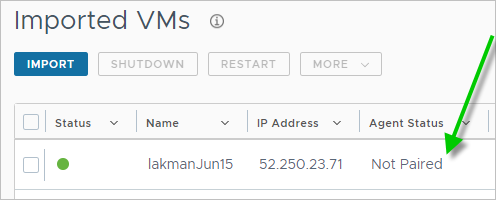
Nota: Si se han cumplido las condiciones, como crear la máquina virtual con discos administrados, conectarla a la subred de arrendatario principal del pod y ubicarla en el grupo de recursos del base-vms pod, y aún no ve la máquina virtual que aparece en la página, esto podría deberse a un problema inusual que hace que el pod no reconozca las máquinas virtuales que no tienen etiquetas. Para solucionar este problema, en el portal de Microsoft Azure, agregue manualmente una etiqueta a la máquina virtual. La etiqueta puede tener cualquier valor. En el portal de Microsoft Azure, en la página Descripción general de la máquina virtual, donde aparece Etiquetas (cambiar), haga clic en Cambiar y agregue una etiqueta. A continuación, actualice la página Máquinas virtuales importadas.
¿Qué hacer a continuación?
La implementación completa de la máquina virtual puede tardar varios minutos. Cuando el panel de control del portal indique que la máquina virtual se creó y está lista, realice una conexión de escritorio remoto a la dirección IP pública de la máquina virtual y continúe con la configuración de la máquina virtual base. Complete los pasos descritos en Preparar la máquina virtual creada manualmente antes de instalar los agentes.
Tema anterior:Compilar e importar manualmente una máquina virtual de Microsoft Azure en Horizon Cloud
Siguiente tema:Preparar la máquina virtual creada manualmente antes de instalar los agentes
¿Le resultó útil esta página?