Puede cambiar el modelo de máquina virtual de Microsoft Azure en las asignaciones de escritorios VDI flotantes o dedicados existentes. Esta función permite tener asignaciones de escritorios VDI con modelos de máquina virtual mixtos.
Al crear asignaciones de escritorios VDI aprovisionadas por pods de Horizon Cloud en Microsoft Azure, se asigna un modelo inicial para la asignación de escritorios VDI. A medida que los requisitos del usuario cambian, puede editar la asignación para cambiar el modelo.
Puede cambiar el modelo mientras edita una asignación. Consulte Editar una asignación en el entorno de Horizon Cloud para conocer los pasos generales a seguir con el asistente Editar asignación de escritorio , y consulte Administrar asignaciones aprovisionadas por pods de Horizon Cloud en Microsoft Azure para obtener información sobre los pasos específicos para crear los distintos tipos de asignaciones de escritorios VDI.
-
Siga los pasos del asistente Editar asignación de escritorio para ir al menú Modelo .
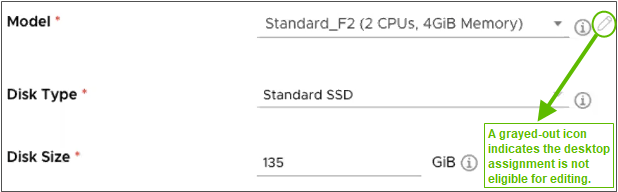
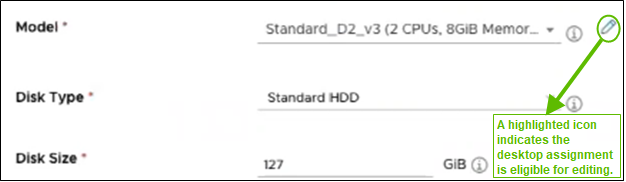
La consola muestra un icono de lápiz junto al menú Modelo . Un icono de lápiz resaltado indica que puede cambiar el modelo. Si el icono está inactivo (atenuado), puede pasar el cursor sobre el icono para mostrar un mensaje de estado. Por ejemplo, si la asignación es una asignación de varias nubes y contiene uno o varios pods no compatibles, el icono de lápiz está inactivo y el mensaje de estado correspondiente proporciona detalles.
-
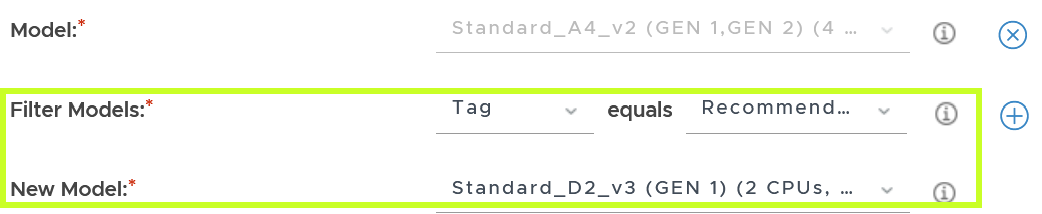
Para mostrar los campos para seleccionar el nuevo modelo, haga clic en el icono de lápiz activo.
Aparecen los menús Filtro y Nuevo modelo .
-
Utilice el menú Filtrar según sea necesario y, a continuación, utilice el menú Nuevo modelo para seleccionar el nuevo modelo que desea utilizar para la asignación de escritorios VDI.
Las instrucciones para usar las opciones de filtrado están disponibles en los temas sobre cómo crear asignaciones de escritorios VDI, como se indicó anteriormente en este tema.
-
Resultados
El sistema actualiza el modelo de la asignación de escritorios VDI a los usuarios seleccionados. En la página Asignaciones, la columna Plan refleja el modelo actual. Pase el cursor sobre la información del modelo para ver los detalles del tamaño y el tipo de disco.
Nota: Los cambios en el modelo de máquina virtual que realice al editar asignaciones de escritorios VDI dedicados no actualizan los escritorios existentes, sino que se aplican a futuros escritorios dedicados.
¿Le resultó útil esta página?