Cuando desee utilizar un grupo de escritorios existente desde un pod de Horizon con Universal Broker, debe hacer que ese grupo sea adecuado para su uso con Universal Broker y asignaciones de varias nubes. En esta página de documentación se describen los criterios que hacen que el grupo sea adecuado para ese uso.
Universal Broker solo admite grupos de escritorios cuando cumplen ciertos criterios.
- Para utilizar un grupo de escritorios existente en las asignaciones de varias nubes con brokering de Universal Broker, debe configurar el grupo con los ajustes obligatorios como se describe en el siguiente procedimiento.
- También debe eliminar todas las autorizaciones locales del grupo y cualquier asignación de usuario de las máquinas virtuales incluidas en el grupo.
Nota: Los grupos de escritorios manuales no pueden participar en las asignaciones de varias nubes.
Procedimiento
-
Inicie sesión en la interfaz de usuario de Horizon Console de todas las instancias de Connection Server del pod que incluye el grupo de escritorios.
-
En Horizon Console, seleccione Inventario > escritorios. En la lista, seleccione el grupo de escritorios que desea utilizar en las asignaciones de varias nubes y haga clic en Editar.
Aparecerá el asistente Editar grupo.
-
Haga clic en la pestaña General . En Asignación de usuarios, seleccione Habilitar asignación automática (si esta opción está disponible para el tipo de grupo).
-
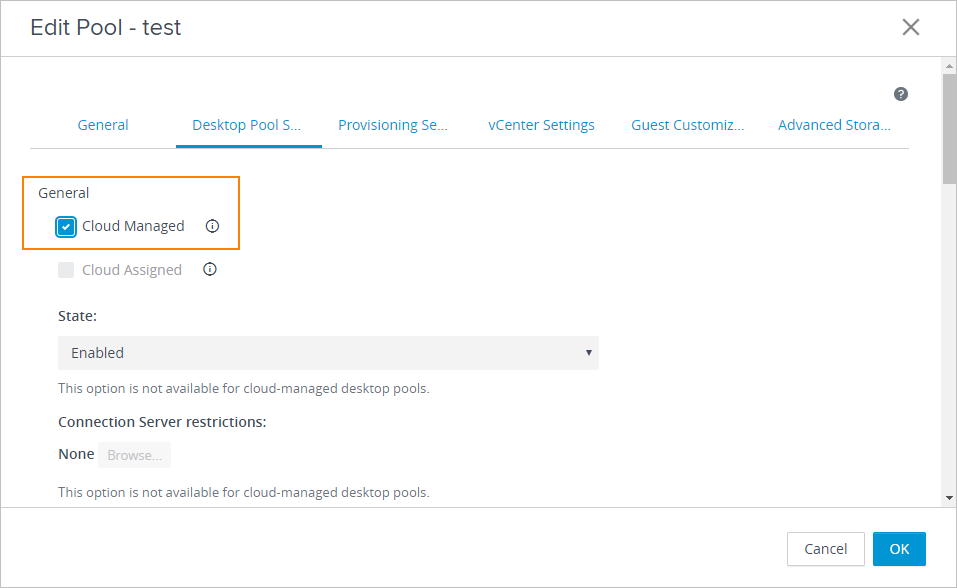
Haga clic en la pestaña Configuración del grupo de escritorio y especifique las siguientes opciones.
- En Estado, seleccione Habilitado.
- Para Restricciones del servidor de conexión, haga clic en Examinar, seleccione Sin restricciones y, a continuación, haga clic en Enviar.
- En General, seleccione Administrado por la nube. Universal Broker solo reconoce los grupos de escritorios marcados como Nube administrada.
-
Para guardar la configuración y cerrar el asistente Editar grupo, haga clic en Aceptar.
-
Elimine todas las autorizaciones locales del grupo de escritorios. Para ello, seleccione el grupo en la página Grupos de escritorios y, a continuación, Autorizaciones > Eliminar autorizaciones.
-
Si este grupo es un grupo de escritorios dedicado, elimine todas las asignaciones de usuarios de las máquinas virtuales incluidas en el grupo.
Para conocer los pasos, consulte Escritorios y aplicaciones en Horizon en la documentación de Horizon 8.
¿Qué hacer a continuación?
Ahora que el grupo de escritorios está configurado de forma adecuada para su uso en una asignación de varias nubes, continúe con Pods de Horizon: crear una asignación de escritorios VDI de varias nubes.
¿Le resultó útil esta página?