La consola administrativa proporciona un único panel que se utilizará para supervisar el uso que hace el usuario final de las aplicaciones y los escritorios virtuales y solucionar problemas. Después de configurar el acceso basado en funciones a la consola para los administradores del departamento de soporte técnico, pueden iniciar sesión y utilizar la función de búsqueda de la consola para buscar usuarios. Para un usuario en particular, el administrador del departamento de soporte técnico puede buscar sesiones de dicho usuario para solucionar problemas y realizar algunas operaciones de mantenimiento de escritorio específicas.
En su organización, es posible que las personas con la función de ayudar a los usuarios finales con los problemas que esos usuarios finales puedan tener al utilizar los escritorios virtuales y las aplicaciones remotas proporcionadas por el entorno. También pueden tener personas que desee que supervisen las sesiones de los usuarios finales o supervisen las instancias de escritorios y las instancias de RDSH de granja para identificar los problemas que podrían afectar las sesiones.
En la consola, los siguientes elementos permiten llevar a cabo estas tareas relacionadas con el departamento de soporte técnico:
-
Otorgue a las cuentas de Customer Connect de los empleados del departamento de soporte técnico acceso a la consola con la función adecuada relacionada con el departamento de soporte técnico. El flujo de trabajo de autenticación utiliza estas credenciales de cuenta. Para las cuentas de Customer Connect, Horizon Cloud proporciona dos funciones predefinidas relacionadas con el departamento de soporte técnico: Departamento de soporte técnico del cliente y Departamento de soporte técnico del cliente de solo lectura. Puede agregar las cuentas de Customer Connect de los empleados del departamento de soporte técnico desde la página Configuración general o la página Introducción de la consola. Para conocer los pasos, consulte Otorgar funciones administrativas a personas de la organización para iniciar sesión en y realizar acciones en el entorno de arrendatario de Horizon Cloud mediante Horizon Universal Console.
-
Asigne a las cuentas de Active Directory de los empleados del departamento de soporte técnico la función adecuada relacionada con el departamento de soporte técnico de Horizon Cloud. El flujo de trabajo de autenticación también incluye credenciales de cuenta de Active Directory. Para las cuentas de Active Directory, Horizon Cloud proporciona dos funciones predefinidas relacionadas con el departamento de soporte técnico: Administrador del departamento de soporte técnico y Administrador de solo lectura del departamento de soporte técnico. Para conocer los pasos, consulte Asignar funciones a grupos de Active Directory que controlan qué áreas de Horizon Universal Console se activan para las personas de esos grupos después de autenticarse en el entorno de arrendatario de Horizon Cloud.
Nota: Las funciones de Horizon Cloud se asignan en el nivel de grupo de Active Directory. Las cuentas de Active Directory de los trabajadores del departamento de soporte técnico deben estar en un grupo de Active Directory para que se les concedan las funciones.
-
La función de búsqueda de la consola. Los trabajadores del departamento de soporte técnico pueden utilizar esta función para buscar un usuario final específico o una máquina virtual específica (instancia de escritorio o instancia de RDSH de granja).
-
La función de tarjeta de usuario. Al usar la tarjeta de un usuario en particular, los trabajadores del departamento de soporte técnico pueden examinar las sesiones de dicho usuario para solucionar problemas y realizar algunas operaciones de mantenimiento de escritorio específicas. Las operaciones disponibles para el trabajador del departamento de soporte técnico dependen de la función relacionada con el departamento de soporte técnico asignada a la cuenta de Active Directory de esa persona.
Usar la función de búsqueda de la consola
Utilice la función de búsqueda de la consola administrativa para buscar en su entorno un determinado usuario o máquina virtual (VM) por su nombre.
Nota: En esta versión, el ámbito de la función de búsqueda no incluye asignaciones RDSH con brokering en la nube de pods de Horizon en un SDDC basado en vSphere. Además, la búsqueda de máquinas virtuales solo se aplica a las máquinas virtuales que se encuentran en pods de Microsoft Azure.
Puede buscar usuarios o máquinas virtuales. Después de seleccionar una búsqueda de usuarios o máquinas virtuales, introduzca el término de búsqueda en el cuadro de texto de búsqueda. Cuando haya introducido al menos tres (3) caracteres en el cuadro de texto de búsqueda, se mostrarán los nombres que comienzan con esos caracteres. Puede seguir introduciendo más caracteres para delimitar los resultados.
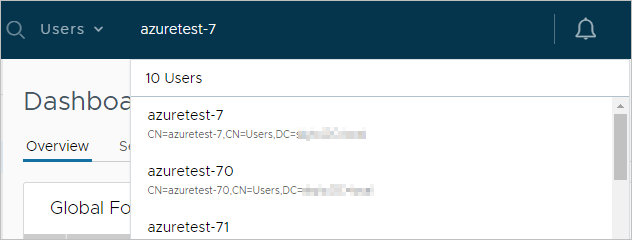
Nota: Con la búsqueda de las máquinas virtuales, puede buscar máquinas virtuales de servidor RDS en las granjas y las máquinas virtuales de escritorio VDI aprovisionadas en el entorno de arrendatario de Horizon Cloud.
Cuando vea lo que busca, puede hacer clic en él para obtener más detalles sobre el usuario o la máquina virtual. La pantalla que se muestra depende de si se hace clic en un usuario o en una máquina virtual:
- Para un usuario, se muestra la tarjeta de ese usuario. Para obtener más información, consulte Arrendatarios de first-gen - Acerca de la función de tarjeta de usuario, también conocida como servicio de asistencia en Horizon Cloud.
- Para una máquina virtual, el sistema muestra la pantalla en la que se puede encontrar esa máquina virtual. Por ejemplo, si hace clic en una máquina virtual de la lista y esa máquina virtual es un host RDS en una granja, el sistema muestra la pestaña Hosts de la página de detalles de esa granja.
Arrendatarios de first-gen: acerca de la función de tarjeta de usuario, también conocida como servicio de asistencia en Horizon Cloud
Utilice la función de tarjeta de usuario de la consola como un panel de control para trabajar con los recursos asignados de un usuario específico, como los escritorios de ese usuario. Los usuarios también hacen referencia a esta función de tarjeta de usuario como servicio de asistencia.
Atención: Esta página se actualizó para adaptarla a los cambios realizados en la consola de first-gen, como se describe en el artículo 91183 de la base de conocimientos.
Como se describe en el artículo de la base de conocimientos, Intelligence for Horizon está disponible para los arrendatarios de Horizon Cloud first-gen que tengan licencias de suscripción para Horizon Universal, Horizon Apps Universal y Horizon Apps Standard. Con esta disponibilidad, el artículo de la base de conocimientos establece lo siguiente:
- Los paneles de control históricos y los informes proporcionados por la consola de first-gen ahora estarán disponibles a través de Intelligence.
- A partir del 30 de junio de 2023, esos informes y paneles de control históricos ya no están disponibles en la consola de first-gen.
- Con estos cambios, los datos históricos de rendimiento que se mostraban anteriormente en la interfaz de usuario de la tarjeta de usuario de first-gen para las sesiones de pods de Horizon Cloud on Microsoft Azure ahora solo están disponibles en Intelligence.
Para obtener más información, consulte Integración de Horizon Cloud first-gen y Acceder a los datos de Horizon Cloud en informes de Intelligence.
Introducción
Importante: Para utilizar esta función con un pod de Horizon, debe configurar una base de datos de eventos para el servidor de conexión del pod después de instalar la instancia de dicho servidor. La base de datos de eventos almacena información sobre los eventos relacionados con el pod de Horizon en forma de registros en una base de datos en lugar de hacerlo en un archivo de registro. Consulte la guía de instalación del producto Horizon para obtener información sobre cómo configurar una base de datos de eventos para informes de eventos.
Utilice la función de búsqueda de la consola para mostrar la tarjeta para un usuario específico. Consulte Uso de la función de búsqueda de la consola para saber cómo buscar un usuario. Al hacer clic en un usuario en los resultados de búsqueda, se muestra la tarjeta de usuario.
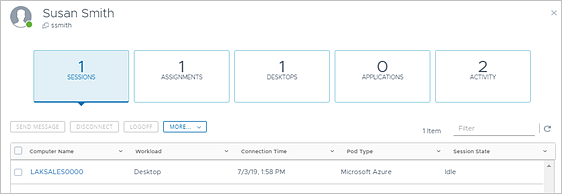
Para ver los datos informativos en contexto de este usuario específico, sobre las aplicaciones y el escritorio virtuales de ese usuario, desplácese por la tarjeta de usuario y siga las indicaciones en pantalla. Es posible que tenga que hacer clic de un área de información a otra para ver diferentes tipos de información y datos.
Nota: En esta versión, algunas áreas de la tarjeta de usuario solo se aplican a los elementos aprovisionados mediante pods implementados en Microsoft Azure. Cuando no hay pods en Microsoft Azure, dichas áreas muestran un gráfico y un mensaje que indican que la página solo está disponible si se ha implementado un pod en Microsoft Azure. Para ver un ejemplo del gráfico que se muestra, consulte Arrendatarios de first-gen: recorrido por Horizon Universal Console first-gen.
-
Sesiones
Desplácese por la tarjeta de usuario para obtener información en tiempo real sobre las sesiones actuales del usuario, agregadas desde todos los pods conectados a la nube. Proporciona acciones que puede realizar en las sesiones enumeradas. Para obtener más información sobre estas acciones, consulte Acciones que puede realizar en sesiones.
Nota: La pestaña Sesiones mostrará el valor
0en la parte superior cuando actualmente no hay ninguna sesión.Haga clic en una sesión para abrir su panel de control. Desde el panel de control de una sesión, puede supervisar la sesión del usuario para la solución de problemas. Consulte Trabajar con el panel de control de sesiones.
-
Asignaciones
Desplácese por la tarjeta de usuario para obtener información sobre las asignaciones en las que participa este usuario. En Horizon Cloud, una asignación es la entidad por la que un usuario obtiene autorización para acceder a una aplicación o un escritorio virtual.
Nota: Las asignaciones de personalización de redireccionamiento de URL no aparecen en la tarjeta de usuario.
-
Escritorios
Desplácese por la tarjeta de usuario para obtener información sobre los escritorios virtuales asignados del usuario, como:
-
Sesiones activas en escritorios VDI flotantes
-
Sesiones activas en escritorios de sesión RDSH
-
Escritorios VDI dedicados que se asignaron a este usuario, incluso cuando el usuario no tiene una sesión activa en ese escritorio. El sistema asigna un escritorio VDI dedicado a un usuario en una de estas dos formas:
-
Ese escritorio dedicado específico se asigna explícitamente a este usuario en particular, mediante la acción Asignar en la página de asignación de escritorios VDI dedicados
-
El usuario reclama el escritorio del conjunto definido por la asignación de escritorios VDI dedicados a los que está autorizado ese usuario. Puede autorizar un usuario para una asignación de escritorio dedicado VDI sin asignar explícitamente un escritorio dedicado específico a ese usuario. Puede autorizar a los usuarios mediante el área Usuarios/Grupos de la asignación. A continuación, cuando un usuario autorizado inicia un escritorio desde el conjunto de escritorios de esa asignación por primera vez, significa que ese usuario ha reclamado ese escritorio VDI dedicado, y el sistema asigna permanentemente ese escritorio VDI dedicado a ese usuario. La tarjeta de usuario también proporciona botones de acción para realizar acciones en las máquinas virtuales subyacentes de los escritorios. La posibilidad de utilizar estos botones depende de la función que se le haya asignado desde el control de acciones basado en funciones (RBAC) de la consola.
-
-
Aplicación
Desplácese por la tarjeta de usuario para obtener información sobre las aplicaciones remotas asignadas del usuario.
-
Actividad
Desplácese por la tarjeta de usuario para obtener información sobre la actividad del usuario durante los períodos de tiempo seleccionados.
Acciones que puede realizar en las sesiones
Las acciones disponibles que se pueden realizar en una sesión de la lista varían según el tipo de sesión, el tipo de pod y los permisos del administrador. Desplácese por la tarjeta de usuario y siga las etiquetas que aparecen en pantalla para localizar estas acciones dentro de la tarjeta de usuario.
| Acción | Descripción | Horizon | Horizon | Microsoft Azure | Microsoft Azure |
|---|---|---|---|---|---|
| Escritorio VDI | Escritorio basado en sesiones | Escritorio VDI | Escritorio basado en sesiones | ||
| Enviar un mensaje de notificación | El envío de un mensaje de notificación a un usuario específico que ha iniciado sesión en una sesión específica para una específica es una de las acciones proporcionadas en la tarjeta de usuario. Cuando se envía, el mensaje aparece en la pantalla del usuario. | Sí | Sí | Sí | Sí |
| Omnissa Workspace ONE Assist for Horizon | Esta acción proporciona el uso de las funciones del producto Workspace ONE Assist for Horizon con la sesión de escritorio del usuario final seleccionada. Con estas funciones, los administradores pueden ayudar a los empleados con sus escritorios virtuales mediante las capacidades de control y visualización remotas. El acceso al botón de acción solo está disponible cuando el entorno de arrendatario tiene licencia para utilizar el producto Workspace ONE Assist for Horizon y cuando se cumplen los requisitos mínimos adicionales en la máquina virtual subyacente al escritorio seleccionado y en el pod que aprovisiona esa máquina virtual. Para conocer esos requisitos y la información sobre el uso de esta función, consulte la guía Workspace ONE Assist for Horizon y Horizon Cloud. | Sí | No | Sí | No |
| Usar asistencia remota de Microsoft | En la herramienta del departamento de soporte técnico, esta acción se etiqueta como Asistencia remota. Esta acción está disponible para las sesiones de un pod de Horizon. Esta acción utiliza la función Asistencia remota de Microsoft en el escritorio publicado. Inicie esta acción en una sesión de usuario final específica. | Sí | Sí | No | No |
| Reiniciar | Esta acción reinicia la máquina virtual subyacente a la sesión de usuario final. | Sí | No | Sí | No |
| Desconectar | Desconecta la sesión. | Sí | Sí | Sí | Sí |
| Cerrar sesión | Cierra la sesión del usuario. | Sí | Sí | Sí | Sí |
| restablecer | Restablece la máquina virtual subyacente a la sesión de usuario final. | Sí | No | Sí | No |
Trabajar con el panel de control de sesiones
Al hacer clic en una de las sesiones activas, se abre un panel en el que se pueden ver los datos de esa sesión. Desplácese por cada área de este panel de control para ver los datos que proporciona el panel de control y realizar las acciones que el panel de control pone a su disposición.
-
Detalles
Utilice los detalles relacionados con la sesión para supervisar la sesión del usuario final con fines de solución de problemas, como el uso de CPU, el uso de memoria, la latencia de red, el rendimiento del disco, etc. Desplácese por el panel de control y utilice los controles en pantalla para ajustar para obtener más o menos detalles.
Nota: Hay métricas limitadas disponibles para el protocolo RDP. Si la sesión activa utiliza el protocolo RDP, hay menos métricas disponibles que para los demás protocolos compatibles.
La siguiente captura de pantalla muestra un ejemplo de algunos de los tipos de datos y acciones que están disponibles en el panel de control de la sesión.
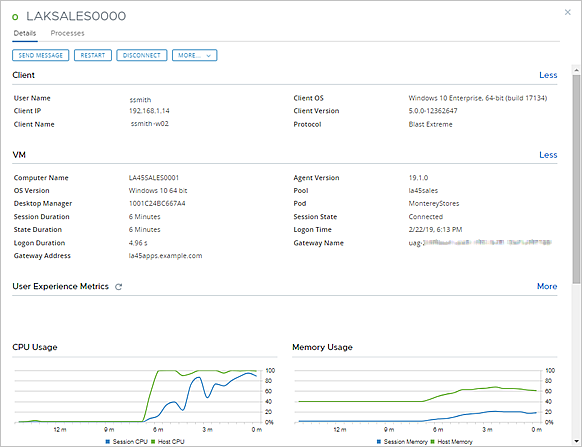
El panel de control proporciona acciones y métricas de datos de rendimiento que los superadministradores y administradores del departamento de soporte técnico pueden utilizar para solucionar problemas en la sesión.
-
Proceso
El panel de control proporciona acceso a la información sobre los procesos y las aplicaciones que se ejecutan en la sesión, y proporciona una forma de finalizar un proceso o una aplicación problemáticos.
Cuando la función de soporte técnico no está instalada en la máquina virtual de granja o de escritorio
Cuando una máquina virtual de escritorio VDI o una máquina virtual RDSH de granja están basadas en una imagen que no tiene instalada la función de soporte técnico, se muestra una alerta de información al abrir el panel de control de una sesión conectada a esa máquina virtual.

En este caso, no se notifican los datos de la máquina virtual. Debido a que los datos habituales no están disponibles, algunas de las áreas del panel de control aparecen en blanco o vacías en dichas sesiones, como:
- La mayoría de los datos sobre el cliente y la máquina virtual no están disponibles.
- Los gráficos y las métricas de experiencia de usuario están vacíos.
- La pestaña Procesos está vacía.
- No se puede hacer clic en los iconos de actualización.
- Algunos de los botones de acción, como el botón Finalizar tarea , no se muestran.
¿Le resultó útil esta página?