管理控制台提供了一个窗格,可用于监控最终用户对虚拟桌面和应用程序的使用情况以及解决问题。为技术支持部门管理员配置基于角色的控制台访问权限后,他们可以登录并使用控制台的搜索功能查找用户。对于特定用户,技术支持部门管理员可以查找该用户的会话以解决问题,并执行一些特定的桌面维护操作。
在您的组织中,您可以指派一些人来帮助最终用户解决他们在使用您的环境提供的虚拟桌面和远程应用程序时可能遇到的任何问题。您可能还希望指派一些人监控最终用户的会话,或者监控桌面实例和场 RDSH 实例以确定可能影响会话的问题。
在控制台中,以下措施支持执行这些技术支持相关任务:
-
授予技术支持工作人员的 Customer Connect 帐户访问控制台的权限,并提供相应的技术支持相关角色。身份验证工作流使用这些帐户凭据。对于 Customer Connect 帐户,Horizon Cloud 提供了两个预定义的技术支持相关角色: 客户技术支持 和 只读客户技术支持。您可以使用控制台的“常规设置”页面或“入门”页面添加技术支持工作人员的 Customer Connect 帐户。有关这些步骤,请参阅 为组织中的人员授予管理角色以使用 Horizon Universal Console 登录到 Horizon Cloud 租户环境并在其中执行操作。
-
为技术支持工作人员的 Active Directory 帐户提供相应的 Horizon Cloud 技术支持相关角色。身份验证工作流还涉及 Active Directory 帐户凭据。对于 Active Directory 帐户,Horizon Cloud 提供了两个预定义的技术支持相关角色: 技术支持部门管理员 和 技术支持部门只读管理员。有关这些步骤,请参阅 为 Active Directory 组分配角色,以控制在这些组中的成员对 Horizon Cloud 租户环境进行身份验证后,为他们激活 Horizon Universal Console 中的哪些区域。
注意: Horizon Cloud 角色是在 Active Directory 组级别分配的。技术支持工作人员的 Active Directory 帐户必须位于 Active Directory 组中才能授予角色。
-
控制台的搜索功能。技术支持工作人员可以使用此功能搜索特定的最终用户或虚拟机(桌面实例或场 RDSH 实例)。
-
用户卡功能。通过使用特定用户的用户卡,技术支持工作人员可以检查该用户的会话以解决问题,以及执行一些特定的桌面维护操作。技术支持工作人员可以执行的操作取决于为该人员的 Active Directory 帐户分配的技术支持相关角色。
使用控制台的搜索功能
使用管理控制台的搜索功能在您的环境中按名称查找特定用户或虚拟机 (VM)。
注意: 在此版本中,搜索功能的范围不包括来自基于 vSphere 的 SDDC 中的 Horizon 容器的由云代理的 RDSH 分配。此外,虚拟机搜索仅适用于位于 Microsoft Azure 中的容器内的虚拟机。
您可以在用户或虚拟机内搜索。选择搜索用户或虚拟机后,在搜索文本框中输入搜索词。在搜索文本框中输入至少三 (3) 个字符后,将显示以这些字符开头的名称。您可以继续输入更多字符以缩小结果范围。
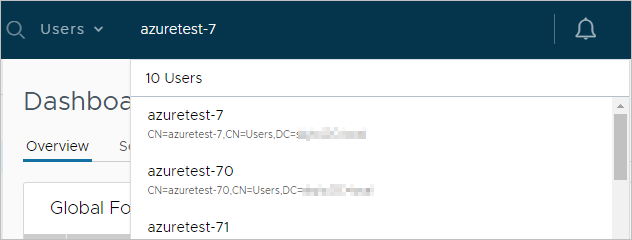
注意: 通过虚拟机搜索,您可以搜索场中的 RDS 服务器虚拟机以及在 Horizon Cloud 租户环境中置备的 VDI 桌面虚拟机。
在看到要搜索的用户或虚拟机时,可以单击它以获取有关用户或虚拟机的更多详细信息。显示的屏幕取决于您单击的是用户还是虚拟机:
- 对于用户,将显示该用户的信息卡。有关详细信息,请参阅 第一代租户 - 关于用户卡功能,在 Horizon Cloud 中也称为技术支持。
- 对于虚拟机,系统会显示可在其中找到该虚拟机的屏幕。例如,如果您单击列出的某个虚拟机,并且该虚拟机是场中的 RDS 主机,则系统将显示该场详细信息页面的 主机 选项卡。
第一代租户 - 关于用户卡功能,在 Horizon Cloud 中也称为技术支持
可以将控制台的用户卡功能用作仪表板来处理特定用户的已分配资源(例如,该用户的桌面)。人们还将此用户卡功能称为技术支持。
注意: 此页面已更新,现在与 知识库文章 91183 中所述的第一代控制台更改相匹配。
如知识库文章中所述,Intelligence for Horizon 适用于具有 Horizon Universal、Horizon Apps Universal 和 Horizon Apps Standard 订阅许可证的第一代 Horizon Cloud 租户。对于此可用性,知识库文章指出:
- 现在,可通过 Intelligence 访问第一代控制台提供的历史仪表板和报告。
- 自 2023 年 6 月 30 日起,这些历史仪表板和报告在第一代控制台中不再可用。
- 经过这些更改后,以前在第一代用户卡 UI 中为来自 Horizon Cloud on Microsoft Azure 容器的会话显示的历史性能数据现在仅在 Intelligence 中提供。
有关更多信息,请参阅 Horizon Cloud 第一代集成 和 在 Intelligence 报告中访问 Horizon Cloud 数据。
简介
重要提示: 要在 Horizon 容器中使用此功能,您必须在安装连接服务器实例后,为容器的连接服务器配置事件数据库。事件数据库会将有关 Horizon 容器相关事件的信息存储为数据库记录,而不是日志文件记录。有关配置事件数据库以报告事件的信息,请参阅 Horizon 产品的安装指南。
您可以使用控制台的搜索功能来显示特定用户的用户卡。有关如何搜索用户的信息,请参阅 使用控制台的搜索功能 。单击搜索结果中的某个用户时,将显示该用户的用户卡。
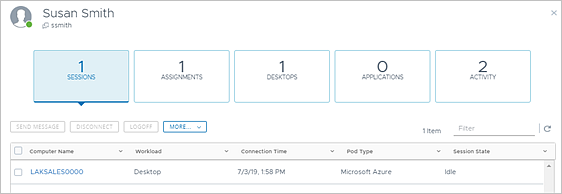
通过浏览用户卡并按照屏幕上的提示进行操作,可查看此特定用户上下文中与该用户的虚拟桌面和应用程序有关的信息数据。您可能需要从一个信息区域单击浏览到另一个信息区域,才能看到不同类型的信息和数据。
注意: 在此版本中,用户卡的某些区域仅适用于由 Microsoft Azure 中部署的容器置备的项目。如果您没有位于 Microsoft Azure 中的容器,这些区域会显示一个图形和一条消息,说明仅当您在 Microsoft Azure 中部署了容器后,该页面才可用。有关显示的图形的示例,请参阅第一代 租户 - 第一代 Horizon Universal Console 导览。
-
会话
导航用户卡以获取有关从所有连接到云的容器汇总的用户当前会话的实时信息。提供可对列出的会话执行的操作。有关这些操作的详细信息,请参阅 可对会话执行的操作。
**注意:**如果没有当前会话,“会话”选项卡将在顶部显示值。
0单击一个会话以打开其仪表板。从会话的仪表板中,您可以监控用户会话以进行故障排除。请参见 使用会话仪表板。
-
分配
导航用户卡以获取有关此用户参与的分配的信息。在 Horizon Cloud 中,分配是用户获得访问虚拟桌面或应用程序授权的实体。
注意: 用户卡中未列出 URL 重定向自定义分配。
-
桌面
导航用户卡以获取有关为用户分配的虚拟桌面的信息,例如:
-
到 VDI 浮动桌面的活动会话
-
到 RDSH 会话桌面的活动会话
-
分配给此用户的 VDI 专用桌面,即使用户没有到该桌面的活动会话。 系统通过以下两种方法之一将 VDI 专用桌面分配给用户:
-
您可以使用 VDI 专用桌面分配的页面中的 分配 操作,明确将该特定专用桌面分配给该特定用户
-
用户从授权其使用的 VDI 专用桌面分配定义的集合中声明桌面。您可以授权用户访问 VDI 专用桌面分配,而无需明确将特定的专用桌面分配给该用户。您可以使用该分配的 用户/组 区域授权用户。之后,当授权用户首次从该分配的桌面集中启动一个桌面时,该用户声明该 VDI 专用桌面,并且系统会将该 VDI 专用桌面永久分配给该用户。 用户卡还提供操作按钮,用于对桌面的底层虚拟机 (VM) 执行操作。您是否可以使用这些按钮取决于从控制台的基于角色的操作控制 (RBAC) 中分配给您的角色。
-
-
应用程序
导航用户卡以获取有关为用户分配的远程应用程序的信息。
-
活动
导航用户卡以获取有关选定时间段内的用户活动的信息。
可对会话执行的操作
根据会话类型、容器类型和管理员权限,可对列出的会话执行的可用操作会有所不同。在用户卡中导航,然后按照屏幕上的标签在用户卡中找到这些操作。
| 操作 | 描述 | Horizon | Horizon | Microsoft Azure | Microsoft Azure |
|---|---|---|---|---|---|
| VDI 桌面 | 基于会话的桌面和应用程序 | VDI 桌面 | 基于会话的桌面和应用程序 | ||
| 通知消息 | 用户卡中提供的操作之一是向特定会话的登录用户发送有关特定会话的通知消息。发送后,该消息将显示在用户的屏幕上。 | 是 | 是 | 是 | 是 |
| Omnissa Workspace ONE Assist for Horizon | 此操作允许将 Workspace ONE Assist for Horizon 产品的功能与选定的最终用户桌面会话配合使用。借助此功能,管理员可以使用远程查看和控制功能,帮助员工处理虚拟桌面会话并解决相关问题。仅当您的租户环境已获得使用 Workspace ONE Assist for Horizon 产品的许可,并且所选桌面的基础虚拟机和正在置备该虚拟机的容器满足其他最低要求时,才能访问操作按钮。有关这些要求以及使用此功能的信息,请参阅《Workspace ONE Assist for Horizon 和 Horizon Cloud》指南。 | 是 | 否 | 是 | 否 |
| 使用 Microsoft 远程协助 | 在技术支持工具中,此操作标记为 远程协助。此操作适用于 Horizon 容器中的会话。此操作将使用已发布桌面中的 Microsoft 远程协助功能。您可以在特定的最终用户会话中启动此操作。 | 是 | 是 | 否 | 否 |
| 重新启动 | 此操作将重新启动构成最终用户会话基础的虚拟机。 | 是 | 否 | 是 | 否 |
| 断开连接 | 断开会话连接 | 是 | 是 | 是 | 是 |
| 注销 | 从会话中注销用户。 | 是 | 是 | 是 | 是 |
| 重置 | 重置构成最终用户会话基础的虚拟机。 | 是 | 否 | 是 | 否 |
使用会话仪表板
单击其中一个活动会话将打开一个仪表板,您可以在其中查看有关该会话的数据。导航此仪表板的每个区域以查看仪表板提供的数据并执行仪表板向您提供的操作。
-
详细信息
使用与会话相关的详细信息监控最终用户的会话以进行故障排除,例如 CPU 使用情况、内存使用情况、网络延迟、磁盘性能等。滚动查看仪表板并使用屏幕上的控件进行调整,以显示更多或更少的详细信息。
注意: RDP 协议可用的衡量指标有限。如果活动会话使用 RDP 协议,则可用的衡量指标比支持的其他协议少。
以下屏幕截图显示了会话仪表板中可用的部分数据类型和操作的示例。
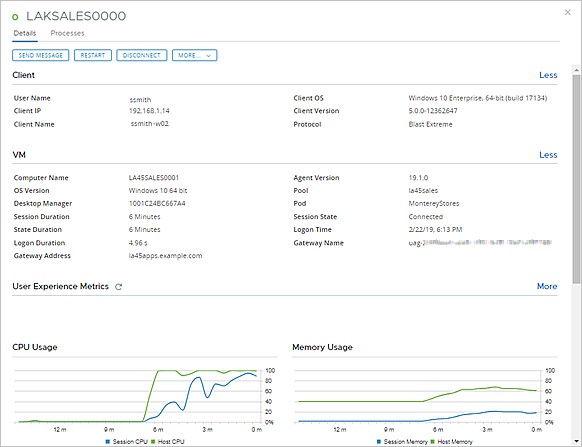
仪表板提供了超级管理员和技术支持部门管理员可用来对会话中的问题进行故障排除的性能数据衡量指标和操作。
-
进程
通过仪表板,可以访问有关在会话中运行的进程和应用程序的信息,并提供了结束出现问题的进程或应用程序的方法。
桌面或场虚拟机中未安装技术支持功能时
如果 VDI 桌面虚拟机或场的 RDSH 虚拟机基于未安装技术支持功能的映像,则在为连接到该虚拟机的会话打开仪表板时,将显示信息警示。

在这种情况下,不会报告虚拟机的数据。由于常用数据不可用,因此对于此类会话,某些仪表板区域显示为空白或空白,例如:
- 有关客户端和虚拟机的大部分数据不可用。
- 用户体验衡量指标和图表为空。
- 进程选项卡为空。
- 刷新图标不可单击。
- 某些操作按钮(如 结束任务 按钮)不会显示。
此页面对您有帮助吗?