假设浮动 VDI 桌面基于安装了 App Volumes Agent 的多容器映像,并且有权使用 App Volumes 应用程序的最终用户登录到桌面,他们会看到一条错误消息,其中包含“已禁用虚拟化 (Virtualization is disabled)”消息。
登录到浮动 VDI 桌面后,将显示一条错误消息,内容类似于“连接错误。无法连接 App Volumes Manager。已禁用虚拟化 (Virtualization is disabled)“或”管理器出错 (错误代码: 400) 已禁用虚拟化 (Error from Manager (error code: 400) Virtualization is disabled)。”
注意: 用于 Horizon Cloud on Microsoft Azure 部署的 App Volumes 仅支持与浮动 VDI 桌面一起使用。由于目前不支持将专用 VDI 桌面与具有这些 Horizon Cloud 容器的 App Volumes 一起使用,因此,本文档页面介绍了浮动 VDI 桌面场景。
以下场景中会出现该问题。
- 您租户的容器群中有多个 Horizon Cloud on Microsoft Azure 容器。
- 浮动 VDI 桌面是使用多容器映像通过控制台的清单****>映像 - 多容器页面中的发布工作流创建的。
- 在发布工作流中, 安装 Horizon Agent 开关已关闭。也就是说,取消选择了让映像管理服务在发布工作流期间安装代理的选项。
根据第一代 Horizon Cloud 中的设计,每个容器具有自己的 App Volumes Manager IP 地址。
在多容器映像的发布工作流中,将向每个目标容器发布一个副本。
每个容器的多容器映像副本必须知道该容器的特定 App Volumes Manager IP。
每个副本了解其关联容器的 App Volumes Manager IP 的方式是在映像管理服务 (IMS) 安装 Horizon Agent 时。
只有在为发布工作流打开 安装 Horizon Agent 切换开关时,IMS 才会执行设计的操作,以使用容器的特定 App Volumes Manager IP 配置每个副本。
如果在“发布”工作流中关闭了 安装 Horizon Agent 开关,则 IMS 跳过这些操作,这会导致所有副本最终配置有相同的 App Volumes Manager IP,而不是配置了特定于其容器的单个 IP。
因此,为避免遇到此问题,请将 IMS 安装代理作为其发布工作流的一部分。确保在发布工作流中打开 了安装 Horizon Agent 切换开关。
注意: 如果您使用 移动到多容器映像 操作创建了已发布的映像(该操作将导入的映像从控制台的 导入的虚拟机 页面移动到映像 - 多容器页面),然后发布第一个映像版本并在桌面分配中使用该映像,也会出现此问题。在 移动到多容器映像 操作的用例中,控制台不会打开 安装 Horizon Agent 开关,因为 导入的虚拟机 中的映像已安装 Agent。要解决此特定场景中的问题,请使用下面的第一个解决方案。
结果
-
为现有桌面和已发布的多容器映像修复此问题
-
在控制台的“映像 - 多容器”页面(清单 > 映像 - 多容器)上找到映像。

-
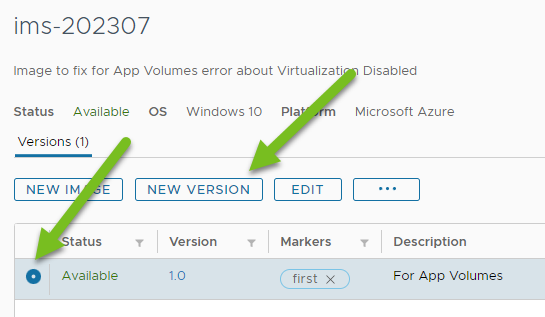
单击映像的名称以导航到映像版本 UI 页面。
单击映像的名称,如上一个屏幕截图中的绿色箭头所示。
然后,在该映像版本页面中,单击单选按钮,以便可以使用 新建版本 操作。
-
单击 新建版本 以创建映像的新版本。
您将发布此新版本,其中包含将 Horizon Agent 安装到此新映像版本的选项。
以下屏幕截图显示了单击 新建版本 并填写信息后的 UI。
重要提示: 在提交此窗口之前,请记得输入一个标记,然后单击 Enter 以确保该标记显示在 标记 字段中。如果该版本不存在标记,您将无法成功完成更新浮动 VDI 桌面分配以使用此新映像版本这一最后步骤。
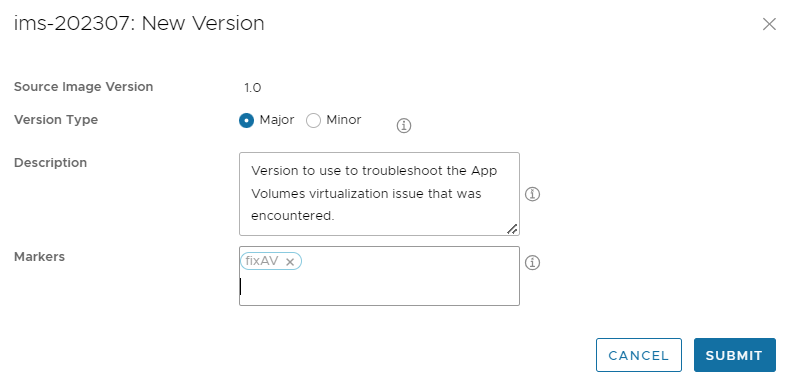
单击 提交 以完成此新映像版本的创建。
系统将为新映像版本部署底层虚拟机。
-
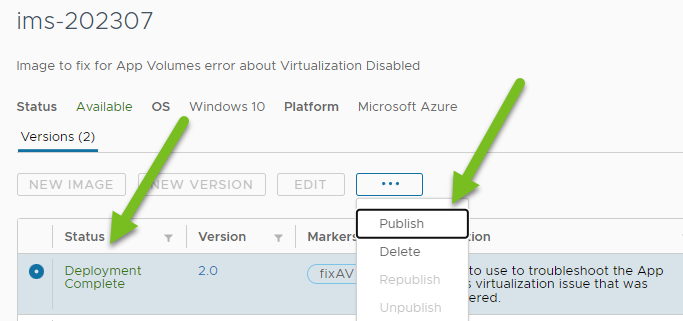
当 UI 指示新映像版本在映像版本页面上处于 部署完成 状态时,选择该映像版本,然后单击 发布。
-
在“发布”工作流中,确保已打开 安装 Horizon Agent 选项。
注意: 确保已为此新映像版本开启 安装 Horizon Agent 选项,这对于确保在完成这些故障排除步骤时不出现“已禁用虚拟化”问题至关重要。
-
然后,更新浮动 VDI 桌面分配,以便在新的映像版本准备就绪时使用该版本。
-
-
要避免全新映像中出现此问题,请执行以下操作
始终使用控制台的映像 - 多容器页面上的导入映像工作流,使用标准工作流发布映像,并打开安装 Horizon Agent 开关。
此页面对您有帮助吗?