Étant donné qu'un poste de travail VDI flottant est basé sur une image à plusieurs espaces dans laquelle App Volumes Agent est installé et que les utilisateurs finaux autorisés à accéder aux applications App Volumes se connectent au poste de travail, un message d'erreur contenant la phrase « La virtualisation est désactivée » s'affiche.
Lors de la connexion au poste de travail VDI flottant, un message d'erreur semblable au suivant s'affiche « Erreur de connexion. Impossible de contacter App Volumes Manager. La virtualisation est désactivée. » ou « Erreur de Manager (code d'erreur : 400) La virtualisation est désactivée. »
Remarque : App Volumes utilisé avec des déploiements d'Horizon Cloud on Microsoft Azure est uniquement compatible avec des postes de travail VDI flottants. Étant donné que les postes de travail VDI dédiés ne sont actuellement pas compatibles avec App Volumes avec ces espaces Horizon Cloud, cette page de documentation décrit le scénario des postes de travail VDI flottants.
Ce problème se produit dans le scénario suivant.
- Vous disposez de plusieurs espaces Horizon Cloud on Microsoft Azure dans la flotte de votre locataire.
- Les postes de travail VDI flottants ont été créés à l'aide d'images à plusieurs espaces, à l'aide du workflow de publication sur la page Inventaire > images - Plusieurs espaces de la console.
- Dans le workflow de publication, l'option Installer Horizon Agent a été désactivée. Cela signifie que l'option permettant au service de gestion des images d'installer l'agent pendant le workflow de publication a été désélectionnée.
De par sa conception dans l'instance d'Horizon Cloud de première génération, chaque espace dispose de sa propre adresse IP App Volumes Manager.
Dans le workflow de publication d'une image à plusieurs espaces, une copie est publiée dans chaque espace de destination.
La copie de l'image à plusieurs espaces de chaque espace doit connaître l'adresse IP spécifique d'App Volumes Manager pour cet espace.
Chaque copie parvient à connaître l'adresse IP d'App Volumes Manager pour son espace associé lorsque le service de gestion des images (IMS) installe Horizon Agent.
Ce n'est que lorsque l'option Installer Horizon Agent est activée pour le workflow Publier qu'IMS effectue les actions conçues pour configurer chaque copie avec l'adresse IP spécifique d'App Volumes Manager de son espace.
Si l'option Installer Horizon Agent est désactivée dans le workflow Publier, IMS ignore ces actions, toutes les copies finissent alors par être configurées avec la même adresse IP d'App Volumes Manager, au lieu des adresses IP individuelles spécifiques à leurs espaces.
Par conséquent, pour éviter de rencontrer ce problème, faites en sorte qu'IMS effectue l'installation de l'agent dans le cadre de son workflow Publier. Assurez-vous que l'option Installer Horizon Agent est activée dans le workflow Publier.
Remarque : Ce problème se produit également lorsque vous avez créé l'image publiée à l'aide de l'action Transférer vers les images à plusieurs espaces qui transfère une image importée depuis la page VM importées de la console vers la page Images - Plusieurs espaces, puis publié la première version de l'image et utilisé cette image dans les attributions de poste de travail. Dans le cas d'utilisation de l'action Transférer vers les images à plusieurs espaces , la console ne permet pas l'activation de l'option Installer Horizon Agent , car l'agent est déjà installé sur l'image à partir des VM importées . Pour contourner ce scénario spécifique, utilisez la première solution ci-dessous.
Résultats
-
Pour résoudre ce problème de postes de travail existants et d'images à plusieurs espaces publiées
-
Localisez l'image sur la page Images - Plusieurs espaces de la console (Inventaire > Images - Plusieurs espaces).

-
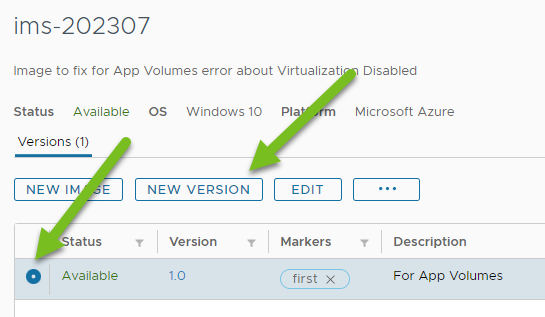
Cliquez sur le nom de l'image pour accéder à la page de l'interface utilisateur des versions de l'image.
Cliquez sur le nom de l'image comme l'illustre la flèche verte dans la capture d'écran précédente.
Ensuite, sur cette page de versions d'image, cliquez sur la case d'option pour que l'action Nouvelle version soit disponible.
-
Cliquez sur Nouvelle version pour créer une version de l'image.
Vous allez publier cette nouvelle version avec l'option permettant d'installer Horizon Agent dans cette nouvelle version de l'image.
La capture d'écran suivante illustre l'interface utilisateur qui s'affiche lorsque vous cliquez sur Nouvelle version et que vous renseignez les informations.
À noter : n'oubliez pas d'entrer un marqueur et de cliquer sur Entrée pour vous assurer que le marqueur est affiché dans le champ Marqueurs avant d'envoyer cette fenêtre. s'il n'existe aucun marqueur pour la version, vous ne pourrez pas effectuer l'étape finale de mise à jour de l'attribution de poste de travail VDI flottant pour utiliser cette nouvelle version de l'image.
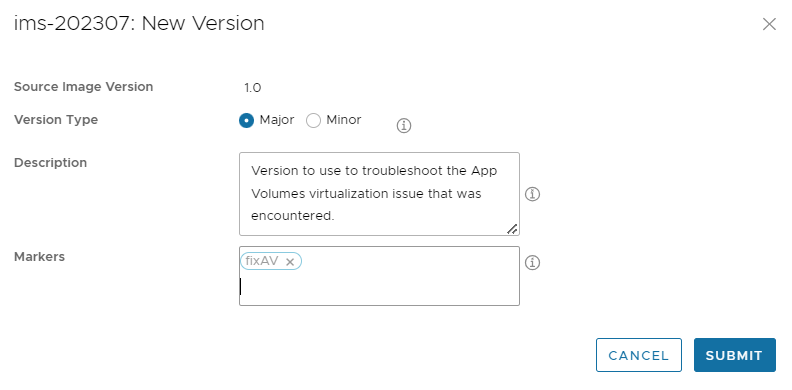
Cliquez sur Envoyer pour terminer la création de cette nouvelle version de l'image.
Le système déploie la VM sous-jacente pour la nouvelle version de l'image.
-
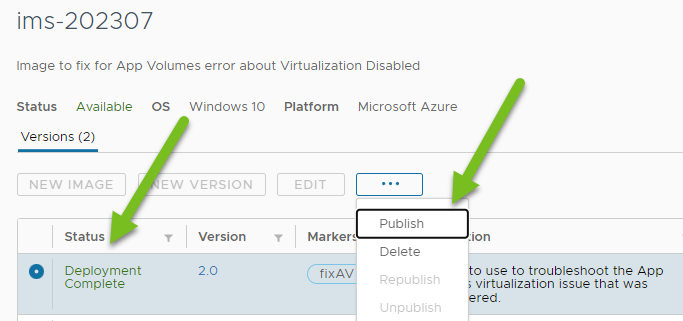
Lorsque l'interface utilisateur indique Déploiement terminé pour la nouvelle version d'image sur la page des versions d'image, sélectionnez cette version d'image et cliquez sur Publier.
-
Dans le workflow Publier, assurez-vous que l'option Installer Horizon Agent est activée.
À l'attention de : Il est essentiel de s'assurer que l'option Installer Horizon Agent est activée pour cette nouvelle version d'image afin d'éviter le problème « La virtualisation est désactivée » lorsque vous effectuez ces étapes de dépannage.
-
Mettez ensuite à jour l'attribution de poste de travail VDI flottant pour utiliser la nouvelle version de l'image lorsque la version est prête.
-
-
Pour éviter ce problème dans les toutes nouvelles images
Utilisez toujours le workflow Importer une image sur la page Images - Plusieurs espaces de la console et publiez les images à l'aide du workflow standard, avec l'option Installer Horizon Agent activée.
Cette page vous a-t-elle été utile ?