Cette rubrique présente le processus de transition du broker pour votre locataire Horizon Cloud et les avantages que vous pouvez en tirer. Découvrez les différences entre un environnement de broker à espace unique et un environnement Universal Broker, et ce à quoi vous pouvez vous attendre avant, pendant et après la transition du broker.
qu'est-ce que le processus de transition du broker ?
Lorsque vous effectuez la transition de broker, votre environnement de locataire Horizon Cloud passe de l'utilisation d'une intermédiation d'un espace unique à l'utilisation d'Universal Broker pour la répartition des ressources à partir de vos attributions d'utilisateurs finaux. En tant que nouveau broker à l'échelle du locataire, Universal Broker gère les demandes de connexion de vos utilisateurs et les achemine vers la meilleure ressource disponible à partir de l'attribution demandée.
Le processus de transition du broker apporte les modifications suivantes aux attributions de vos utilisateurs finaux.
- Les attributions de poste de travail VDI sont converties en attributions multicloud réparties par Universal Broker. Une attribution multicloud peut inclure des postes de travail VDI provenant de plusieurs espaces.
- Les attributions de postes de travail et d'applications basés sur une session restent inchangées. Une attribution de poste de travail ou d'application basé sur une session peut inclure des ressources d'un seul espace, mais l'attribution est désormais répartie par Universal Broker.
La fonctionnalité de transition est à votre disposition si votre environnement utilise actuellement l'intermédiation d'un espace unique et remplit les conditions préalables décrites dans la section Horizon Cloud - Configuration système requise pour la transition vers Universal Broker.
Pourquoi devriez-vous faire la transition vers Universal Broker ?
Lorsque vous passez à l'utilisation d'Universal Broker, vous bénéficiez des avantages clés suivants.
- Attributions d'utilisateurs finaux avec des postes de travail VDI provenant de plusieurs espaces
Avec l'intermédiation d'un espace unique, tous les postes de travail d'une attribution VDI doivent provenir du même espace. l'intermédiation des postes de travail s'effectue par espace.
Avec Universal Broker, vous pouvez créer une attribution de postes de travail VDI à partir de plusieurs espaces, également appelée attribution multicloud. Un utilisateur final peut accéder à l'attribution et recevoir un poste de travail de n'importe quel espace inclus dans cette attribution. Pour plus d'informations, reportez-vous à la section Présentation d'Horizon Service Universal Broker et de ses sous-rubriques.
Vous pouvez également continuer à utiliser vos attributions de postes de travail et d'applications basés sur la session comme auparavant. La différence réside dans le fait que les postes de travail et les applications basés sur une session de ces attributions seront répartis par Universal Broker et non par intermédiation par espace.
- Nom de domaine complet de connexion unique pour toutes les ressources distantes
Avec l'intermédiation d'un espace unique, les utilisateurs finaux doivent se connecter individuellement au nom de domaine complet de chaque espace pour accéder aux attributions de cet espace. l'intermédiation s'effectue par espace.
Avec Universal Broker, les utilisateurs peuvent accéder à toutes les attributions en se connectant à un seul nom de domaine complet, que vous définissez dans les paramètres de configuration d'Universal Broker. Grâce au nom de domaine complet unique, les utilisateurs peuvent accéder aux attributions de tous les espaces participants, y compris les espaces Horizon Cloud dans Microsoft Azure et les espaces Horizon sur une plate-forme SDDC basée sur vSphere, depuis n'importe quel site de votre environnement. Aucune mise en réseau interne n'est requise entre vos espaces.

- Connectivité et connaissance d'espace global pour des performances optimales
Universal Broker maintient la connectivité directe avec chaque espace participant à des attributions multicloud et connaît l'état de disponibilité de chaque espace. Par conséquent, Universal Broker peut gérer les demandes de connexion des utilisateurs finaux et les acheminer vers des ressources virtuelles directement à partir de ces espaces. Il n'est pas nécessaire d'utiliser l'équilibrage de charge de serveur global (GSLB) ou toute communication réseau entre espaces, ce qui peut entraîner des problèmes de latence et de performances réduites.
- Intermédiation intelligente
Universal Broker peut répartir des ressources à partir d'attributions vers des utilisateurs finaux sur la route réseau la plus courte, en fonction de la connaissance de vos sites géographiques et de la topologie de l'espace.
Y a-t-il une raison de ne pas faire la transition ?
Cette version d'Universal Broker comporte quelques limitations de fonctionnalités. Si votre cas d'utilisation nécessite une fonctionnalité qu'Universal Broker ne prend pas en charge, vous pouvez conserver votre environnement de locataire à l'aide de l'intermédiation à espace unique jusqu'à ce qu'Universal Broker prenne en charge la fonctionnalité. Pour obtenir la liste des limitations actuelles d'Universal Broker, reportez-vous à la section Universal Broker - Considérations et limitations connues des fonctionnalités.
Que se passe-t-il pendant la transition du broker ?
Le workflow de transition se compose de plusieurs étapes. Pour obtenir des instructions détaillées, étape par étape, sur la transition, reportez-vous à la section Planifier et effectuer la transition d'un environnement de broker à espace unique vers Universal Broker.
Voici une présentation générale des processus qui se produisent avant et pendant la transition.
- Pour lancer le workflow, vous devez d'abord planifier une date et une heure pour la transition. Parallèlement à cette tâche de planification, vous définissez les options de configuration qui seront utilisées pour configurer le service Universal Broker pendant la transition.
- Au moins 15 minutes avant l'heure de début prévue, terminez toutes les opérations en cours dans la console et enregistrez les modifications que vous souhaitez conserver. Fermez tous les assistants de configuration et boîtes de dialogue. Assurez-vous également que tous vos espaces dans Microsoft Azure sont en ligne et qu'ils sont dans un état sain et prêt.
- Lorsque la transition est sur le point de commencer, vous êtes invité à vous déconnecter de la console, puis à vous reconnecter.
- Au cours de la première étape de la transition, vous pouvez vous attendre à ce qui suit :
- Vous ne pouvez accéder à aucun contrôle de modification de la console et la console affiche une bannière indiquant que la transition est en cours.
- Tous vos espaces dans Microsoft Azure sont ajoutés à un site nommé Default-Site.
- Vos attributions de poste de travail VDI sont converties en attributions multicloud réparties par Universal Broker. Dans les paramètres d'attribution par défaut, l'affinité de connexion est définie sur Site le plus proche et la portée est définie sur Dans le site.
- Vos attributions de postes de travail et d'applications basés sur une session restent inchangées. Après la transition, les ressources de ces attributions seront réparties par Universal Broker.
- Toutes les attributions restent disponibles pour vos utilisateurs finaux et toutes les sessions d'utilisateurs actives restent ouvertes et pleinement opérationnelles pendant cette période. Remarque : Cette étape de la transition dure généralement environ 10 minutes, mais peut prendre jusqu'à une heure si votre environnement de locataire contient un nombre élevé d'attributions.
Lorsque cette étape de la transition est terminée, vous êtes invité à vous déconnecter de la console, puis à vous reconnecter.
- Lors de la deuxième étape de la transition, le service Universal Broker termine son processus de configuration et devient entièrement opérationnel. Vous pouvez accéder à toutes les opérations de modification dans la console, à l'exception de la création et de la modification d'attributions.
Remarque : Cette étape de la transition dure généralement jusqu'à 30 minutes. Cependant, selon les conditions de votre système et de votre réseau et le nombre total d'attributions et de mappages utilisateur-poste de travail dédiés dans votre environnement, cette étape peut prendre plusieurs heures.
Lorsque cette étape de la transition est terminée, la page Paramètres > Broker affiche l'état Activé avec un point vert.
À ce stade, la transition globale du broker est terminée.
À quoi pouvez-vous vous attendre après la transition du broker ?
Pour obtenir une liste détaillée des modifications apportées à votre environnement de locataire après la transition du broker, reportez-vous à la section Nouveautés de votre environnement de locataire après la transition vers Universal Broker.
Une fois la transition terminée, vous pouvez commencer à profiter des avantages offerts par un environnement Universal Broker. La liste suivante fournit un bref aperçu des étapes suivantes et des liens vers des pages détaillées.
- Modifiez les paramètres d'attribution de votre site et de votre VDI multicloud pour utiliser pleinement les capacités d'Universal Broker. Par exemple, vous pouvez ajouter d'autres espaces à une attribution existante ou ajuster les paramètres du site pour affiner la façon dont Universal Broker alloue des ressources à vos utilisateurs. Pour obtenir des informations détaillées, reportez-vous aux sections Création et gestion des attributions dans votre environnement Universal Broker et Utilisation de sites dans un environnement Universal Broker.
- Si vous disposez d'une intégration existante entre votre locataire Horizon Cloud et Omnissa Access, vous devez mettre à jour l'intégration pour permettre l'utilisation d'Universal Broker. Pour obtenir des instructions complètes, reportez-vous à la section Environnement Horizon Cloud avec Universal Broker - Intégrer le locataire aux services Omnissa Access et Intelligent Hub.
Remarque : Comme l'a confirmé l'équipe du produit Access, lorsque Universal Broker est utilisé avec vos déploiements d'Horizon Cloud on Microsoft Azure, la fonctionnalité de collections d'applications virtuelles du produit Access n'est pas prise en charge avec cette configuration. Cela est dû au fait qu'Universal Broker est la technologie d'intermédiation la plus moderne que l'intermédiation par espace traditionnelle, ce qui signifie que l'intégration d'Universal Broker à Access remplace l'utilisation des collections d'applications virtuelles héritées par espace pour les déploiements d'Horizon Cloud on Microsoft Azure. Par conséquent, Universal Broker ne dispose d'aucun concept de collections d'applications virtuelles pour les déploiements d'Horizon Cloud on Microsoft Azure, ce qui rend l'utilisation des collections d'applications virtuelles avec les configurations Universal Broker et Horizon Cloud on Microsoft Azure non prises en charge.
Lorsqu'Universal Broker est configuré pour vos déploiements d'Horizon Cloud on Microsoft Azure et que vous prévoyez d'utiliser les services Access et Intelligent Hub avec ces déploiements d'Horizon Cloud on Microsoft Azure, dans le processus d'intégration dans le cadre de l'action Nettoyer de la console, vous devrez nettoyer toutes les collections d'applications virtuelles existantes de ces déploiements. l'exécution des activités de nettoyage permet aux mêmes applications de continuer à fonctionner dans les services Access et Intelligent Hub en utilisant les fonctionnalités modernes des services intégrés Universal Broker et Access et Intelligent Hub.
Horizon Cloud - Configuration système requise pour la transition vers Universal Broker
Cet article décrit les conditions requises auxquelles votre environnement de locataire Horizon Cloud doit répondre avant que vous puissiez planifier et réaliser la transition de votre locataire de l'intermédiation d'un espace unique vers Universal Broker. Il vous guide également à travers les étapes de planification et de préparation pour la prise en charge du nouveau nom de domaine complet de connexion pour Universal Broker.
Pour prendre en charge le processus de transition et les opérations continues des attributions multicloud intermédiées par Universal Broker après la transition, vérifiez que votre environnement de locataire répond aux exigences suivantes.
Prudence
Si la flotte d'espaces de votre locataire contient un mélange d'espaces Horizon utilisant déjà Universal Broker et des espaces Horizon Cloud utilisant l'intermédiation d'un espace unique, vous devez prendre une précaution particulière pour faire correspondre les paramètres d'authentification à deux facteurs dans les paramètres d'Universal Broker déjà configurés avec les espaces Horizon Cloud.
-
Sauf si vos espaces Horizon Cloud répondent aux critères de version minimale de manifeste de l'espace et d'activation de l'option RSA SecurID dans votre environnement de locataire, ces espaces ne prennent en charge que l'authentification RADIUS. (Pour plus d'informations, reportez-vous à la section Meilleures pratiques lors de l'implémentation de l'authentification à deux facteurs dans un environnement Universal Broker.)
-
Si les espaces Horizon Cloud ne répondent pas aux critères de configuration de RSA SecurID sur leurs passerelles externes, si vous souhaitez utiliser l'authentification à deux facteurs avec tous les espaces de votre flotte, à la fois les espaces Horizon et les espaces Horizon Cloud, chaque espace devra disposer d'une instance externe d'Unified Access Gateway avec l'authentification à deux facteurs RADIUS configurée.
Conditions requises pour les espaces Horizon Cloud
Vérifiez que vos espaces Horizon Cloud dans Microsoft Azure répondent aux exigences suivantes.
-
Votre locataire dispose d'au moins un espace Horizon Cloud. Un espace Horizon Cloud est basé sur la technologie de gestionnaire d'espaces, qui s'exécute dans Microsoft Azure.
-
Tous les espaces Horizon Cloud de votre locataire s'exécutent avec la version du manifeste d'espace 2298.0 ou ultérieure. Les conditions requises suivantes s'appliquent également à certains cas d'utilisation.
-
Si vous disposez d'une intégration existante entre votre locataire Horizon Cloud et Access, tous vos espaces doivent s'exécuter avec la version du manifeste 2474.0 ou ultérieure. Après avoir effectué la transition du broker, vous devez mettre à jour l'intégration pour permettre l'utilisation d'Universal Broker, comme décrit dans la section Environnement Horizon Cloud avec Universal Broker - Intégrer le locataire aux services Access et Intelligent Hub.
-
Si vous souhaitez utiliser la fonctionnalité d'annulation des tâches ou de protection de la suppression après la transition du broker, tous vos espaces Horizon Cloud doivent s'exécuter avec le manifeste 2474.0 ou une version ultérieure. Ces fonctionnalités ne sont pas prises en charge si les espaces s'exécutent avec des manifestes antérieurs au manifeste 2474.0. À noter : Assurez-vous que tous vos espaces Horizon Cloud sont en ligne et dans un état sain et prêt. Le service Universal Broker doit communiquer avec ces espaces et effectuer des étapes de configuration sur ceux-ci pour terminer le processus de transition. Si l'un de ces espaces est hors ligne ou indisponible, vous ne pouvez pas planifier la transition. Si vous planifiez la transition, mais que l'un de vos espaces se déconnecte par la suite ou devient indisponible alors que la transition est en cours, la configuration d'Universal Broker échoue.
-
Aucune mise à niveau de l'espace n'est planifiée pour se produire en même temps que la transition.
-
l'emplacement de l'espace est configuré en sélectionnant un emplacement valide dans les options de menu de l'assistant de configuration de l'espace. Si l'emplacement de l'espace a été configuré en le saisissant manuellement dans un champ de texte, la transition échoue.
Remarque : Ce problème impliquant un emplacement saisi manuellement est plus susceptible de se produire pour les espaces qui ont été initialement déployés avant mars 2019 (version de service 1.9). À partir de la version de mars 2019, les emplacements doivent être sélectionnés par le menu à partir des valeurs de la base de données des noms de villes du monde du système.
Pour réduire le risque d'exécution de ce scénario dans lequel la transition échoue en raison de l'emplacement configuré de l'espace, accédez à la page Capacité de la console et examinez la valeur de la colonne Emplacement pour chaque espace Horizon Cloud. Si la valeur de la colonne Emplacement semble être un nom saisi manuellement, utilisez l'action Modifier sur l'espace, accédez à l'étape Détails de l'espace et modifiez le champ Emplacement pour définir sa valeur sur l'une des valeurs de nom de ville du système.
- Pendant le workflow de transition, si votre locataire ne dispose pas déjà des paramètres d'Universal Broker d'un espace Horizon de votre flotte, la console vous invite à entrer les paramètres d'Universal Broker. Lorsque vous prévoyez de configurer les paramètres d'authentification à deux facteurs dans les paramètres d'Universal Broker, chaque espace doit disposer d'une instance externe d'Unified Access Gateway et cette instance doit être configurée avec le type d'authentification à deux facteurs approprié. (Pour obtenir des informations générales, reportez-vous à la section Meilleures pratiques lors de l'implémentation de l'authentification à deux facteurs dans un environnement Universal Broker.)
La configuration requise varie selon que vos espaces Horizon Cloud répondent ou non aux critères de configuration du type RSA SecurID sur leurs passerelles externes :
- Lorsque vos espaces Horizon Cloud répondent aux critères de manifeste minimal de l'espace et d'activation de l'option RSA SecurID dans votre environnement de locataire, vous devez configurer toutes les instances externes d'Unified Access Gateway dans tous les espaces pour utiliser le même service d'authentification. Cela inclut tous les espaces Horizon de votre locataire qui sont à l'état géré. Il en résulte que tous utilisent un type d'authentification correspondant, tous utilisent RADIUS ou tous utilisent RSA SecurID.
- Lorsque les espaces Horizon Cloud ne répondent pas aux critères de configuration de RSA SecurID sur leurs passerelles externes, si vous souhaitez utiliser l'authentification à deux facteurs avec tous les espaces de votre flotte, à la fois les espaces Horizon et les espaces Horizon Cloud, vous devez configurer toutes les instances externes d'Unified Access Gateway dans tous les espaces pour utiliser le même service d'authentification RADIUS. Cela inclut tous les espaces Horizon de votre locataire qui sont à l'état géré.
Remarque : Si un espace inclut uniquement une instance interne d'Unified Access Gateway, Universal Broker remplace la stratégie de mise en réseau définie dans l'onglet Plages réseau de la page Broker et achemine tous les utilisateurs vers cette instance d'Unified Access Gateway, quelle que soit leur adresse IP.
Conditions requises du DNS, des ports et des protocoles pour la prise en charge d'Universal Broker
Vérifiez les conditions requises suivantes.
- Chaque espace est configuré de telle sorte que les noms DNS requis pour votre instance régionale d'Universal Broker puissent être résolus et accessibles. Reportez-vous au tableau « Conditions requises DNS pour le déploiement et les opérations de l'espace » dans Configuration DNS requise pour un espace Horizon Cloud dans Microsoft Azure.
- Chaque espace est configuré avec les ports et protocoles requis, comme décrit dans la section « Ports et protocoles requis par Universal Broker » dans Conditions requises de ports et de protocoles pour un espace Horizon Cloud.
Conditions requises du nom de domaine complet pour la prise en charge d'Universal Broker
Avec l'intermédiation d'un espace unique, les utilisateurs finaux se connectent individuellement au nom de domaine complet de chaque espace pour accéder aux attributions de cet espace.
Après la transition vers Universal Broker, les utilisateurs peuvent accéder à n'importe quelle attribution, à partir de n'importe quel espace de n'importe quel site de votre environnement, en se connectant à l'unique nom de domaine complet du service cloud Universal Broker. Universal Broker achemine chaque demande d'utilisateur vers le nom de domaine complet individuel de l'espace le plus approprié qui peut répondre à la demande.
Désignez le nom de domaine complet d'Universal Broker dans les paramètres de configuration d'Universal Broker, comme décrit dans la section Planifier et terminer la transition d'un environnement Broker à espace unique vers un environnement Universal Broker. Vous pouvez créer le nom de domaine complet en préfixant votre sous-domaine valide au domaine standard fourni par le système ou vous pouvez configurer un nom de domaine complet entièrement personnalisé.
Remarque : Si vous choisissez de configurer un nom de domaine complet personnalisé, gardez à l'esprit que ce nom de domaine complet représente votre société ou organisation. Assurez-vous que vous êtes le propriétaire du nom de domaine spécifié dans le nom de domaine complet personnalisé, que vous pouvez fournir un certificat qui valide ce domaine et que vous disposez de l'autorisation appropriée pour utiliser le nom de domaine complet personnalisé. Le nom de domaine complet personnalisé pour Universal Broker doit être unique et distinct des noms de domaine complets de toutes les instances d'Unified Access Gateway dans vos espaces.
Planification et préparation de la transition du broker
Étant donné que la transition du broker implique des modifications majeures dans votre workflow de mise en réseau et d'attribution, assurez-vous de prendre les mesures nécessaires pour préparer votre environnement et vos utilisateurs au nouveau workflow. Reportez-vous au guide de planification suivant pour connaître les étapes appropriées de préparation et de gestion des changements en fonction de votre cas d'utilisation pour la transition.
| Cas d'utilisation de transition | Étapes de planification et de préparation |
|---|---|
| Votre environnement se compose d'un espace unique et vous souhaitez utiliser le nom de domaine complet existant de cet espace comme nom de domaine complet d'Universal Broker |
|
| Votre environnement se compose de plusieurs espaces et vous souhaitez configurer un nouveau nom de domaine complet comme nom de domaine complet d'Universal Broker |
|
Planifier et effectuer la transition d'un environnement de broker à espace unique vers un environnement Universal Broker
Cette rubrique vous guide à travers les étapes de planification, de préparation et d'exécution de la transition vers Universal Broker. Reportez-vous à la procédure suivante pour apprendre à configurer le service Universal Broker, à définir une date et une heure de début pour la transition et à franchir facilement les étapes du processus pour une transition réussie.
Une bannière de notification avec un bouton Planifier s'affiche en haut d'Horizon Universal Console lorsque la transition du broker est prête à être planifiée.
Remarque : Si la bannière affiche une condition d'erreur empêchant la planification de la transition, vous n'avez probablement pas pu satisfaire une ou plusieurs des conditions préalables à la transition. Cliquez sur Afficher les erreurs dans la bannière, puis cliquez sur l'icône d'erreur en regard du lien Transition requise sur la page Broker pour afficher des détails sur la condition d'erreur. Vous devez prendre les mesures nécessaires pour effacer la condition d'erreur avant de pouvoir planifier la transition.
Conditions préalables
Vérifiez que votre environnement de locataire répond à toutes les conditions préalables décrites dans la section Horizon Cloud - Configuration système requise pour le passage à Universal Broker.
Procédure
- Cliquez sur Planifier dans la bannière de notification pour la transition du broker.

Cette action vous redirige vers la page Broker. La page indique que le broker à espace unique est actuellement activé pour votre locataire et fournit un lien pour planifier la transition du broker.
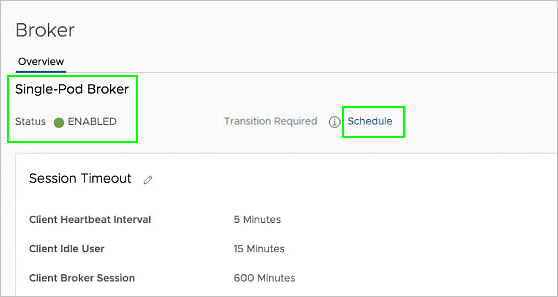
- Sur la page Broker , cliquez sur le lien Planifier .
l'assistant de configuration d'Universal Broker s'affiche. Vous devez suivre les étapes de cet assistant pour configurer Universal Broker pour vos espaces dans Microsoft Azure et pour planifier la transition vers Universal Broker.
- Sur la page Nom de domaine complet de l'assistant, configurez les paramètres du nom de domaine complet de votre connexion d'intermédiation. Ces paramètres définissent l'adresse de connexion dédiée que vos utilisateurs finaux utilisent pour accéder aux ressources allouées par Universal Broker.
Remarque : Lorsque vous modifiez un paramètre de sous-domaine ou de nom de domaine complet, la modification peut prendre un certain temps à s'appliquer sur tous vos serveurs DNS.
-
Pour Type, sélectionnez le nom de domaine complet fourni par Omnissa ou personnalisé .
-
Spécifiez des paramètres supplémentaires pour le type de nom de domaine complet sélectionné.
- Si vous avez sélectionné le type Fourni par Omnissa , spécifiez les paramètres comme suit.
| Paramètre | Description |
|---|---|
| Sous-domaine | Entrez le nom DNS unique d'un sous-domaine valide dans votre configuration réseau qui représente votre société ou organisation. Ce sous-domaine est ajouté en préfixe au domaine fourni par le système pour former le nom de domaine complet d'intermédiation.
Remarque : certaines chaînes ne sont pas autorisées ou sont réservées par le système. Cette catégorie de chaînes inclut des mots génériques tels que Cependant, lorsque vous saisissez un nom non autorisé dans ce champ, le système ne valide pas l'entrée à ce moment-là. Lorsque vous atteignez l'étape de résumé final de l'assistant, le système valide le nom que vous avez entré ici et affiche une erreur si votre entrée correspond à l'un des noms non autorisés. Si c'est le cas, entrez un nom différent et plus unique. |
| Nom de domaine complet d'intermédiation | Ce champ en lecture seule affiche le nom de domaine complet configuré. Le nom de domaine complet utilise le format https://your-sub-domain.firstgen.omnissahorizon.com.
Fournissez ce nom de domaine complet à vos utilisateurs finaux pour leur permettre de se connecter au service Universal Broker à l'aide d'Horizon Client. Universal Broker gère la validation DNS et SSL de ce nom de domaine complet. |
- Si vous avez sélectionné le type Personnalisé , spécifiez les paramètres comme suit.
| Paramètre | Description |
|---|---|
| Nom de domaine complet d'intermédiation | Entrez le nom de domaine complet personnalisé que vos utilisateurs finaux utiliseront pour accéder au service Universal Broker. Votre nom de domaine complet personnalisé fonctionne comme un alias du nom de domaine complet fourni par le système généré automatiquement qui établit la connexion au service.
Vous devez être propriétaire du nom de domaine spécifié dans votre nom de domaine complet personnalisé et fournir un certificat pouvant valider ce domaine. Remarque : votre nom de domaine complet personnalisé, également appelé URL de connexion, représente votre société ou organisation. Assurez-vous que vous disposez de l'autorisation appropriée pour utiliser ce nom de domaine complet personnalisé.
Remarque : votre nom de domaine complet personnalisé doit être unique et distinct des noms de domaine complets de toutes les instances d'Unified Access Gateway dans vos espaces.
Important : vous devez créer un enregistrement CNAME sur votre serveur DNS qui mappe votre nom de domaine complet personnalisé au nom de domaine complet fourni par le système représentant l'adresse de connexion interne du service Universal Broker. Par exemple, l'enregistrement peut mapper |
| Le certificat est en cours d'utilisation. |
Cliquez sur Parcourir et téléchargez le certificat (au format PFX protégé par mot de passe) qui valide votre nom de domaine complet d'intermédiation. Le certificat doit répondre à tous les critères suivants :
Le service Universal Broker utilise ce certificat pour établir des sessions de connexion approuvées avec des clients. |
| Mot de passe | Entrez le mot de passe pour le certificat téléchargé. |
| Nom de domaine complet fourni par Omnissa | Ce champ en lecture seule affiche le nom de domaine complet fourni par le système qui est généré automatiquement pour le service d'intermédiation. Le nom de domaine complet prend le format https://auto-generated-string.firstgen.omnissahorizon.com.
Ce nom de domaine complet fourni par le système n'est pas visible pour les utilisateurs finaux et représente l'adresse de connexion interne du service Universal Broker. Votre nom de domaine complet personnalisé fonctionne comme un alias de ce nom de domaine complet fourni par le système. Important : vous devez configurer une association d'alias en créant un enregistrement CNAME sur votre serveur DNS qui mappe votre nom de domaine complet personnalisé au nom de domaine complet fourni par le système. Par exemple, l'enregistrement peut mapper |
-
Lorsque vous avez terminé la configuration des paramètres de nom de domaine complet, cliquez sur Suivant pour passer à la page suivante de l'assistant.
-
(Facultatif) Sur la page Authentification de l'assistant, configurez l'authentification à deux facteurs.
Par défaut, Universal Broker authentifie les utilisateurs uniquement via leur nom d'utilisateur et leur mot de passe Active Directory. Vous pouvez implémenter l'authentification à deux facteurs en spécifiant une méthode d'authentification supplémentaire. Pour plus d'informations, reportez-vous à la section Meilleures pratiques lors de l'implémentation de l'authentification à deux facteurs dans un environnement Universal Broker.
À noter : Pour utiliser l'authentification à deux facteurs pour Universal Broker, vous devez d'abord configurer le service d'authentification approprié sur chaque instance externe d'Unified Access Gateway dans chaque espace participant. Les configurations des instances externes d'Unified Access Gateway doivent être identiques dans et entre les espaces participants.
Par exemple, si vous souhaitez utiliser l'authentification RADIUS, vous devez configurer le service RADIUS sur chaque instance externe d'Unified Access Gateway dans tous les espaces Horizon participants et les espaces dans Microsoft Azure.
Ne supprimez aucune instance d'Unified Access Gateway dans les espaces participants. Étant donné qu'Universal Broker repose sur Unified Access Gateway pour le trafic de protocole entre Horizon Client et les ressources virtuelles, les utilisateurs ne peuvent pas accéder aux ressources provisionnées à partir d'un espace participant si vous supprimez l'instance d'Unified Access Gateway sur cet espace.
| Paramètre | Description |
|---|---|
| Authentification à deux facteurs | Pour utiliser l'authentification à deux facteurs, activez cette option. Lorsque vous activez cette option, des options supplémentaires s'affichent pour configurer l'authentification à deux facteurs. |
| Conserver le nom d'utilisateur | Activez cette option pour conserver le nom d'utilisateur Active Directory de l'utilisateur lors de l'authentification à Universal Broker. Lorsque cette option est activée :
|
| Type |
Spécifiez la méthode d'authentification qu'Universal Broker doit utiliser avec les utilisateurs finaux en plus du nom d'utilisateur et du mot de passe Active Directory. l'interface utilisateur affiche deux choix : RADIUS et RSA SecurID.
Ce paramètre s'applique à l'échelle du locataire. Le comportement du client de l'utilisateur final dépend de la composition de la flotte d'espaces du locataire et du type d'authentification à deux facteurs configuré sur les passerelles des espaces, comme suit :
|
| Afficher le texte d'astuce | Activez cette option pour configurer une chaîne de texte qui s'affiche dans l'écran de connexion du client afin d'inviter l'utilisateur à entrer ses informations d'identification pour la méthode d'authentification supplémentaire. |
| Texte d'astuce personnalisé |
Entrez l'astuce à afficher sur l'écran de connexion du client. l'astuce spécifiée apparaît à l'utilisateur final sous la forme Entrez votre nom d'utilisateur et votre mot de passe DisplayHint, où DisplayHint est la chaîne de texte que vous entrez dans cette zone de texte.
Remarque : Universal Broker n'autorise pas les caractères suivants dans le texte d'astuce personnalisé : & < > ' «
Si vous incluez l'un de ces caractères non autorisés dans le texte d'astuce, les connexions utilisateur au nom de domaine complet Universal Broker échoueront.
Cette astuce peut guider les utilisateurs pour qu'ils entrent les informations d'identification appropriées. Par exemple, l'entrée de l'expression Nom d'utilisateur de la société et mot de passe du domaine ci-dessous génère un message à l'utilisateur final qui indique : Entrez le nom d'utilisateur de votre société et le mot de passe de domaine ci-dessous pour le nom d'utilisateur et le mot de passe. |
| Ignorer l'authentification à deux facteurs |
Activez cette option pour contourner l'authentification à deux facteurs pour les utilisateurs du réseau interne qui se connectent au service Universal Broker. Assurez-vous que vous avez spécifié les plages d'adresses IP publiques appartenant à votre réseau interne, comme décrit dans la section Définir les plages réseau internes pour Universal Broker.
|
| Plages d'adresses IP publiques | Ce champ est visible lorsque l'option Ignorer l'authentification à deux facteurs est activée. Lorsqu'une ou plusieurs plages d'adresses IP publiques sont déjà spécifiées dans l'onglet Plages réseau de la page Broker, ce champ est en lecture seule et répertorie ces plages d'adresses IP. Si aucune plage d'adresses IP publiques n'a déjà été spécifiée dans l'onglet Plages réseau de la page Broker, vous pouvez utiliser ce champ pour spécifier les plages d'adresses IP publiques qui représentent votre réseau interne, afin d'ignorer les invites d'authentification à deux facteurs pour le trafic provenant de ces plages. Universal Broker considère tout utilisateur se connectant à partir d'une adresse IP comprise dans l'une de ces plages comme un utilisateur interne. Pour plus d'informations sur l'objectif de la spécification de ces plages, reportez-vous à la section Définir les plages réseau internes pour Universal Broker. |
Lorsque vous avez terminé la configuration de l'authentification à deux facteurs, cliquez sur Suivant pour passer à la page suivante de l'assistant.
- Sur la page Paramètres de l'assistant de configuration, configurez les paramètres de Durées pour Horizon Client.
Ces paramètres de délai d'expiration s'appliquent à la session de connexion entre Horizon Client et le poste de travail attribué alloué par Universal Broker. Ces paramètres ne s'appliquent pas à la session de connexion de l'utilisateur au système d'exploitation invité du poste de travail attribué. Lorsqu'Universal Broker détecte les conditions de délai d'expiration spécifiées par ces paramètres, il ferme la session de connexion Horizon Client de l'utilisateur.
| Paramètre | Description |
|---|---|
| Intervalle de pulsation de Client | Contrôle l'intervalle, en minutes, entre les pulsations d'Horizon Client et l'état de la connexion de l'utilisateur à Universal Broker. Ces pulsations signalent à Universal Broker la durée d'inactivité qui s'est écoulée lors de la session de connexion d'Horizon Client. La durée d'inactivité est mesurée lorsqu'aucune interaction ne se produit avec le périphérique de point de terminaison exécutant Horizon Client. Cette durée d'inactivité n'est pas affectée par l'inactivité de la session de connexion au système d'exploitation invité sous-jacent au poste de travail attribué à l'utilisateur. Dans les grands déploiements de postes de travail, l'augmentation de l'intervalle de pulsation de Client peut réduire le trafic réseau et améliorer les performances. |
| Utilisateur inactif de Client | Durée d'inactivité maximale, en minutes, autorisée lors d'une session de connexion entre Horizon Client et Universal Broker. Lorsque la durée maximale est atteinte, la période d'authentification de l'utilisateur expire et Universal Broker ferme toutes les sessions Horizon Client actives. Pour rouvrir une session de connexion, l'utilisateur doit entrer à nouveau ses informations d'identification d'authentification sur l'écran de connexion à Universal Broker. Remarque : pour éviter de déconnecter les utilisateurs de manière inattendue de leurs postes de travail attribués, définissez le délai d'expiration Utilisateur inactif de Client sur une valeur au moins égale au double de celle de l'intervalle de pulsation de Client. |
| Session broker de Client | Durée maximale, en minutes, autorisée pour une session de connexion Horizon Client avant l'expiration de l'authentification de l'utilisateur. La durée commence lorsque l'utilisateur s'authentifie auprès d'Universal Broker. Lorsque le délai d'expiration de la session est écoulé, l'utilisateur peut continuer à travailler sur le poste de travail qui lui est attribué. Cependant, s'ils effectuent une action (telle que la modification de paramètres) qui nécessite une communication avec Universal Broker, Horizon Client les invite à entrer de nouveau leurs informations d'identification Universal Broker. Remarque : le délai d'expiration Session broker de Client doit être supérieur ou égal à la somme de la valeur Intervalle de pulsation de Client et du délai d'expiration Utilisateur inactif de Client. |
| Cache des informations d'identification de Client | Contrôle s'il faut stocker les informations d'identification de connexion de l'utilisateur dans le cache du système client. Entrez 1 pour stocker les informations d'identification de l'utilisateur dans le cache. Entrez 0 si vous ne souhaitez pas stocker les informations d'identification de l'utilisateur dans le cache. |
Lorsque vous avez terminé la configuration des paramètres de durée, cliquez sur Suivant pour passer à la page suivante de l'assistant.
- Sur la page Planifier de l'assistant, utilisez les contrôles pour spécifier une Date et une Heure de début pour la transition du broker.
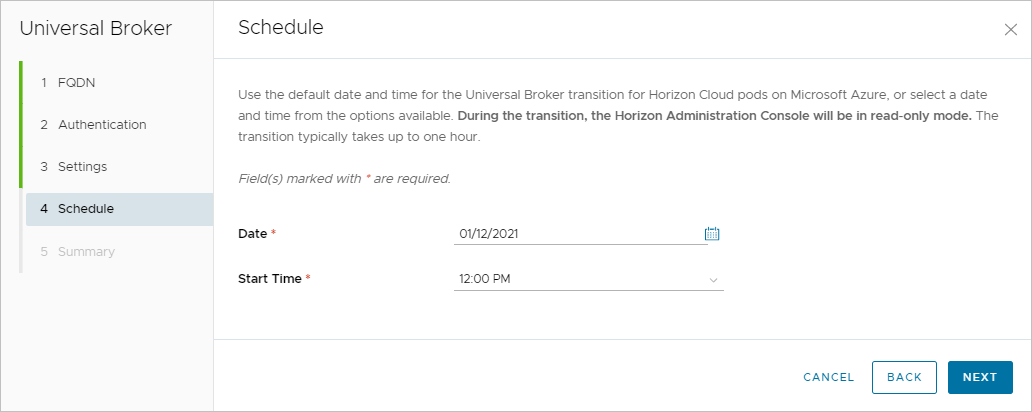
Vous pouvez planifier une heure de début postérieure d'au moins une heure par rapport à votre heure locale actuelle et jusqu'à 3 mois par rapport à la date actuelle. l'heure de début doit se situer en haut de l'heure.
Lors de la définition de l'heure de début, prévoyez suffisamment de temps pour que la transition se déroule sans interruption.
Lorsque vous avez terminé, cliquez sur Suivant pour passer à l'étape suivante de l'assistant de configuration d'Universal Broker.
Remarque : Si la console affiche un message indiquant que l'heure de début spécifiée n'est pas disponible, revenez aux paramètres Date et Heure de début pour spécifier une autre heure pour votre transition.
- Vérifiez vos paramètres sur la page Résumé , puis cliquez sur Terminer pour enregistrer la configuration d'Universal Broker et les paramètres de planification d'.
Un message s'affiche pour confirmer que vous avez planifié la transition avec succès.
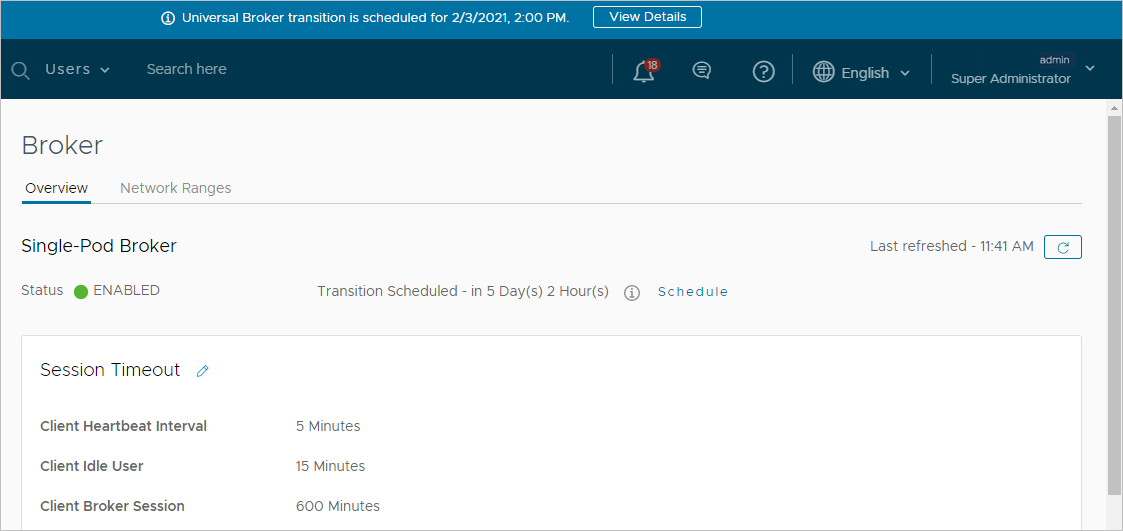
Une fois la transition planifiée :
- La page Broker affiche des détails sur la transition à venir. Si l'heure de début est prévue dans plus d'une heure, vous pouvez replanifier la transition en cliquant sur le lien Planifier .
- Si vous souhaitez annuler une transition planifiée ou replanifier une transition qui commence dans moins d'une heure, vous devez contacter le support Horizon Cloud. Notez que le support Horizon Cloud ne peut pas annuler ou replanifier une transition qui commence dans moins de 15 minutes.
- La console continue d'afficher une bannière de notification sur la transition à venir jusqu'à ce que l'heure de début soit atteinte. Si vous cliquez sur Afficher les détails dans la bannière, vous êtes redirigé vers la page Broker.
- Les messages de notification et de rappel concernant la transition à venir sont envoyés au compte de messagerie principal enregistré pour votre locataire.
- Assurez-vous d'effectuer les tâches de préparation suivantes au moins 15 minutes avant le début prévu de la transition. Pendant la transition, vous ne pouvez accéder à aucune des opérations de modification de la console.
- Terminez toutes les opérations en cours dans la console et enregistrez les modifications que vous souhaitez conserver.
- Fermez tous les assistants de configuration et boîtes de dialogue. À noter : Assurez-vous que tous vos espaces Horizon Cloud dans Microsoft Azure sont en ligne et dans un état sain et prêt pour la durée de la transition. Le service Universal Broker doit communiquer avec les espaces et effectuer des étapes de configuration sur ceux-ci pour terminer l'étape d'activation du broker de la transition. Si l'un des espaces est hors ligne ou indisponible, la transition échoue.
À noter : Si vous disposez d'un environnement hybride composé à la fois d'espaces Horizon Cloud dans Microsoft Azure et d'espaces Horizon sur une plate-forme SDDC basée sur vSphere, le service Universal Broker est indisponible pour vos espaces Horizon pendant la durée de la transition. En outre, vous ne pouvez pas modifier l'état d'un espace Horizon de surveillé à géré pendant cette période.
- Peu avant le début de la transition, suivez les instructions de l'invite à l'écran pour vous déconnecter de la console et vous reconnecter.
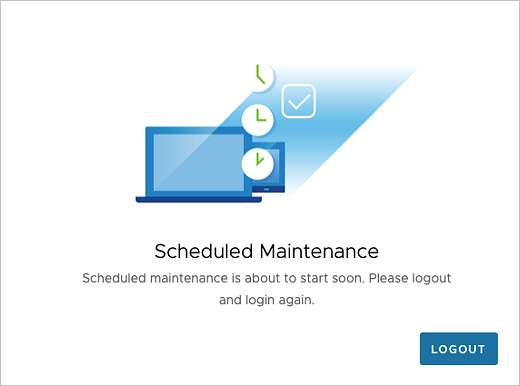
- Autorisez la première étape de la transition à se poursuivre sans interruption.
Pendant cette étape de la transition :
- Vous ne pouvez accéder à aucun contrôle de modification de la console et la console affiche une bannière indiquant que la transition est en cours.

- Tous vos espaces dans Microsoft Azure sont ajoutés à un site nommé Default-Site.
- Vos attributions de poste de travail VDI sont converties en attributions multicloud réparties par Universal Broker. Dans les paramètres d'attribution par défaut, l'affinité de connexion est définie sur Site le plus proche et la portée est définie sur Dans le site.
- Vos attributions de postes de travail et d'applications basés sur une session restent inchangées. Après la transition, les ressources de ces attributions sont réparties par Universal Broker.
- Toutes les attributions restent disponibles pour vos utilisateurs finaux et toutes les sessions d'utilisateurs actives restent ouvertes et pleinement opérationnelles pendant cette période. Remarque : Cette étape de la transition dure généralement environ 10 minutes, mais peut prendre plus de temps si votre environnement de locataire contient un grand nombre d'attributions. Vous pouvez surveiller la progression en cliquant sur Afficher l'état dans la bannière de notification. Si cette étape n'est pas terminée dans l'heure qui suit, la transition est interrompue et marquée comme un échec.
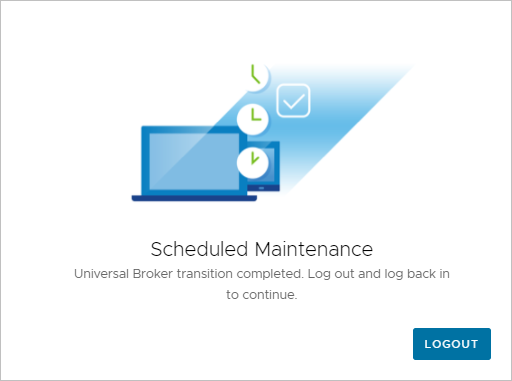
Le message suivant s'affiche lorsque cette étape de la transition est terminée.
Remarque : Si une panne se produit pendant cette étape de la transition, le support Horizon Cloud reçoit une notification automatique et va enquêter et corriger la cause de la panne. Vous pouvez afficher plus d'informations sur la page Broker et dans les messages de notification envoyés au compte de messagerie principal enregistré pour votre locataire. Une fois que le support Horizon Cloud a corrigé la cause de l'échec, vous pouvez utiliser le lien sur la page Broker pour replanifier la transition.
- Après vous être reconnecté à la console, laissez le service Universal Broker terminer son processus de configuration et devenir entièrement opérationnel.
En général, jusqu'à 30 minutes sont nécessaires pour que les paramètres de configuration prennent effet intégralement dans le service Universal Broker, car les enregistrements DNS sont propagés sur les serveurs DNS dans toutes les régions globales. Cependant, selon les conditions de votre système et de votre réseau et le nombre total d'attributions et de mappages utilisateur-poste de travail dédiés dans votre environnement, ce processus peut prendre plusieurs heures. Si le processus n'est pas terminé dans les quatre heures, la transition expire et est marquée comme un échec.
Pendant cette étape de la transition, vous pouvez accéder à toutes les opérations de modification dans la console, à l'exception de la création et de la modification d'attributions. En outre, le service Universal Broker n'est pas disponible pendant cette période pour l'intermédiation des attributions.
Lorsque la configuration est terminée, un message de notification s'affiche dans la console sous l'icône en forme de cloche et la page Paramètres > Broker affiche l'état Activé avec un point vert.
Vos attributions sont désormais réparties par Universal Broker et la transition est terminée.
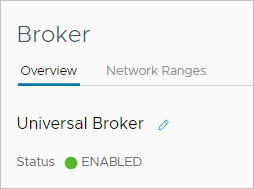
À noter : Si la configuration du Universal Broker échoue, la page Paramètres > Broker affiche l'état Erreur avec une icône d'alerte rouge. Pour corriger l'échec de configuration et configurer le service Universal Broker, ouvrez une demande de support comme décrit dans l'article 2006985 de la base de connaissances.
Étape suivante
- Si vous disposez d'une intégration existante entre votre locataire Horizon Cloud et Access, vous devez mettre à jour l'intégration pour permettre l'utilisation d'Universal Broker. Pour obtenir des instructions complètes, reportez-vous à la section Environnement Horizon Cloud avec Universal Broker - Intégrer le locataire aux services Access et Intelligent Hub.
- Modifiez les paramètres d'attribution de votre site et de votre VDI multicloud pour utiliser pleinement les capacités d'Universal Broker. Par exemple, vous pouvez ajouter des espaces à une attribution existante ou ajuster les paramètres du site pour affiner la manière dont Universal Broker répartit les attributions. Pour obtenir des informations détaillées, reportez-vous aux sections Création et gestion d'attributions multicloud dans votre environnement de locataire Horizon Cloud et Utilisation de sites dans un environnement Universal Broker.
Nouveautés de votre environnement de locataire après la transition vers Universal Broker
Cet article décrit les modifications que vous pouvez vous attendre à voir dans votre environnement de locataire Horizon Cloud après avoir réussi la transition d'un environnement de broker à espace unique vers Universal Broker. Les modifications incluent le comportement des nouvelles fonctionnalités et certaines limitations de fonctionnalités.
Pour plus d'informations sur certaines limitations de fonctionnalités dans un environnement Universal Broker, reportez-vous à la section Universal Broker - Considérations et limitations connues des fonctionnalités.
Modifications apportées aux attributions des utilisateurs finaux
- Tous vos espaces dans Microsoft Azure sont ajoutés à un site nommé Default-Site.
- Les attributions de poste de travail VDI sont converties en attributions multicloud réparties par Universal Broker. Dans les paramètres d'attribution par défaut, l'affinité de connexion est définie sur Site le plus proche et la portée est définie sur Dans le site.
Remarque : Un utilisateur spécifique peut recevoir au maximum un poste de travail attribué à partir d'une attribution dédiée répartie par Universal Broker, même si l'attribution inclut des postes de travail provenant de plusieurs espaces.
À noter : Si un utilisateur a précédemment reçu plusieurs postes de travail attribués à partir d'une attribution dédiée dans un environnement Broker à espace unique, il ne peut pas accéder à ces postes de travail après la transition vers un environnement Universal Broker. Pour accéder aux postes de travail attribués, l'utilisateur peut se connecter directement au nom de domaine complet de l'espace au lieu d'utiliser le nom de domaine complet d'Universal Broker.
- Les attributions de postes de travail et d'applications basés sur une session sont désormais réparties par Universal Broker.
Modifications apportées aux pools de postes de travail portant des noms identiques
Si des pools de postes de travail dans vos espaces avaient le même nom avant la transition du broker, ils sont modifiés pour avoir des noms distincts. Cette modification garantit que vous pouvez ajouter des pools de postes de travail portant un nom unique provenant de différents espaces à une attribution unique répartie par Universal Broker.
Par exemple, supposons que vous aviez le scénario suivant avant la transition du broker :
- l'Espace1 contenait un pool nommé TestPoolName.
- l'Espace2 contenait également un pool nommé TestPoolName.
Après la transition, les exemples de noms de pool changent comme suit :
- Dans l'Espace1, le nom du pool reste TestPoolName.
- Dans l'Espace2, le nom du pool devient TestPoolName1.
Modifications apportées au préfixe des noms de machines virtuelles
Dans un environnement de broker à espace unique, avant la transition, le préfixe des noms de VM d'un pool peut comporter un maximum de 11 caractères personnalisables. Pour former le nom du pool, un numéro séquentiel (ne dépassant pas quatre chiffres) est ajouté au préfixe de 11 caractères.
Après la transition vers Universal Broker, le préfixe des noms de VM peut comporter au maximum neuf caractères personnalisables. Tous les préfixes des noms de machines virtuelles qui comportaient auparavant plus de neuf caractères sont automatiquement tronqués après la transition.
Pour former le nom du pool dans un environnement Universal Broker, les caractères suivants sont ajoutés au préfixe de neuf caractères : deux caractères alphanumériques ou alphabétiques aléatoires, suivis d'un numéro séquentiel (avec un maximum de quatre chiffres).
Si plusieurs attributions utilisent le même préfixe de noms de VM, une erreur peut se produire lorsque vous tentez de modifier l'une des attributions. Pour résoudre l'erreur, modifiez le préfixe des noms de VM de l'attribution dans l'assistant de modification.
Remarque : Si un pool de postes de travail est configuré avec l'option Nombre maximal de postes de travail définie sur 0, le préfixe du nom de la machine virtuelle et le nom du pool apparaissent inchangés dans Horizon Universal Console après la transition. Pour mettre à jour la console afin d'afficher le nouveau préfixe de nom de VM et le nom du pool, effectuez une mise à jour de l'attribution faisant l'objet d'une transition à l'aide de l'assistant Modifier.
Considérations relatives aux fonctionnalités après la transition
Les considérations suivantes s'appliquent à certaines fonctionnalités après la transition vers Universal Broker.
- Les attributions de personnalisation (également appelées attributions de redirection d'URL) ne sont pas prises en charge.
- La fonctionnalité d'annulation de tâche n'est pas prise en charge si vos espaces exécutent un manifeste antérieur à la version 2474.0. Pour utiliser cette fonctionnalité, vous devez mettre à niveau vos espaces vers le manifeste 2474.0 ou une version ultérieure.
- Si les déploiements d'Horizon Cloud on Microsoft Azure disposent d'une intégration de prétransition existante avec Access, vous devez mettre à jour l'intégration vers un état post-transition pour permettre l'utilisation d'Universal Broker. Pour obtenir des instructions complètes, reportez-vous à la section Environnement Horizon Cloud avec Universal Broker - Intégrer le locataire aux services Omnissa Access et Intelligent Hub.
Notez que lorsque vous mettrez à jour cette intégration, vous devrez utiliser le workflow Nettoyage d'Horizon Universal Console pour nettoyer les collections d'applications virtuelles existantes de ces déploiements. Le workflow de nettoyage permet aux mêmes applications de continuer à fonctionner dans les services Access et Intelligent Hub en utilisant les fonctionnalités modernes des services intégrés Universal Broker et Access et Intelligent Hub au lieu de la fonctionnalité héritée de collections d'applications virtuelles par espace. Comme l'a confirmé l'équipe du produit Access, lorsque Universal Broker est utilisé avec vos déploiements d'Horizon Cloud on Microsoft Azure, la fonctionnalité de collections d'applications virtuelles du produit Access n'est pas prise en charge avec cette configuration. Cela est dû au fait qu'Universal Broker est la technologie d'intermédiation la plus moderne que l'intermédiation par espace traditionnelle, ce qui signifie que l'intégration d'Universal Broker à Access remplace l'utilisation des collections d'applications virtuelles héritées par espace. Par conséquent, Universal Broker ne dispose d'aucun concept de collections d'applications virtuelles pour les déploiements d'Horizon Cloud on Microsoft Azure.
À noter : La fonctionnalité de protection contre la suppression des pannes d'inventaire n'est pas prise en charge si vos espaces exécutent un manifeste antérieur à la version 2474.0. Pour utiliser cette fonctionnalité, vous devez mettre à niveau vos espaces vers le manifeste 2474.0 ou une version ultérieure.
Par exemple, si vos espaces exécutaient un manifeste antérieur à la version 2474.0 et que la protection contre la suppression était activée avant la transition, la fonctionnalité cesse de fonctionner après la transition. Si vous mettez ensuite à niveau vos espaces vers le manifeste 2474.0 ou une version ultérieure, la fonctionnalité de protection contre la suppression redevient fonctionnelle.
Cette page vous a-t-elle été utile ?