Pour fournir aux utilisateurs finaux des postes de travail virtuels provisionnés par des espaces Horizon connectés au cloud, vous créez une attribution multicloud. Les pools de postes de travail dans une attribution peuvent impliquer un ou plusieurs espaces Horizon connectés au cloud qui sont dans l'état géré.
- Nombre maximal d'espaces Horizon par attribution multicloud VDI
Le nombre maximal pris en charge de types d'espaces Horizon Connection Server dans une attribution multicloud VDI est de cinq (5). l'utilisation de plus de cinq augmente la charge simultanée sur Universal Broker, qui est la technologie d'intermédiation utilisée avec les attributions multicloud VDI. l'augmentation de cette charge simultanée peut entraîner des échecs pour les utilisateurs finaux lorsqu'ils cliquent sur la vignette affichée de l'attribution dans le client et que le service tente d'ouvrir une session sur le poste de travail virtuel de l'utilisateur.
Conditions préalables
- Passez vos espaces Horizon connectés au cloud à l'état géré. Reportez-vous à la section Espaces Horizon - Activation d'un espace connecté au cloud pour les attributions multicloud.
- Configurez les associations de sites et de sites de base pour votre environnement d'intermédiation, comme décrit dans les sections Configuration de sites pour Universal Broker et Configuration de sites de base pour Universal Broker.
- À l'aide d'Horizon Console, configurez des pools de postes de travail sur les espaces connectés au cloud à inclure dans l'attribution.
Reportez-vous aux sections Espaces Horizon - Créer un pool de postes de travail adapté aux attributions multicloud et Espaces Horizon - Préparer un pool de postes de travail existant à utiliser dans une attribution multicloud. Assurez-vous que les pools de postes de travail répondent aux conditions préalables de configuration d'Universal Broker, comme décrit dans ces rubriques.
Procédure
-
Dans le volet gauche de la console, cliquez sur Attributions. Si un sous-menu s'affiche, sélectionnez l'option pour les postes de travail VDI.
-
Sur la page Attributions, sélectionnez Nouveau et sélectionnez l'option de sous-menu pour les espaces Horizon sur une plate-forme SDDC basée sur vSphere.
l'assistant Nouvelle attribution de poste de travail s'affiche.
- Sur la page Définition, configurez les paramètres requis.
| Paramètre | Description |
|---|---|
| Type de poste de travail | Sélectionnez l'une des options suivantes :
|
| Nom du poste de travail | Entrez un nom convivial pour l'attribution. Les utilisateurs finaux autorisés peuvent voir un formulaire de ce nom d'attribution dans le client qu'ils utilisent pour accéder à leurs postes de travail. Le nom ne doit contenir que des lettres, des traits d'union et des chiffres. Les espaces ne sont pas autorisés. Le nom ne peut pas commencer par un caractère non alphabétique. |
| Description | Entrez une description facultative pour l'attribution. |
| Sélectionner un ou plusieurs espaces | Cochez la case en regard de chaque espace contenant des pools de postes de travail à ajouter à l'attribution. Vous pouvez sélectionner plusieurs espaces pour créer une attribution de pools de postes de travail provenant de différents espaces. Remarque : le nombre maximal de types d'espaces Horizon Connection Server pris en charge dans une attribution multicloud VDI est de cinq (5). l'utilisation de plus de cinq augmente la charge simultanée sur Universal Broker, qui est la technologie d'intermédiation utilisée avec les attributions multicloud VDI. l'augmentation de cette charge simultanée peut entraîner des échecs pour les utilisateurs finaux lorsqu'ils cliquent sur la vignette affichée de l'attribution dans le client et que le service tente d'ouvrir une session sur le poste de travail virtuel de l'utilisateur. |
| Étendue |
Pour spécifier l'emplacement dans lequel le broker peut rechercher des postes de travail en réponse à la demande de poste de travail d'un utilisateur, sélectionnez l'une des options suivantes :
|
| Affinité de connexion au site |
Ce paramètre spécifie un certain site géographique comme site par défaut pour l'utilisateur. Lorsque l'utilisateur demande un poste de travail, le broker commence à rechercher des postes de travail disponibles sur le site par défaut. Si aucun poste de travail disponible n'est trouvé sur le site par défaut et qu'aucune restriction de site n'est appliquée, le broker poursuit la recherche de postes de travail au-delà du site par défaut.
Sélectionnez l'une des options suivantes.
|
Après avoir configuré les paramètres de définition, cliquez sur Suivant pour passer à la page suivante de l'assistant.
- Sur la page Poste de travail, spécifiez les propriétés de configuration et les stratégies permettant de filtrer les pools de postes de travail pouvant être ajoutés à l'attribution multicloud.
Par exemple, si vous spécifiez Windows 10 (64 bits) pour le système d'exploitation et activez la stratégie Autoriser les utilisateurs à redémarrer les VM, seuls les pools de postes de travail basés sur Windows 10 (64 bits) et sur lesquels la stratégie Autoriser les utilisateurs à redémarrer les VM est activée peuvent être inclus dans l'attribution.
| Option | Description |
|---|---|
| Système d'exploitation | Spécifiez le système d'exploitation des pools de postes de travail que vous voulez inclure dans l'attribution. Dans le menu, vous pouvez voir deux choix répertoriés qui font référence à Windows Server 2016 : Windows Server 2016 et Windows Server 2016 ou version ultérieure. l'option Windows Server 2016 ou version ultérieure correspond aux pools configurés avec Windows Server 2016 ou des versions ultérieures de Windows Server, telles que Windows Server 2019. Remarque : ce paramètre passe en lecture seule lorsque vous modifiez une attribution existante. |
| Protocole d'affichage par défaut | Sélectionnez le protocole d'affichage par défaut des pools de postes de travail à inclure dans l'attribution. |
| Autoriser les utilisateurs à choisir un protocole | Cette stratégie filtre les pools de postes de travail selon qu'ils autorisent ou non les utilisateurs à sélectionner un protocole d'affichage autre que celui par défaut. Remarque : ce paramètre passe en lecture seule lorsque vous modifiez une attribution existante. |
| Horizon Web Client | Cette stratégie filtre les pools de postes de travail selon qu'ils autorisent ou non les utilisateurs à se connecter à des postes de travail virtuels à partir d'un navigateur Web à l'aide du client HMTL Access. Pour plus d'informations sur cette fonctionnalité, reportez-vous au guide <emphasis > Omnissa Horizon Web Client Guide</emphasis> dans les guides de Horizon Client documentation. |
| Autoriser les utilisateurs à redémarrer les VM | Cette stratégie filtre les pools de postes de travail selon qu'ils autorisent ou non les utilisateurs à redémarrer des machines virtuelles avec un redémarrage normal du système d'exploitation. Cette stratégie s'applique uniquement à un pool automatisé ou à un pool manuel contenant des machines virtuelles vCenter Server. Remarque : ce paramètre passe en lecture seule lorsque vous modifiez une attribution existante. |
| Nettoyer les sessions redondantes | Cette stratégie spécifie s'il faut fermer automatiquement les sessions utilisateur en double. Des sessions en double peuvent se produire lorsqu'un espace contenant une session se déconnecte, lorsque l'utilisateur se reconnecte et démarre une autre session, et lorsque l'espace problématique revient en ligne avec la session d'origine. Lorsque des sessions en double se produisent, Horizon Client invite l'utilisateur à sélectionner une session. Cette stratégie détermine ce qu'il advient des sessions que l'utilisateur ne sélectionne pas. Lorsque cette stratégie est désactivée, les utilisateurs doivent manuellement fermer leurs propres sessions supplémentaires, en fermant la session dans Horizon Client ou en ouvrant les sessions, puis en les fermant. |
| Sélectionner des pools de postes de travail |
Cochez la case en regard de chaque pool de postes de travail à ajouter à l'attribution. Vous pouvez ajouter plusieurs pools à une seule attribution.
Si vous ne trouvez pas le pool de postes de travail souhaité dans la liste, vérifiez les points suivants :
|
Après avoir configuré les paramètres de Poste de travail, cliquez sur Suivant pour passer à la page suivante de l'assistant.
- Sur la page Utilisateurs, spécifiez les utilisateurs et les groupes d'utilisateurs que vous souhaitez autoriser à accéder à l'attribution.
| Option | Description |
|---|---|
| Domaine | Sélectionnez le domaine Active Directory dans lequel résident les utilisateurs et les groupes d'utilisateurs. Remarque : vous ne pouvez sélectionner que les domaines configurés par le cloud. |
| Rechercher des utilisateurs | Tapez les premiers caractères du nom de l'utilisateur ou du groupe, puis sélectionnez les utilisateurs ou le groupe d'utilisateurs dans la liste qui s'affiche. Votre sélection est ajoutée à la liste Utilisateurs/Groupes d'utilisateurs sélectionnés. Vous pouvez utiliser le bouton Supprimer pour supprimer un utilisateur ou un groupe sélectionné de la liste. |
| Attribuer un site de base |
Utilisez ce paramètre facultatif pour configurer un remplacement du site de base pour l'utilisateur ou le groupe sélectionné qui accède à cette attribution. Dans ce cas, Universal Broker commence à rechercher des postes de travail disponibles dans le site de remplacement plutôt que sur le site de base configuré de l'utilisateur ou du groupe.
Par exemple, supposons qu'un utilisateur dispose d'un site de base à San Francisco, mais que vous spécifiiez New York comme site de remplacement. Lorsque l'utilisateur accède à l'attribution, Universal Broker recherche d'abord les postes de travail disponibles à New York plutôt qu'à San Francisco.
Remarque : le menu Attribuer un site de base n'est disponible que si vous avez sélectionné Site de base pour Affinité de connexion au site sur la page Définition de l'assistant.
Pour spécifier un remplacement de site de base, sélectionnez l'utilisateur ou le groupe et cliquez sur Attribuer un site de base. Le menu Attribuer un site de base affiche tous les sites disponibles pour les espaces participant à cette attribution.
|
Après avoir configuré les paramètres Utilisateurs, cliquez sur Suivant pour passer à la page suivante de l'assistant.
- Vérifiez les paramètres sur la page Résumé, puis cliquez sur Terminer.
Résultats
l'attribution qui vient d'être créée s'affiche dans la liste de la page Attributions.
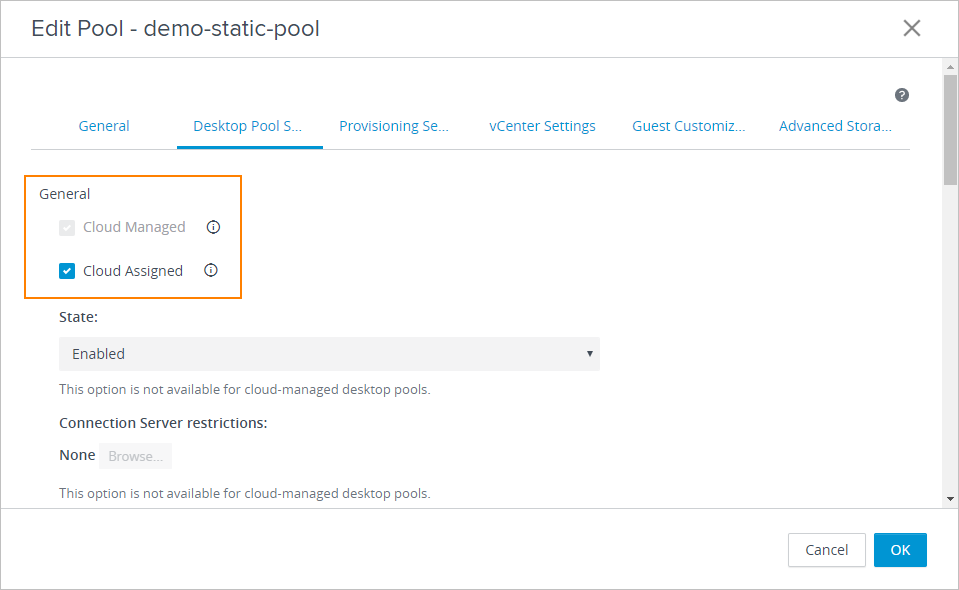
Chaque pool de postes de travail inclus dans l'attribution est désormais marqué comme étant attribué par le cloud dans l'assistant Modifier le pool d'Horizon Console. Vous ne pouvez pas utiliser Horizon Console pour supprimer ou désactiver un pool de postes de travail marqué comme étant attribué par le cloud.
Remarque : Si un utilisateur d'Horizon Client se connecte à un poste de travail flottant à partir d'une attribution multicloud, il peut rencontrer une session de connexion en double, même lorsque la stratégie Nettoyer les sessions redondantes est activée. Si l'utilisateur tente de se déconnecter manuellement de la session en double, il reçoit le message d'erreur « Vous ne disposez d'aucune session en cours depuis laquelle vous déconnecter. » Cette erreur se produit, car la session en double a déjà été fermée via la stratégie de l'attribution, mais qu'Horizon Client ne reflète pas encore l'état fermé de la session. Lorsque l'utilisateur ferme le message d'erreur, Horizon Client actualise son affichage et la session en double n'est plus visible.
Cette page vous a-t-elle été utile ?