Para fornecer aos usuários finais as áreas de trabalho virtuais provisionadas por pods do Horizon conectados à nuvem, crie uma atribuição de várias nuvens. Os pools da área de trabalho em uma atribuição podem abranger um ou mais pods do Horizon conectados à nuvem no estado Gerenciado.
- Número máximo de pods do Horizon por atribuição de várias nuvens VDI
O número máximo suportado de pods do tipo Horizon Connection Server em uma atribuição de várias nuvens VDI é cinco (5). O uso de mais de cinco aumenta a carga simultânea no Universal Broker, que é a tecnologia de intermediação usada com atribuições de várias nuvens VDI. O aumento dessa carga simultânea pode levar os usuários finais a encontrar falhas quando clicam no bloco exibido da atribuição no cliente, e o serviço tenta realizar a operação de login do usuário na área de trabalho virtual.
Pré-requisitos
- Altere seus pods do Horizon conectados à nuvem para o estado Gerenciado. Consulte Pods do Horizon - Ativar um pod conectado à nuvem para atribuições de várias nuvens.
- Configure associações de sites e de site inicial para seu ambiente de intermediação, conforme descrito em Configurando sites para Universal Broker e Configurando sites iniciais para Universal Broker.
- Usando Horizon Console, configure pools da área de trabalho nos pods conectados à nuvem que você deseja incluir na atribuição.
Consulte Pods do Horizon - Criar um pool da área de trabalho adequado para atribuições de várias nuvens e pods do Horizon - Preparar um pool da área de trabalho existente para uso em uma atribuição de várias nuvens. Verifique se os pools da área de trabalho atendem aos requisitos de configuração para Universal Broker, conforme descrito nesses tópicos.
Procedimento
-
No painel esquerdo do console, clique em Atribuições. Se um submenu for exibido, selecione a opção para áreas de trabalho VDI.
-
Na página Atribuições, selecione Novo e selecione a opção de submenu para pods do Horizon em uma plataforma SDDC baseada em vSphere.
O assistente de nova atribuição de área de trabalho é exibido.
- Na página Definição, defina as configurações necessárias.
| Configuração | Descrição |
|---|---|
| Tipo de área de trabalho | Selecione um dos seguintes:
|
| Nome da Área de Trabalho | Digite um nome fácil para a atribuição. Os usuários finais autorizados poderão ver um formulário desse nome de atribuição no cliente que utilizam para acessar as áreas de trabalho deles. O nome deve conter apenas letras, hifens e números. Não são permitidos espaços. O nome não pode começar com um caractere não alfabético. |
| Descrição | Digite uma descrição opcional para a atribuição. |
| Selecionar pod | Marque a caixa de seleção ao lado de cada pod que contém um pool da área de trabalho que você deseja adicionar à atribuição. Você pode selecionar vários pods para criar uma atribuição de pools da área de trabalho de pods diferentes. Observação: o número máximo suportado de pods do tipo Horizon Connection Server em uma atribuição de várias nuvens VDI é cinco (5). O uso de mais de cinco aumenta a carga simultânea no Universal Broker, que é a tecnologia de intermediação usada com atribuições de várias nuvens VDI. O aumento dessa carga simultânea pode levar os usuários finais a encontrar falhas quando clicam no bloco exibido da atribuição no cliente, e o serviço tenta realizar a operação de login do usuário na área de trabalho virtual. |
| Escopo |
Para especificar onde o agente pode procurar áreas de trabalho em resposta à solicitação da área de trabalho de um usuário, selecione uma das seguintes opções:
|
| Afinidade de conexão do site |
Esta configuração especifica um determinado site geográfico como o site padrão para o usuário. Quando o usuário solicita uma área de trabalho, o agente começa a procurar no site padrão áreas de trabalho disponíveis. Se nenhuma área de trabalho disponível for encontrada no site padrão, e nenhuma restrição de site estiver em vigor, o agente continuará procurando áreas de trabalho além do site padrão.
Selecione uma das seguintes opções:
|
Depois de definir as configurações de Definição, clique em Avançar para ir para a próxima página do assistente.
- Na página Área de Trabalho, especifique as propriedades de configuração e as políticas usadas para filtrar os pools da área de trabalho que podem ser adicionados à atribuição de várias nuvens.
Por exemplo, se você especificar Windows 10 (64 bits) para o sistema operacional e habilitar a política Permitir que os Usuários Reiniciem as VMs , somente os pools de área de trabalho baseados no Windows 10 (64 bits) que têm a política Permitir que os Usuários Reiniciem as VMs habilitada estarão disponíveis para inclusão na atribuição.
| Opção | Descrição |
|---|---|
| Sistema Operacional | Especifique o sistema operacional dos pools de áreas de trabalho que você deseja incluir na atribuição. No menu, são listadas duas opções que se referem a Windows Server 2016: Windows Server 2016 e Windows Server 2016 ou posterior. A opção Windows Server 2016 ou posterior corresponderá aos pools configurados com Windows Server 2016 ou versões posteriores Windows Server, como Windows Server 2019. Observação: Essa configuração se torna de somente leitura quando você está editando uma atribuição existente. |
| Protocolo de Exibição Padrão | Selecione o protocolo de exibição padrão dos pools da área de trabalho que você deseja incluir na atribuição. |
| Permitir que os Usuários Escolham o Protocolo | Esta política filtra pools da área de trabalho com base em se eles permitem que os usuários selecionem um protocolo de exibição diferente do padrão. Observação: Essa configuração se torna de somente leitura quando você está editando uma atribuição existente. |
| Horizon Web Client | Esta política filtra pools da área de trabalho com base em se eles permitem que os usuários se conectem a áreas de trabalho virtuais a partir de um navegador da Web usando o cliente HMTL Access. Para obter mais informações sobre esse recurso, consulte o Guia do Cliente Web <ênfase>Omnissa Horizon</ênfase> nos guias em Horizon Client documentação. |
| Permitir que os Usuários Reiniciem as VMs | Esta política filtra pools da área de trabalho com base em se eles permitem que os usuários reiniciem máquinas virtuais com uma reinicialização normal do sistema operacional. Essa ação se aplica somente a um pool automatizado ou a um pool manual que contenha máquinas virtuais do vCenter Server. Observação: Essa configuração se torna de somente leitura quando você está editando uma atribuição existente. |
| Limpar Sessões Redundantes | Esta política especifica se as sessões de usuário duplicadas devem ser fechadas automaticamente. Sessões duplicadas podem ocorrer quando um pod que contém uma sessão fica offline, o usuário faz logon novamente e inicia outra sessão, e o pod problemático volta a ficar online com a sessão original. Quando ocorrem sessões duplicadas, Horizon Client solicita que o usuário selecione uma sessão. Essa política determina o que acontece com as sessões que o usuário não seleciona. Quando essa política está desativada, os usuários devem fechar manualmente as próprias sessões extras, fazendo logoff do Horizon Client ou inicializando as sessões e fazendo logoff delas. |
| Selecionar Pools |
Marque a caixa de seleção ao lado de cada pool da área de trabalho que você deseja adicionar à atribuição. Você pode adicionar vários pools a uma única atribuição.
Se você não conseguir encontrar na lista o pool da área de trabalho desejado, verifique o seguinte:
|
Depois de definir as configurações da Área de Trabalho, clique em Avançar para ir para a próxima página do assistente.
- Na página Usuários, especifique os usuários e grupos de usuários que você deseja autorizar para a atribuição.
| Opção | Descrição |
|---|---|
| Domínio | Selecione o domínio do Active Directory no qual os usuários e os grupos de usuários residem. Observação: somente os domínios configurados na nuvem estão disponíveis para seleção. |
| Localizar Usuários | Digite os primeiros caracteres do nome do usuário ou do grupo e selecione os usuários ou os grupos de usuários na lista que aparecerá. Sua seleção é adicionada à lista Usuários/Grupos de Usuários Selecionados . Você pode usar o botão Remover para excluir um usuário ou grupo selecionado da lista. |
| Atribuir Site Inicial |
Use esta configuração opcional para configurar uma substituição de site inicial para o usuário ou grupo selecionado que acessa essa atribuição. Nesse caso, Universal Broker começa a procurar áreas de trabalho disponíveis no site de substituição em vez do site inicial configurado do usuário ou grupo.
Por exemplo, suponha que um usuário tenha um site inicial em São Francisco, mas você especifica Nova Iorque como o site de substituição. Quando o usuário acessar a atribuição, Universal Broker primeiro procurará áreas de trabalho disponíveis em Nova York em vez de em São Francisco.
Observação: o menu Atribuir Site Inicial estará disponível somente se você tiver selecionado Site Inicial para Afinidade de Conexão de Site na página Definição do assistente.
Para especificar uma substituição de site inicial, selecione o usuário ou o grupo e clique em Atribuir Site Inicial. O menu Atribuir Site Inicial exibe todos os sites disponíveis para os pods que participam dessa atribuição.
|
Depois de definir as configurações dos Usuários, clique em Avançar para ir para a próxima página do assistente.
- Revise as configurações na página Resumo e clique em Concluir.
Resultados
A atribuição recém-criada aparece na lista da página Atribuições.
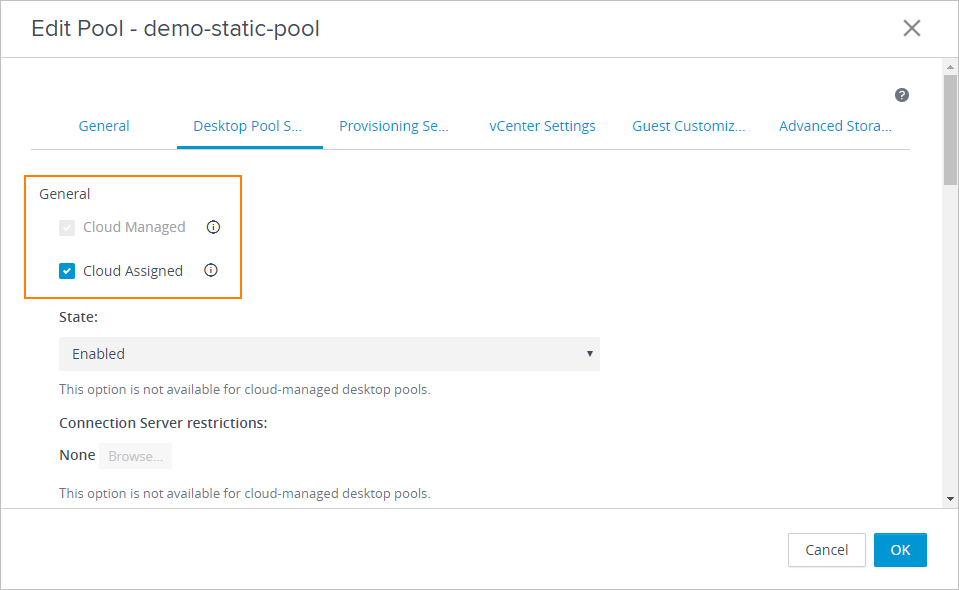
Cada pool da área de trabalho incluído na atribuição agora está marcado como Atribuído na Nuvem no assistente para Editar Pool em Horizon Console. Não é possível usar Horizon Console para excluir ou desativar um pool da área de trabalho marcado como Atribuído na Nuvem.
Observação: Se um usuário Horizon Client fizer login em uma área de trabalho flutuante de uma atribuição de várias nuvens, ele poderá encontrar uma sessão de conexão duplicada, mesmo quando a política Limpar Sessões Redundantes estiver habilitada. Se o usuário tentar fazer logout manualmente da sessão duplicada, receberá a mensagem de erro "Você não tem uma sessão atual da qual fazer logout". O erro ocorre porque a sessão duplicada já foi fechada por meio da política da atribuição, mas Horizon Client não reflete o estado fechado da sessão. Quando o usuário fecha a mensagem de erro, o Horizon Client atualiza sua exibição e a sessão duplicada desaparece.
Esta página foi útil?