Para proporcionar a los usuarios finales escritorios virtuales aprovisionados por pods de Horizon conectados a la nube, debe crear una asignación de varias nubes. Los grupos de escritorios de una asignación pueden expandirse en uno o varios pods de Horizon conectados a la nube que se encuentren en estado administrado.
- Cantidad máxima de pods de Horizon por asignación de varias nubes de VDI
El número máximo admitido de tipos de pods de Horizon Connection Server en una asignación de varias nubes de VDI es cinco (5). Un uso por encima de cinco aumenta la carga simultánea en Universal Broker, que es la tecnología de brokering que se utiliza con las asignaciones de varias nubes de VDI. Aumentar esa carga simultánea puede provocar que se produzca un error cuando los usuarios finales hagan clic en el mosaico que se muestra en la asignación en el cliente y el servicio intente realizar la operación de inicio de sesión del usuario en el escritorio virtual.
Requisitos previos
- Cambie el estado de los pods de Horizon conectados a la nube a administrado. Consulte Pods de Horizon: habilitar un pod conectado a la nube para asignaciones de varias nubes.
- Configure los sitios y las asociaciones de sitios principales para el entorno de brokering, como se describe en Configurar sitios para Universal Broker y Configurar sitios principales para Universal Broker.
- Con Horizon Console, configure grupos de escritorios en los pods conectados a la nube que desee incluir en la asignación.
Consulte Pods de Horizon: crear un grupo de escritorios adecuado para las asignaciones de varias nubes y Pods de Horizon: preparar un grupo de escritorios existente para utilizarlo en una asignación de varias nubes. Asegúrese de que los grupos de escritorios cumplan los requisitos de configuración de Universal Broker, como se describe en dichos temas.
Procedimiento
-
En el panel izquierdo de la consola, haga clic en Asignaciones. Si aparece un submenú, seleccione la opción para escritorios VDI.
-
En la página Asignaciones, seleccione Nuevo y seleccione la opción de submenú para pods de Horizon en una plataforma SDDC basada en vSphere.
Aparecerá el asistente Nueva asignación de escritorio.
- En la página Definición, configure los ajustes necesarios.
| Ajuste | Descripción |
|---|---|
| Tipo de escritorio | Seleccione una de las siguientes opciones.
|
| Nombre de escritorio | Introduzca un nombre descriptivo para la asignación. Es posible que los usuarios finales autorizados vean una forma de este nombre de asignación en el cliente que usen para acceder a sus escritorios. El nombre solo debe contener letras, guiones y números. No se permiten espacios. El nombre no puede comenzar con caracteres no alfabéticos. |
| Descripción | Introduzca una descripción opcional para la asignación. |
| Grupos seleccionados | Seleccione la casilla de verificación situada junto a cada pod que contenga grupos de escritorios que desee agregar a la asignación. Puede seleccionar varios pods para crear una asignación de grupos de escritorios de distintos pods. Nota: La cantidad máxima admitida de tipos de pods de Horizon Connection Server en una asignación de varias nubes de VDI es cinco (5). Un uso por encima de cinco aumenta la carga simultánea en Universal Broker, que es la tecnología de brokering que se utiliza con las asignaciones de varias nubes de VDI. Aumentar esa carga simultánea puede provocar que se produzca un error cuando los usuarios finales hagan clic en el mosaico que se muestra en la asignación en el cliente y el servicio intente realizar la operación de inicio de sesión del usuario en el escritorio virtual. |
| Ámbito |
Para especificar dónde el agente puede buscar escritorios en respuesta a la solicitud de escritorio de un usuario, seleccione una de las siguientes opciones:
|
| Afinidad de conexión del sitio |
Esta opción especifica un sitio geográfico determinado como sitio predeterminado para el usuario. Cuando el usuario solicita un escritorio, el agente comienza a buscar escritorios disponibles en el sitio predeterminado. Si no se encuentran escritorios disponibles en el sitio predeterminado y no hay restricciones de sitios en vigor, el broker continúa buscando los escritorios más allá del sitio predeterminado.
Seleccione una de las siguientes opciones.
|
Después de configurar las opciones de Definición, haga clic en Siguiente para avanzar una página en el asistente.
- En la página Escritorio, especifique las propiedades de configuración y las directivas con las que se deben filtrar los grupos de escritorios que se pueden agregar a la asignación de varias nubes.
Por ejemplo, si especifica Windows 10 (64 bits) para Sistema operativo y habilita la directiva Permitir que los usuarios reinicien las máquinas virtuales , solo los grupos de escritorios basados en Windows 10 (64 bits) que tengan habilitada la directiva Permitir que los usuarios reinicien las máquinas virtuales estarán habilitados para su inclusión en la asignación.
| Opción | Descripción |
|---|---|
| Sistema operativo | Especifique el sistema operativo de los grupos de escritorios que desea incluir en la asignación. En el menú, es posible que vea dos opciones que hacen referencia a Windows Server 2016: Windows Server 2016 y Windows Server 2016 o superior. La opción Windows Server 2016 o superior coincidirá con los grupos configurados con Windows Server 2016 o versiones posteriores de Windows Server, como Windows Server 2019. Nota: este ajuste pasa a ser de solo lectura cuando se edita una asignación existente. |
| Protocolo de visualización | Seleccione el protocolo de visualización predeterminado de los grupos de escritorios que desea incluir en la asignación. |
| Permitir que los usuarios elijan el protocolo | Esta directiva filtra los grupos de escritorios en función de si permiten a los usuarios seleccionar un protocolo de visualización distinto al predeterminado. Nota: este ajuste pasa a ser de solo lectura cuando se edita una asignación existente. |
| Horizon Web Client | Esta directiva filtra los grupos de escritorios en función de si permiten que los usuarios se conecten a escritorios virtuales desde un navegador web mediante el cliente de HMTL Access. Para obtener más información sobre esta función, consulte la guía <emphasis>Omnissa Horizon Web Client Guide</emphasis > en las guías de Horizon Client documentación. |
| Permitir que los usuarios reinicien máquinas virtuales | Esta directiva filtra los grupos de escritorios en función de si permiten a los usuarios reiniciar las máquinas virtuales con un reinicio correcto del sistema operativo. Esta directiva se aplica únicamente a un grupo automático o un grupo manual que contenga máquinas virtuales de vCenter Server. Nota: este ajuste pasa a ser de solo lectura cuando se edita una asignación existente. |
| Limpiar las sesiones redundantes | Esta directiva especifica si se deben cerrar automáticamente las sesiones de usuario duplicadas. Pueden aparecer sesiones duplicadas cuando un pod que contiene una sesión se desconecta, el usuario inicia otra sesión y el pod con problemas vuelve a conectarse con la sesión original. Cuando aparecen sesiones duplicadas, Horizon Client solicita al usuario que seleccione una de ellas. Esta directiva determina qué sucede con las sesiones que el usuario no selecciona. Cuando esta directiva está desactivada, los usuarios deben cerrar las sesiones adicionales de forma manual, ya sea cerrando sesión en Horizon Client o iniciando las sesiones y cerrándolas. |
| Grupos seleccionados |
Seleccione la casilla de verificación situada junto a cada grupo de escritorios que desee agregar a la asignación. Puede agregar varios grupos a una sola asignación.
Si no encuentra el grupo de escritorios que desea en la lista, compruebe lo siguiente:
|
Después de configurar las opciones de Escritorio, haga clic en Siguiente para avanzar una página en el asistente.
- En la página Usuarios, especifique los usuarios y los grupos de usuarios a los que desea autorizar la asignación.
| Opción | Descripción |
|---|---|
| Dominio | Especifique el dominio de Active Directory en el que residen los usuarios y los grupos. Nota: Solo los dominios configurados en la nube están disponibles para su selección. |
| Buscar usuarios | Escriba los primeros caracteres del nombre de usuario o grupo y, a continuación, seleccione los usuarios o el grupo de usuarios en la lista que aparece. Su selección se agregará a la lista Usuarios / Grupos de usuarios seleccionados . Puede utilizar el botón Eliminar para eliminar un grupo o un usuario seleccionados de la lista. |
| Asignar sitio principal |
Utilice este ajuste opcional para configurar un reemplazo de sitio principal para el usuario o grupo seleccionado que accede a esta asignación. En este caso, Universal Broker inicia la búsqueda de escritorios disponibles en el sitio de reemplazo en lugar de realizarlo en el sitio principal configurado del usuario o grupo.
Por ejemplo, supongamos que un usuario tiene un sitio principal en San Francisco, pero usted especifica Nueva York como sitio de reemplazo. Cuando el usuario accede a la asignación, Universal Broker primero busca los escritorios disponibles en Nueva York, en lugar de en San Francisco.
Nota: El menú Asignar sitio principal solo está disponible si seleccionó Sitio principal para Afinidad de conexión del sitio en la página Definición del asistente.
Para especificar un reemplazo del sitio principal, seleccione el usuario o el grupo y haga clic en Asignar sitio principal. El menú Asignar sitio principal muestra todos los sitios disponibles para los pods que participan en esta asignación.
|
Después de configurar los ajustes de Usuarios, haga clic en Siguiente para avanzar una página en el asistente.
- Revise la configuración en la página Resumen y, a continuación, haga clic en Finalizar.
Resultados
La asignación recién creada aparece en la lista de la página Asignaciones.
Cada grupo de escritorios incluido en la asignación se marca ahora como Asignado por la nube en el asistente Editar grupo de Horizon Console. No puede usar Horizon Console para eliminar o desactivar un grupo de escritorios marcado como Nube asignada.
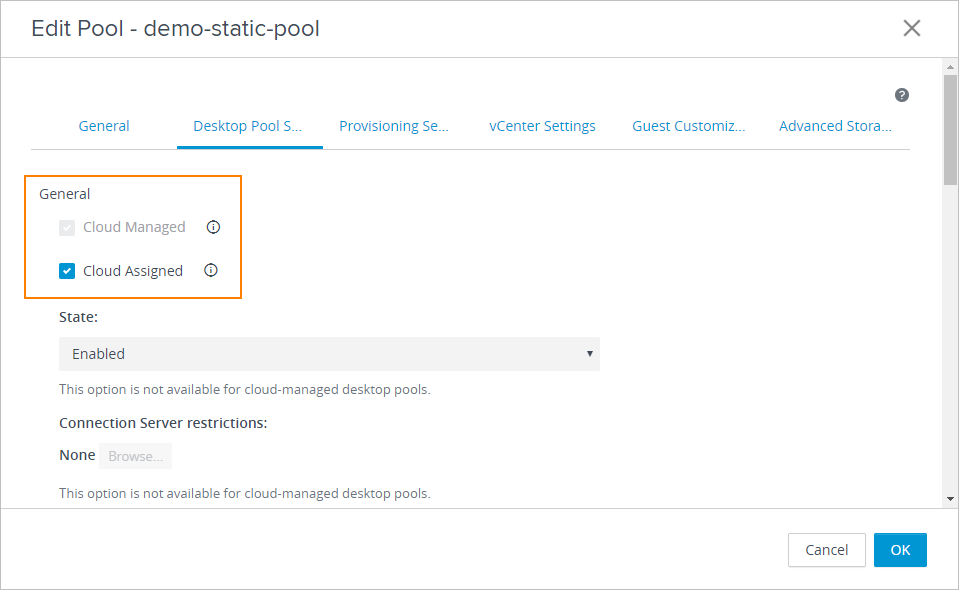
Nota: Si un usuario de Horizon Client inicia sesión en un escritorio flotante desde una asignación de varias nubes, es posible que se encuentre una sesión de conexión duplicada, incluso cuando la directiva Limpiar las sesiones redundantes está habilitada. Si el usuario intenta cerrar sesión manualmente desde la sesión duplicada, recibirá el mensaje de error "No tiene ninguna sesión de la que desconectarse". El error se produce porque la sesión duplicada ya se cerró a través de la directiva de la asignación, pero Horizon Client aún no refleja el estado cerrado de la sesión. Cuando el usuario cierra el mensaje de error, Horizon Client se actualiza y la sesión duplicada ya no está visible.
¿Le resultó útil esta página?