Este tópico explica como integrar o Access e o Intelligent Hub com seu ambiente Horizon Cloud quando você tiver ativado o Universal Broker. O processo de integração adiciona suas atribuições de Horizon Cloud ao catálogo Workspace ONE Intelligent Hub, em que os usuários autorizados podem acessá-las de forma conveniente e segura.
O Horizon Universal Console fornece a integração de um tenant de nuvem existente do Access ao seu tenant do Horizon Cloud.
O console oferece suporte a essa integração quando os seguintes requisitos são atendidos em seu tenant Horizon Cloud.
- O Horizon Cloud tenant Universal Broker configurado. Você vê a configuração atual do tenant na página Horizon Universal Console Broker.
- Todos os pods participantes estão executando as versões mínimas de software correspondentes:
- Para pods do Horizon Cloud no Microsoft Azure, a integração é compatível com o manifesto 2474.0 e versões posteriores.
- Para pods do Horizon, a integração atualmente é compatível com o Servidor de Conexão 2012 (8.1.0) e versões posteriores.
Observação: Para ver outras considerações e limitações relacionadas a esse recurso, consulte Horizon Cloud — Limitações conhecidas.
- Terminologia: direitos e atribuições
- Na Workspace ONE, o termo direito é usado para descrever a sincronização do serviço Universal Broker com os serviços Workspace ONE Intelligent Hub.
- Em Horizon Cloud, uma atribuição representa a combinação de um recurso e um direito. No Horizon Universal Console, a adição de um usuário a uma atribuição concede a ele o recurso provisionado pelo pod da atribuição.
Procedimento
-
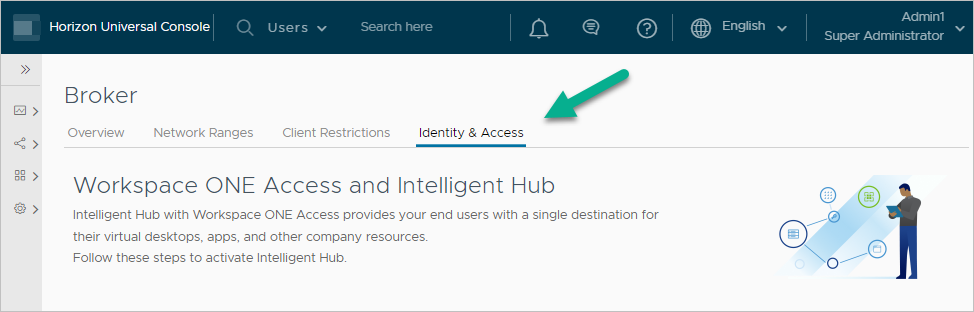
No Horizon Universal Console, inicie o assistente de integração navegando até a guia Identidade e Acesso da página do Broker.
-
Na etapa 1 do assistente, use o menu Selecionar exibido para especificar o tenant de nuvem do Access a ser integrado ao tenant do Horizon Cloud.
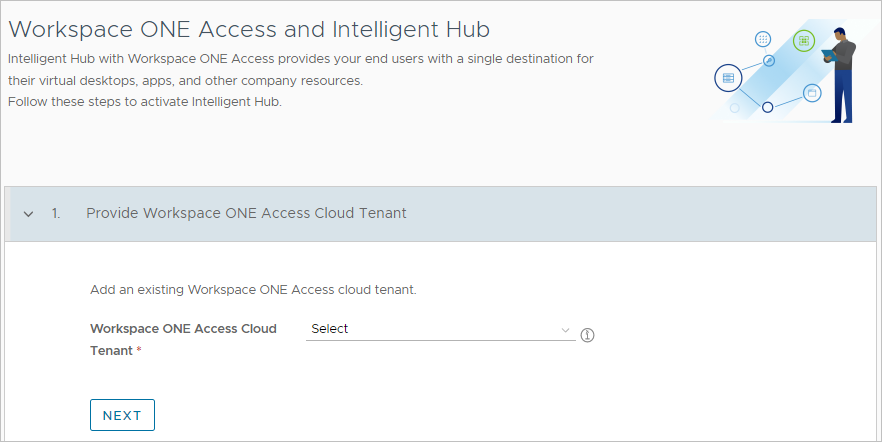
- Se a URL do tenant aparecer como uma opção de menu suspenso (como um tenant que foi integrado anteriormente ao seu tenant Horizon Cloud em um ambiente de intermediário de pod único), selecione essa opção. Em seguida, vá para a etapa 4 do procedimento desta página de documentação.
- Se a URL do tenant não aparecer como opção no menu suspenso, selecione Adicionar o tenant de nuvem existente para integrar seu tenant do Access. Continue na etapa seguinte. Observação: Você pode integrar somente um tenant do Access ao seu tenant do Horizon Cloud.
-
Para Adicionar tenant de nuvem existente, forneça os detalhes necessários para adicionar seu tenant do Access a esse tenant do Horizon Cloud.
-
Crie um cliente de acesso a aplicativos remotos em seu tenant do Access.
Você precisa da ID de cliente e do segredo compartilhado desse cliente para concluir o assistente de integração. Para obter mais informações, consulte Criar um cliente de acesso remoto de aplicativo.
-
Depois de selecionar Adicionar tenant de nuvem existente na etapa 1 do assistente de integração do Horizon Universal Console, siga os prompts na tela para obter as informações necessárias desse cliente configurado.
A captura de tela a seguir ilustra a etapa 1 do assistente depois que você seleciona Adicionar tenant de nuvem existente.
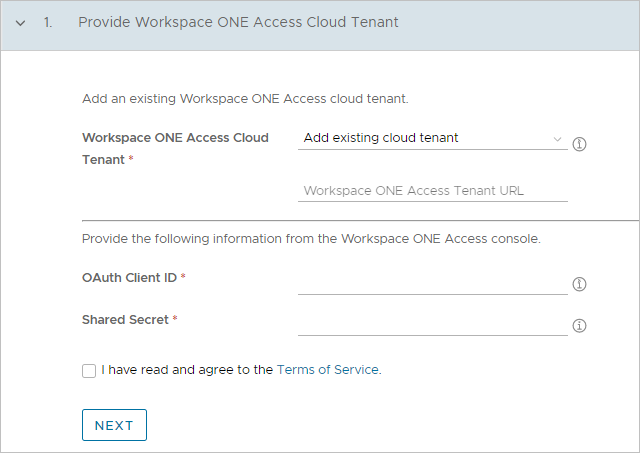
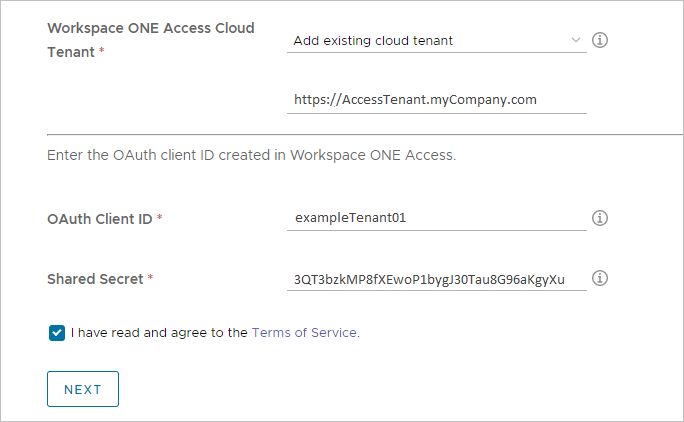
Configuração Descrição Access Tenant URL Insira a URL completa do tenant do Access. Por exemplo: https://AccessTenant.myCompany.comID do Cliente OAuth Insira o ID do cliente de Acesso Remoto a Aplicativos configurado, conforme descrito em Criar um cliente de acesso remoto ao aplicativo. Segredo Compartilhado Insira o segredo compartilhado gerado do cliente de Acesso a Aplicativos Remotos configurado, conforme descrito em Criar um cliente de acesso remoto ao aplicativo. Termos de Serviço Consulte os termos de serviço usando o link fornecido e marque a caixa de seleção para indicar que concorda com os termos. A captura de tela a seguir ilustra os campos com dados de amostra. O console é dinâmico e a exibição que você vê pode ser diferente, dependendo da sua situação específica.
-
Quando você tiver fornecido todas as informações necessárias, clique em Próximo.
O sistema valida os dados fornecidos com o tenant do Access especificado. Depois que o tenant for validado com êxito, o console exibirá os detalhes do tenant.
Após uma validação bem-sucedida, a etapa 2 do assistente se tornará disponível para continuar com as etapas de integração.
-
-
Para oferecer suporte à integração, conclua os pré-requisitos a seguir.
-
Verifique se todos os pods participantes foram atualizados para a versão mais recente com suporte. Consulte a lista de requisitos no início deste tópico.
-
Verifique se há uma versão instalada do Access Connector que seja compatível com a integração do Universal Broker com o Access e o Intelligent Hub.
Em geral, recomendamos a instalação da versão mais recente disponível que também seja compatível com o uso do Universal Broker e dos pods do de seu tenant, pois a versão mais recente terá as correções e as melhorias mais atualizadas. Como de costume, consulte a documentação do Access Connector no site de Documentação do Produto Omnissa. Consulte as Notas da versão do Access Connector para obter informações sobre as várias versões. A versão mais antiga em que a compatibilidade com o Universal Broker começou foi a v19.03.0.1.
Como parte da instalação do conector, o conector é emparelhado com seu tenant de nuvem do Access. Consulte a documentação do Access Connector para saber como instalar esse conector.
Atenção: Observe que, na combinação de Access e Universal Broker e Horizon Cloud em implantações do Microsoft Azure, o recurso Coleções de Aplicativos Virtuais não é compatível.
A integração do Universal Broker ao Access substitui e prevalece sobre o uso das Coleções de Aplicativos Virtuais herdados para Horizon Cloud em implantações do Microsoft Azure.
Portanto, se você estiver seguindo esta página porque já tinha Horizon Cloud de agente de pod único existente em implantações do Microsoft Azure integradas ao Access e, em seguida, tiver feito a transição para o Universal Broker, você terá o Access Connector emparelhado com seu tenant do Access do antes da transição para o Universal Broker. Quando esse Conector de Acesso é pelo menos v19.03.0.1, essa versão é compatível com a integração do Universal Broker e do Access. Um conector v19.03.0.1 pode permanecer em vigor até você realizar as etapas desta página e até chegar à Etapa 7.d. Se esse conector for uma versão anterior à v19.03.0.1, atualize essa versão anterior para pelo menos v19.03.0.1 para que a integração do Universal Broker e do Access funcione com ele.
Em seguida, na Etapa 7.d desta página, você será solicitado a limpar quaisquer Coleções de Aplicativos Virtuais existentes que essas implantações possam ter, de acordo com a orientação de limpeza na tela do console. A conclusão das atividades de limpeza fará com que os mesmos aplicativos continuem a funcionar nos serviços Access e Intelligent Hub usando os recursos modernos dos serviços integrados Universal Broker e Access and Intelligent Hub.
Após a limpeza, é altamente recomendável atualizar o Access Connector existente para a versão mais recente compatível com o Universal Broker para obter as correções e as melhorias mais atualizadas.
-
Configure a integração de diretório entre o Access Connector instalado e o Active Directory.
Ao configurar o diretório no Access, atenda aos seguintes requisitos:
- Defina sAMAccountName como atributo de pesquisa do diretório do Access.
- Certifique-se de que todos os domínios, usuários e grupos de Active Directory que são sincronizados com o tenant do Horizon Cloud também sejam sincronizados com o tenant do Access. Caso contrário, os usuários não verão todos os seus direitos no catálogo do Hub. Observação: Somente os usuários que são sincronizados do Active Directory podem acessar Horizon Cloud aplicativos e desktops do por meio do catálogo do Hub. Não há suporte para outros tipos de usuários, como usuários locais e just-in-time.
-
Configure atributos de usuário muito específicos que diferenciam maiúsculas de minúsculas, conforme descrito em Configurar acesso de usuário.
-
Defina as configurações necessárias para Workspace ONE Intelligent Hub, conforme descrito em Configurar Intelligent Hub para integração Horizon Cloud.
-
Configure os atributos de usuário obrigatórios para seu tenant do Access, conforme descrito em Configurar atributos de usuário para Horizon Cloud integração.
O acesso requer a configuração desses atributos para manter a consistência com Horizon Cloud usuários e para sincronizar os direitos de atribuição.
-
-
Quando você tiver concluído todos os pré-requisitos, retorne ao assistente de integração no Horizon Universal Console e confirme se você concluiu os pré-requisitos.
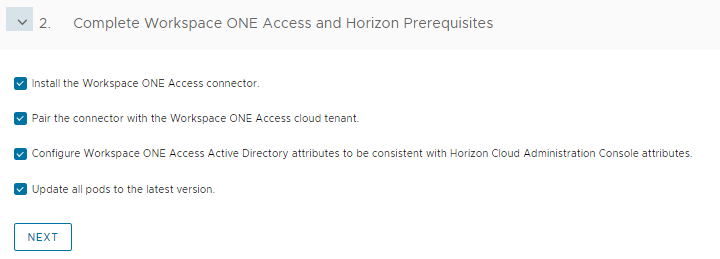
No console, navegue até a guia Identidade e Acesso do Agente, xpanda a etapa 2, marque as caixas de seleção de todos os pré-requisitos listados e clique em Avançar.
-
Na etapa 3 do assistente de integração, ative o serviço Workspace ONE Intelligent Hub e conclua o fluxo de trabalho de integração.
-
Para iniciar o processo de ativação, clique em Ativar. O console exibe mensagens de status quando a ativação é iniciada, está em andamento e é concluída com êxito. Pode levar até 15 minutos para que a ativação seja concluída.
-
Depois de concluir a ativação, verifique se os usuários autorizados podem ver suas atribuições de Horizon Cloud no catálogo do Hub e se conectar com êxito a esses recursos atribuídos do catálogo.
-
Retorne ao assistente de integração na guia Identidade e Acesso da página do Horizon Universal Console Broker e marque a caixa de seleção que indica que seus usuários finais têm acesso às suas atribuições do catálogo.
-
Agora, siga as orientações exibidas na tela do console.
A exibição do console é dinâmica e refletirá sua situação específica.
Portanto, você deve ler atentamente a orientação específica exibida na tela, identificar o que ela pede que você faça e segui-la de acordo com sua situação específica:
-
Quando você está integrando um tenant do Access que não foi integrado anteriormente ao seu Horizon Cloud em implantações do Microsoft Azure usando o Agente de Pod Único
Siga as orientações na tela do console para confirmar a integração.
-
Quando você está integrando um tenant do Access que foi integrado anteriormente ao seu Horizon Cloud na implantação do Microsoft Azure usando o Agente de Pod Único que foi posteriormente transferido para o Universal Broker
O console apresentará orientações para você relacionadas à integração herdada. Siga as orientações na tela do console sobre como limpar a integração herdada.
Conforme você seguir as orientações e as etapas na tela, a integração herdada será transformada em um ambiente Universal Broker integrado. Permita que as tarefas de limpeza prossigam automaticamente em segundo plano.
Para definir suas expectativas, essas tarefas de limpeza se aplicam aos itens a seguir.
-
Entradas de configuração do Provedor de identidade que foram configuradas na página Gerenciamento de Identidade no Horizon Universal Console.
-
Coleções de Aplicativos Virtuais e perfis de Sincronização de Recursos.
Lembre-se: O recurso Coleções de Aplicativos Virtuais não é compatível com a combinação de Access e Universal Broker e Horizon Cloud em implantações do Microsoft Azure. Nesse processo de integração do Access with Universal Broker, a limpeza de todas as coleções de aplicativos virtuais existentes dessas Horizon Cloud em implantações do Microsoft Azure é um requisito.
A limpeza automática do sistema usando o botão Limpar do console se aplica apenas a coleções de Aplicativos Virtuais nas quais todas as entradas de host de tenant para Horizon Cloud em implantações do Microsoft Azure pertencem a esse tenant do Horizon Cloud que está passando pela integração. Se uma coleção de Aplicativos Virtuais contiver entradas de host de tenant pertencentes a um tenant Horizon Cloud diferente ou a um host que não seja Horizon Cloud, você deverá limpar manualmente as entradas de host do tenant ou a coleção de aplicativos virtuais, conforme apropriado. Depois de concluir a limpeza manual, marque a caixa de seleção confirmando que concluiu as tarefas de limpeza manual.
-
-
When the system identifies that the integration is successfully complete, the console displays a banner message indicating that the integration workflow is now complete.
-
O que fazer agora
Se desejar, configure as políticas de redirecionamento, conforme descrito em Configurar Intelligent Hub redirecionamento para conexões de usuário.
Esta página foi útil?