Vous pouvez effectuer des tâches de gestion et d'administration sur vos espaces connectés au cloud à l'aide d'Horizon Universal Console basé sur le cloud. La console est une interface basée sur navigateur fournie par le service cloud. Vous utilisez un navigateur standard pour vous connecter à la console. Certains détails des étapes de connexion varient en fonction de la configuration de votre environnement spécifique.
Remarque : l'authentification de connexion dans la console basée sur le cloud repose sur l'authentification des informations d'identification du compte avec Cloud Services. Si ce service ne parvient pas à effectuer les demandes d'authentification nécessaires, vous ne pourrez pas vous connecter à la console pendant cette période. Si vous rencontrez des problèmes pour vous connecter à l'écran de première connexion de la console, consultez la page État du système Horizon Cloud à l'https://status.workspaceone.com pour consulter le dernier état du système. Sur cette page, vous pouvez également vous abonner pour recevoir des mises à jour.
Pour obtenir un aperçu des flux d'authentification utilisés pour accéder à la console, reportez-vous à la section À propos de l'authentification dans un environnement de locataire Horizon Cloud .
Conditions préalables
Vérifiez que vous disposez des informations d'identification d'un compte Cloud Services ou d'un compte Customer Connect associé à l'environnement de locataire Horizon Cloud.
Lorsqu'un domaine Active Directory est déjà enregistré dans le locataire Horizon Cloud, vérifiez que vous disposez des informations d'identification d'un compte Active Directory dans ce domaine avec des autorisations d'accès.
Procédure
-
Accédez à l'URL du portail Horizon Universal Console à l'https://cloud.horizon.omnissa.com/.
Cette URL redirige vers l'écran de connexion de Cloud Services, illustré dans cette capture d'écran. Connectez-vous à l'aide de vos informations d'identification associées à votre locataire Horizon Cloud.
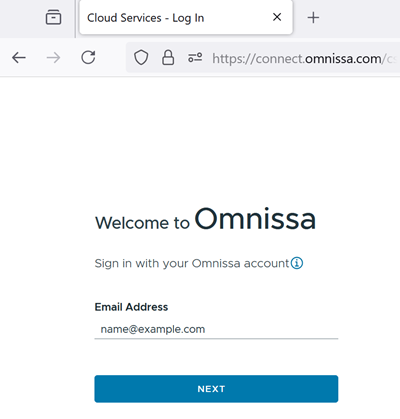
Si vous n'avez pas préalablement accepté les conditions d'utilisation d'Horizon Cloud à l'aide de ces informations d'identification, une zone de notification des conditions d'utilisation s'affiche une fois que vous cliquez sur le bouton Connexion . Acceptez les conditions d'utilisation pour continuer.
-
Suivez le flux à l'écran, en fonction du flux d'authentification applicable à l'état du locataire Horizon Cloud. Pour plus d'informations sur les états et les flux du locataire, reportez-vous à la section À propos de l'authentification dans un environnement de locataire Horizon Cloud.
Résultats
La console s'affiche.
Important :
-
Si vous envoyez vos informations d'identification Active Directory correctes dans l'écran de connexion Active Directory et qu'un message d'erreur s'affiche indiquant
AD permissions mismatch. Please contact your main administrator to review your assigned roles., cela signifie que votre compte d'utilisateur Active Directory se trouve dans un groupe Active Directory auquel un rôle a été attribué sur la page Rôles et autorisations de la console qui fournit moins d'autorisations que le rôle qui vous a été attribué dans la section Comptes de la page Paramètres généraux. Cette différence vous empêche de vous connecter. Pour résoudre ce problème, une personne de votre organisation disposant de privilèges d'administrateur pour le locataire Horizon Cloud peut se connecter et modifier votre rôle attribué dans la section Comptes de la page Paramètres généraux afin que les autorisations soient cohérentes avec les autorisations de votre rôle sélectionné sur la page Rôles et autorisations . Pour plus d'informations sur la manière dont les deux types de rôles fonctionnent ensemble, reportez-vous à la section Meilleures pratiques concernant les deux types de rôles que vous attribuez aux personnes pour qu'elles utilisent Horizon Universal Console dans votre environnement Horizon Cloud.Ce message ne s'affiche pas lorsque les informations d'identification entrées dans la connexion Cloud Services correspondent au compte marqué comme propriétaire dans l'enregistrement de locataire du plan de cloud pour l'environnement. Le système autorise ce compte propriétaire à se connecter, même en cas d'incompatibilité des autorisations de rôle avec le rôle du groupe Active Directory.
-
Si la maintenance est effectuée sur votre environnement, un message s'affiche sur l'écran de connexion indiquant que vous ne parvenez pas à vous connecter pendant la période de maintenance.
-
Si vous tapez un nom d'utilisateur ou un mot de passe Active Directory incorrect, le système refuse votre authentification avec Cloud Services. Dans ce cas, vous pouvez revenir à la connexion Cloud Services et suivre le flux de connexion pour accéder à l'écran de connexion Active Directory, puis réessayer.
Étape suivante
Le cas échéant, effectuez le processus d'enregistrement de domaine Active Directory pour enregistrer votre domaine Active Directory avec votre compte client Horizon Cloud. Reportez-vous à la section Locataires de première génération - Effectuer le premier enregistrement de domaine Active Directory requis pour votre locataire de plan de contrôle Horizon Cloud. Vous devez terminer tout le processus d'enregistrement d'Active Directory avant de pouvoir utiliser les autres services.
Remarque : La durée par défaut pendant laquelle un administrateur peut être connecté à la console est de 30 minutes. Lorsque ce laps de temps s'est écoulé, la session authentifiée se termine et l'administrateur doit se reconnecter. Lorsque vous disposez d'au moins un espace dans Microsoft Azure, vous pouvez ajuster cette heure dans la section Délai d'expiration de session de la page Paramètres généraux, en modifiant la valeur Délai d'expiration du portail d'administration . Lorsque votre environnement ne comprend que des espaces Horizon, vous ne pouvez pas modifier la valeur par défaut de 30 minutes. Reportez-vous à la section Paramètres généraux personnalisables pour votre environnement de locataire Horizon Cloud.
Cette page vous a-t-elle été utile ?