Realice tareas administrativas en los pods conectados a la nube mediante Horizon Universal Console basado en la nube. La consola es una interfaz basada en navegador que proporciona el servicio de nube. Para iniciar sesión en la consola, utilice un navegador estándar. Algunos detalles de los pasos de inicio de sesión varían en función de la configuración de su entorno específico.
Nota: La autenticación de inicio de sesión en la consola basada en la nube se basa en la autenticación de las credenciales de la cuenta con Cloud Services. Si ese servicio no puede completar las solicitudes de autenticación necesarias, no podrá iniciar sesión en la consola durante ese período de tiempo. Si tiene problemas para iniciar sesión en la primera pantalla de inicio de sesión de la consola, consulte la página Estado del sistema de Horizon Cloud en https://status.workspaceone.com para ver el estado del sistema más reciente. En esa página, también puede suscribirse para recibir actualizaciones.
Consulte Acerca de la autenticación en un entorno de arrendatario de Horizon Cloud para obtener una descripción general de los flujos de autenticación utilizados para acceder a la consola de.
Requisitos previos
Compruebe que tiene las credenciales de una cuenta de Cloud Services o una cuenta de Customer Connect que esté asociada con el entorno de arrendatario de Horizon Cloud.
Cuando un dominio de Active Directory ya está registrado en el arrendatario de Horizon Cloud, compruebe que tiene las credenciales de una cuenta de Active Directory en ese dominio que tenga permisos de acceso.
Procedimiento
-
Desplácese hasta la URL del portal de Horizon Universal Console en https://cloud.horizon.omnissa.com/.
Esa URL redirecciona a la pantalla de inicio de sesión de Cloud Services, que se muestra en esta captura de pantalla. Inicie sesión con las credenciales asociadas al arrendatario de Horizon Cloud.
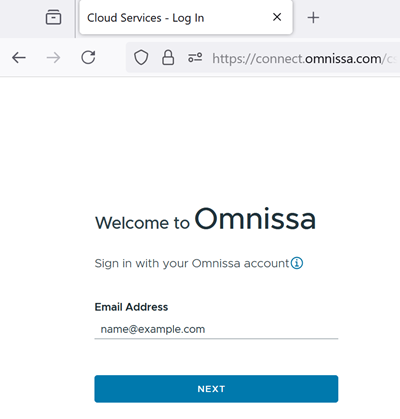
Si no aceptó previamente las condiciones de servicio de Horizon Cloud con esas credenciales, aparecerá un cuadro de notificación de las condiciones de servicio después de hacer clic en el botón Inicio de sesión . Acepte los términos de servicio para continuar.
-
Siga el flujo en pantalla, según el flujo de autenticación aplicable al estado del arrendatario de Horizon Cloud. Para obtener más información sobre los flujos y los estados de arrendatarios, consulte Acerca de la autenticación en un entorno de arrendatario de Horizon Cloud.
Resultados
Aparece la consola.
Importante:
-
Si envía las credenciales de Active Directory correctas en la pantalla de inicio de sesión de Active Directory y aparece un mensaje de error que indica
AD permissions mismatch. Please contact your main administrator to review your assigned roles., esto significa que su cuenta de usuario de Active Directory está en un grupo de Active Directory al que se le asignó una función en la página Funciones y permisos de la consola que proporciona menos permisos que la función que usted tiene asignada en la sección de cuentas de la página Configuración general. Esta discrepancia le impide iniciar sesión. Para corregir este problema, una persona de la organización que tenga privilegios de administrador en el arrendatario de Horizon Cloud puede iniciar sesión y cambiar la función que usted tiene asignada en la sección de cuentas de la página Configuración general, de modo que los permisos asignados en esta página resulten coherentes con los que concede la función seleccionada en la página Funciones y permisos . Para obtener información sobre cómo funcionan juntos los dos tipos de funciones, consulte Prácticas recomendadas sobre los dos tipos de funciones que se conceden a los usuarios para que usen Horizon Universal Console para trabajar en su entorno de Horizon Cloud.Ese mensaje no aparecerá cuando las credenciales introducidas en el inicio de sesión de Cloud Services sean para la cuenta marcada como Propietario en el registro del arrendatario del plano de nube para el entorno. El sistema permite que la cuenta propietaria inicie sesión aunque haya un error de coincidencia de permisos de función con la función del grupo de Active Directory.
-
Si se realiza el mantenimiento en su entorno, aparece un mensaje en la pantalla de inicio de sesión que indica que no puede iniciar sesión durante el período de mantenimiento.
-
Si escribe mal el nombre de usuario o la contraseña de Active Directory, el sistema cierra la autenticación con Cloud Services. En esta situación, puede volver al inicio de sesión de Cloud Services y pasar por el flujo de inicio de sesión hasta la pantalla de inicio de sesión de Active Directory e intentarlo de nuevo.
¿Qué hacer a continuación?
Si corresponde, realice el proceso de registro de dominio Active Directory para registrar el dominio Active Directory con su cuenta de cliente de Horizon Cloud. Consulte Arrendatarios de first-gen: realice el primer registro de dominio de Active Directory necesario para el arrendatario del plano de control de Horizon Cloud. Para poder trabajar con cualquier otro servicio, debe finalizar todo el proceso de registro de Active Directory.
Nota: El período de tiempo predeterminado durante el cual un administrador puede estar conectado en la consola es de 30 minutos. Una vez transcurrido ese tiempo, finaliza la sesión autenticada y el administrador debe volver a iniciar sesión. Cuando tenga al menos un pod en Microsoft Azure, puede ajustar la hora en la sección Tiempo de espera de sesión de la página Configuración general editando el valor Tiempo de espera del portal de administración . Si solo hay pods de Horizon en el entorno, no se puede cambiar el valor predeterminado de 30 minutos. Consulte Personalizar la configuración general del entorno de arrendatario de Horizon Cloud.
¿Le resultó útil esta página?