クラウドベースの Horizon Universal Console を使用して、クラウド接続されたポッドで管理タスクを実行します。コンソールは、 クラウド サービスによって提供されるブラウザベースのインターフェイスです。業界標準のブラウザを使用して コンソールにログインします。ログイン手順の詳細は、特定の環境の構成によって異なる場合があります。
メモ: クラウドベースのコンソールへのログイン認証は、Cloud Services を使用したアカウント認証情報の認証に依存します。そのサービスが必要な認証要求を完了できない場合、その期間中にコンソールにログインすることはできません。コンソールの最初のログイン画面でログインの問題が発生する場合は、 https://status.workspaceone.com の Horizon Cloud システム ステータス ページで最新のシステム ステータスを確認してください。そのページでは、更新を受信するようにサブスクライブすることもできます。
コンソールへのアクセスに使用される認証フローの概要については 、Horizon Cloud テナント環境への認証について を参照してください。
前提条件
Horizon Cloud テナント環境に関連付けられている Cloud Services アカウントまたは Customer Connect アカウントの認証情報があることを確認します。
Active Directory ドメインがすでに Horizon Cloud テナントに登録されている場合は、アクセス権限を持つそのドメイン内の Active Directory アカウントの認証情報があることを確認します。
手順
-
https://cloud.horizon.omnissa.com/ にある Horizon Universal Console ポータル URL に移動します。
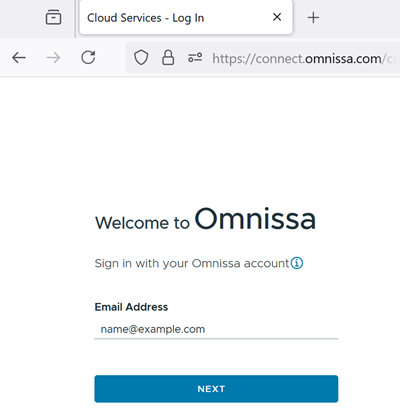
この URL は、次のスクリーンショットに示すように、Cloud Services ログイン画面にリダイレクトされます。Horizon Cloud テナントに関連付けられている認証情報を使用してログインします。
以前にこれらの認証情報を使用して Horizon Cloud サービスの利用条件に同意していなかった場合は、 ログイン ボタンをクリックした後にサービスの利用条件に関する通知ボックスが表示されます。利用規約に同意して続行します。
-
Horizon Cloud テナントの状態に適用可能な認証フローに従って、画面上のフローに従います。テナントの状態とフローの詳細については、 Horizon Cloud テナント環境に対する認証についてを参照してください。
タスクの結果
コンソールが表示されます。
重要:
-
Active Directory ログイン画面で正しい Active Directory 認証情報を送信し、「
AD permissions mismatch. Please contact your main administrator to review your assigned roles.」というエラー メッセージが表示された場合は、Active Directory ユーザー アカウントが、 コンソールの [役割と許可] ページでロールが割り当てられ ているActive Directoryグループに属していて、提供される権限が、 [全般設定] ページの [アカウント] セクションで割り当てられたロールよりも少ないことを意味します。この違いにより、ユーザーはログインできなくなります。この問題を修正するために、Horizon Cloud テナントの管理者権限を持つ組織内のユーザーは、[全般設定] ページの [アカウント] セクションでログインして割り当てられたロールを変更し、権限が [役割と許可] ページで選択したロールの権限と一致するようにします。2 種類のロールがどのように連携するかについては、 Horizon Universal Console を使用して Horizon Cloud 環境で作業するためにユーザーに付与する 2 種類のロールに関するベスト プラクティスを参照してください。Cloud Services ログイン時に入力された認証情報が、環境のクラウド プレーンのテナント レコードで所有者としてマークされているアカウントの認証情報である場合、このメッセージは表示されません。システムは、Active Directory グループのロールと一致しないロール権限がある場合でも、その所有アカウントにログインを許可します。
-
環境でメンテナンスが実行されている場合は、メンテナンス期間中にログインできないことを示すメッセージがログイン画面に表示されます。
-
Active Directory のユーザー名またはパスワードの入力に誤りがあると、システムは Cloud Services を使用して認証からログアウトします。この状況では、Cloud Services ログインに戻り、ログイン フローを実行して Active Directory ログイン画面に戻り、もう一度やり直すことができます。
次のタスク
必要に応じて、Active Directory ドメイン登録プロセスを実行して、Active Directory ドメインを Horizon Cloud 顧客アカウントに登録します。第 1 世代テナント - Horizon Cloud 制御プレーン テナントに必要な最初の Active Directory ドメイン登録の実行を参照してください。Active Directory 登録プロセス全体を完了しないと、他のサービスを操作できません。
メモ: 管理者がコンソールにログインできるデフォルトの期間は 30 分です。この時間が経過すると、認証済みセッションが終了し、管理者は再度ログインする必要があります。Microsoft Azure に少なくとも 1 つのポッドがある場合は、[全般設定] ページの セッション タイムアウト セクションで、 管理ポータルのタイムアウト 値を編集してこの時間を調整できます。環境に Horizon ポッドしかない場合、デフォルトの 30 分を変更することはできません。Horizon Cloud テナント環境のカスタマイズ可能な全般設定を参照してください。
このページは役に立ちましたか?