エンド ユーザーによってニーズは異なります。Horizon Cloud 環境で使用するためにゴールド イメージをカスタマイズした後、そのイメージに基づく割り当てられたデスクトップおよびアプリケーションを使用するときに、エンド ユーザーに最適なパフォーマンスが得られることを確認する必要があります。このトピックでは、エンド ユーザーの個人設定に基づいて最適なパフォーマンスを実現するのに役立つ規範的なガイダンスを提供します。
このトピックには次のセクションが含まれています。
- 5つの重要なステップ
- オプション:ユーザー エクスペリエンス監視ツールのインストール
- さまざまなエンド ユーザーの個人設定とワークロード タイプで使用されるファームのコーデックの選択と仮想マシン シリーズのサイジングに関する推奨事項
ヒント: 他のソースの中でも、これらの 5 つの重要な手順は、Tech Zone の Omnissa Blast Extreme Optimization Guide および Creating Manually Creating Optimized Windows Images for Horizon VMsで情報を得ています。
5つの重要なステップ
-
最適なリモート エクスペリエンスを提供できるようにイメージの Microsoft Windows オペレーティング システムを準備するには、Horizon Windows OS 最適化ツールをゴールド イメージ仮想マシンにダウンロードし、ツールを実行して、ツールの画面上のアドバイスに従います。
このツールは Customer Connect から入手できます。ツールをダウンロードするには、Customer Connect にログインする必要があります。ログインしたら、Customer Connect ダウンロード エリアに移動し、ツールの行を見つけて、そのダウンロード コンポーネントを表示します。リリース日が表示されているページで、[ ダウンロードに移動] を使用してバイナリを含むページを表示し、そこからツールをダウンロードします。
-
ゴールド イメージのオペレーティング システムで、リモート デスクトップ接続に WDDM グラフィックス ディスプレイ ドライバを使用する設定を有効にします。この設定は、複数の方法で有効にできます。設定を有効にする方法の 1 つは、ローカル グループ ポリシー エディタを使用することです。
-
ローカル グループ ポリシー エディタで、 ローカル コンピュータ ポリシー > 管理用テンプレート > Windows コンポーネント > リモート デスクトップ サービス > リモート セッション ホスト > リモート セッション環境 の順に移動します。次のスクリーンショットは、この場所を示しています。
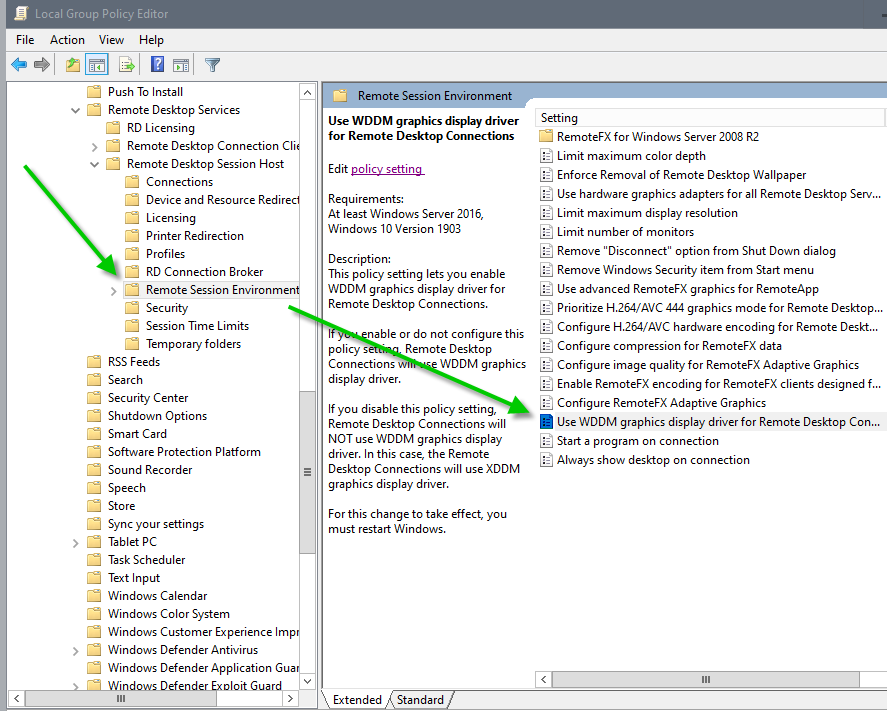
-
リモート デスクトップ接続に WDDM グラフィックス ディスプレイ ドライバを使用する という名前のポリシーを 有効 に設定します。
![WDDM 設定に対して [有効] を選択したスクリーンショット。](images/GUID-A018BCD6-DB34-4296-A6B4-4BED5567A978-low.png "WDDM 設定に対して [有効] を選択したスクリーンショット。")
変更を有効にするには、WDDM グラフィックス ディスプレイ ドライバを有効にした後、仮想マシンを再起動する必要があります。
-
-
仮想マシンで、予想されるエンドユーザーのワークロードに適したコーデックを設定します。
VDI デスクトップ割り当てについては、『 Omnissa Blast Extreme Optimization Guide 』の「Codec Options」セクションと、各コーデックに最適なアプリケーションの表を参照してください。
Microsoft Windows 10 Enterprise マルチセッションまたは Windows Server オペレーティング システムで構築されたイメージを使用するファームの場合は、 さまざまなエンド ユーザーの個人設定とワークロード タイプで使用されるファームのコーデックの選択と仮想マシン シリーズ サイジングの推奨事項のセクションにあるガイドラインを参照してください。
重要:『Omnissa Blast Extreme Optimization Guide』の「Enabling Codecs and Codec Options」セクションの「Codec Options」の表で説明されているように、一部のコーデック オプションには対応する Horizon Client 設定が必要です。Blast コーデックと H.264 コーデックの場合、エンド ユーザーは Horizon Client で適切な選択を行う必要があります。
-
Microsoft Azure Marketplace からベース仮想マシンを自動的に作成し、ポッドごとに Horizon Cloud とペアリングするで説明されているように、ウィザードの 詳細オプション には、ゴールド イメージの作成時に Horizon リモート エクスペリエンス機能を有効にするオプションが表示されます。これらのトグルの一部は、イメージにインストールするためにデフォルトで有効になっています。ウィザードで、仮想マシンを作成するためのウィザードを送信する前に、ビジネス ニーズに特に必要なリモート エクスペリエンス機能のみが有効になっていることを確認する必要があります。簡単な例として、クライアント ドライブ リダイレクトのトグルはデフォルトでオンになっています。ビジネス ニーズにおいてエンド ユーザーがクライアント ドライブ リダイレクトを要求する必要があると判断しない限り、そのトグルをオフに切り替えて、クライアント ドライブ リダイレクトが有効にならないようにします。
-
仮想マシンの システム プロパティ > システムの詳細設定**> パフォーマンス オプション** の順に開き、設定を確認して、仮想マシンが目的のパフォーマンスに対して設定されていることを確認します。最適な設定は、 最高のパフォーマンスになるように調整 です。次のスクリーンショットは、これらの設定の場所を示しています。
![[システム プロパティ] 内の Windows パフォーマンス設定の場所](images/GUID-1398F64D-BDA1-4976-8A6B-2191CC7D7DF9-low.png "[システム プロパティ] 内の Windows パフォーマンス設定の場所")
オプション:ユーザー エクスペリエンス監視ツールのインストール
ユーザー エクスペリエンス監視ツールをインストールすると、FPS、帯域幅、CPU 使用量、コーデック タイプなど、仮想マシンのオペレーティング システム内のさまざまなパフォーマンス メトリックを測定するのに役立ちます。そのようなツールの 1 つに、サードパーティ製のツールである RDAnalyzer があります。
さまざまなエンド ユーザーの個人設定とワークロード タイプで使用されるファームのコーデックの選択と仮想マシン シリーズのサイジングに関する推奨事項
次の仮想マシンの例とサイジングの推奨事項は、Horizon Cloud のファームの一般的なワークロードに基づいています。ファームは、セッションベースのデスクトップとリモート アプリケーションをエンド ユーザーにプロビジョニングします。ファームは、Microsoft Windows 10 Enterprise マルチセッションまたは Microsoft Windows Server オペレーティング システムを実行しているイメージに基づいています。個々のビジネス シナリオで最良の結果が得られるように、最適なサイズを決定する必要があります。最適なサイズを決定するには、シミュレーション ツールを使用して環境でテストを実行することをお勧めします。特に、Microsoft は時間の経過とともに新しく高速な VM サイズを発表しているためです。追加のガイダンスが必要な場合は、Horizon Cloud の担当者にお問い合わせください。以下のコーデックの設定の詳細については、Tech Zone の『 Omnissa Horizon Blast 最適化ガイド 』の「コーデックとコーデック オプションの有効化」および「管理者向けの構成」セクションを参照してください。
| Microsoft Azure の仮想マシン シリーズ | ワークロード タイプ | vCPU あたりの最大ユーザー数/合計ユーザー数 | ペルソナ | 最適なコーデック | 説明 | アプリケーション例 |
|---|---|---|---|---|---|---|
| D2s_v3、F2s_v2 | ライト | vCPU あたりの最大値 = 6 合計 = 12 | タスク ワーカー | Blast コーデック | CPU および帯域幅の使用率が低い。最適なエクスペリエンスを実現するために、帯域幅とフレーム レートをより厳密に制御します。 | データベース エントリ アプリケーション、コマンドライン インターフェイス (CLI) |
| D4s_v3、F4s_v2 | ミディアム | vCPU あたりの最大値 = 4 合計 = 16 | コンサルタントおよび市場調査員 | Blast コーデック | CPU および帯域幅の使用率が低い。最適なエクスペリエンスを実現するために、帯域幅とフレーム レートをより厳密に制御します。 | データベース エントリ アプリケーション、コマンドライン インターフェイス (CLI)、Microsoft Word、静的 Web ページ |
| D4s_v3、F4s_v2 | ヘビー | vCPU あたりの最大値 = 2 合計 = 8 | エンジニアとコンテンツ作成者 | H.264 | CPU と帯域幅の使用率が中程度。マルチメディアに適したエクスペリエンス。 | データベース エントリ アプリケーション、コマンドライン インターフェイス (CLI)、Microsoft Word、静的 Web ページ、Microsoft Outlook、Microsoft PowerPoint、動的 Web ページ |
| D4s_v3、F4s_v2、NV6 | パワー | vCPU あたりの最大値 = 1 合計 = 4 | グラフィックデザイナー | H.264 | CPU と帯域幅の使用率が中程度。フレーム レートを 60 FPS(フレーム/秒)に変更することで、マルチメディアおよび 3D グラフィックス アプリケーションに卓越したエクスペリエンスを提供できます。NV6 を使用する場合は、グラフィックスにハードウェア アクセラレーションを利用します。 | データベース エントリ アプリケーション、コマンドライン インターフェイス (CLI)、Microsoft Word、静的 Web ページ、Microsoft Outlook、Microsoft PowerPoint、動的 Web ページ、Adobe Photoshop、Adobe Illustrator、コンピュータ支援設計 (CAD)、コンピュータ支援製造 (CAM) |
補足情報
リモート エクスペリエンスのユースケース向けに仮想マシンを最適化する方法の詳細については、以下を参照してください。
- Microsoft ドキュメントのトピック 仮想マシンのサイズ設定のガイドラインには、仮想マシンが Azure 仮想デスクトップ (AVD) で実行されている場合の Microsoft Windows 10 Enterprise マルチセッションのサイズ設定に関する推奨事項が含まれています。
- Omnissa Tech Zone の『Omnissa Blast Extreme Optimization Guide 』
- Omnissa Tech Zone の『Windows OS Optimization Tool for Horizon Guide』
- Omnissa Tech Zone の『Manually Creating Optimized Windows Images for Horizon VMs』
このページは役に立ちましたか?