管理コンソールを使用して、Horizon Cloud テナント環境を管理します。そのコンソールにアクセスできるかどうかは、その Horizon Cloud テナントにアクセスする権限を持つ Customer Connect アカウントの認証、および同じテナントに登録されている Active Directory ドメインを使用した認証を提供する認証フローに依存します。
ログイン手順とログイン画面のスクリーンショットについては、Horizon Universal Console にログインして Horizon Cloud 環境で管理タスクを実行するを参照してください
Horizon Cloud 環境を Workspace ONE 環境に統合している場合は、Workspace ONE または Horizon Cloud ログイン フローを使用して Horizon Cloud テナントにログインできます。
メモ: Just-in-Time ユーザー プロビジョニングで作成されたユーザーは、Horizon Cloud ログイン フローを使用してログインできません。これらのユーザーは、Workspace ONE を使用してログインする必要があります。
次のすべてのテナント状態では、ログイン フローは認証要求を Cloud Services にリダイレクトします。
-
組織に Omnissa Connect でエンタープライズ フェデレーションが構成されている場合は、その組織の構成に従って認証されます。
- エンタープライズ フェデレーションの使用中に管理者が認証に使用するアカウントには、 Horizon Universal Console を使用して Horizon Cloud テナント環境にログインしてアクションを実行するための組織内の個人に管理ロールを付与するに記載されている適切なロールを追加する必要があります。
-
それ以外の場合は、Cloud Services ログイン フローで Customer Connect アカウントの認証情報を使用します。アカウントの認証情報は、
user@example.comなどのプライマリ メール アドレスと、アカウントのプロファイルで設定されているパスワードです。
上記のいずれかの方法を使用した後に表示される特定の認証フローは、ログイン時の Horizon Cloud テナントの状態によって異なります。つまり、テナントにクラウド接続されたポッドが存在する前にログインしているか、単一のクラウド接続されたポッドがあるが Active Directory ドメインが登録されていないか、 テナントに 1 つの登録済み Active Directory ドメインがある場合など。
テナントの初期状態 - クラウド接続されたポッドなし
テナントへの認証が完了すると、コンソールに [はじめに] ウィザードが表示され、デフォルトで キャパシティ セクションが展開されています。ポッドをクラウド接続するまで、[はじめに] ウィザードが唯一のアクセス可能なユーザー インターフェイス ページになります。この時点で、テナントをこの初期状態から移行するには、ポッドを Horizon Cloud にオンボーディングする必要があります。ポッドのオンボーディングの詳細については、『 Microsoft Azure および Horizon ポッドの Horizon Cloud へのデプロイとオンボーディング 』ガイドとそのサブトピックを参照してください。
次のスクリーンショットは、テナントがこの初期状態にあるときのコンソールを示しています。
![初期テナント状態の Horizon Cloud 管理コンソールの [はじめに] ウィザードのスクリーンショット。](images/GUID-2C839C76-DFF9-4963-BE8A-5CE58818F087-low.png "初期テナント状態の Horizon Cloud 管理コンソールの [はじめに] ウィザードのスクリーンショット。")
クラウド接続されたポッドが 1 つで、登録された Active Directory ドメインがゼロのテナント
テナントに対して認証を行った後、コンソールの表示は初期状態と少し異なる場合があります。[はじめに] ウィザードは、デフォルトで キャパシティ セクションが展開された状態で表示され、アクセス可能な唯一のユーザー インターフェイス ページです。ただし、この Horizon Cloud テナントを使用して組織の Active Directory ドメインを構成するためのアクセス権があります。テナントをこの状態から移行するには、「 第 1 世代テナント - Horizon Cloud 制御プレーン テナントに必要な最初の Active Directory ドメイン登録を実行する」の手順を実行します。
単一の登録済み Active Directory ドメインを持つテナント
Cloud Services で認証に成功すると、次のいずれかの処理が行われます。
-
Horizon Cloud テナントに登録されている登録済みの Active Directory ドメインが、Cloud Services とのエンタープライズ フェデレーション用にも構成されている場合、認証はその構成に従ってフローが実行されます。認証フローでは、Horizon Cloud Active Directory ログイン ウィンドウが省略されます。組織がフェデレーション ID 管理のために Cloud Services で構成した内容に従って認証を行うと、コンソールが表示されます。
-
登録済みの Active Directory ドメインが Cloud Services でフェデレーションされていない場合、ブラウザは Horizon Cloud Active Directory ログイン ウィンドウにリダイレクトされます。この Active Directory ログイン ウィンドウで、Active Directory アカウントの認証情報を入力します。このログイン画面で認証に成功すると、コンソールが表示されます。次のスクリーンショットは、
EXAMPLEDOMAINという名前のドメインがテナントに登録されている場合のこのログイン ウィンドウを示しています。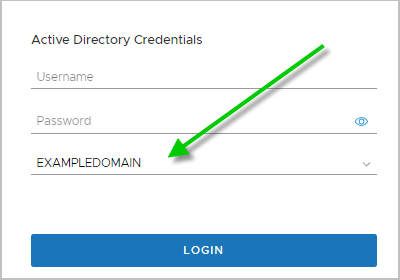
複数の登録済み Active Directory ドメインを持つテナント
この状態では、認証フローは、上記の単一の登録済み Active Directory ドメイン状態と比較して、次の違いがあります。
-
Horizon Cloud Active Directory ログイン ウィンドウが表示されている認証フローで、ドロップダウン リストを使用して、指定された認証情報が有効なドメインを選択します。次のスクリーンショットは、Horizon Cloud テナントに
DOMAIN-AとDOMAIN-Bの 2 つの登録済み Active Directory ドメインがある例を示しています。![Horizon Cloud 認証ワークフローの [Active Directory ログイン] 画面。緑色の矢印は選択リストを指しています(テナントに複数の登録済みドメインがある場合)。](images/GUID-8CB955CA-4614-43DD-93A8-F645DCCDA4B2-low.png "Horizon Cloud 認証ワークフローの [Active Directory ログイン] 画面。緑色の矢印は選択リストを指しています(テナントに複数の登録済みドメインがある場合)。")
-
アカウントが属している Active Directory ドメインが、テナントに登録され、かつ Cloud Services でエンタープライズ フェデレーションがセットアップされている場合、認証フローでは前のセクションで説明した Horizon Cloud Active Directory ログイン ウィンドウが省略されます。ただし、アカウントが属している Active Directory ドメインがテナントに登録されていても、組織が Cloud Services とのエンタープライズ フェデレーション用にそのドメインを構成していない場合、ブラウザは Horizon Cloud Active Directory ログイン ウィンドウにリダイレクトされます。この場合、ドロップダウンでドメインを選択し、Active Directory 認証情報を入力してログインします。
メモ: 2020 年 5 月の時点で、このフェデレーション ID 管理機能は、Horizon Cloud テナントのクラウド接続ポッドがすべて Microsoft Azure のポッドである場合にのみ使用できます。
このページは役に立ちましたか?