Sie verwalten eine Horizon Cloud-Mandantenumgebung mithilfe der zugehörigen Verwaltungskonsole. Die Zugriffsmöglichkeit auf diese Konsole basiert auf einem Authentifizierungsablauf, der die Authentifizierung eines Customer Connect-Kontos ermöglicht, das über die Autorisierung für den Zugriff auf diesen Horizon Cloud-Mandanten und die Authentifizierung mithilfe einer Active Directory-Domäne verfügt, die für denselben Mandanten registriert ist.
Die Anmeldeschritte und einen Screenshot des Anmeldebildschirms finden Sie unter Anmelden bei der Horizon Universal Console zum Ausführen von Verwaltungsaufgaben in Ihrer Horizon Cloud-Umgebung
Wenn Sie Ihre Horizon Cloud-Umgebung in Ihre Workspace ONE-Umgebung integriert haben, können Sie sich bei Ihrem Horizon Cloud-Mandanten entweder mit Workspace ONE oder dem Horizon Cloud-Anmeldeablauf anmelden.
Hinweis: Benutzer, die mit der zeitgerechten Benutzerbereitstellung erstellt wurden, können sich nicht über den Horizon Cloud-Anmeldeablauf anmelden. Diese Benutzer müssen sich mit Workspace ONE anmelden.
In allen folgenden Mandantenzuständen leitet der Anmeldeablauf die Authentifizierungsanforderung an Cloud Services weiter.
-
Wenn Ihre Organisation über einen in Omnissa Connect konfigurierten Unternehmensverbund verfügt, werden Sie entsprechend dieser Organisationskonfiguration authentifiziert.
- Dem Konto, das ein Administrator zur Authentifizierung bei verwendet hat, wenn der Unternehmensverbund verwendet wird, muss eine geeignete Rolle hinzugefügt werden, wie unter Erteilen von Administratorrollen für Einzelpersonen in Ihrer Organisation zum Anmelden bei und Ausführen von Aktionen in Ihrer Horizon Cloud-Mandantenumgebung mit der Horizon Universal Console beschrieben.
-
Andernfalls verwenden Sie die Anmeldedaten Ihres Customer Connect-Kontos im Cloud Services-Anmeldeablauf. Die Kontoanmeldedaten sind die primäre E-Mail-Adresse, z. B
user@example.com., und das Kennwort, die im Profil des Kontos festgelegt sind.
Nach der Verwendung einer der oben genannten Methoden variiert der spezifische Authentifizierungsablauf, der angezeigt wird, je nach Status des Horizon Cloud-Mandanten zum Zeitpunkt der Anmeldung – unabhängig davon, ob Sie sich anmelden, bevor der Mandant über cloudverbundene Pods verfügt, nachdem der Mandant über einen einzelnen cloudverbundenen Pod, aber keine registrierten Active Directory-Domänen verfügt, wenn der Mandant über eine registrierte Active Directory-Domäne verfügt usw.
Anfänglicher Mandantenstatus – keine cloudverbundenen Pods
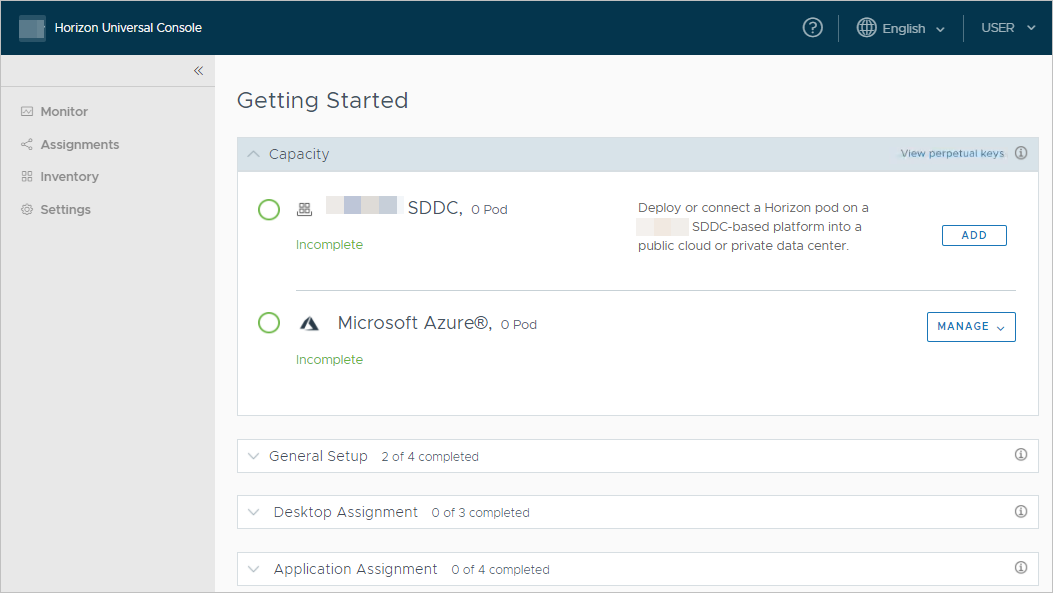
Nachdem Sie sich beim Mandanten authentifiziert haben, zeigt die Konsole den Assistenten für erste Schritte an, wobei der Abschnitt Kapazität standardmäßig erweitert ist. Bis Sie einen Pod mit der Cloud verbinden, ist der Assistent für erste Schritte die einzige Seite der Benutzeroberfläche, auf die Sie zugreifen können. Zu diesem Zeitpunkt müssen Sie einen Pod in Horizon Cloud integrieren, um den Mandanten über diesen Ausgangszustand hinaus zu verschieben. Informationen zum Onboarding eines Pods finden Sie im Handbuch Bereitstellungen und Onboarding in Horizon Cloud für Microsoft Azure- und Horizon-Pods und den zugehörigen Unterthemen.
Der folgende Screenshot veranschaulicht die Konsole, wenn sich der Mandant in diesem Anfangszustand befindet.
Mandant mit einem cloudverbundenen Pod und null registrierten Active Directory-Domänen
Nachdem Sie sich beim Mandanten authentifiziert haben, sieht die Anzeige der Konsole möglicherweise etwas anders aus als im Anfangszustand. Der Assistent für erste Schritte wird standardmäßig mit erweitertem Abschnitt Kapazität angezeigt und ist die einzige zugängliche Seite der Benutzeroberfläche. Jetzt haben Sie jedoch Zugriff, um die Active Directory-Domäne Ihrer Organisation mit diesem Horizon Cloud-Mandanten zu konfigurieren. Um den Mandanten über diesen Status hinaus zu verschieben, führen Sie die Schritte unter First-Gen-Mandanten – Durchführen der ersten erforderlichen Active Directory-Domänenregistrierung für Ihren Horizon Cloud-Steuerungsebenen-Mandanten aus.
Mandant mit einer einzelnen registrierten Active Directory-Domäne
Nach einer erfolgreichen Authentifizierung mit Cloud Services tritt eine von zwei Situationen ein:
-
Wenn die registrierte Active Directory-Domäne, die beim Horizon Cloud-Mandanten registriert ist, auch für den Unternehmensverbund mit Cloud Services konfiguriert ist, werden die Authentifizierungsabläufe entsprechend dieser Konfiguration ausgeführt. Im Authentifizierungsablauf wird das Horizon Cloud Active Directory-Anmeldefenster ausgelassen. Nachdem Sie sich entsprechend authentifiziert haben, was Ihre Organisation in Cloud Services für die Identitätsverwaltung des Verbunds konfiguriert hat, wird die Konsole angezeigt.
-
Wenn die registrierte Active Directory-Domäne in Cloud Services kein Verbund ist, wird Ihr Browser zum Anmeldefenster von Horizon Cloud Active Directory weitergeleitet. Geben Sie in diesem Active Directory-Anmeldefenster die Anmeldedaten für Ihr Active Directory-Konto an. Nach erfolgreicher Authentifizierung in diesem Anmeldebildschirm wird die Konsole angezeigt. Der folgende Screenshot veranschaulicht dieses Anmeldefenster, wenn eine Domäne mit dem Namen
EXAMPLEDOMAINbeim Mandanten registriert ist.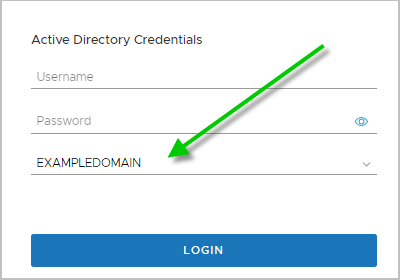
Mandant mit mehr als einer registrierten Active Directory-Domäne
In diesem Zustand weist der Authentifizierungsablauf diese Unterschiede im Vergleich zum obigen Status mit einer einzelnen registrierten Active Directory-Domäne auf.
-
Im Authentifizierungsablauf, bei dem das Anmeldefenster für Horizon Cloud Active Directory angezeigt wird, verwenden Sie die Dropdown-Liste, um die Domäne auszuwählen, für die Ihre angegebenen Anmeldedaten gültig sind. Der folgende Screenshot veranschaulicht ein Beispiel, bei dem der Horizon Cloud-Mandant über zwei registrierte Active Directory-Domänen verfügt,
DOMAIN-Anämlich undDOMAIN-B.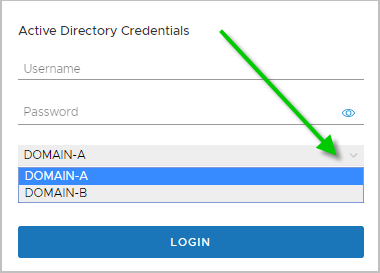
-
Wenn Ihr Konto zu einer Active Directory-Domäne gehört, die sowohl beim Mandanten registriert ist als auch einen mit Cloud Services eingerichteten Unternehmensverbund aufweist, wird im Authentifizierungsablauf das Horizon Cloud Active Directory-Anmeldefenster ausgelassen, wie im vorherigen Abschnitt beschrieben. Wenn Ihr Konto jedoch zu einer Active Directory-Domäne gehört, die beim Mandanten registriert ist, Ihre Organisation diese Domäne jedoch nicht für den Unternehmensverbund mit Cloud Services konfiguriert hat, wird Ihr Browser zum Anmeldefenster von Horizon Cloud Active Directory weitergeleitet. In diesem Fall wählen Sie Ihre Domäne im Dropdown-Menü aus und geben Ihre Active Directory-Anmeldedaten für die Anmeldung an.
Hinweis: Ab Mai 2020 ist diese Funktion für die Identitätsverwaltung des Verbunds nur dann zur Verwendung qualifiziert, wenn die cloudverbundenen Pods des Horizon Cloud-Mandanten alle Pods in Microsoft Azure sind.
War diese Seite hilfreich?