Ein erforderlicher Schritt bei der Konfiguration von Universal Broker für Ihren Horizon Cloud-Mandanten besteht darin, Universal Broker auf der Seite "Broker" der Konsole explizit zu aktivieren und den Einrichtungsassistenten zu starten.
Sie können die Einrichtung von Universal Broker über die Seite "Broker" der Konsole starten, wenn Ihr Mandant oder Ihre Pod-Flotte eines oder mehrere der folgenden Punkte aufweist:
- Horizon-Pods (basierend auf der Horizon Connection Server-Technologie)
- Horizon Cloud-Pods in Microsoft Azure (basierend auf der Pod-Manager-Technologie), auf denen mindestens das Manifest 2298.0 oder höher ausgeführt wird.
Hinweis: Bei der Universal Broker-Konfiguration handelt es sich um eine mandantenweite Einstellung. Wenn Sie auf der Seite "Broker" für einen Pod-Typ auf Start klicken, gilt die Universal Broker-Konfiguration für alle Pods dieses angegebenen Typs in der Pod-Flotte des Mandanten.
Voraussetzungen
Stellen Sie Folgendes sicher:
-
Die Pod-Flotte des Mandanten erfüllt die oben genannten Merkmale. Stellen Sie im Falle von Horizon Cloud-Pods sicher, dass alle diese Pods online sind und sich in einem ordnungsgemäßen, einsatzbereiten Zustand befinden. Dadurch wird ein erfolgreicher Einrichtungsvorgang unterstützt.
-
Sie haben eine Active Directory-Domäne in Ihrer Horizon Cloud-Umgebung registriert und einer Active Directory-Domänengruppe die Horizon Cloud-Superadministratorrolle zugewiesen. Weitere Informationen finden Sie unter First-Gen-Mandanten – Durchführen der ersten erforderlichen Active Directory-Domänenregistrierung für Ihren Horizon Cloud-Steuerungsebenen-Mandanten.
Die Konsole macht die Broker-Seite unzugänglich, bis Sie diese Schritte abgeschlossen haben.
-
Auf der Seite "Broker" befindet sich eine blaue Schaltfläche, mit der Sie Universal Broker aktivieren und den Einrichtungsassistenten starten können. Wenn keine Schaltfläche zum Starten des Einrichtungsassistenten sichtbar ist, ist der Universal Broker bereits für den Mandanten aktiviert.
Wichtig: Im Falle von Horizon Cloud-Pods müssen Sie zur Unterstützung der erfolgreichen Einrichtung von Universal Broker sicherstellen, dass alle Ihre Horizon Cloud-Pods online sind und sich in einem ordnungsgemäßen, einsatzbereiten Zustand befinden, bevor Sie auf der Seite "Broker" auf die Schaltfläche Start klicken. Der Universal Broker-Dienst muss mit den Pods kommunizieren und einige Konfigurationsschritte auf den Pods durchführen, um den Einrichtungsvorgang abzuschließen. Wenn einer der Horizon Cloud-Pods offline oder nicht verfügbar ist, schlägt die Einrichtung von Universal Broker fehl.
Vorgehensweise
-
Navigieren Sie in der Konsole zu Einstellungen > Broker.
Die Seite "Broker" wird angezeigt. Das genaue Erscheinungsbild dieser Seite kann von verschiedenen Faktoren abhängen, z. B. dem Pod-Typ, für den Sie Universal Broker einrichten, und ob Sie bereits einen Broker für einen anderen Pod-Typ ausgewählt haben.
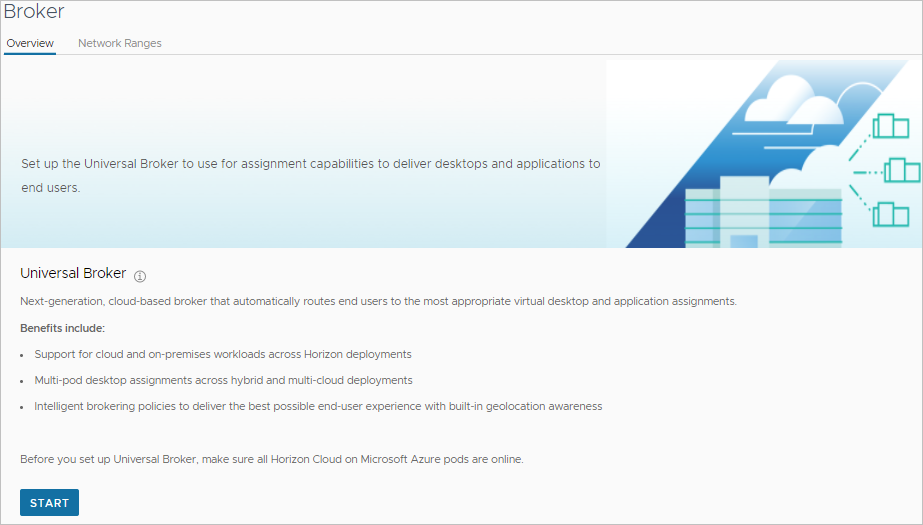
Beispiel: Der folgende Screenshot zeigt die Seite "Broker", wenn Ihre Pod-Flotte nur Horizon Cloud-Pods mit dem Pod-Manifest 2298.0 oder höher und keine anderen Pods enthält.
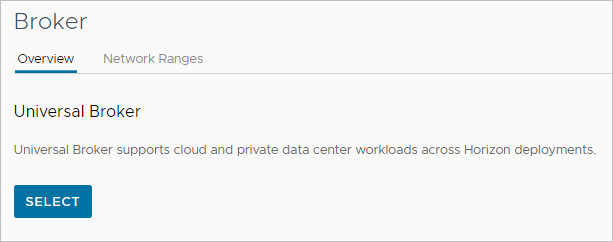
Der folgende Screenshot veranschaulicht die Broker-Auswahlseite, wenn Ihre Pod-Flotte nur über Horizon-Pod-Bereitstellungen verfügt.
Wichtig: Im Falle von Horizon Cloud-Pods müssen Sie zur Unterstützung der erfolgreichen Einrichtung von Universal Broker sicherstellen, dass alle Ihre Horizon Cloud-Pods online sind und sich in einem ordnungsgemäßen, einsatzbereiten Zustand befinden, bevor Sie auf der Seite "Broker" auf die Schaltfläche Start klicken. Der Universal Broker-Dienst muss mit den Pods kommunizieren und einige Konfigurationsschritte auf den Pods durchführen, um den Einrichtungsvorgang abzuschließen. Wenn einer der Horizon Cloud-Pods offline oder nicht verfügbar ist, schlägt die Einrichtung von Universal Broker fehl.
-
Klicken Sie auf Start , um die Einrichtung zu starten.
Ergebnisse
Wenn Sie auf Start klicken, wird im Back-End des Systems der Mandantendatensatz in der Cloud-Ebene aktualisiert, um anzuzeigen, dass Universal Broker jetzt für diese Mandantenumgebung aktiviert ist.
An diesem Punkt zeigt die Konsole sofort den Universal Broker-Konfigurationsassistenten an, damit Sie den Vorgang abschließen können. Fahren Sie mit dem Assistenten fort, um die Konfigurationseinstellungen abzuschließen.
Nächster Schritt
- Führen Sie die Schritte im Assistenten für die Broker-Konfiguration aus, wie unter Konfigurieren der Universal Broker-Einstellungen beschrieben.
War diese Seite hilfreich?