In diesem Artikel wird beschrieben, wie wichtig es ist, sicherzustellen, dass die in den Images, Farmen und VDI-Desktops des Pods installierten Agenten mit der Manifestversion Ihres Pods kompatibel bleiben, und beschreibt die Maßnahmen, die Sie ergreifen sollten, um agent-bezogene Kompatibilitätsprobleme zu vermeiden.
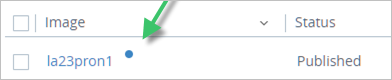
Bevor eine Pod-Aktualisierung beginnt, sollten Sie die Agenten aktualisieren, bis alle blauen Punktanzeigen in der Konsole verschwunden sind. Wenn Sie dann nach der Pod-Aktualisierung feststellen, dass irgendwelche blauen Punktanzeigen wieder in der Konsole auftauchen, müssen Sie diese Agenten erneut aktualisieren.
Tipp: Das Ziel besteht darin, alle in der Konsole angezeigten blauen Punktindikatoren loszuwerden – vor einer Pod-Aktualisierung und auch nach einer Pod-Aktualisierung.
Ihre Verantwortung
Wie im Cloud Services Guide beschrieben, sind Sie dafür verantwortlich, einen angemessenen Schutz der Inhalte zu gewährleisten, die Sie mit dem Cloud-Service bereitstellen oder auf die Sie zugreifen, einschließlich, aber nicht beschränkt auf das Patchen der virtuellen Maschinen, aus denen sich Ihre Images und Zuweisungen (Pools) zusammensetzen. Wenn Sie nicht sicherstellen, dass die Agenten in den Images, Farmen und Desktop-Zuweisungen des Pods auf die neueste Agentenversion aktualisiert werden, die mit der Pod-Version kompatibel ist, befindet sich der Pod in einer nicht unterstützten Konfiguration.
Daher müssen Sie vor dem Start einer Pod-Aktualisierung sicherstellen, dass die Agenten auf die neuesten Agentenversionen aktualisiert werden. Auch nach Abschluss der Pod-Aktualisierung müssen Sie sicherstellen, dass in der Konsole keine blauen Punktanzeigen mehr vorhanden sind. Wenn Sie sehen, dass die blauen Punktanzeigen im Display der Konsole zurückgekehrt sind, müssen Sie die Agenten für die angegebenen Elemente erneut aktualisieren.
Klären Sie alle blauen Punkte vor der planmäßigen Wartung des Pod-Updates – und danach
Überprüfen Sie in der Konsole Ihre Image-VMs, die Farmen und die VDI-Desktop-Zuweisungen. Gibt es blaue Punkte? In der Konsole wird neben Images und dedizierten VDI-Desktop-Zuweisungen, bei denen der Agent nicht aktuell ist, ein blauer Punkt angezeigt. Das Ziel ist es, alle blauen Punktindikatoren zu entfernen, bevor der Pod auf eine neue Manifestversion aktualisiert wird.
Der folgende Screenshot veranschaulicht den Typ des blauen Punkts, nach dem Sie suchen müssen.
-
Führen Sie vor dem Start der Pod-Aktualisierung die Prozeduren zur Agent-Aktualisierung aus, um alle blauen Punkte zu entfernen
Führen Sie die Workflows zum Aktualisieren des Agenten durch, bis keine blauen Punkte mehr vorhanden sind. In der Konsole können Sie alle VM-Listen auf den Detailseiten der Farmen und den Detailseiten der VDI-Desktop-Zuweisungen überprüfen, um zu bestätigen, dass sie die höchste kompatible Agentenversion verwenden. Befolgen Sie alle Anweisungen, die in jedem dieser Themen beschrieben sind:
- Führen Sie "Agent aktualisieren" für die Images aus, die blaue Punkte aufweisen. Spezifische Schritte zum Aktualisieren eines Images finden Sie unter Agentenaktualisierung für RDSH-Farmen, Agentenaktualisierung für dedizierte VDI-Desktop-Images und Agentenaktualisierung für Floating-VDI-Desktop-Images.
- Bearbeiten Sie die Farmen und VDI-Desktop-Zuweisungen, um diese aktualisierten Images anstelle des aktuellen Images zu verwenden. Mit diesem Schritt werden alle Farm-VMs, Floating-VDI-Desktop-VMs und nicht zugewiesenen dedizierten VDI-Desktop-VMs aktualisiert, um die Images mit der neuen Agent-Version zu verwenden.
- Führen Sie "Agent aktualisieren" auf den dedizierten VDI-Desktop-Zuweisungen aus, um die zugewiesenen dedizierten VDI-Desktop-VMs auf die neue Agent-Version zu aktualisieren. Weitere Informationen finden Sie unter Agentenaktualisierung für zugewiesene dedizierte VDI-Desktops. Nachdem Sie diese Verfahren abgeschlossen haben, sollten die Farm-VMs, die Desktop-VMs in flexiblen VDI-Desktop-Zuweisungen und die nicht zugewiesenen Desktop-VMs in den dedizierten VDI-Desktop-Zuweisungen alle aktualisiert sein und mit der höchsten kompatiblen Agent-Version ausgeführt werden. In der Konsole können Sie alle zu bestätigenden VM-Listen auf den Detailseiten der Farmen und den Detailseiten der VDI-Desktop-Zuweisungen überprüfen.
-
Prüfen Sie nach Abschluss der Pod-Aktualisierung, ob blaue Punkte vorhanden sind. Führen Sie dann die Prozeduren zur Agentenaktualisierung aus, um alle blauen Punkte zu entfernen
Warum konnten die blauen Punktanzeigen nach einer Pod-Aktualisierung in der Konsole zurückkehren, wenn Sie sie vor der Pod-Aktualisierung gelöscht haben? Denn wenn ein neues Pod-Manifest debütiert, beginnt auch eine neue Agentenversion. Diese Kombination aus Pod-Manifest und Agent-Version ergibt die unterstützte Pod-Agent-Konfiguration.
Der Pod-Aktualisierungsprozess, der einen vorhandenen Pod auf diese neue Pod-Manifestebene bringt, berührt jedoch nicht die Agenten, die bereits in den vorhandenen Image-VMs, Farm-VMs und VDI-Desktop-VMs dieses Pods installiert sind. Diese Agenten befinden sich weiterhin auf ihren zuvor installierten Versionen – die mit diesem Pod-Manifest kompatibel sein können oder auch nicht. Wenn Ihre Farm und Desktop-VMs in der Vergangenheit erstellt wurden, sodass der Pod durch die Aktualisierung des Pods auf eine Version außerhalb der Kompatibilitätsmatrix für die Pod-Agent-Version verschoben wird, befindet sich der Pod in einer nicht unterstützten Konfiguration.
Hier ist ein Beispiel. Der folgende Screenshot zeigt ein Beispiel dafür, wie ein Pod, der in der Version 2204 des Dienstes bereitgestellt wurde, auf die Version 2404 des Dienstes aktualisiert wird. Die Agent-Version , die standardmäßig die neueste Version für diesen Pod ist, ist inkompatibel (graues Feld), wenn dieser Pod auf die Version 2404 des Diensts aktualisiert wird.
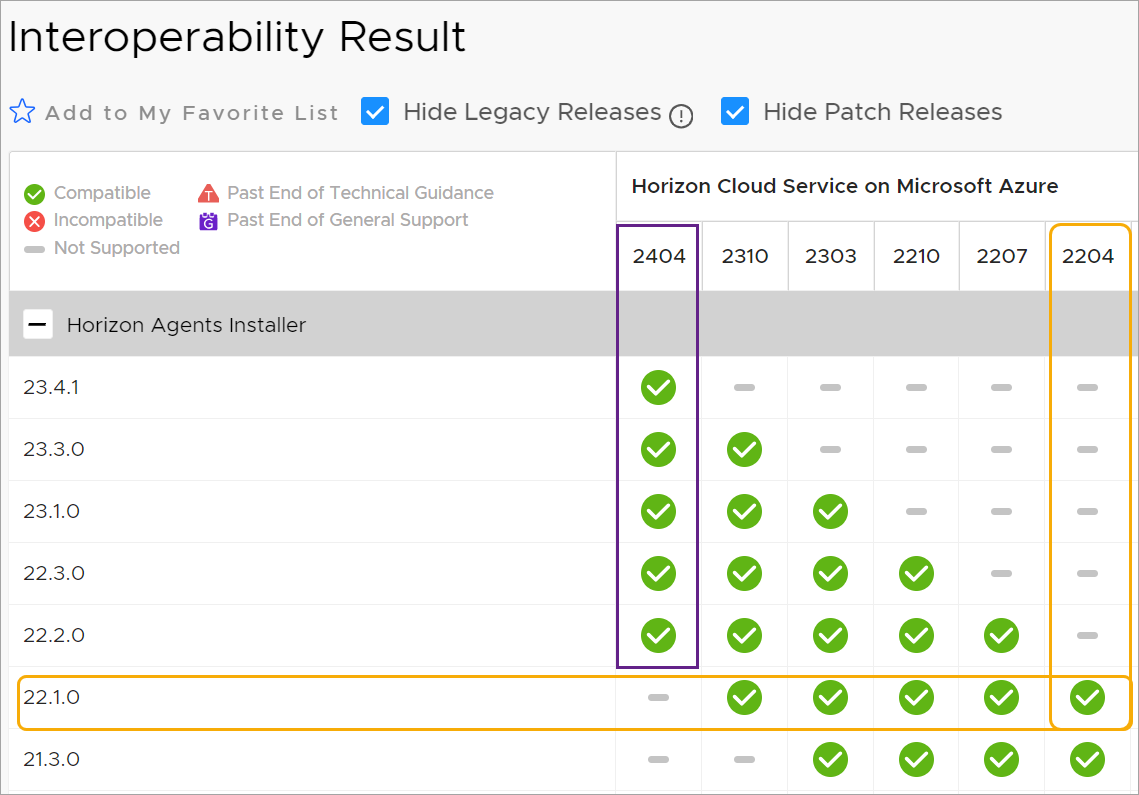
Erkennen der neuesten Agent-Version, die für ein bestimmtes Pod-Manifest verfügbar ist
Für jeden Pod führt der Pod-Manager eine Kopplung mit dem Agent durch, der auf einer Image-, Farm- und VDI-Desktop-VM sowie einer importierten VM installiert ist (wenn für diese importierte VM die Aktion zur Agent-Paarbildung durchgeführt wurde). Diese Kopplung bildet die Grundlage für die sichere Kommunikation, die zwischen dem Pod-Manager und diesen VMs erforderlich ist. Eine neue Version des Agents wird gleichzeitig mit einer neuen Version (Manifest) der Pod-Manager-Software veröffentlicht, und beide Versionen sind miteinander kompatibel. Gleichzeitig soll jede neue Version der Pod-Manager-Software mit einigen früheren Agent-Versionen abwärtskompatibel sein. Das bedeutet, dass die neuere Pod-Manager-Software bis zu einem bestimmten Punkt weiterhin mit älteren Agenten kommunizieren und mit ihnen zusammenarbeiten kann. Wenn das Delta zwischen der neueren Pod-Manager-Software und den älteren Agents zu groß wird, wird die Kommunikation und Interoperabilität zwischen dem Pod-Manager und diesen Agents beendet.
Um die Interoperabilität einer bestimmten Agent-Version mit einem bestimmten Pod-Manifest für einen Ihrer Pods zu ermitteln, müssen Sie Informationen von mehreren Stellen in Beziehung setzen: die Version des Pod-Manifests, die Version des Produkts mit dem Namen Horizon Cloud on Microsoft Azure, in dem diese Pod-Manifestversion debütierte, und die Version des Horizon Agents Installer (HAI). Die Agent-Software wird von der HAI-Software in den importierten VMs, Image-VMs, Farm-VMs und VDI-Desktop-VMs des Pods installiert.
- Verwenden Sie zunächst die Seite "Kapazität" oder die Detailseite des Pods, um die Manifestversion des Pods abzurufen.
- Öffnen Sie dann die Versionshinweise zu First-Gen Horizon Cloud und suchen Sie nach dieser Manifestversion, um den Abschnitt "Update" zu finden, in dem dieses Manifest erschienen ist.
- Suchen Sie im selben Abschnitt nach der Versionsnummer, die nach dem Produktnamen Horizon Cloud on Microsoft Azure angezeigt wird, z. B. 2201.
- Wechseln Sie dann zu den Produktinteroperabilitätstabellen und wählen Sie aus, um Horizon Cloud on Microsoft Azure mit Horizon Agents Installer zu vergleichen.
- Horizon Cloud on Microsoft Azure im Abschnitt Vergleich.
- Horizon Agents Installer im Abschnitt "Mit ".
Wenn sich Ihre Kombination aus Pod-Manifest und Agent-Version in der Matrix außerhalb eines grünen Punktes befindet, ist es sehr wahrscheinlich, dass unerwartete Probleme bei den VMs im Pod auftreten, auf denen diese Agent-Versionen ausgeführt werden.
-
Beispiel
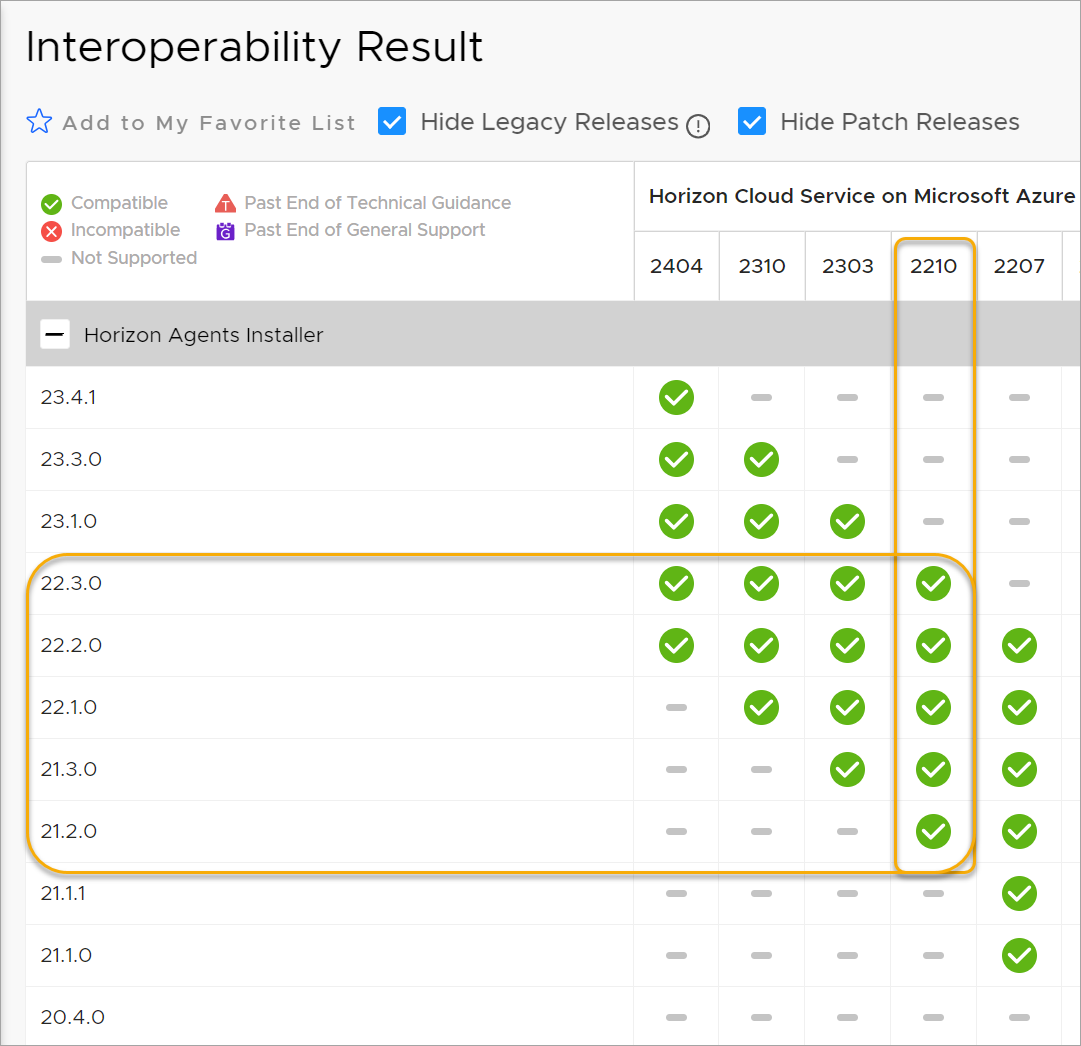
Stellen Sie sich einen Pod mit Manifest 3821.x vor, das laut Versionshinweise erstmals in Horizon Cloud on Microsoft Azure 2210 erschienen ist. Die Matrix zeigt, dass der Pod mit der Agent-Version, mit der er eingeführt wurde (22.3), und auch mit den vorherigen Agent-Versionen 22.2, 22.1.0, 21.3 und 21.2 zusammenarbeitet. Im Abschnitt Versionshinweise – 25. Oktober 2022 ist ersichtlich, dass die HAI-Version 22.3 zur gleichen Zeit wie die Version Horizon Cloud on Microsoft Azure 2210 erschienen ist. In diesem Beispiel gibt die Matrix an, dass der älteste Agent, mit dem ein 3821.x-Pod zusammenarbeiten kann, der Agent 21.2 ist. Der höchste Agent ist der 22.3-Agent. Bevor Sie einen Pod aktualisieren, auf dem 3821.x ausgeführt wird, empfiehlt es sich, sicherzustellen, dass die Agents in den Image-, Farm- und VDI-Desktop-VMs auf die höchste Agent-Version aktualisiert werden, die in dieser Spalte angegeben ist.
Der folgende Screenshot ist eine Abbildung des vorherigen Absatzes und der Kompatibilitätsmatrix, wie sie zum Zeitpunkt der Erstellung dieses Dokuments bestand.
War diese Seite hilfreich?