Um die Agent-bezogene Software zu aktualisieren, die auf RDSH-Images installiert ist, die derzeit von Farmen verwendet werden, verwenden Sie zunächst die Aktion Agent aktualisieren für die Images. Anschließend bearbeiten Sie die Farmen, um diese aktualisierten Images zu verwenden.
Auf einer hohen Ebene funktioniert die Aktualisierungsfunktion des Systemagenten wie folgt:
- Das System stellt regelmäßig Kontakt mit dem Horizon Cloud CDS-Software-Distributionsnetzwerk (Component Download Service) her, um zu überprüfen, ob eine neue Version von Horizon Agents Installer verfügbar ist. Ist dies der Fall, lädt das System diese Version automatisch auf Ihre Horizon Cloud-Pods herunter.
- Nachdem eine neue Version heruntergeladen wurde, wird in der Verwaltungskonsole angezeigt, dass ein Update für die Images verfügbar ist, in denen die vorherige Agent-bezogene Software installiert ist. Ein visueller Indikator wird für die Images angezeigt, die über die Agent-bezogene Software auf einem Niveau vor der neuen Version verfügen.
- Während des Agent-Aktualisierungsvorgangs:
- Das System schaltet die virtuelle Maschine (VM) des ausgewählten Images ein, klont eine doppelte VM aus dem eingeschalteten Image und führt dann den Image-Konvertierungsvorgang für das ausgewählte Image aus, um es in seinen ursprünglich veröffentlichten Zustand zurückzuversetzen. Während dieses Teils des Prozesses ändert sich der Status des ausgewählten Images in der Konsole von "Veröffentlicht" in "Im Übergang".
- Wenn die doppelte VM vorhanden ist, schaltet das System diese ein, installiert die Agent-bezogene Software mithilfe der neueren Update-Version, die im Assistenten ausgewählt wurde, und führt dann den Image-Konvertierungsvorgang auf diesem Duplikat aus, um es zu veröffentlichen.
- Am Ende des Agent-Aktualisierungsvorgangs werden sowohl das ursprüngliche Image als auch dessen Duplikat aufgelistet, wobei das Duplikat-Image dasjenige ist, in dem die aktualisierte Agent-Software installiert ist.
Wichtig: Am Ende des Aktualisierungsvorgangs für den Agent befindet sich das RDSH-Image, das Sie beim Klicken auf Agent aktualisieren ausgewählt haben, im selben Zustand wie beim Start des Vorgangs mit seiner ursprünglichen Agent-Versionsebene. Das neue duplizierte Image ruft die Agent-Software auf der ausgewählten Update-Ebene ab.
Der Agent-Aktualisierungsvorgang führt zu einem neuen zuweisungsfähigen Image, das ein Duplikat des Originals ist, wobei die Agent-bezogene Software auf die von Ihnen im Assistenten angegebene Version aktualisiert wird. Der Workflow zur Agentenaktualisierung klont automatisch das ursprüngliche Image, um eine neue VM zu erstellen, installiert die Agent-bezogene Software der angegebenen Ebene in dieser VM und konvertiert dann diese VM, um sie in ein zuweisbares (veröffentlichtes) Image umzuwandeln. Das System stützt den Namen des neuen Image auf den Namen des ursprünglichen Images, an den ein Bindestrich und eine Zahl angehängt werden. Wenn der Name des Original-Images beispielsweise SalesGold lautet, führt die Aktualisierung des Agenten zu einem Image wie SalesGold-2. Am Ende des Vorgangs werden beide Images zusammen in der Konsole aufgelistet.
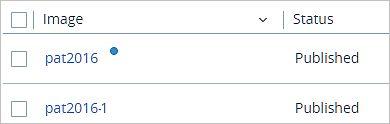
Der folgende Screenshot zeigt die beiden Images, die aufgeführt werden, nachdem der Aktualisierungsvorgang für den Agent auf dem Image mit dem Namen pat2016 ausgeführt und die neueste verfügbare Update-Version ausgewählt wurde. Da das ursprüngliche Image am Ende des Vorgangs nicht geändert wird, wird der blaue Punkt daneben weiterhin angezeigt. Das pat2016-1-Image enthält die Agent-Software auf der Update-Ebene, und da es noch keine neueren Update-Versionen im System gibt, wird neben dem pat2016-1-Image kein blauer Punkt angezeigt.
Vorgehensweise
-
Klicken Sie auf Bestandsliste und navigieren Sie zu der Image-Seite, auf der das RDSH-Image aufgeführt ist.
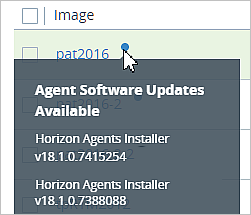
Auf der ausgewählten Seite wird ein blauer Punkt neben dem Namen der Images angezeigt, für die eine Aktualisierung erfolgt. Wenn Sie den Mauszeiger über einen blauen Punkt bewegen, wird ein Popup-Fenster angezeigt, das auf die neue Version des Horizon Agents Installer hinweist, die für dieses Image verfügbar ist.
Der folgende Screenshot zeigt, dass eine Agent-Aktualisierung für das Image mit dem Namen pat2016 verfügbar ist.

Bewegen Sie den Mauszeiger über diesen blauen Punkt, um zu sehen, welche Updates verfügbar sind.
-
Aktivieren Sie das Kontrollkästchen neben dem Image, das Sie aktualisieren möchten.
-
Klicken Sie auf Agent aktualisieren.
Der Assistent für die Agent-Aktualisierung wird angezeigt.
-
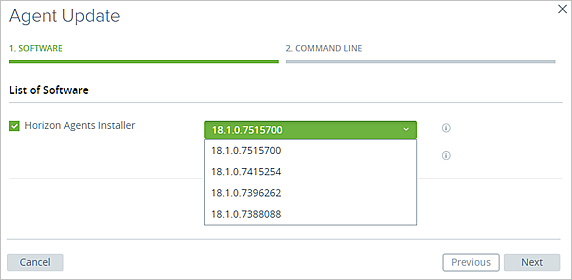
Wählen Sie im Schritt "Software" die gewünschte Update-Version aus der Dropdown-Liste aus und klicken Sie auf Weiter.
-
Fügen Sie im Befehlszeilenschritt alle Befehlszeilenoptionen hinzu, die möglicherweise für dieses Update auf dem Image relevant sind.
Der Assistent zeigt eine Meldung an, die angibt, ob Befehlszeilenoptionen für das angegebene Update verfügbar sind.
-
Klicken Sie auf Senden.
- Oben auf der Seite wird eine Meldung angezeigt, die angibt, dass die Aktualisierung gestartet wurde.
- Das System erstellt eine Klon-VM des ursprünglichen Images und aktualisiert dann die Agent-bezogenen Komponenten auf diesem Klon-Image. Nachdem das Klon-Image aktualisiert wurde, führt das System den Desktop-Konvertierungsprozess aus, um es in ein veröffentlichtes Image umzuwandeln. Sie können den Fortschritt der Aktualisierungsaufgabe anzeigen, indem Sie Überwachen > Aktivität auswählen. Wenn die Aufgabe nicht innerhalb von 24 Stunden erfolgreich abgeschlossen wird, wird sie im Fehlerstatus angezeigt.
Nächster Schritt
- Aktualisieren Sie die Farmen, die das ursprüngliche Image verwenden, indem Sie die Farmen so bearbeiten, dass sie das neue Duplikat-Image verwenden, auf dem sich jetzt die aktualisierte Agent-Software befindet. Verwenden Sie die Aktion Bearbeiten in der Farm, suchen Sie dann in dem Fenster, das geöffnet wird, das Feld Image , wählen Sie das neue duplizierte Image aus und speichern Sie es.
- Wenn Sie die Farmen aktualisiert haben, die das ursprüngliche Image verwendet haben, und wenn Sie feststellen können, dass das ursprüngliche Image in Ihrer Organisation nicht mehr benötigt wird, können Sie das ursprüngliche Image von der Seite löschen, auf der es aufgeführt ist. Das Löschen des ursprünglichen Images wird empfohlen, um zu verhindern, dass andere Administratoren in Ihrer Organisation ein Image verwenden, das über kompatible Agents verfügt.
War diese Seite hilfreich?