Im Microsoft Azure-Portal erstellen Sie eine virtuelle Maschine (VM) mit dem Windows-Gastbetriebssystem, das Sie für die VDI-Client-basierten Desktops, RDS-basierten Sitzungsdesktops oder RDS-basierten Remoteanwendungen verwenden möchten. Sie erstellen diese VM mit demselben Abonnement, das Sie für den Horizon Cloud-Pod verwendet haben.
Diese virtuelle Maschine muss in demselben Microsoft Azure-VNet (virtuellen Netzwerk) erstellt werden, mit dem der Pod verbunden ist. Außerdem muss diese VM in der Ressourcengruppe erstellt werden, deren Name die Zeichenfolge hcs-podID-base-vmsenthält, wobei podID der UUID-Bezeichner des Pods ist. Horizon Cloud erkennt automatisch VMs, die sich in dieser Ressourcengruppe befinden. Horizon Cloud listet diese VMs auf dem Bildschirm "Bestandsliste" in der Konsole auf, wenn für sie die Option Speicher – Verwaltete Festplatte verwenden auf Ja festgelegt ist.
Damit Ihre manuell importierte VM für die Verwendung mit Horizon Cloud unterstützt wird, müssen Sie folgende Schritte ausführen:
-
Beziehen Sie die Microsoft Windows-VM aus dem Microsoft Azure Marketplace. Um für die Verwendung in Horizon Cloud on Microsoft Azure unterstützt zu werden, müssen alle importierten Basisimages aus Windows-basierten VMs erstellt werden, die aus dem Azure Marketplace bezogen werden. Selbst wenn Sie ein Image aus anderen Quellen ausprobieren und die Konsole Sie nicht daran hindert, es in den Workflows der Konsole zu verwenden, wird die Verwendung solcher Images nicht unterstützt.
-
Passen Sie die Betriebssysteme an, die derzeit für die Verwendung in dieser Version von Horizon Cloud unterstützt werden. Links zu Knowledge Base-Artikeln zu den unterstützten Betriebssystemen finden Sie auf der Seite Horizon Cloud – Verfügbare Umgebungen, Betriebssystemunterstützung.
-
Wenn Sie die Microsoft Windows-VM aus dem Azure Marketplace erstellen, verwenden Sie das entsprechende VM-Modell aus der folgenden Liste.
Die folgende Tabelle listet die Modelle auf, die für die Verwendung von Horizon Cloud validiert wurden, damit das manuell importierte Image auf der Seite "Importierte VMs" der Konsole angezeigt wird und die Verwendung der verfügbaren Workflowaktionen dieser Seite zulässt.
Hinweis: Für eine gültige Unterstützung des Betriebssystems Windows 11 in Horizon Cloud muss auf dem Pod die Manifestversion v2204 oder höher ausgeführt werden, die VM muss direkt aus dem Azure Marketplace bezogen werden, und das Image darf nicht nachträglich verarbeitet worden sein. Das Importieren einer Windows 11-VM aus anderen Quellen wie Shared Image Gallery (SIG), Azure Managed Images, Azure VM Snapshot usw. wird derzeit nicht unterstützt. Wenn Sie den Horizon Agents Installer (HAI) ausführen, um die Agenten in einer Windows 11-VM zu installieren, muss Version 22.1 oder höher verwendet werden.
Anwendungsfall VM-Modell für manuellen Import Nicht-GPU- und Nicht-Windows 11-Betriebssysteme Standard_DS2_v2 Nicht-GPU-Windows 11-Betriebssystem oder ein Windows 11 Enterprise-Betriebssystem für Mehrfachsitzungen Standard_D4s_v3 GPU-fähiges Windows 10-Betriebssystem oder ein Windows 10 Enterprise-Betriebssystem für Mehrfachsitzungen oder ein Windows Server-Betriebssystem - Standard_NV12s_v3
- Standard_NV4as_v4
GPU-fähiges Windows 11-Betriebssystem oder ein Einzel-Pod-Image für ein Windows 11 Enterprise-Betriebssystem für Mehrfachsitzungen Standard_NV12s_v3 Windows 7-Betriebssystem, keine GPU Standard_DS2_v2. GPU wird unter Windows 7 standardmäßig nicht unterstützt. Hinweis: Die GPU-fähige NV-Serie von Microsoft, die NVv4-Serie und die NCv3-Serie sind möglicherweise nur in einigen Microsoft Azure-Regionen verfügbar. Damit ein Pod GPU-basierte Desktops oder Remoteanwendungen bereitstellen kann, muss sich der Pod in einer Microsoft Azure-Region befinden, in der Microsoft diese GPU-fähigen VM-Serien zur Verfügung stellt. Weitere Informationen finden Sie unter Microsoft Azure-Produkte nach Region .
Weitere Informationen zu den Microsoft Azure-VM-Typen und -Größen für Horizon Cloud finden Sie im KB-Artikel 77120. Details zur VM-Größe finden Sie in der Microsoft Azure-Dokumentation auf der Seite Größen für virtuelle Windows-Maschinen in Azure.
Voraussetzungen
Rufen Sie die folgenden Informationen über den Pod ab, für den Sie die VM erstellen. Um diese Informationen anzuzeigen, öffnen Sie die Details des Pods in der Horizon Cloud-Verwaltungskonsole, indem Sie zu Einstellungen > Kapazität navigieren und auf den Namen des Pods klicken. Ermitteln Sie auf der Registerkarte "Übersicht" des Pods:
- Der Name des virtuellen Netzwerks, mit dem Ihr Pod verbunden ist. Sie müssen dasselbe virtuelle Netzwerk auswählen, das Sie beim Erstellen der VM verwendet haben.
- Die Pod-ID für den Pod, für den Sie die VM erstellen. Die Pod-ID ist ein Bezeichner im UUID-Format. Sie benötigen diese UUID, um die Ressourcengruppen dieses Pods im Microsoft Azure-Portal zu identifizieren, damit Sie wissen, in welcher Ressourcengruppe sich die VM befindet.
- Wenn der Pod mit einem manuell erstellten Subnetz bereitgestellt wurde, rufen Sie den Namen des Desktop-(Mandanten-)Subnetzes ab. Sie müssen dasselbe Subnetz auswählen, wenn Sie die VM erstellen.
Vorgehensweise
-
Melden Sie sich beim Microsoft Azure-Portal mithilfe des Microsoft Azure-Kontos an, das mit dem Abonnement verknüpft ist, das für die Bereitstellung des Pods verwendet wird.
-
Navigieren Sie im Portal zur Ressourcengruppe "base-vms" des Pods (derjenigen, deren Name die Zeichenfolge
hcs-podID-base-vmsenthält). -
Klicken Sie in dieser Ressourcengruppe auf Erstellen.
Zu diesem Zeitpunkt zeigt das Microsoft Azure-Portal in der Regel den Bereich Ressource erstellen an.
-
Verwenden Sie den Azure Marketplace, um das Microsoft Windows-Betriebssystem zu suchen und auszuwählen, das Sie verwenden möchten.
Wählen Sie das Betriebssystem basierend darauf aus, ob Sie diese VM als Golden Image für Einzelsitzungs- oder Mehrfachsitzungs-VDI-Desktops oder Remoteanwendungen verwenden möchten. Links zu Knowledge Base-Artikeln zu den von Horizon Cloud unterstützten Betriebssystemen finden Sie unter dem Dokumentationsthema Horizon Cloud – Umgebungen, Betriebssysteme und Kompatibilität.
Wichtig: Wenn Sie planen, die VMs der NV-Serie für den NVIDIA GRID-Treiber als Basis für GPU-basierte RDS-basierte Desktops zu verwenden, vermeiden Sie Microsoft Windows Server 2012 R2. Eine Einschränkung des NVIDIA-Treibers begrenzt die Anzahl der Endbenutzersitzungen, die auf die einzelnen Windows Server 2012 R2-Farm-VMs zugreifen können, auf jeweils maximal 20 Sitzungen.
Wählen Sie nicht Microsoft Windows 7 aus, wenn Sie GPU-basierte Desktops verwenden möchten. Die Verwendung von Windows 7 mit GPU wird in Horizon Cloud nicht unterstützt.
Das Portal zeigt den Assistenten Virtuelle Maschine erstellen an.
-
Füllen Sie im Schritt Grundlagen die erforderlichen Felder gemäß den folgenden Informationen aus. Elemente, die hier nicht in der Tabelle erwähnt werden, behalten ihre Standardwerte bei.
Option Beschreibung Abonnement Stellen Sie sicher, dass das Abonnement des Pods für den Pod ausgewählt ist, in dem Sie dieses Golden Image erstellen möchten. Ressourcengruppe Wählen Sie die Ressourcengruppe base-vms dieses Pods aus (Name enthält die Zeichenfolge hcs-podID-base-vms).Name der virtuellen Maschine Geben Sie dieser VM einen Namen mit bis zu 15 alphanumerischen Zeichen. Region Wählen Sie die Region aus, die der Microsoft Azure-Region des Pods entspricht. Hinweis: Wenn Sie eine GPU-basierte VM verwenden möchten, muss Ihr Abonnement über ein Kontingent in dieser Microsoft Azure-Region für die VM-Typen "NV-Serie" oder "NVv4" verfügen. Nicht alle VM-Serien sind in allen Microsoft Azure-Regionen verfügbar. Verfügbarkeitsoptionen Wählen Sie in der Regel Keine Infrastrukturredundanz aus. Image Stellen Sie sicher, dass die Auswahl mit dem gewünschten Windows-Betriebssystem übereinstimmt. Größe Wählen Sie eine Größe für die VM basierend auf der obigen Tabelle der Anwendungsfälle und VM-Modelle aus. In dieser Tabelle sind die Modelle aufgeführt, die für die Verwendung mit den Workflows für den Horizon Cloud-Image-Import und die Image-Veröffentlichung validiert wurden. Benutzername Geben Sie einen Namen für das standardmäßige Administratorkonto der VM ein. Kennwort Kennwort bestätigen Geben Sie ein Kennwort für das standardmäßige Administratorkonto ein und bestätigen Sie es. Das Kennwort muss den Regeln für die Kennwortkomplexität genügen, die Microsoft Azure für die VM definiert. In der Regel muss das Kennwort mindestens 12 Zeichen lang sein und drei der folgenden Zeichen enthalten: einen Kleinbuchstaben, einen Großbuchstaben, eine Zahl und ein Sonderzeichen, das kein umgekehrter Schrägstrich (\) oder Bindestrich (-) ist. Öffentliche eingehende Ports Wenn Sie die Agents durch Herstellen einer Verbindung mit der VM über das Internet mithilfe von RDP installieren möchten, wählen Sie Ausgewählte Ports zulassen und RDP (Port 3389) aus. Abschnitt "Lizenzierung " Folgen Sie den Anweisungen auf dem Bildschirm. Wählen Sie die Optionen aus, die für die gültige Lizenzierung geeignet sind, die Ihre Organisation für die Verwendung mit dem von Ihnen ausgewählten Microsoft-Betriebssystem hat. -
Fahren Sie mit dem Schritt Festplatten fort (Weiter: Festplatten>)
-
Wählen Sie im Schritt Festplatten entweder Standard-SSD oder Standard-HDD als Betriebssystem-Festplattentyp aus.
Wenn diese VM für ein GPU-basiertes Golden Image verwendet werden soll, wählen Sie Standard-HDD als Festplattentyp aus. Andernfalls können Sie entweder die SSD-Standardeinstellung **** beibehalten oder HDD auswählen, je nach Bedarf.
-
Wenn Sie im Schritt Festplatten möchten, dass die virtuellen Desktops oder RDSH-Instanzen, die auf diesem Basisimage basieren sollen, mit Datenfestplatten verknüpft werden, verwenden Sie den Abschnitt Datenfestplatten , um Datenfestplatten zu erstellen und an diese Basis-VM anzuhängen.
Wählen Sie bei der Angabe von Datenfestplatten als Quelltyp****Keine (leere Festplatte) aus. Für die anderen Optionen können Sie die Standardwerte beibehalten oder ändern. Sie können den Namen der Datenfestplatte anpassen. Wenn Sie die erforderlichen Einstellungen festgelegt haben, klicken Sie auf OK.
Wenn die Datenfestplatte im Schritt Festplatten aufgeführt ist, können Sie optional eine Host-Caching-Einstellung für die Datenfestplatte auswählen. In der Regel wählen Sie eine Einstellung danach aus, was Ihrer Meinung nach für die beabsichtigte Verwendung der Datenfestplatte am besten geeignet ist.
-
Erweitern Sie im Schritt Festplatten den Abschnitt Erweitert und bestätigen Sie, dass die Option Verwaltete Festplatten verwenden ausgewählt ist.
VORSICHT:
Die Option Verwaltete Festplatte verwenden muss aktiviert sein, um diese VM mit Horizon Cloud verwenden zu können. Wenn für die VM nicht die Option Verwaltete Festplatte verwenden aktiviert ist, bevor Sie das Installationsprogramm ausführen, mit dem die Agent-bezogenen Softwarekomponenten installiert werden, kann Horizon Cloud diese VM nicht verwenden, und Sie müssen eine andere erstellen.
-
Fahren Sie mit dem Schritt Netzwerk fort (Weiter: Netzwerk >.
-
Konfigurieren Sie im Schritt Netzwerk die Einstellungen für das virtuelle Netzwerk und das Subnetz wie unten beschrieben und klicken Sie dann auf Überprüfen + erstellen , um Ihre Einträge zu speichern und zum Überprüfungsschritt zu gelangen.
Behalten Sie die Standardwerte für die anderen Einstellungen bei.
Achtung:
- Wie oben im Abschnitt "Voraussetzungen" beschrieben, müssen Sie das virtuelle Netzwerk auf dasselbe VNet festlegen, das der Pod verwendet.
- Ändern Sie nicht die Standardeinstellungen für die anderen Optionen im Bildschirm "Netzwerk" (z. B. keine Erweiterungen). Behalten Sie die Standardwerte für diese Optionen bei. Nehmen Sie nur die in der folgenden Tabelle aufgeführten Änderungen vor.
Option Beschreibung Virtuelles Netzwerk Klicken Sie auf Virtuelles Netzwerk und wählen Sie dasselbe virtuelle Netzwerk (VNet) aus, mit dem der Pod verbunden ist. Subnetz Klicken Sie auf Subnetz und wählen Sie das Subnetz aus, das das Desktop-(Mandanten-)Subnetz Ihres Pods ist. Wenn der Pod-Bereitsteller die Subnetze automatisch erstellt hat, als der Pod bereitgestellt wurde, enthält der Name dieses Subnetzes die Zeichenfolge hcs-podID-net-tenant.Öffentliche IP, Netzwerksicherheitsgruppe der NIC, Öffentliche eingehende Ports, Eingehende Ports auswählen Wenn Sie die Agents durch Herstellen einer Verbindung mit der VM über das Internet mithilfe von RDP installieren möchten, wählen Sie zum Erstellen einer neuen öffentlichen IP und einer grundlegenden Netzwerksicherheitsgruppe die Option Ausgewählte Ports zulassen und RDP (Port 3389) aus. Wenn Sie es vorziehen, die Agents über Ihr mit Ihrem VNet verbundenes VPN oder unter Verwendung von Azure Bastion zu installieren, können Sie Keine (None) für die öffentliche IP auswählen und Ihre eigenen Einstellungen für die Netzwerksicherheitsgruppe vornehmen und eingehende Ports verhindern. Beschleunigtes Netzwerk Zum Zeitpunkt der Erstellung dieses Dokuments ist diese Option im Azure-Portal standardmäßig ausgewählt. Sie können die Standardeinstellung beibehalten oder diese Einstellung löschen. Nachdem Sie auf Überprüfen + erstellen geklickt haben, wird eine Validierung ausgeführt. Wenn er übergeben wird, wechselt der Assistent zum letzten Schritt.
-
Überprüfen Sie im letzten Schritt die Zusammenfassung und die Einstellungen, insbesondere die Ressourcengruppe, das virtuelle Netzwerk, das Subnetz und die Einstellung für Verwaltete Festplatten verwenden ist auf
Yesfestgelegt.Die Ressourcengruppen- und Subnetznamen enthalten die Pod-UUID (podID) und die Zeichenfolgen wie unten angegeben.
Einstellung Wert Ressourcengruppe hcs-podID-base-vmsVerwaltete Festplatten verwenden JaVirtuelles Netzwerk Virtuelles Netzwerk Subnetz hcs-podID-net-tenant -
Starten Sie die Bereitstellung der VM, indem Sie auf die Schaltfläche Erstellen unten im Fensterbereich klicken.
Ergebnisse
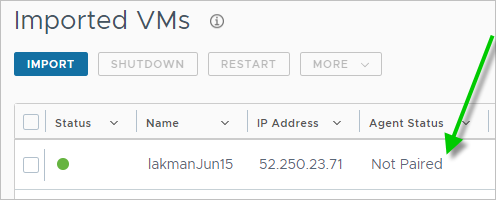
Microsoft Azure beginnt mit der Bereitstellung der neuen VM in der Ressourcengruppe. Wenn die VM erfolgreich in Microsoft Azure bereitgestellt wurde, wird die VM auf der Seite "Importierte VMs" der Horizon Cloud-Konsole aufgeführt. Auf der Seite wird der Agent-Status der VM als Not Pairedangezeigt, da Sie die Agent-bezogenen Komponenten noch nicht installiert haben.
Hinweis: Wenn Sie die Bedingungen erfüllt haben, wie z. B. das Erstellen der VM mit verwalteten Festplatten, das Anhängen an das primäre Mandantensubnetz des Pods und das Auffinden der VM in der Ressourcengruppe des Pods base-vms – und die VM dennoch nicht auf der Seite aufgeführt wird –, kann dies an dem selten auftretenden Problem liegen, dass der Pod VMs nicht erkennt, die nicht mit Tags versehen sind. Um dieses Problem zu umgehen, fügen Sie im Microsoft Azure-Portal manuell ein Tag zur VM hinzu. Das Tag kann einen beliebigen Wert enthalten. Klicken Sie im Microsoft Azure-Portal auf der Übersichtsseite der VM, auf der Tags (ändern) angezeigt wird, auf Ändern und fügen Sie ein Tag hinzu. Aktualisieren Sie dann die Seite "Importierte VMs".
Nächster Schritt
Die vollständige Bereitstellung der VM kann einige Minuten dauern. Wenn das Portal-Dashboard anzeigt, dass die VM erstellt wurde und bereit ist, stellen Sie eine Remotedesktopverbindung mit der öffentlichen IP-Adresse der VM her und fahren Sie mit der Konfiguration der Basis-VM fort. Führen Sie die Schritte unter Vorbereiten der manuell erstellten VM vor der Installation der Agenten aus.
Vorheriges Thema:Manuelles Erstellen und Importieren einer virtuellen Maschine aus Microsoft Azure in Horizon Cloud
Nächstes Thema:Vorbereiten der manuell erstellten VM vor der Installation der Agenten
War diese Seite hilfreich?