Nachdem die Pod-Flotte Ihres First-Gen-Horizon Cloud-Mandanten über mindestens einen Pod verfügt und die Schritte zur Registrierung der Active Directory-Domäne abgeschlossen sind, ist die Seite "Kapazität" mit Menüoptionen zum Hinzufügen weiterer Pods zu Ihrer Pod-Flotte verfügbar. Dieser spezifische Workflow gilt für Horizon Cloud-Pods. Solche Pods basieren auf der Horizon Cloud-Pod-Manager-Technologie, die ausschließlich in einem Microsoft Azure-Abonnement ausgeführt wird und kein vSphere-basiertes SDDC voraussetzt.
Hinweis: Wie im KB-Artikel 92424 angegeben, ist die Aktion Neu nur verfügbar, wenn eine genehmigte Ausnahme vom Ende der Verfügbarkeit (End of Availability, EOA) der First-Gen-Steuerungsebene vorliegt.
Eine Übersicht über das Hinzufügen von Pods zu ihrer Flotte verschiedener Pod-Typen finden Sie unter First-Gen-Mandanten – Informationen zur Seite "Kapazität der First-Gen-Horizon Universal Console" und Hinzufügen von Pods zu Ihrer Horizon Cloud-Pod-Flotte.
Wichtig: Der Workflow gilt nicht für einen Horizon-Pod in AVS. Dieser spezifische Workflow gilt für Horizon Cloud-Pods. Horizon Cloud-Pods basieren auf der Horizon Cloud-Pod-Manager-Technologie, während ein Horizon-Pod auf der Connection Server-Technologie basiert.
VORSICHT:
Die in diesen Schritten erwähnten IP-Adressen sind Beispiele. Sie sollten die Adressbereiche verwenden, die den Anforderungen Ihrer Organisation entsprechen. Ersetzen Sie jeden Schritt, in dem ein IP-Adressbereich erwähnt wird, durch einen für Ihre Organisation geltenden Bereich.
Der Assistent besteht aus mehreren Schritten. Nachdem Sie die Informationen in einem Schritt angegeben haben, klicken Sie auf Weiter , um mit dem nächsten Schritt fortzufahren.
Voraussetzungen
Bevor Sie den Pod-Bereitstellungsassistenten starten, stellen Sie sicher, dass Sie über die erforderlichen Elemente verfügen. Die Elemente, die Sie im Assistenten angeben müssen, variieren je nach den gewünschten Optionen für die Pod-Konfiguration. Weitere Informationen finden Sie in der Liste unter First-Gen-Mandanten – Voraussetzungen für die Ausführung des First-Gen-Pod-Bereitstellungsassistenten.
Zusätzlich zu den Elementen, die für die gewünschte Konfiguration eines zusätzlichen Pods erforderlich sind, müssen Ihr erster Cloud-verbundener Pod vollständig bereitgestellt und die Active Directory-Schritte für die Bindung und den Beitritt der Domäne abgeschlossen sein, bevor Sie zusätzliche Pods bereitstellen können. Alle Cloud-verbundenen Pods innerhalb Ihres Kundenkonto-Datensatzes nutzen dieselben Active Directory-Informationen, und alle Cloud-verbundenen Pods müssen für alle Cloud-konfigurierten Active Directory-Domänen sichtbar sein. Weitere Informationen finden Sie unter First-Gen-Mandanten – Durchführen der ersten erforderlichen Active Directory-Domänenregistrierung für Ihren Horizon Cloud-Steuerungsebenen-Mandanten.
Wenn Ihr Mandant mit Universal Broker konfiguriert ist und für die Broker-Einstellungen die Zwei-Faktor-Authentifizierung aktiviert ist, müssen Sie über ein externes Unified Access Gateway mit Einstellungen für die Zwei-Faktor-Authentifizierung verfügen und denselben Zwei-Faktor-Authentifizierungstyp verwenden.
Vorgehensweise
- Starten Sie in der Konsole den Assistenten für die Pod-Bereitstellung, indem Sie zu Einstellungen > Kapazität navigieren und auf Neu > Microsoft Azure klicken.
Der erste Schritt des Assistenten wird geöffnet.
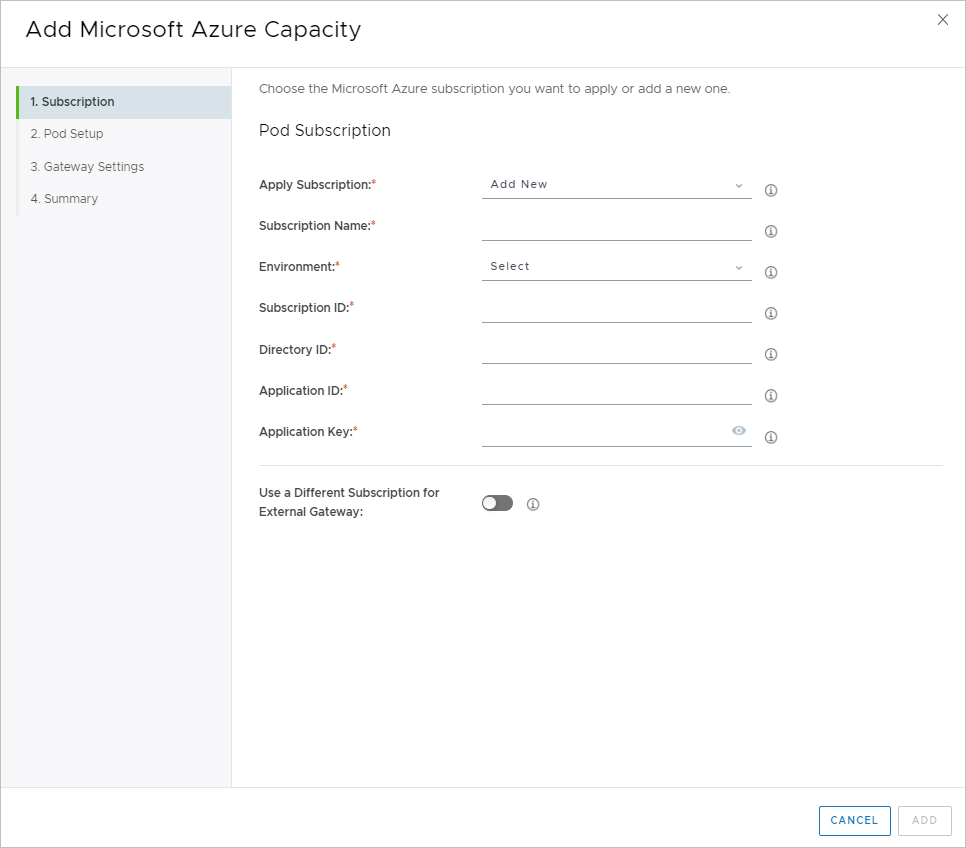
- Geben Sie im ersten Schritt des Assistenten das Abonnement an, das für diesen Pod verwendet werden soll, indem Sie den Namen eines zuvor eingegebenen Abonnements auswählen oder neue Abonnementinformationen eingeben.
Wenn Sie ein vorhandenes Abonnement auswählen, wird der Schritt mit den Informationen dieses Abonnements aufgefüllt, die zuvor in das System eingegeben wurden.
Wichtig: Wenn Sie neue Informationen eingeben, müssen Sie sicherstellen, dass die eingegebenen Abonnementinformationen den in den Voraussetzungen beschriebenen Abonnementanforderungen entsprechen. Wichtig ist insbesondere, dass der Dienstprinzipal über die erforderlichen Rollenberechtigungen verfügt.
| Option | Beschreibung |
|---|---|
| Abonnement anwenden | Wählen Sie den Namen eines zuvor eingegebenen Abonnements aus. Oder wählen Sie Neues Abonnement hinzufügen aus, um neue Abonnementinformationen einzugeben. |
| Abonnementname | Geben Sie beim Hinzufügen neuer Abonnementinformationen einen Anzeigenamen ein, um das Abonnement von zuvor eingegebenen Abonnements unterscheiden zu können. Der Name muss mit einem Buchstaben [a–Z] beginnen und darf nur Buchstaben, Bindestriche [-] und Ziffern enthalten. |
| Umgebung | Wählen Sie die Cloud-Umgebung aus, die mit Ihrem Abonnement verknüpft ist, z. B.:
|
| Abonnement-ID | Geben Sie Ihre Cloud-Kapazitätsabonnement-ID (im UUID-Format) ein. Diese Abonnement-ID muss für die ausgewählte Umgebung gültig sein. Geben Sie die ID Ihres Microsoft Azure-Abonnements ein (im UUID-Format). Sie können diese UUID aus dem Abonnementbereich des Microsoft Azure-Portals beziehen. |
| Verzeichnis-ID | Geben Sie Ihre Microsoft Azure-AD-Verzeichnis-ID (im UUID-Format) ein. Geben Sie die ID Ihres AD-Verzeichnisses von Microsoft Azure ein (im UUID-Format). Sie können diese UUID aus den Eigenschaften Ihres Microsoft Azure Active Directory im Microsoft Azure-Portal beziehen. |
| Anwendungs-ID | Geben Sie die Anwendungs-ID (im UUID-Format) ein, die mit dem im Microsoft Azure-Portal erstellten Dienstprinzipal verknüpft ist. Das Erstellen einer Anwendungsregistrierung und des zugeordneten Dienstprinzipals in Ihrem Microsoft Azure Active Directory ist erforderlich. |
| Anwendungsschlüssel | Geben Sie den Authentifizierungsschlüssel für den Dienstprinzipal ein, der im Microsoft Azure-Portal erstellt wurde. Das Erstellen dieses Schlüssels ist Voraussetzung. |
| Verwenden Sie ein anderes Abonnement für das externe Gateway. | Aktivieren Sie diesen Schalter, wenn Sie eine externe Unified Access Gateway-Konfiguration in einem eigenen Abonnement bereitstellen möchten, das vom Abonnement des Pods getrennt ist. Durch die Verwendung separater Abonnements für das externe Gateway erhält Ihre Organisation die Flexibilität, je nach Fachgebiet separate Teams für die Steuerung dieser Abonnements zuzuweisen. Es ermöglicht eine detailliertere Zugriffssteuerung dafür, welche Personen in Ihrer Organisation auf die Objekte des Pods in den Ressourcengruppen des Abonnements und welche Personen auf die Objekte des Gateways zugreifen können.
Wenn diese Umschaltoption aktiviert ist, werden die Felder für die Eingabe der Abonnementinformationen des Gateways angezeigt. Geben Sie die Informationen in diesen Feldern an, wie Sie es für das Abonnement des Pods getan haben. |
- Fahren Sie mit dem nächsten Schritt fort, indem Sie auf Weiter klicken.
Wenn Sie auf Weiter klicken und ein neues Abonnement hinzugefügt haben, überprüft das System die Gültigkeit aller angegebenen Werte und ob sie in einem angemessenen Verhältnis zueinander stehen, z. B.:
- Gültigkeit der angegebenen Abonnement-ID in der ausgewählten Umgebung.
- Gültigkeit der angegebenen Verzeichnis-ID, Anwendungs-ID und des angegebenen Anwendungsschlüssels in diesem Abonnement?
- Verfügt der Dienstprinzipal der Anwendung für die angegebene Anwendungs-ID über die Rolle Mitwirkender oder über eine benutzerdefinierte Rolle, die für die Rollenvorgänge konfiguriert ist, die der Pod-Bereitsteller benötigt?
- Ist dem Dienstprinzipal der Anwendung für die angegebene Anwendungs-ID eine Rolle zugewiesen, die alle Vorgänge zulässt, die der Bereitstellungsprozess für den von Ihnen durchgeführten Bereitstellungstyp erfordert. Eine Beschreibung des Dienstprinzipals und seiner Rollenanforderungen finden Sie im Thema Erstellen des erforderlichen Dienstprinzipals, der vom Horizon Cloud-Pod-Bereitsteller benötigt wird, indem Sie eine Anwendungsregistrierung erstellen und Wenn Ihre Organisation die Verwendung einer benutzerdefinierten Rolle bevorzugt.
Wenn Sie eine Fehlermeldung über die Überprüfung von Werten sehen, ist mindestens einer der Werte ungültig, weil er entweder nicht in Ihrem Abonnement vorhanden ist oder keine gültige Beziehung zu einem anderen Wert hat. Wenn Sie beispielsweise eine Verzeichnis-ID angegeben haben, die sich in Ihrem Abonnement befindet, aber einen Anwendungs-ID-Wert , der sich in einem anderen Verzeichnis befindet, wird die Fehlermeldung angezeigt.
Wenn diese Fehlermeldung angezeigt wird, ist möglicherweise mehr als ein Wert ungültig. Wenn diese Fehlermeldung angezeigt wird, überprüfen Sie die von Ihnen erfassten Abonnementinformationen und die Konfiguration des Dienstprinzipals.
- Geben Sie in diesem Schritt des Assistenten Details wie den Namen des Pods sowie Netzwerkinformationen an.
| Option | Beschreibung |
|---|---|
| Site | Der Assistent zeigt Site an, wenn Ihre Mandantenumgebung für die Verwendung von Universal Broker für Ihre Pods in Microsoft Azure konfiguriert ist und Sie zusätzliche Pods bereitstellen. Sie verknüpfen den Pod mit einer Site. Sie können entweder eine vorhandene Site oder die Standard-Site auswählen oder den Namen einer neuen Site angeben. Auf der Registerkarte "Sites" der Seite "Kapazität " werden die Sites aufgelistet, die in Ihrer Umgebung bereits konfiguriert sind. |
| Pod-Name | Geben Sie einen Anzeigenamen für diesen Pod ein. Dieser Name wird in der Verwaltungskonsole verwendet, um diesen Pod von Ihren anderen Pods zu unterscheiden. Hinweis: Dieser Name muss unter den vorhandenen Pods in Ihrem Horizon Cloud-Kundenkonto eindeutig sein. Der Name darf nicht mit dem Namen eines der auf der Seite "Kapazität" aufgeführten Pods übereinstimmen. |
| Standort | Wählen Sie einen vorhandenen Ortsnamen aus oder klicken Sie auf Hinzufügen , um einen neuen Ort anzugeben. Das System gruppiert Ihre Pods nach dem Ortsnamen und zeigt sie auf der Dashboard-Seite der Konsole unter "Globaler Speicherplatzbedarf von Horizon" an. Wenn Sie auf Hinzufügen klicken, beginnen Sie mit der Eingabe des Namens einer Stadt. Das System zeigt automatisch Weltstadtnamen in seiner Backend-Geografie-Lookup-Tabelle an, die Ihren eingegebenen Zeichen entsprechen, und Sie können eine Stadt aus dieser Liste auswählen. Hinweis: Sie müssen eine Stadt aus der Liste zur automatischen Vervollständigung des Systems auswählen. Derzeit sind die Standortnamen aufgrund eines bekannten Problems nicht lokalisiert. |
| Microsoft Azure-Region | Wählen Sie die geografische Microsoft Azure-Region aus, in der der Pod bereitgestellt werden soll. Die verfügbaren Azure-Regionen werden durch die zuvor ausgewählte Microsoft Azure-Umgebung bestimmt. Sie sollten die Region basierend auf ihrer Nähe zu den Endbenutzern auswählen, denen Sie diesen Pod bereitstellen möchten. Eine größere Nähe würde zu einer geringeren Latenz führen. Wichtig: Nicht alle Microsoft Azure-Regionen unterstützen GPU-fähige virtuelle Maschinen. Wenn Sie den Pod für GPU-fähige Desktops oder Remoteanwendungen verwenden möchten, stellen Sie sicher, dass die Microsoft Azure-Region, die Sie für den Pod auswählen, die VM-Typen der NV-Serie, NVv4-Serie und NCv2-Serie, die Sie verwenden möchten, bereitstellt und dass diese in dieser Horizon Cloud-Version unterstützt werden. Weitere Informationen finden Sie in der Microsoft-Dokumentation unter https://azure.microsoft.com/en-us/regions/services/ . |
| Beschreibung | Optional: Geben Sie eine Beschreibung für diesen Pod ein. |
| Azure-Ressourcen-Tags |
Optional: Erstellen Sie benutzerdefinierte Tags, die auf Azure-Ressourcengruppen angewendet werden sollen. Azure Resource-Tags werden nur auf die Ressourcengruppen angewendet und nicht von den Ressourcen in den Gruppen geerbt.
Um das erste Tag zu erstellen, füllen Sie die Felder Name und Wert aus. Um ein zusätzliches Tag zu erstellen, klicken Sie auf + und geben Sie dann Informationen in die Felder "Name" und "Wert" ein, die unter den vorhandenen Tags angezeigt werden.
|
| Virtuelles Netzwerk | Wählen Sie ein virtuelles Netzwerk aus. Hier werden nur virtuelle Netzwerke (VNets) angezeigt, die in der Region vorhanden sind, die im Feld Microsoft Azure-Region ausgewählt ist. Sie müssen das VNet, das Sie in dieser Region verwenden möchten, bereits in Ihrem Microsoft Azure-Abonnement erstellt haben. |
| Vorhandenes Subnetz verwenden | Aktivieren Sie diesen Schalter, wenn Sie Subnetze für die Subnetzanforderungen des Pods im Voraus erstellt haben. Wenn diese Umschaltoption auf Ja festgelegt ist, ändern sich die Felder des Assistenten zur Angabe von Subnetzen in Dropdown-Auswahlmenüs. Wichtig: Der Assistent unterstützt nicht die Verwendung eines vorhandenen Subnetzes für eines der erforderlichen Subnetze und die Eingabe von CIDR-Adressen für die anderen erforderlichen Subnetze. Wenn dieser Schalter auf Ja gesetzt ist, müssen Sie alle erforderlichen Subnetze für den Pod aus den vorhandenen Subnetzen auswählen. |
| Verwaltungssubnetz Verwaltungssubnetz (CIDR) | Wenn Vorhandenes Subnetz verwenden aktiviert ist, listet dieses Menü die Subnetze auf, die in dem als Virtuelles Netzwerk ausgewählten VNet verfügbar sind. Wählen Sie das vorhandene Subnetz aus, das Sie als Management-Subnetz des Pods verwenden möchten.
Wichtiger Hinweis:
|
| VM-Subnetz – Primär VM-Subnetz (CIDR) – Primär | Dieses Feld bezieht sich auf das Subnetz, das für die VMs verwendet wird, die der Pod für die Bereitstellung Ihrer Endbenutzer-Desktops und -Anwendungen bereitstellt. Zu diesen VMs gehören die Golden Image-VMs, die RDSH-fähigen VMs der Farmen und die VDI-Desktop-VMs. Wenn Vorhandenes Subnetz verwenden aktiviert ist, listet dieses Menü die Subnetze auf, die in dem als Virtuelles Netzwerk ausgewählten VNet verfügbar sind. Wählen Sie das vorhandene Subnetz aus, das Sie für diese VMs verwenden möchten. Wichtig: Wählen Sie ein leeres Subnetz aus, an das keine anderen Ressourcen angehängt sind. Wenn das Subnetz nicht leer ist, können unerwartete Ergebnisse während des Bereitstellungsvorgangs oder während Pod-Vorgängen auftreten. Wenn Vorhandenes Subnetz verwenden deaktiviert ist, geben Sie einen Subnetz-Adressbereich (in CIDR-Notation) ein, damit der Bereitsteller dieses Subnetz erstellt, während der Pod bereitgestellt wird, z. B. 192.168.12.0/22. Für das Desktop-Subnetz ist ein CIDR von mindestens /27 erforderlich. Empfohlen wird ein CIDR von /22. Wichtig: Stellen Sie sicher, dass der eingegebene Bereich groß genug ist, um die Anzahl der VMs aufzunehmen, die dieser Pod bereitstellen soll, um die RDSH-fähigen VMs Ihrer Farmen und die VDI-Desktop-VMs für Ihre Endbenutzer bereitzustellen. Dieses Desktop-Subnetz kann nach der Bereitstellung des Pods nicht mehr erweitert werden. ACHTUNG: Wenn Sie im Assistenten die Option zur Verwendung vorhandener Subnetze nicht auswählen, darf das Subnetz nicht bereits in Ihrer Microsoft Azure-Umgebung vorhanden sein. Wenn sie bereits vorhanden ist, erhalten Sie eine Fehlermeldung, wenn Sie versuchen, mit dem nächsten Schritt des Assistenten fortzufahren. |
| NTP-Server | Geben Sie die Liste der NTP-Server ein, die für die Zeitsynchronisierung verwendet werden sollen, getrennt durch Kommas (z. B. time.example.com, 10.11.12.13).
Ein hier eingegebener NTP-Server kann ein öffentlicher NTP-Server oder Ihr eigener NTP-Server sein, den Sie für die Bereitstellung der Uhrzeitsynchronisierung eingerichtet haben. Die hier angegebenen NTP-Server müssen aus dem virtuellen Netzwerk erreichbar sein, das Sie im Feld Virtuelles Netzwerk für den Pod ausgewählt haben. In diesem Feld können Sie jeden NTP-Server entweder durch seine numerische IP-Adresse oder seinen Domänennamen angeben. Wenn Sie in diesem Feld anstelle einer numerischen IP-Adresse einen Domänennamen angeben, müssen Sie sicherstellen, dass das für Ihr virtuelles Netzwerk konfigurierte DNS den angegebenen Namen auflösen kann.
Beispiele für Domänennamen öffentlicher NTP-Server sind time.windows.com, |
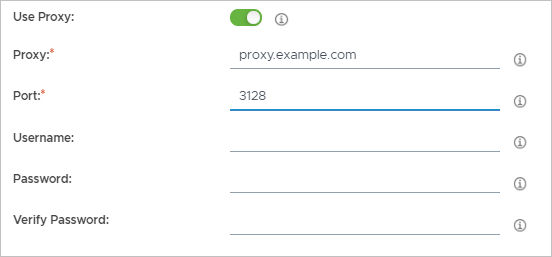
| Proxy verwenden | Wenn Sie einen Proxy für ausgehende Internetverbindungen benötigen, aktivieren Sie diesen Schalter und füllen Sie die zugehörigen Felder aus.
Der Pod-Bereitsteller benötigt ausgehenden Zugriff auf das Internet, um Software sicher in die Microsoft Azure Cloud-Umgebung herunterzuladen und eine Verbindung zurück zur Horizon Cloud Cloud-Steuerungsebene herzustellen. Damit der Pod Ihre Proxy-Konfiguration verwenden kann, müssen Sie nach dem Aktivieren des Schalters die folgenden Informationen angeben.
|
- Fahren Sie mit dem nächsten Schritt fort, indem Sie auf Weiter klicken.
Der folgende Screenshot ist ein Beispiel für den nächsten Schritt, wenn er zum ersten Mal angezeigt wird. Einige Steuerelemente werden nur angezeigt, wenn Sie im ersten Schritt des Assistenten ausgewählt haben, dass ein anderes Abonnement für die externe Unified Access Gateway-Konfiguration verwendet werden soll.
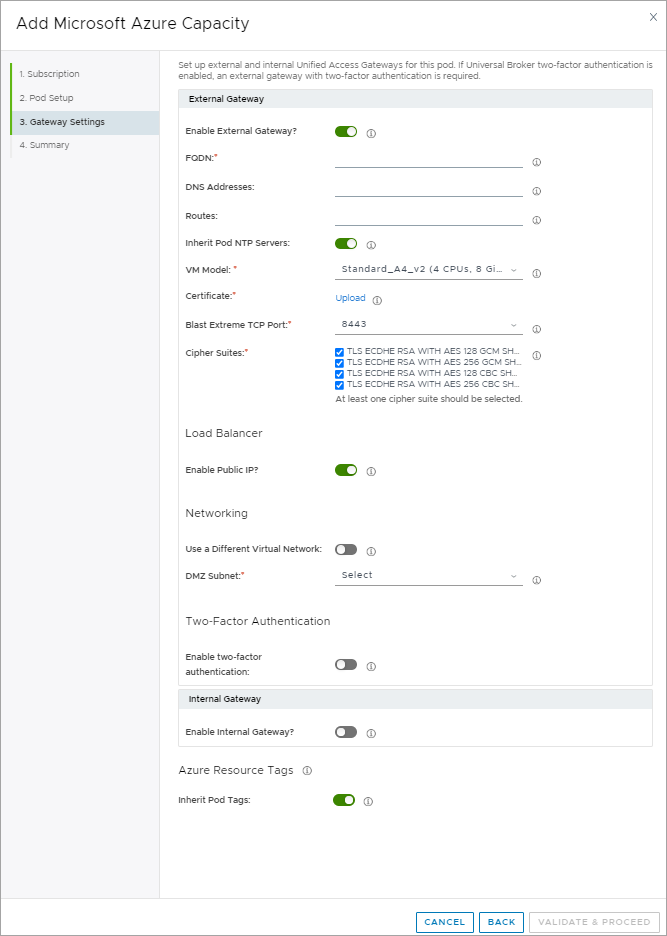
- Geben Sie die Informationen für die gewünschte Gateway-Konfiguration und optional eine Zwei-Faktor-Authentifizierungskonfiguration auf diesem Gateway an. Wenn Ihr Mandant mit Universal Broker konfiguriert ist, für den bereits die Zwei-Faktor-Authentifizierung in den Universal Broker-Einstellungen konfiguriert ist, müssen Sie ein externes Unified Access Gateway auswählen und denselben Zwei-Faktor-Authentifizierungstyp auf dem Gateway angeben.
Führen Sie die Schritte in den folgenden Themen aus:
- First-Gen-Mandanten – Angeben der Gateway-Konfiguration des Horizon Cloud-Pods
- First-Gen-Mandanten – Festlegen der Zwei-Faktor-Authentifizierungsfunktion für den Pod Hinweis: In diesem Schritt können Sie auswählen, ob die Gateway-Ressourcengruppen dieselben benutzerdefinierten Tags erben, die Sie für den Pod angegeben haben, oder andere angeben möchten. Beide Gateway-Typen verwenden denselben Satz angegebener Tags.
- Klicken Sie auf Validieren und fortfahren.
Wenn Sie auf Validieren und Fortfahren klicken, überprüft das System die Gültigkeit und Eignung der angegebenen Werte, z. B.:
- Gültigkeit der Subnetze und Überlappung mit anderen Netzwerken in der ausgewählten Region innerhalb Ihres Abonnements?
- Sind genügend virtuelle Maschinen (VMs) und Kerne im Kontingent Ihres Abonnements enthalten, um den Pod zu erstellen?
- Das Clientzertifikat im PEM-Format. Wenn eine Fehlermeldung zu überlappenden Netzwerken angezeigt wird, überprüfen Sie, ob vorhandene Subnetze mit denselben Werten bereits in Ihrem Abonnement vorhanden sind.
Wenn alle Überprüfungen erfolgreich bestanden wurden, wird die Übersichtsseite angezeigt.
- Überprüfen Sie die zusammengefassten Informationen und klicken Sie auf Absenden
Das System beginnt mit der Bereitstellung des Pods in Ihrer Microsoft Azure-Umgebung.
Ergebnisse
Die Bereitstellung des Pods kann bis zu einer Stunde dauern. Bis der Pod erfolgreich bereitgestellt wurde, wird ein Fortschrittssymbol für diesen Pod angezeigt. Möglicherweise müssen Sie den Bildschirm in Ihrem Browser aktualisieren, um den Fortschritt der Aktualisierung anzuzeigen.
Wichtig: Wenn Sie zusätzliche Pods in der Microsoft Azure China-Cloud bereitstellen, kann der Vorgang länger als eine Stunde dauern. Der Prozess unterliegt geografischen Netzwerkproblemen, die langsame Download-Geschwindigkeiten verursachen können, wenn die Binärdateien aus der Cloud-Steuerungsebene heruntergeladen werden.
Nächster Schritt
Wenn Sie die Zwei-Faktor-Authentifizierung für die Gateway-Konfigurationen des Pods angegeben haben, müssen Sie die folgenden Aufgaben ausführen.
- Wenn für das externe Gateway des Pods die Zwei-Faktor-Authentifizierung konfiguriert ist und der Zwei-Faktor-Authentifizierungsserver nicht innerhalb derselben VNet-Topologie erreichbar ist, in der die Unified Access Gateway-Instanzen des Gateways bereitgestellt werden, konfigurieren Sie diesen Zwei-Faktor-Authentifizierungsserver so, dass er die Kommunikation von der IP-Adresse des Lastausgleichsdiensts des externen Gateways zulässt.
In diesem Szenario, in dem der Zwei-Faktor-Authentifizierungsserver innerhalb derselben VNet-Topologie wie die Gateway-Bereitstellung nicht erreichbar ist, versuchen die Unified Access Gateway-Instanzen, über diese Lastausgleichsadresse Kontakt mit diesem Server herzustellen. Um diesen Kommunikationsdatenverkehr zuzulassen, stellen Sie sicher, dass die IP-Adresse der Lastausgleichsdienstressource, die sich in der Ressourcengruppe des externen Gateways befindet, in der Konfiguration Ihres Zwei-Faktor-Authentifizierungsservers als Client oder registrierter Agent angegeben ist. In der Dokumentation Ihres Zwei-Faktor-Authentifizierungsservers finden Sie Einzelheiten dazu, wie Sie diese Kommunikation zulassen.
- Wenn Ihr Zwei-Faktor-Authentifizierungsserver innerhalb derselben VNet-Topologie erreichbar ist, konfigurieren Sie den Zwei-Faktor-Authentifizierungsserver so, dass er die Kommunikation von den entsprechenden Netzwerkkarten zulässt, die für die Unified Access Gateway-Instanzen der Bereitstellung in Microsoft Azure erstellt wurden.
Ihr Netzwerkadministrator bestimmt die Netzwerksichtbarkeit des Zwei-Faktor-Authentifizierungsservers für die Azure-VNet-Topologie und die für die Bereitstellung verwendeten Subnetze. Der Zwei-Faktor-Authentifizierungsserver muss die Kommunikation von den IP-Adressen der Netzwerkkarten der Unified Access Gateway-Instanzen zulassen, die dem Subnetz entsprechen, für das Ihr Netzwerkadministrator dem Zwei-Faktor-Authentifizierungsserver Netzwerksichtbarkeit gewährt hat.
Die Ressourcengruppe des Gateways in Microsoft Azure verfügt über vier Netzwerkkarten, die diesem Subnetz entsprechen: zwei, die derzeit für die beiden Unified Access Gateway-Instanzen aktiv sind, und zwei, die sich im Leerlauf befinden und aktiv werden, nachdem der Pod und seine Gateways eine Aktualisierung durchlaufen haben.
Um den Kommunikationsdatenverkehr zwischen dem Gateway und dem Zwei-Faktor-Authentifizierungsserver sowohl für laufende Pod-Vorgänge als auch nach jeder Pod-Aktualisierung zu unterstützen, stellen Sie sicher, dass die IP-Adressen dieser vier Netzwerkkarten in der Konfiguration dieses Servers als Clients oder als registrierte Agenten angegeben sind. In der Dokumentation Ihres Zwei-Faktor-Authentifizierungsservers finden Sie Einzelheiten dazu, wie Sie diese Kommunikation zulassen.
Wenn Sie eine Unified Access Gateway-Konfiguration angegeben haben, stellen Sie sicher, dass Sie die entsprechenden CNAME-Einträge in Ihrem DNS-Server entsprechend dem angegebenen Konfigurationstyp einrichten.
- Ordnen Sie für eine externe Unified Access Gateway-Konfiguration den FQDN, den Sie im Bereitstellungsassistenten eingegeben haben, dem automatisch generierten FQDN für den öffentlichen Microsoft Azure-Lastausgleich des Pods zu.
- Ordnen Sie für eine interne Unified Access Gateway-Konfiguration den FQDN, den Sie im Bereitstellungsassistenten eingegeben haben, der privaten IP-Adresse des internen Microsoft Azure-Lastausgleichs des Pods zu.
Die Schritte zum Auffinden der Lastausgleichsinformationen auf der Detailseite des Pods finden Sie unter Abrufen der Lastausgleich-Informationen des Horizon Cloud-Pod-Gateways für die Zuordnung in Ihrem DNS-Server .
War diese Seite hilfreich?