Auf dieser Seite wird beschrieben, wie Sie den Workflow "Abonnement verwalten" in der Horizon Universal Console verwenden, um vorhandene Abonnementinformationen, die in Ihrer Horizon Cloud-Umgebung gespeichert sind, zu ändern, zu modifizieren oder zu aktualisieren. Ein Anwendungsfall für diesen Workflow ist, wenn der Schlüssel des Abonnements bald abläuft und Sie einen neuen Schlüssel im Azure-Portal erstellt haben und nun die Pods in diesem Abonnement diesen neuen Schlüssel verwenden müssen.
Einführung
Unter bestimmten Umständen müssen Sie möglicherweise die Microsoft Azure-Abonnementinformationen ändern, modifizieren oder aktualisieren, die mit den in diesen Abonnements bereitgestellten Pods verknüpft sind.
Wenn Sie die Funktion zum Bereitstellen eines externen Gateways mit einem vom Abonnement des Pods getrennten Abonnement verwendet haben, müssen Sie diese Abonnementinformationen möglicherweise ebenfalls ändern.
Der Workflow "Abonnement verwalten" wird auch verwendet, um neue Abonnementinformationen zu Ihrer Umgebung hinzuzufügen und um Abonnementinformationen zu löschen, die nicht mehr mit Pods verknüpft sind und die in Horizon Cloud nicht mehr sichtbar sein sollen.
Typischer Anwendungsfall
Warum sollte es nötig sein, die Microsoft Azure-Abonnementinformationen zu ändern, zu modifizieren oder zu aktualisieren, die mit den bereitgestellten Pods verknüpft sind?
Stellen Sie sich vor, Sie haben den Anwendungsschlüssel des Abonnements erstellt, damit er in einem Jahr abläuft, und jetzt nähern Sie sich Tag 360.
Bevor der letzte Tag 365 vergeht und der Schlüssel abläuft, müssen Sie zunächst über das Microsoft Azure-Portal einen neuen Schlüssel für das Abonnement erstellen und dann umgehend die gespeicherten Abonnementinformationen in der Horizon Universal Console ändern, um den neuen Schlüssel verwenden zu können.
Wenn die Abonnementinformationen beidseitig – auf der Seite des Microsoft Azure-Portals und auf der Seite der Horizon Universal Console – übereinstimmen, bleiben die in Ihrer Horizon Cloud-Umgebung gespeicherten Abonnementinformationen für die Verwendung mit den bereits in diesem Abonnement bereitgestellten Pods nutzbar.
Konsolenstandort für diese Schritte
Sie aktualisieren die Abonnementinformationen, die von einem Pod oder von dessen externem Gateway verwendet werden (wenn dieses Gateway in einem separaten Abonnement bereitgestellt wird), auf der Registerkarte Ressourcen der Seite "Kapazität". Eine Beschreibung der Felder mit Abonnementinformationen finden Sie auf der Seite Bereitstellen zusätzlicher Pods .
Wichtig: Wenn auf dem Pod ein Manifest von 4136.0 oder früher ausgeführt wird, müssen Sie sich bei jeder Aktualisierung des Anwendungsschlüssels an den Omnissa Support wenden, um die erforderlichen Dienste auf dem Pod neu zu starten. Für Pods mit solchen Manifesten stellt dieser Schritt sicher, dass der neue Schlüssel wirksam wird. Ohne diesen Neustart ist der neue Schlüssel nicht aktiv. Wenn auf dem Pod Manifest 4136.1 oder höher ausgeführt wird, werden die erforderlichen Dienste automatisch neu gestartet, und Sie müssen sich nicht an den Omnissa Support wenden, um sie neu zu starten.
zurückVorgehensweise
-
Navigieren Sie in der Konsole zur Seite Kapazität und klicken Sie auf Ressourcen.
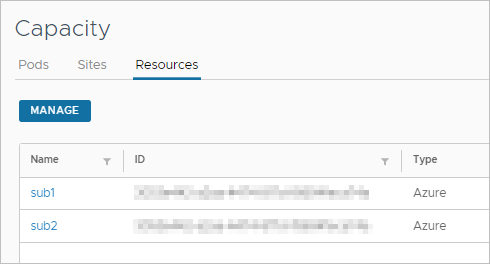
Der folgende Screenshot veranschaulicht die Registerkarte "Ressourcen", auf der zwei benannte Abonnements aufgelistet sind. Jeder Name ist ein Hyperlink. Wenn Sie auf den Hyperlink-Namen klicken, wird ein Fenster geöffnet, in dem Sie die gespeicherten Informationen ändern können.
-
Klicken Sie auf den angezeigten Abonnementnamen des Abonnements, das Sie ändern möchten, damit neue Werte verwendet werden.
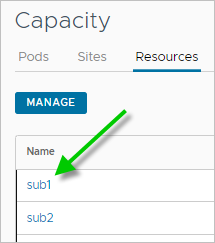
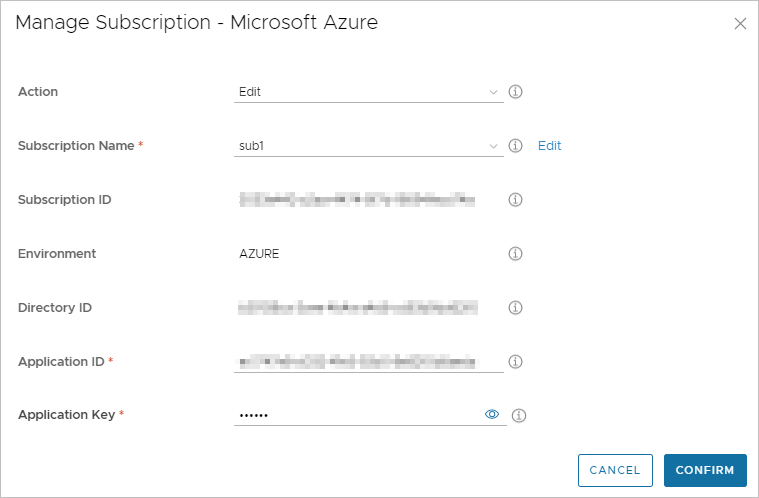
Wenn Sie auf einen Hypertextnamen des Satzes für Microsoft Azure-Abonnementinformationen klicken, wird das Fenster "Abonnement verwalten" geöffnet, in dem die Aktion Bearbeiten standardmäßig ausgewählt ist.
-
Geben Sie neue Werte für die zu ändernden Werte ein, damit sie mit den Werten übereinstimmen, die Sie für das Abonnement im Microsoft Azure-Portal festgelegt haben.
Sie können den Abonnementnamen, die Anwendungs-ID und den Anwendungsschlüssel ändern. Obwohl das Feld Anwendungsschlüssel über das Symbol zum Anzeigen des Schlüssels verfügt, bleibt der Schlüssel ausgeblendet. Um einen neuen Abonnementnamen einzugeben, klicken Sie im Fenster "Abonnement verwalten" neben dem Menü "Abonnementname" auf Bearbeiten.
Hinweis: Die Werte für Umgebung, Abonnement-ID und Verzeichnis-ID können nicht aktualisiert werden.
-
Klicken Sie auf Bestätigen.
War diese Seite hilfreich?