First-Gen-Horizon Cloud bietet eine Umgebung, in der Sie Pods unterschiedlicher Typen und in verschiedenen Umgebungen bereitstellen können, die alle mit Ihrer Einzelmandantenumgebung verbunden sind.
Wichtig: Diese Informationen gelten nur, wenn Sie auf eine First-Gen-Mandantenumgebung in der First-Gen-Steuerungsebene zugreifen können. Wie im KB-Artikel 92424 beschrieben, hat die First-Gen-Steuerungsebene das Ende der Verfügbarkeit (End of Availability, EOA) erreicht. Weitere Informationen finden Sie in diesem Artikel.
Wenn die cloudverbundenen Pods auf die Cloud-Ebene übertragen wurden, werden sie auf der Seite "Kapazität" der First-Gen-Konsole aufgeführt. Die Seite "Kapazität" ist Ihr zentraler Ort, von dem aus Sie Ihre gesamte Flotte an cloudverbundenen Pods überwachen und verwalten können – fügen Sie Ihrer Mandantenumgebung weitere Pods hinzu, bearbeiten Sie die Eigenschaften Ihrer Pods und entfernen Sie Pods. Sie können die Registerkarte "Pods" nicht nur für einen Pod als Einheit verwenden, sondern auf den Registerkarten der anderen Kapazitätsseiten auch Sites (definierte Sammlungen cloudverbundener Pods) konfigurieren und Einstellungen für die kapazitätsbezogenen Ressourcen der Pods konfigurieren, wie z. B. gespeicherte Anmeldedaten.
Einführung in die Seite "Kapazität"
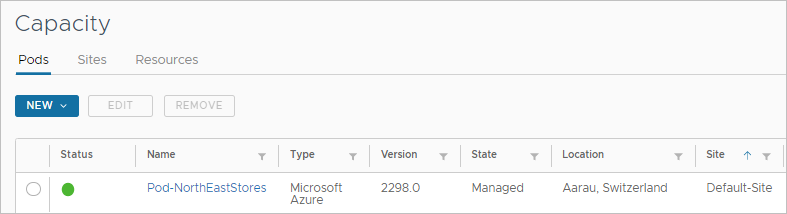
Die Seite "Kapazität" erreichen Sie über das Symbol Einstellungen in der Konsole. Die Seite "Kapazität" enthält mehrere Registerkarten. Sie können sich diese Registerkarten so vorstellen, dass sie Zugriff auf die CRUD-Vorgänge für die cloudverbundenen Pods, die Sites und die kapazitätsbezogenen Ressourcen bieten – die typischen CRUD-Vorgänge (Create, Read, Update, Delete).
-
Vorgänge erstellen
Die Registerkarte "Pods" bietet die Aktion Neu zum Starten des Workflows zum Hinzufügen eines neuen Pods zu ihrer Pod-Flotte. Die Registerkarte "Sites" enthält die Aktion Neu zum Definieren einer neuen Site. Die Registerkarte "Ressourcen" enthält die Aktion Verwalten , mit der ein neues Fenster geöffnet wird. In diesem neuen Fenster können Sie neue Microsoft Azure-Abonnementinformationen hinzufügen, um sie in Horizon Cloud zu speichern.
Hinweis: Wie im KB-Artikel 92424 angegeben, ist die Aktion Neu nur verfügbar, wenn eine genehmigte Ausnahme vom Ende der Verfügbarkeit (End of Availability, EOA) der First-Gen-Steuerungsebene vorliegt.
-
Vorgänge
Die Registerkarte "Pods" dient als Einstiegspunkt für die Aufschlüsselung und Untersuchung der Details zu einem bestimmten Pod. Wählen Sie den Namen eines aufgelisteten Pods aus, um eine Seite zu öffnen, auf der Details zum Pod angezeigt werden. Wählen Sie auf der Registerkarte Ressourcen den Namen einer aufgelisteten Ressource aus, um eine Seite mit Details zu dieser Ressource zu öffnen. Auf der Registerkarte Sites wird die Schaltfläche Bearbeiten verwendet, um die Details einer aufgelisteten Site anzuzeigen.
-
Aktualisierungsvorgänge
Die Registerkarte "Pods" enthält die Aktion Bearbeiten , um die bearbeitbaren Eigenschaften des Pods zu ändern. Die spezifischen Merkmale, die Sie für einen Pod bearbeiten können, hängen vom Typ des Pods, den vorhandenen Merkmalen des Pods und davon ab, welche Arten von Änderungen für diesen Pod-Typ und seine Eigenschaften unterstützt werden. Ebenso bietet die Registerkarte "Sites" die Aktion Bearbeiten , um die bearbeitbaren Eigenschaften einer Site zu ändern. Die Aktion Verwalten auf der Registerkarte Ressourcen ist der Einstiegspunkt für das Ändern der bearbeitbaren Eigenschaften einer Ressource.
-
Löschvorgänge
Die Registerkarte "Pods" enthält die Aktion Entfernen , mit der Sie den Pod aus der Flotte der cloudverbundenen Pods Ihres Horizon Cloud-Mandanten entfernen können. Die Registerkarte "Sites" enthält die Aktion Löschen zum Entfernen einer Site, die auf dieser Registerkarte definiert ist. Die Aktion Verwalten auf der Registerkarte "Ressourcen" ist der Einstiegspunkt für das Löschen der gespeicherten kapazitätsbezogenen Ressource, z. B. der gespeicherten Anmeldedaten eines Microsoft Azure-Abonnements.
Pods – Informationen auf Pod-Ebene
Die Registerkarte "Pods" bietet Ihnen einen Überblick über die Flotte an cloudverbundenen Pods Ihrer Horizon Cloud-Mandantenumgebung, deren Status sowie Angaben zur Nutzung der zugehörigen Ressourcen. Von hier aus können Sie auch Verwaltungsworkflows auf Pod-Ebene starten, z. B. das Starten einer neuen Pod-Bereitstellung, das Bearbeiten der Eigenschaften eines Pods oder das Entfernen eines Pods aus Ihrer Mandantenumgebung. Jeder Pod-Typ verfügt über eindeutige Informationen, die auf der Registerkarte "Pods" angegeben werden.
Denken Sie daran: Hier verwendete Begriffe:
- Ein Horizon Cloud-Pod basiert auf der Pod-Manager-Technologie von Horizon Cloud on Microsoft Azure.
- Ein Horizon-Pod basiert auf der Verbindungsserver-Technologie von Horizon.
| Spalte | Details |
|---|---|
| Status | Symbol zur Angabe des Systemzustands des Pods, z. B. online. Informationen zur Bedeutung der verschiedenen Status, die angezeigt werden können, finden Sie unter Pods – Angezeigte Integritätsstatus. |
| Name | Zeigt den aktuellen Namen des Pods an. |
| Typ | Zeigt den Typ des Pods an, je nachdem, ob der Pod zu den Typen gehört, die in Ihrer Pod-Flotte unterstützt werden. Ein Beispiel dafür, was die Konsole in dieser Spalte anzeigt, ist Lokal. |
| Version | Für einen Horizon Cloud-Pod wird in dieser Spalte die Softwareversion aus den Manifestinformationen der zugrunde liegenden Pod-Manager-VMs angezeigt. Diese Zahl entspricht der Version der Software-Binärdateien, mit der die Pod-Manager-VMs derzeit ausgeführt werden. Bei einem Horizon-Pod wird in dieser Spalte die Softwareversion des Horizon Cloud Connector angezeigt, der den Pod mit Horizon Cloud verbindet. |
| Zustand | In dieser Spalte wird der aktuelle Status der Pod-Bereitstellung angezeigt. Die Bedeutung des Status hängt davon ab, ob die Bereitstellung auf der Pod-Manager-Technologie oder der Verbindungsserver-Technologie basiert. Eine kurze Beschreibung der Unterschiede in der Softwaretechnologie zwischen diesen Pod-Typen finden Sie unter Grundlegende Horizon-Mandantenkonzepte.
|
| Standort | Zeigt den geografischen Standort an, der dem Pod derzeit zugeordnet ist. Um den zugeordneten Speicherort eines Pods zu ändern, verwenden Sie die Aktion Bearbeiten der Seite "Kapazität ", um den Pod einem anderen Speicherort zuzuordnen. Weitere Informationen finden Sie unter Bearbeiten von Pod-Merkmalen. |
| Site | Wenn Sie Universal Broker konfiguriert haben, wird in dieser Spalte der Name der Site angezeigt, die dem Pod derzeit zugeordnet ist. Weitere Informationen finden Sie unter Konfigurieren von Sites für Universal Broker. |
| Desktop- und App-Nutzung | In Ihrer Mandantenumgebung ist der Prozentsatz für die Desktop- und Anwendungsnutzung eine Kennzahl der Endbenutzeraktivität in Bezug auf aktive Endbenutzersitzungen geteilt durch die maximale Anzahl potenzieller Sitzungen.
Hinweis: In dieser Version meldet das System die Desktop- und Anwendungsnutzung nur für die Pod-Manager-basierten Horizon-Pods Ihrer Flotte in Microsoft Azure.
Auf Pod-Ebene wird in der Spalte Desktop- und App-Nutzung der Prozentsatz angezeigt, der wie folgt berechnet wird:
|
| Genutzte Kapazität | In Ihrer Mandantenumgebung ist die Kapazitätsnutzung eine Kennzahl dafür, wie viele virtuelle CPU-Ressourcen (vCPUs) des Pods im Vergleich zur potenziell verfügbaren Gesamtkapazität des Pods in der zugrunde liegenden Kapazitätsinfrastruktur, in der der Pod bereitgestellt wurde, genutzt werden. Hinweis: In dieser Version meldet das System die Kapazitätsnutzung nur für die Pod-Manager-basierten Pods Ihrer Flotte. Die Kapazitätsnutzung für einen solchen Pod basiert auf dem regionalen vCPU-Gesamtkontingent des gesamten Abonnements. Alle Pods innerhalb desselben Abonnements melden dieselbe Kapazitätsnutzung. Beispiel: Die vCPU-Kapazitätsnutzung für solche Pods stammt aus dem regionalen vCPU-Gesamtkontingent Microsoft.Compute Ihres Microsoft Azure-Abonnements. Zusätzlich zu den verwendeten vCPUs für importierte VMs, versiegelte Images, Farm-RDSH-Instanzen und VDI-Desktop-Instanzen verwendet jeder dieser Pods 4 vCPUs für seine Manager-VM und 4 vCPUs für jede seiner Unified Access Gateway-VMs aus dem regionalen vCPU-Gesamtkontingent Ihres Abonnements. |
| Agentenversion | Ab Version v2204 und dem Horizon Cloud-Pod-Manifest dieser Version wird in dieser Spalte die Version des Agenten angezeigt, die mit dem Manifest des Pods übereinstimmt. Bei früheren Manifesten ist diese Spalte möglicherweise leer, bis der Pod auf das Manifest der Version v2204 oder höher aktualisiert wird. Wenn auf einem oder mehreren Pods andere Versionen des Agenten ausgeführt werden als die Basisversion, die mit dem aktuellen Pod-Manifest verteilt wurde, wird rechts neben der Versionsnummer ein blauer Punkt angezeigt. Klicken Sie auf den Punkt, um die Details anzuzeigen. Darüber hinaus wird eine Benachrichtigung generiert, wenn eine Agentenaktualisierung freigegeben wird. |
Pods – Verfügbare Aktionen auf Pod-Ebene
Die Besonderheiten der Verwaltungsaktionen auf der Pod-Ebene, die Sie auf der Seite "Kapazität" ausführen können, hängen vom Pod-Typ für den Pod ab, der an der Aktion beteiligt ist – einem Horizon Cloud-Pod oder einem Horizon-Pod. Sie können Pod-Bereitstellungen für Pod-Typen initiieren, für die automatisierte Bereitstellungsassistenten in Ihrer Umgebung verfügbar sind.
| Aktion | Beschreibung |
|---|---|
| Neuer > Pod-Typ |
Hinweis: Wie im KB-Artikel 92424 angegeben, ist die Aktion Neu nur verfügbar, wenn eine genehmigte Ausnahme vom Ende der Verfügbarkeit (End of Availability, EOA) der First-Gen-Steuerungsebene vorliegt.
Starten Sie den Workflow zum Hinzufügen eines neuen cloudverbundenen Pods zu ihrer Pod-Flotte. Verwenden Sie diese Aktion, um einen Pod zu Ihrer Flotte hinzuzufügen, nachdem Sie Ihren allerersten Pod hinzugefügt haben. Die Methode zum Hinzufügen eines Pods hängt vom Typ des Pod ab, den Sie verwenden möchten, und davon, was für Ihre Verwendung auf der aktuellen Dienstebene der Steuerungsebene unterstützt wird.
In den folgenden Themen finden Sie Links zu den detaillierten Schritten basierend auf dem jeweiligen Pod-Typ.
|
| Bearbeiten | Wählen Sie einen Pod aus und klicken Sie auf Bearbeiten , um die bearbeitbaren Eigenschaften des Pods zu ändern |
| Entfernen | Wählen Sie einen Pod aus und klicken Sie auf Entfernen , um den Pod aus Ihrem Mandanten zu entfernen.
Tipp: Das Ergebnis des Entfernen-Workflows variiert je nach Pod-Typ.
|
| Mehr > Status ändern | Wenn sich ein Pod im Status "Überwacht" befindet und bestimmte Anforderungen erfüllt, können Sie ihn für die Verwendung mit Universal Broker- und Multi-Cloud-Zuweisungen in den Status "Verwaltet" versetzen. Hinweis: Die Konsole zeigt diese Aktion nur für Verbindungsserver-Bereitstellungstypen an. Wie oben erläutert, befinden sich Pod-Manager-basierte Pods immer im verwalteten Zustand. Infolgedessen können Sie den Status solcher Pods nicht ändern. Verwenden Sie diesen Workflow, indem Sie einen Pod auswählen, der sich im überwachten Zustand befindet, und dann Mehr > Status ändern auswählen. Weitere Informationen finden Sie unter Verwenden der Horizon Universal Console zum Ändern eines cloudverbundenen Horizon-Pods in den verwalteten Status |
Pods – Detailseiten
Wenn Sie auf der Seite "Kapazität" auf den Namen eines Pods klicken, wird die Detailseite des Pods angezeigt. Auf der Detailseite des Pods finden Sie Informationen und Aktionen, die Sie für diesen Pod durchführen können. Die Typen der detaillierten Merkmale, die Sie für einen Pod sehen können, hängen vom Typ des Pods ab. Die Arten von Aktionen, die Sie für den Pod durchführen können, hängen vom Typ des Pods und seinem aktuellen Zustand ab. Einige der Aktionen duplizieren die Workflows, die Sie auf dem Pod von der Seite "Kapazität" aus durchführen können, z. B. das Bearbeiten des Pods und das Entfernen des Pods aus Ihrer Mandantenumgebung.
| Typ | Details |
|---|---|
| Horizon-Pod-Bereitstellungen (Pods, die mit Verbindungsserver-Technologie bereitgestellt werden) |
Die Seite enthält die folgenden Registerkarten: Zusammenfassung und Überwachungsprotokolle. Informationen zur Registerkarte "Überwachungsprotokolle" finden Sie im Abschnitt "Arbeiten mit Überwachungsprotokollen" in Tour durch die First-Gen-Horizon Universal Console.
Sie verwenden die Aktionsschaltflächen auf der Registerkarte "Übersicht" des Pods, um die Aktionen durchzuführen, die der Dienst derzeit für die Verwendung auf diesen Pods unterstützt.
|
| Horizon Cloud-Pod (Pods, die mit Pod-Manager-Technologie bereitgestellt werden) |
Die Seite enthält die folgenden Registerkarten: Zusammenfassung, Systemaktivität, Benutzeraktivität und Überwachungsprotokolle. Informationen zur Registerkarte "Überwachungsprotokolle" finden Sie im Abschnitt "Arbeiten mit Überwachungsprotokollen" auf Seite Tour durch die First-Gen-Horizon Universal Console.
Sie können die Aktionsschaltflächen auf der Registerkarte "Übersicht" des Pods verwenden, um die Aktionen durchzuführen, die der Dienst derzeit für die Verwendung mit diesem Pod-Typ unterstützt.
|
Pods – Angezeigte Integritätsstatus
Hinweis: Ab Horizon Cloud Connector Version 2.5 ist der Cloud Monitoring Service (CMS) veraltet. Im bereitgestellten Horizon Cloud Connector Version 2.5 und höher ist der CMS-Dienst inaktiv und sendet keine Daten mehr an die Cloud-Ebene.
Der Cloud Monitoring Service (CMS) ruft Informationen von jedem Ihrer Pods ab und verwendet diese Informationen, um auf der Seite "Kapazität" und "Dashboard" den Pod-Zustand anzugeben. Die Bedeutungen der in der Spalte "Status" der Seite "Kapazität" angezeigten Integritätsstatus werden in den folgenden Abschnitten aufgeführt. Auf der Seite "Kapazität" können Sie den Mauszeiger über das Statussymbol bewegen, um die zugrunde liegenden Details für den gemeldeten Status anzuzeigen.
-
Online
Der Pod hat keine Integritätsprobleme. Der Connector-Dienst des Pods hat den Status Online und alle Dienste des Pods sind betriebsbereit.
-
Bereit
Der Pod hat keine Integritätsprobleme. Möglicherweise wird auf der Seite "Kapazität" kurz der Status Bereit angezeigt, wenn sich ein Pod im Übergang zu Online befindet, z. B. wenn ein Pod-Bereitstellungs- oder -Aktualisierungsprozess abgeschlossen wird.
-
Fehler
Der Pod hat einige kritische Integritätsprobleme, die Sie beheben sollten. Kritische Probleme wirken sich auf die ordnungsgemäße Funktion des Pods aus.
-
Warnen
Der CMS hat den Integritätsstatus aus dem Pod abgerufen und es liegen einige Probleme vor. Der Pod kann normal betrieben werden, da diese Probleme für den Pod-Betrieb nicht kritisch sind.
-
Offline
Der CMS erkennt, dass für den Pod kein Verbindungsdienst ausgeführt wird.
- Bei einem Pod-Manager-basierten Pod bedeutet dieser Status in der Regel, dass die Pod-Manager-VM nicht ausgeführt wird. Diese Situation ist selten und tritt in der Regel auf, wenn Sie den Pod-Manager über das Microsoft Azure-Portal manuell herunterfahren oder die Microsoft Azure-Cloud einen Ausfall hat.
- Bei mit der Cloud verbundenen Horizon Connection Server-Bereitstellungen bedeutet dieser Status, dass keine Konnektivität zwischen dem Horizon Cloud Connector und der Steuerungsebene besteht. Überprüfen Sie, ob der Horizon Cloud Connector betriebsbereit ist und ausgeführt wird.
-
Unbekannt
Der CMS kann den Integritätsstatus nicht vom Pod abrufen. Bei einem Horizon-Pod bedeutet dieser Status in der Regel, dass der API-Aufruf für diesen Horizon-Pod keine Informationen abrufen kann, z. B. wenn die Horizon Cloud Connector-Instanz oder die Verbindungsserver-Instanzen Probleme aufweisen und die erforderlichen Daten nicht bereitstellen können.
Sites
Die Registerkarte Sites wird angezeigt, wenn Ihre Umgebung für die Verwendung von Universal Broker konfiguriert ist. Detaillierte Informationen zu Sites in einer Horizon Cloud-Umgebung finden Sie unter Arbeiten mit Sites in einer Universal Broker-Umgebung und den zugehörigen Unterthemen.
Ressourcen
Die Steuerungsebene benötigt bestimmte Informationstypen, um mit den Pods zu arbeiten, die unter die einzelnen Arten von Ressourcenkapazität fallen. Diese Informationen werden in Konfigurationssätzen in der Steuerungsebene gespeichert, wenn Sie die Ressourcenkapazität Ihrer Horizon Cloud-Umgebung zuordnen. Die Registerkarte "Ressourcen" bietet Folgendes:
- Eine Übersicht über diese gespeicherten Konfigurationseinstellungen.
- Eine Verwalten-Aktion zum Verwalten dieser Einstellungen. Ab sofort bietet diese Registerkarte die Möglichkeit, die gespeicherten Microsoft Azure-Abonnementinformationen zu verwalten, die die Steuerungsebene zum Ausführen und Verwalten der Pod-Manager-basierten Bereitstellungen für Horizon Cloud on Microsoft Azure verwendet. Weitere Informationen finden Sie unter Bearbeiten, Löschen und Hinzufügen von Microsoft Azure-Abonnementinformationen.
War diese Seite hilfreich?