Nachdem Sie das von einer dedizierten VDI-Desktop-Zuweisung verwendete Image aktualisiert haben, können Sie einzelne Desktops in der Zuweisung aktualisieren.
Informationen zum Aktualisieren der Agent-Software auf allgemeinerer Zuweisungsebene finden Sie unter Aktualisieren der Agent-Software auf der Seite "Zuweisungen" für dedizierte VDI-Desktop-Zuweisungen. Das folgende Verfahren ist präziser, sodass Sie die Agent-Software gezielt auf einen oder mehrere Desktops aktualisieren können.
Eine konzeptionelle Übersicht darüber, wie die Funktion zur Agent-Aktualisierung in Horizon Cloud für dedizierte VDI-Desktop-Zuweisungen funktioniert, finden Sie unter Funktionsweise der Funktion zur Agent-Aktualisierung für dedizierte VDI-Desktop-Zuweisungen.
Wichtig: Diese Schritte gelten für dedizierte VDI-Desktop-Zuweisungen. Diese Schritte gelten nicht für flexible VDI-Desktop-Zuweisungen. Informationen zum Aktualisieren von Agents in Ihren flexiblen VDI-Desktop-Zuweisungen finden Sie unter Horizon Cloud Pods – Aktualisieren der Agent-Software für Images, die von flexiblen VDI-Desktop-Zuweisungen verwendet werden.
Vorsicht:
- Es wird empfohlen, Agent-Aktualisierungen auf der Zuweisungsebene auszuführen, um eine höhere Parallelität und verbesserte Leistung zu erzielen.
- Eine vollständige Liste der Best Practices finden Sie unter Aktualisieren der Agent-Software für dedizierte VDI-Desktop-Zuweisungen.
Vorgehensweise
-
Navigieren Sie zur Seite "Zuweisungen", indem Sie auf Zuweisungen klicken.
Auf der Seite "Zuweisungen" wird ein blauer Punkt neben dem Namen einer dedizierten VDI-Desktop-Zuweisung angezeigt, für die eine Aktualisierung erfolgt. Wenn Sie mit der Maus auf einen blauen Punkt zeigen, wird ein Popup-Fenster angezeigt, das die neue Version des Horizon Agents Installer anzeigt, die für diese Zuweisung verfügbar ist.
Der folgende Screenshot zeigt, dass für die Zuweisung la24dedsales eine Agent-Aktualisierung verfügbar ist.
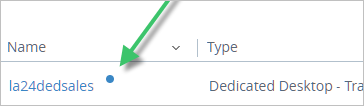
Um die verfügbaren Updates anzuzeigen, halten Sie den Mauszeiger über diesen blauen Punkt.
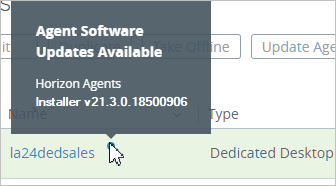
-
Klicken Sie auf die Zuweisung, die den oder die Desktops enthält, die Sie als Ziel auswählen.
-
Klicken Sie auf die Registerkarte Details.****
-
Wählen Sie für Multi-Cloud-Zuweisungen mit mehr als einem Pod den entsprechenden Pod aus der Dropdown-Liste Pod aus.
Hinweis: Die Pod-Auswahl gilt nur für Umgebungen mit konfigurierten Multi-Cloud-Zuweisungen.
-
Aktivieren Sie das Kontrollkästchen neben jedem Desktop, den Sie aktualisieren möchten.
Wenn die Zuweisung aktualisierte Desktops enthält, können Sie die Liste nach der vorherigen Agentenversion filtern. Die vorherige Agent-Version bezieht sich auf die Agent-Version, mit der Desktops vor der Aktualisierung ausgeführt wurden. Durch diese Filterung wird die Liste auf Desktops beschränkt, die für eine Aktualisierung geeignet sind.
Für Multi-Cloud-Zuweisungen ist die Filteroption in der Spalte "Agent-Status" der Desktop-Liste verfügbar.
-
Wählen Sie Agent > Agent aktualisieren aus.
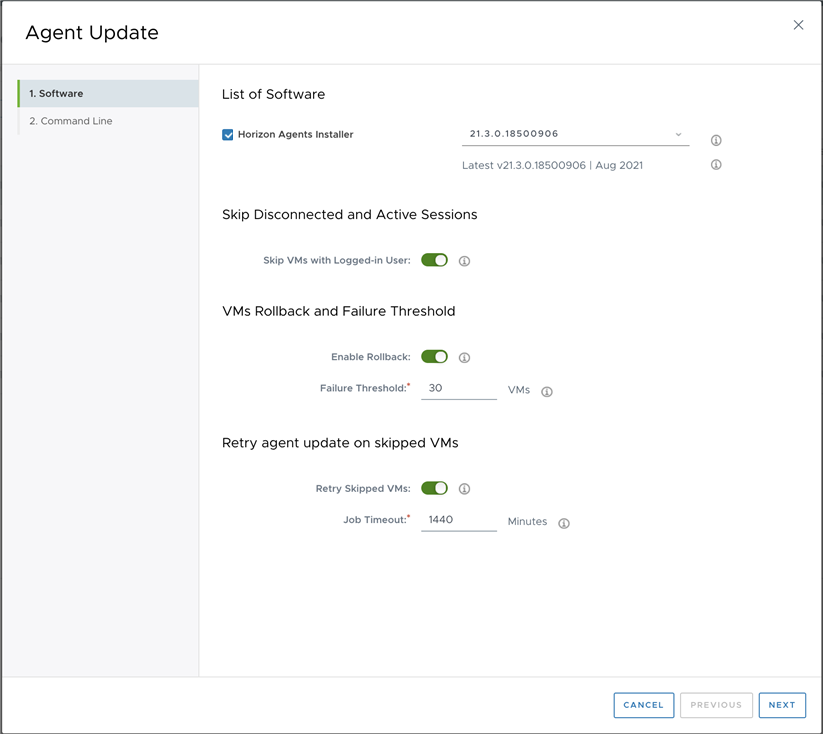
Der Update-Assistent wird angezeigt.
-
Wählen Sie im Schritt "Software" die gewünschte Update-Version aus dem Dropdown-Menü aus.
Hinweis: Für Zuweisungen unter Verwendung von Microsoft Windows 7 müssen Sie Horizon Agent Installer 20.3.x auswählen.
-
Damit das System die Desktops mit angemeldeten Benutzern (aktive oder getrennte Sitzung) oder mit im Konflikt stehenden Aufgaben überspringt, aktivieren Sie die Umschaltoption Überspringen von VMs mit angemeldeten Benutzern .
-
Aktivieren Sie die Umschaltoption Rollback aktivieren , damit das System eine Wiederherstellungskopie erstellt, bevor die Agentenaktualisierung durchgeführt wird, und diese Kopie sieben Tage lang speichert. Wenn die Agentenaktualisierung auf einer VM fehlschlägt, haben Sie die Möglichkeit, in diesem Zeitfenster von sieben Tagen eine Wiederherstellung auf die vorherige Agentenversion für diese VM durchzuführen. Weitere Informationen finden Sie unter Nächster Schritt am Ende dieser Schritte.
Hinweis: Obwohl das Rollback-Fenster standardmäßig auf sieben Tage festgelegt ist, können Sie den Horizon Cloud-Support bitten, diese Einstellung für Sie zu ändern.
-
Geben Sie unter Fehlerschwellenwert die Anzahl der VMs ein, bei der die Agentenaktualisierung fehlschlagen darf, bevor der Aktualisierungsvorgang beendet wird. Dadurch wird verhindert, dass es zu Massenausfällen kommt.
Der Standardwert ist derjenige, den Sie unter Einstellungen > Allgemeine Einstellungen konfiguriert haben.
-
Damit das System alle übersprungenen VMs automatisch wiederholt, aktivieren Sie die Umschaltoption Erneute Versuche für übersprungene VMs .
-
Geben Sie im Feld Zeitüberschreitung bei Auftrag den Zeitraum an, über den das System weiterhin automatisch versuchen soll, die übersprungenen VMs zu aktualisieren.
Das Feld Zeitüberschreitung bei Auftrag legt die Anzahl der Minuten fest, für die das System versucht, die übersprungenen VMs zu aktualisieren. Alle 30 Minuten versucht das System, die übersprungenen VMs zu aktualisieren, bis das Ende dieses Zeitraums erreicht ist oder alle Desktop-VMs der Zuweisung aktualisiert wurden.
Sie können einen Wert zwischen 120 Minuten (2 Stunden) und 1440 Minuten (24 Stunden) eingeben. Der Standardwert beträgt 720 Minuten (12 Stunden).
-
Klicken Sie auf Weiter.
-
Fügen Sie im Befehlszeilenschritt alle Befehlszeilenoptionen hinzu, die möglicherweise für dieses Update auf dem Image relevant sind.
Der Assistent zeigt eine Meldung an, die angibt, ob Befehlszeilenoptionen für das angegebene Update verfügbar sind.
-
Klicken Sie auf Senden.
Hinweis: Wenn Ihre Umgebung für Multi-Cloud-Zuweisungen konfiguriert ist, ist Übermitteln keine Option. Klicken Sie auf Weiter , um die Seite Zusammenfassung zu überprüfen, und klicken Sie auf Beenden.
Ergebnisse
- Oben auf der Seite wird eine Meldung angezeigt, die angibt, dass die Aktualisierung gestartet wurde.
- Das System führt einen Neustart auf eingeschalteten Desktops durch und aktualisiert dann die Agent-bezogenen Komponenten auf den Desktop-VMs.
Sie können den Fortschritt der Aktualisierungsaufgabe anzeigen, indem Sie Überwachen > Aktivität auswählen.
Nächster Schritt
Wechseln Sie zur Seite "Zuweisungen – VDI-Desktops", um zu prüfen, ob die Aktualisierung erfolgreich war.
Um Details zu den aufgelisteten VMs herunterzuladen, wählen Sie Überwachen > Aktivität aus, wählen Sie eine Aufgabe zum Aktualisieren des Agenten aus und klicken Sie auf der Seite Übersicht auf DETAILS HERUNTERLADEN.
Das System lädt eine CSV-Datei herunter, die Statusinformationen zu den VMs enthält, für die Sie Aktionen durchführen können. Sie können den Upgrade-Status jeder VM verwenden, um zu entscheiden, welche Aktion durchgeführt werden soll.
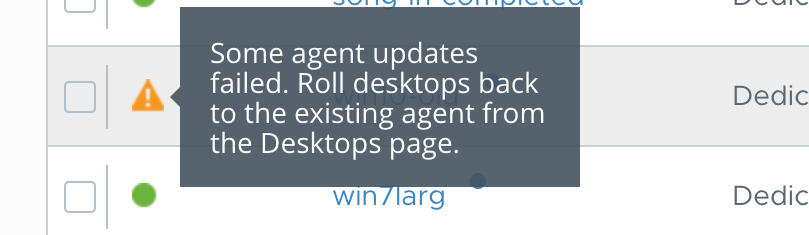
Wenn Sie bei der Durchführung der Agentenaktualisierung das Rollback aktiviert haben, wird neben der Zuweisung für fehlgeschlagene VMs ein visueller Indikator angezeigt. Auf der Registerkarte "Desktops " der Seite mit den Zuweisungsdetails können Sie für jede fehlgeschlagene VM ein Rollback auf die vorherige Agent-Version durchführen. Weitere Informationen zu Aktionen, die Sie auf der Seite "Zuweisungsdetails" durchführen können, finden Sie unter Verwalten von Zuweisungen, die von Horizon Cloud-Pods in Microsoft Azure bereitgestellt werden.
Wenn ein Fehler beim Agent-Upgrade den Agenten in einem Offline-Zustand belässt, sind Desktops für eine Neuinstallation des Agenten geeignet. Weitere Informationen finden Sie unter Neuinstallieren der Agent-Software auf einzelnen Desktops für dedizierte VDI-Desktop-Zuweisungen.
War diese Seite hilfreich?