Depois de atualizar a imagem usada por uma atribuição de área de trabalho VDI dedicada, você pode atualizar áreas de trabalho individuais na atribuição.
Para atualizar o software do agente no nível de atribuição mais amplo, consulte Atualizar o software do agente na página Atribuições para atribuições de área de trabalho VDI dedicadas. O procedimento a seguir é mais granular, permitindo que você direcione a atualização do software do agente para uma ou mais áreas de trabalho.
Para obter uma visão geral conceitual de como o recurso de atualização do agente funciona no Horizon Cloud para atribuições de área de trabalho VDI dedicadas, consulte Como o recurso de atualização do agente funciona para atribuições de área de trabalho VDI dedicada.
Importante: Essas etapas são para atribuições de área de trabalho VDI dedicada. Essas etapas não se aplicam a atribuições de área de trabalho VDI flutuante. Para obter informações sobre como atualizar os agentes em suas atribuições de área de trabalho VDI flutuante, consulte Horizon Cloud pods do : atualizar o software do agente para imagens usadas por atribuições de área de trabalho VDI flutuante.
CUIDADO:
- A prática recomendada é executar atualizações do agente no nível da atribuição, permitindo maior simultaneidade e melhor desempenho.
- Consulte a lista completa de práticas recomendadas em Atualizar o software do agente para atribuições de área de trabalho VDI dedicadas.
Procedimento
-
Vá para a página Atribuições clicando em Atribuições.
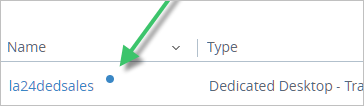
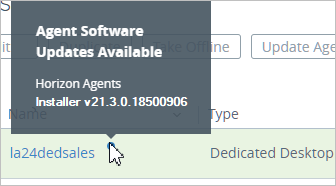
Na página Atribuições, um ponto azul aparece ao lado do nome de qualquer atribuição de área de trabalho VDI ao qual uma atualização se aplica. Se você apontar para um ponto azul, será exibida uma caixa pop-up indicando a nova versão do Horizon Agents Installer disponível para essa atribuição.
A captura de tela a seguir ilustra que uma atualização de agente está disponível para a atribuição chamada la24dedsales.
Para ver as atualizações disponíveis, mantenha o ponteiro sobre esse ponto azul.
-
Clique na atribuição que contém a área de trabalho ou as áreas de trabalho que você escolheu como destino.
-
Clique na guia Áreas de Trabalho .
-
Para atribuições de várias nuvens com mais de um pod, selecione o pod apropriado no seletor suspenso Pod .
Observação: O seletor de pod é aplicável apenas para ambientes com atribuições de várias nuvens configuradas.
-
Marque a caixa de seleção ao lado de cada área de trabalho que você deseja atualizar.
Se a atribuição incluir áreas de trabalho atualizadas, você poderá optar por filtrar a lista pela versão anterior do agente. A versão anterior do agente refere-se à versão do agente com a qual as áreas de trabalho estavam em execução antes da atualização. Essa filtragem restringe a lista para áreas de trabalho qualificadas para atualização.
Para atribuições de várias nuvens, a opção de filtragem está disponível na coluna Status do Agente da lista de áreas de trabalho.
-
Selecione Agente > Atualizar Agente.
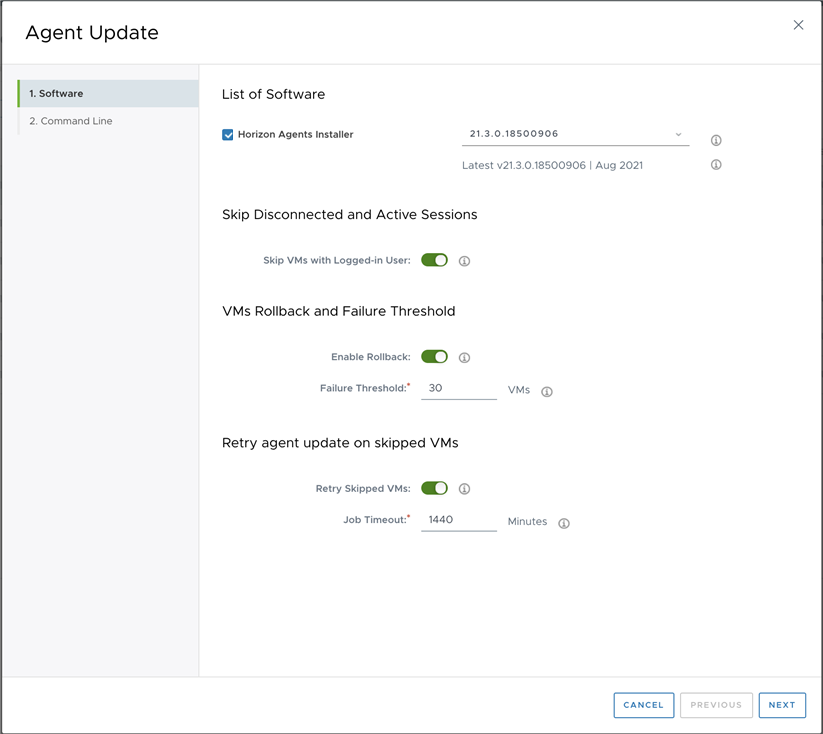
O assistente de atualização é exibido.
-
Na etapa de Software, selecione a versão de atualização que você deseja usar no menu suspenso.
Observação: Para atribuições que usam o Microsoft Windows 7, você deve selecionar Horizon Agent Installer 20.3.x.
-
Para fazer com que o sistema ignore as áreas de trabalho que têm usuários conectados (sessão ativa ou desconectada) ou tarefas conflitantes em execução, ative a alternância Ignorar VMs com o usuário conectado .
-
Ative a alternância Ativar Reversão para que o sistema crie uma cópia de reversão antes que a atualização do agente seja realizada e mantenha essa cópia por sete dias. Se a atualização do agente falhar em uma VM, você terá a oportunidade de revertê-la para a versão anterior do agente dessa VM durante a janela de sete dias. Para obter mais informações, consulte O que fazer em seguida no fim dessas etapas.
Observação: Embora a janela de reversão esteja definida como sete dias por padrão, você pode solicitar que Horizon Cloud Suporte altere essa configuração para você.
-
Para Limite de falha, digite o número de VMs para as quais a atualização do agente pode falhar antes que o processo de atualização seja interrompido. Isso impede a ocorrência de falhas em massa.
O valor padrão é aquele que você definiu em Configurações > Configurações Gerais.
-
Para que o sistema repita automaticamente a atualização de qualquer uma das VMs ignoradas, ative Repetir VMs Ignoradas .
-
No campo Tempo Limite do Trabalho , especifique o período de tempo durante o qual você deseja que o sistema continue tentando automaticamente atualizar as VMs ignoradas.
O campo Tempo limite do trabalho define por quantos minutos o sistema tenta atualizar novamente as VMs ignoradas. A cada 30 minutos, o sistema tenta atualizar as VMs ignoradas até chegar ao final desse período de tempo ou até que todas as VMs de área de trabalho da atribuição tenham sido atualizadas.
Você pode inserir um valor que varia de 120 minutos (2 horas) a 1440 minutos (24 horas). O valor padrão é de 720 minutos (12 horas).
-
Clique em Avançar.
-
Na etapa de Linha de Comando, adicione quaisquer opções de linha de comando que possam ser relevantes para essa atualização na imagem.
O assistente exibe uma mensagem que indica se as opções de linha de comando estão disponíveis para a atualização especificada.
-
Clique em Enviar.
Observação: Se o seu ambiente estiver configurado para atribuições de várias nuvens, Enviar não será uma opção. Clique em Avançar para revisar a página Resumo e clique em Concluir.
Resultados
- Uma mensagem é exibida no topo da página indicando que a atualização foi iniciada.
- O sistema realiza uma reinicialização nas áreas de trabalho ligadas e, em seguida, atualiza os componentes relacionados ao agente nas VMs de área de trabalho.
Para visualizar o progresso da tarefa de atualização, selecione Monitorar > Atividade.
O que fazer agora
Vá para a página Atribuições: Áreas de Trabalho VDI para ver se as atualizações foram bem-sucedidas.
Para baixar os detalhes de VMs, selecione Monitorar > Atividade, selecione uma tarefa de atualização do agente e, na página Resumo, clique em DETALHES DO DOWNLOAD.
O sistema baixa um arquivo CSV que fornece informações de status sobre as VMs nas quais você pode executar ações. Você pode usar o status de atualização de cada VM para decidir qual ação executar.
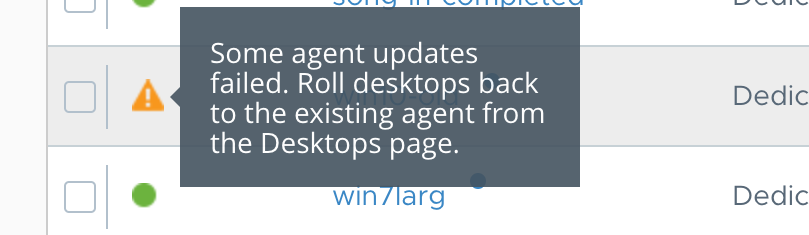
Se você tiver ativado a reversão ao realizar a atualização do agente, um indicador visual será exibido ao lado da atribuição de VMs com falha. Você pode reverter cada VM com falha para a versão anterior do agente na guia Desktops na página de detalhes da atribuição. Para obter mais informações sobre as ações que você pode realizar na página de detalhes da atribuição, consulte Gerenciamento de atribuições provisionadas por pods do Horizon Cloud no Microsoft Azure.
Se uma falha na atualização do agente deixar o agente em um estado offline, as áreas de trabalho se tornarão elegíveis para uma operação de reinstalação de agente. Consulte Reinstalar o software do agente em áreas de trabalho individuais para atribuições de área de trabalho VDI dedicadas.
Esta página foi útil?