在 Microsoft Azure 门户中,您可以通过要用于基于客户端的 VDI 桌面、基于 RDS 的会话桌面或基于 RDS 的远程应用程序的 Windows 客户机操作系统创建虚拟机 (VM)。创建此虚拟机时使用的订阅与用于 Horizon Cloud 容器的订阅相同。
必须在容器连接到的同一 Microsoft Azure VNet(虚拟网络)上创建此虚拟机。此外,此虚拟机必须在名称包含字符串 hcs-podID-base-vms的资源组中创建,其中 podID 是容器的 UUID 标识符。Horizon Cloud 会自动检测位于该资源组中的虚拟机。如果这些虚拟机将 存储 - 使用受管磁盘 设置为 是,Horizon Cloud 将在控制台的“清单”屏幕上列出这些虚拟机。
为支持将手动导入的虚拟机与 Horizon Cloud 一起使用,您必须:
-
从 Microsoft Azure 应用商店获取 Microsoft Windows 虚拟机。要支持在 Horizon Cloud on Microsoft Azure 中使用,所有导入的基础映像都必须通过从 Azure 应用商店获取的基于 Windows 的虚拟机构建。即使您尝试使用从其他来源获取的映像,并且控制台不会阻止您在控制台的工作流中使用该映像,也不支持使用此类映像。
-
与当前支持在此版本的 Horizon Cloud 中使用的操作系统相匹配。有关支持的操作系统的知识库文章的链接,请参阅 Horizon Cloud - 可用环境、操作系统支持页面。
-
从 Azure 应用商店创建 Microsoft Windows 虚拟机时,使用以下列表中的相应虚拟机型号。
下表列出了经验证可用于 Horizon Cloud 的型号,这些型号可使手动导入的映像显示在控制台的“导入的虚拟机”页面上,并允许使用该页面的可用工作流操作。
注意: 要在 Horizon Cloud 中有效支持 Windows 11 操作系统,容器必须运行 v2204 版本的清单版本或更高版本,虚拟机必须直接从 Azure 应用商店获取,并且不得对映像进行后续处理。当前不支持从共享映像库 (SIG)、Azure 托管映像、Azure 虚拟机快照等任何其他来源导入 Windows 11 虚拟机。运行 Horizon Agents Installer (HAI) 以在 Windows 11 虚拟机中安装代理时,必须使用版本 22.1 或更高版本。
用例 手动导入的虚拟机型号 非 GPU、非 Windows 11 操作系统 Standard_DS2_v2 非 GPU Windows 11 操作系统或 Windows 11 Enterprise 多会话操作系统 Standard_D4s_v3 支持 GPU 的 Windows 10 操作系统、Windows 10 Enterprise 多会话操作系统或 Windows Server 操作系统 - Standard_NV12s_v3
- Standard_NV4as_v4
支持 GPU 的 Windows 11 操作系统或 Windows 11 Enterprise 多会话操作系统单容器映像 Standard_NV12s_v3 Windows 7 操作系统,无 GPU Standard_DS2_v2。默认情况下,Windows 7 不支持 GPU。 注意: 支持 GPU 的 Microsoft NV 系列、NVv4 系列和 NCv3 系列可能仅在某些 Microsoft Azure 区域可用。要让容器置备基于 GPU 的桌面或远程应用程序,该容器必须位于 Microsoft 提供这些支持 GPU 的虚拟机系列的 Microsoft Azure 区域。有关详细信息,请参阅 Microsoft Azure 产品(按区域 )。
有关 Horizon Cloud 的 Microsoft Azure 虚拟机类型和大小的详细信息,请参阅 知识库文章 77120。有关 Microsoft Azure 文档中的虚拟机大小详细信息,请参见 Azure 中 Windows 虚拟机的大小页面。
必备条件
获取有关要为其创建虚拟机的容器的以下信息。要查看这些信息,请在 Horizon Cloud 管理控制台中导航到 设置 > 容量 ,然后单击容器的名称,以打开容器的详细信息。从容器的“摘要”选项卡中获取以下信息:
- 容器连接到的虚拟网络的名称。创建虚拟机时,必须选择相同的虚拟网络。
- 要为其创建虚拟机的容器的 ID。容器的 ID 是 UUID 格式的标识符。您需要使用此 UUID 在 Microsoft Azure 门户中识别该容器的资源组,以便您知道要在哪个资源组中查找虚拟机。
- 如果容器是使用手动创建的子网部署的,则获取桌面(租户)子网的名称。创建虚拟机时,必须选择该同一子网。
步骤
-
使用与用于部署容器的订阅关联的 Microsoft Azure 帐户登录到 Microsoft Azure 门户。
-
在该门户中,导航到容器的“base-vms”资源组(名称中包含字符串
hcs-podID-base-vms的资源组)。 -
在该资源组中,单击 创建。
此时,Microsoft Azure 门户通常会显示其 创建资源 窗格。
-
使用 Azure 应用商店查找并选择要使用的 Microsoft Windows 操作系统。
根据您是要将该虚拟机用作单会话 VDI 桌面、多会话桌面还是远程应用程序的最佳配置映像来选择操作系统。有关 Horizon Cloud 支持的操作系统的知识库文章的链接,请参阅文档主题 Horizon Cloud - 环境、操作系统和兼容性。
重要提示: 如果您计划将 NV 系列虚拟机用于 NVIDIA GRID 驱动程序以作为基于 GPU 的基于 RDS 的桌面的基础,请避免使用 Microsoft Windows Server 2012 R2。NVIDIA 驱动程序限制将访问每个 Windows Server 2012 R2 场虚拟机的最终用户会话数限制为每个虚拟机最多 20 个会话。
如果您希望使用基于 GPU 的桌面,请不要选择 Microsoft Windows 7。在 Horizon Cloud 中不支持使用具有 GPU 的 Windows 7。
该门户将显示 创建虚拟机 向导。
-
在 基本 步骤中,根据以下信息填写必填字段。对于此处的表中未提及的项目,请保留其默认值。
选项 描述 订阅 对于要在其中创建此最佳配置映像的容器,请确保在此处选择了容器的订阅。 资源组 选择该容器的 base-vms 资源组(名称包含字符串 hcs-podID-base-vms)。虚拟机名称 为此虚拟机指定一个最多包含 15 个字母数字字符的名称。 区域 选择与容器的 Microsoft Azure 区域相匹配的区域。 注意: 如果您希望使用基于 GPU 的虚拟机,您的订阅必须在该 Microsoft Azure 区域中具有可用 NV 系列或 NVv4 虚拟机类型的配额。并非所有虚拟机系列在所有 Microsoft Azure 区域都可用。 可用性选项 我们通常选择 无基础架构冗余。 映像 验证所选内容是否与所需的 Windows 操作系统相匹配。 大小 根据前面的用例和虚拟机型号表,选择虚拟机的大小。该表列出了经验证可用于 Horizon Cloud 映像导入和映像发布工作流的型号。 用户名 输入虚拟机的默认管理员帐户的名称。 密码 确认密码 输入默认管理员帐户的密码并进行确认。 密码必须遵循 Microsoft Azure 为虚拟机定义的密码复杂性规则。通常,密码长度必须至少为 12 个字符,且必须包含以下字符中的三项:一个小写字符、一个大写字符、一个数字和一个特殊字符(非反斜杠 (\) 或连字符 (-))。 公用入站端口 如果您希望能够使用 RDP 通过 Internet 连接到虚拟机来安装代理,请选择 允许选定端口 ,然后选择 RDP (端口 3389)。 许可 部分 按照屏幕上的说明进行操作。选择适合您的组织用于所选 Microsoft 操作系统的有效许可的选项。 -
继续执行 磁盘 步骤(下一步: 磁盘>)
-
在 磁盘 步骤中,选择 标准 SSD 或 标准 HDD 作为 操作系统磁盘类型。
如果此虚拟机将用于基于 GPU 的最佳配置映像,请为磁盘类型选择 标准 HDD 。否则,您可以根据需要保留默认的 SSD 设置或选择 HDD。
-
在 磁盘 步骤中,如果您希望基于此基础映像的虚拟桌面或 RDSH 实例具有数据磁盘,请使用 数据磁盘 部分创建数据磁盘并将其附加到此基础虚拟机。
指定数据磁盘时,对于源类型,选择**无 (空磁盘)。**对于其他选项,您可以保留默认值或更改它们。您可以自定义数据磁盘的名称。指定所需设置后,单击 确定。
当数据磁盘列在 磁盘 步骤中时,可以为数据磁盘选择 主机缓存 设置(可选)。通常,您可以根据数据磁盘的预期用途来选择最合适的设置。
-
在 磁盘 步骤中,展开 高级 部分,然后确认已选中 使用受管磁盘 。
注意:
您必须具有 使用受管磁盘 才能在 Horizon Cloud 中使用此虚拟机。如果在运行安装程序以安装代理相关软件组件之前虚拟机没有 使用受管磁盘 ,则 Horizon Cloud 将无法使用该虚拟机,您必须创建另一个虚拟机。
-
继续执行 网络连接 步骤(下一步: 网络连接>。
-
在 网络连接 步骤中,按照下面所述配置虚拟网络和子网设置,然后单击 查看 + 创建 以保存您输入的内容并转到审核步骤。
保留其他设置的默认值。
注意:
- 如上述必备条件部分中所述,您必须将 虚拟网络 设置为容器使用的同一 VNet。
- 请勿更改“网络”屏幕中其他选项的默认设置(例如,无扩展)。保留这些选项的默认值。除了下表中提到的内容外,不要进行其他更改。
选项 描述 虚拟网络 单击 虚拟网络 ,然后选择容器连接到的同一虚拟网络 (VNet)。 子网 单击 子网,然后选择作为容器的桌面(租户)子网的子网 。如果容器部署程序在部署容器时自动创建了子网,则此子网的名称将包含字符串 hcs-podID-net-tenant。公共 IP、 网卡网络安全组、 公共入站端口、 选择入站端口 如果您希望能够使用 RDP 通过 Internet 连接到虚拟机以安装代理,请选择创建新的公用 IP 和基本网络安全组,选择 允许选定的端口,然后选择 RDP (端口 3389)。 如果您希望通过连接到 VNet 的 VPN 进行连接或使用 Azure Bastion 安装代理,可以为公用 IP 选择无,并自行选择网络安全组并阻止入站端口。 加速网络连接 截止撰写本文时,Azure 门户默认选择此选项。您可以保留默认设置或清除此设置。 单击 查看 + 创建后,将运行验证。验证通过后,向导将转到最后一步。
-
在最后一步中,查看摘要并验证设置,尤其是资源组、虚拟网络、子网和使用 受管磁盘 设置为
Yes。资源组和子网名称包含容器的 UUID (podID),并包含如下所示的字符串。
设置 值 资源组 hcs-podID-base-vms使用受管磁盘 是虚拟网络 虚拟网络 子网 hcs-podID-net-tenant -
单击窗格底部的 创建 按钮以开始部署虚拟机。
结果
Microsoft Azure 开始将新虚拟机部署到资源组中。在 Microsoft Azure 中成功部署虚拟机后,Horizon Cloud 控制台的“导入的虚拟机”页面将列出该虚拟机。该页面将虚拟机的代理状态显示为 Not Paired,因为您尚未安装代理相关组件。
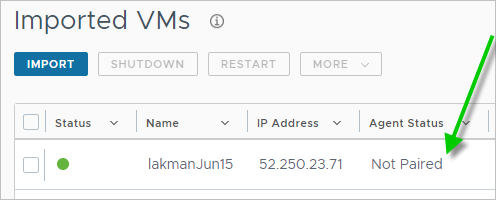
注意: 如果您遵循了条件,例如使用受管磁盘创建虚拟机,将其连接到容器的主租户子网,并在容器的资源 base-vms 组中找到该虚拟机,但在该页面上却未看到列出该虚拟机,这可能是由于容器无法识别没有标记的虚拟机这一罕见问题所致。要解决此问题,请在 Microsoft Azure 门户中手动将标记添加到虚拟机。标记可以是任何值。在 Microsoft Azure 门户中,在虚拟机的“概览”页面上显示 标记 (更改) 时,单击 更改 并添加标记。然后刷新“导入的虚拟机”页面。
后续操作
完全部署虚拟机可能需要几分钟时间。当门户的仪表板指示虚拟机已创建并准备就绪时,便可与虚拟机的公用 IP 地址建立远程桌面连接,然后继续配置基础虚拟机。完成在 安装代理之前准备手动创建的虚拟机中的步骤。
上一篇:在 Microsoft Azure 中手动构建虚拟机并将其导入 Horizon Cloud
下一篇:安装代理前准备手动创建的虚拟机
此页面对您有帮助吗?