要为容器配置多个租户子网,请使用“编辑容器”工作流。这些子网也称为虚拟机子网。利用此功能,您可以将多个租户子网与 Microsoft Azure 中的容器结合使用,容器清单 2298.0 或更高版本可以使用此功能。您可以将这些子网添加到容器的配置中,以便将其用于场和 VDI 桌面分配中的虚拟机。
有关多租户子网功能的概述,请参阅 将多个租户子网与 Horizon Cloud 容器中用于场和 VDI 分配的概述。
注意: 支持添加到容器的额外租户子网数最多为三十九 (39) 个。因此,容器支持的租户子网总数是 40 — 一个主租户子网和 39 个附加子网。
必备条件
确认已在 Microsoft Azure 门户中创建要添加到容器的租户子网。这些子网可以与容器(容器管理器虚拟机)位于同一 VNet 中,也可以位于不同的 VNet 中。如果它们位于不同的 VNet 中,则这些 VNet 必须与容器的 VNet 进行对等互连。使用对等互连的 VNet 时,这些对等互连的 VNet 必须与容器位于同一订阅和 Microsoft Azure 区域中。
确认租户子网为空。确保没有其他资源附加到这些子网。
重要提示: 将这些额外的虚拟机子网添加到容器时,您需负责使用 Microsoft Azure 门户添加网络安全组 (NSG),以便为它们提供网络隔离功能。Horizon Cloud“编辑容器”工作流不会为您创建此类 NSG。
步骤
-
通过单击 编辑,从容器的详细信息页面启动“编辑容器”工作流。
-
转到 容器详细信息 步骤,然后找到 网络 部分。
此部分显示容器的当前网络配置。虚拟机子网 - 附加区域显示在容器订阅中找到的 VNet。每个 VNet 旁边的图标指示已连接到容器的子网数。
-
展开具有要添加到容器的子网的 VNet。
将显示 VNet 中的子网集。如果展开容器也在使用的 VNet,则容器的主虚拟机子网旁边有一个指示器,并且该子网已被选中。
-
选择要添加的子网。
以下屏幕截图显示名为
tenant的子网是容器的主租户子网,并且选择了两个额外的子网( 和tenant6)以添加到容器中tenant5。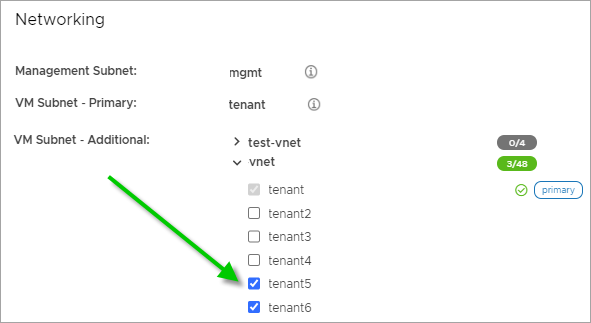
-
单击 保存并退出。
结果
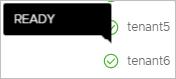
如 将 Horizon Cloud 容器中的多个租户子网用于场和 VDI 分配概述中所述,将运行系统的后台任务以进行必要的容器配置更改。这些任务成功完成后,子网将在容器的详细信息页面上显示为就绪状态。
后续操作
- 使用 Microsoft Azure 门户为这些子网添加网络安全组 (NSG),以便为其提供网络隔离。Horizon Cloud“编辑容器”工作流不会为您创建此类 NSG。
- 在将虚拟机子网成功添加到容器后,您可以开始在场和 VDI 桌面分配中使用这些子网。
此页面对您有帮助吗?