发布映像后,您可以使用 Horizon Universal Console 管理该映像。已发布的映像是已成功完成 Horizon Cloud 封装过程的映像,Horizon Cloud 可以使用该映像置备 RDS 场(对于支持 RDSH 的映像)或 VDI 桌面。有时用于描述此类映像的其他术语包括封装映像和可分配映像。封装映像有时也称为发布映像或将映像转换为桌面。
可对 Microsoft Azure 中 Horizon Cloud 容器的已发布映像执行的操作
发布映像后,您可以使用 Horizon Universal Console 管理该映像。发布的映像是已成功完成 Horizon Cloud 封装过程的映像,Horizon Cloud 可以使用该映像置备 RDSH 场中的 RDSH 虚拟机(对于支持 RDSH 的映像)或置备 VDI 桌面虚拟机。有时用于描述此类映像的其他术语包括封装映像和可分配映像。在封装映像后,控制台将显示该映像的已发布状态。
提示: 如第一代 租户 - 第一代 Horizon Universal Console 导览中所述,基于云的控制台是动态的,反映了适用于 Horizon Cloud 租户环境中最新情况的工作流和设置。对功能的访问将因以下因素而有所不同,例如连接到云的容器是否正在运行最新版本的容器软件,以及这些功能是否基于在云平面的租户记录中设置的特定选项,等等。当您的容器群或租户帐户配置授权使用此类功能时,控制台会动态反映与此类功能相关的元素。这意味着,您在控制台中看到的标签可能与此处介绍的标签略有不同。此外,如果您在控制台中看不到所需的功能,可以询问您的 Horizon Cloud 代表或提交支持请求,以验证您的租户帐户配置是否授权使用该功能。
由于控制台是动态的,您可能会在控制台中看到针对特定环境的不同标签。
步骤
-
单击 清单 ,然后导航到要对其执行操作的映像所在的映像相关页面。
-
单击与该映像对应的复选框。
-
要对映像执行操作,请选中该映像的复选框,然后单击其中一个操作按钮。
按钮 描述 重命名 注意: 此页面包含一个名为 重命名 且处于停用状态的操作,因为在 Microsoft Azure 中部署的容器中的映像当前不支持该操作。 复制 在更新场或 VDI 桌面分配的底层最佳配置映像时(例如,在映像虚拟机中安装或更新应用程序),通常会使用复制工作流。复制现有映像会创建具有相同配置和新名称的映像。 有关更改用于场和 VDI 桌面分配的映像的详细步骤,请参阅 更改用于 Horizon Cloud 中的场的映像和 更改用于 VDI 桌面分配的映像。 单击 复制时,必须输入新复制的虚拟机的名称。输入新名称并单击保存后,系统将克隆封装映像的虚拟机以生成新的基础虚拟机,并在导入的虚拟机页面上列出新的虚拟机。当您看到 “导入的虚拟机 ”页面报告新虚拟机的代理处于活动状态时,您可以登录到该虚拟机并进行更改。完成更改后,您可以发布副本,使其成为可分配的(已封装)映像。 注意: 在系统开始克隆过程时,原始的封装映像将在该过程的第一部分中进入“转换”状态。一段时间后,原始的封装映像将恢复到其原始状态。您可以在“导入的 虚拟机 ”页面上或使用“活动”页面监控映像副本的进度。 更新代理 将映像的代理相关软件组件更新到较新版本。单击此按钮将打开“代理更新”向导。 当映像有可用的代理更新时,该映像的名称旁边会显示一个蓝点。将鼠标悬停在该蓝点上方时,弹出窗口将指示可用于该映像的所有代理更新。 有关详细信息,请参阅以下主题之一: 重要信息: 对于专用 VDI 桌面分配,您通常从“分配”页面更新代理,而不是通过在映像中更新代理。请参阅 更新专用 VDI 桌面分配的代理软件。 要执行其他可用操作之一,请单击 更多 ,然后选择所需选项。
注意: 即使在选择映像时下载 启动文件 和 刷新密码 操作处于可见状态,这些操作也不适用于任何一个映像。
下拉选项 描述 删除 永久删除所选映像。 注意: 如果系统检测到映像正在使用中(例如,由场使用),则无法删除该映像。 发布 对于场或 VDI 桌面分配中使用的映像,此操作会重新发布复制的映像,以使其再次变为可分配的映像。如果映像已经是可分配的(已封装的)映像,则此操作不可用。可分配的映像是具有“已发布”状态的映像。 转换为桌面 仅对发布工作流失败且未达到“已发布”状态的映像执行此操作。此操作会将已发布的映像转换为未封装的虚拟机。此时,将在“导入的虚拟机”页面上列出 未封装的虚拟机 。 注意: 请谨慎使用此操作。对同一映像重复执行该操作可能会导致出现意外结果,并在尝试重新发布映像时无法封装映像。例如,如果您创建一个新映像,然后对该映像运行“发布”并且该映像达到“已发布”状态,然后对该映像运行“转换为桌面”并再次运行“发布”,则发布工作流中执行的 Sysprep 进程可能会失败。如果再次将该映像转换回未封装的映像,从此时起,该映像的发布工作流可能会始终失败。此时,明智的做法是重新开始并创建新的基础映像。 分配映像 在 Microsoft Azure 环境中,即使控制台显示此操作,也不能对映像执行此操作。因此,操作不可访问。 批量分配映像 此选项仅适用于配置了单容器代理的环境。当您的环境配置为对 Microsoft Azure 中的容器使用 Universal Broker 时,此操作将处于停用状态,因为该配置当前不支持此操作。 将映像分配给基于直属父映像(即从中复制或更新所选映像的映像)的多个分配或场。 在“批量分配映像”对话框中,从列表中选择分配和场,然后单击 更新。 注意: 在配置了单容器代理的环境中,此选项仅适用于使用 复制 操作创建的映像以及使用 更新代理 操作更新到较新代理版本的映像。 -
单击映像的名称以查看有关映像的详细信息。
屏幕将显示映像的详细信息页面,以及可从映像的详细信息页面对映像执行的操作按钮。
例如,以下屏幕显示了有关名为
lawin2016且启用了 RDS 的可分配服务器映像的信息。此映像属于名为lakjun30的容器,且被两个 RDSH 场引用。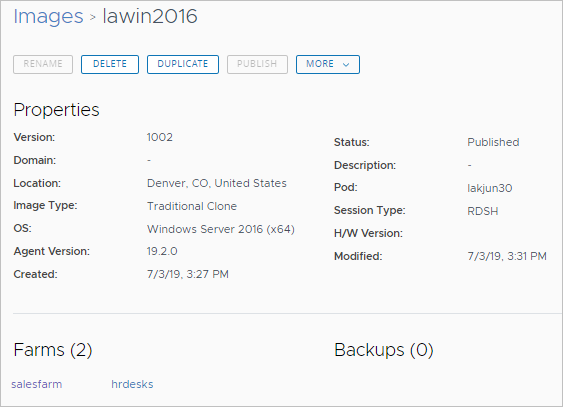
更改用于 Horizon Cloud 中的场的映像
在发布支持 RDSH 的初始映像并使用该映像创建场后,您可以对该映像进行更改,并将更改推送到使用该映像的所有场。更新已发布映像的一个典型原因是需要安装其他第三方应用程序或其他功能。您可以在 Horizon Universal Console 中启动此工作流。
注意: 如果要更改支持 RDSH 的映像以更新 Horizon Cloud Agent 相关组件,请使用其他过程。请参阅 更新 Horizon Cloud 中 RDSH 映像的代理软件。
更新正在使用的映像的简要工作流为:
- 复制现有映像,以创建具有相同配置和新名称的映像。在复制过程中,系统会克隆封装映像的虚拟机 (VM) 以制作一个新的未发布最佳配置映像虚拟机,并在“导入的虚拟机”页面上列出新的虚拟机。
- 看到“导入的虚拟机”页面报告新虚拟机的代理处于活动状态时,登录到该虚拟机,并对该虚拟机副本进行所需的更改。
- 使用 转换为映像 发布该虚拟机副本,使其成为可分配的(已封装)映像。
- 编辑使用原始映像的场,以使用新更新的映像副本,而不是原始映像。
必备条件
确认您具有用于登录到映像并进行更新的本地管理员帐户凭据。此管理员帐户与使用“新建映像”工作流发布映像时所用的帐户相同。请参阅 在 Horizon Cloud 中将已配置的映像虚拟机转换为可分配的映像。
注意: 使用 Microsoft 远程桌面客户端作为 RDP 软件连接到虚拟机时,请确保它是最新版本。例如,Windows 7 操作系统中的默认 RDP 软件版本不够高。版本必须为 8 或更高版本。
步骤
-
单击 清单 ,然后导航到其中列出了该映像的映像相关页面。
-
选中映像对应的复选框,然后单击 复制。
在对话框中,输入映像副本的名称。输入新名称并单击 保存后,系统将克隆封装映像的虚拟机以生成新的映像虚拟机,并在导入的虚拟机页面上列出该新虚拟机。
注意: 在系统开始克隆过程时,原始的封装映像将在该过程的第一部分中进入“转换”状态。一段时间后,原始的封装映像将恢复到其原始状态。
-
导航到 清单 >导入的 虚拟机 以查看“导入的虚拟机”页面何时报告新虚拟机的代理处于活动状态。
-
看到“导入的虚拟机”页面显示新虚拟机的代理处于活动状态时,使用虚拟机的 IP 地址和 RDP 软件连接到支持 RDSH 的 Windows 操作系统。
- 如果原始映像是使用公用 IP 地址创建的,则新的虚拟机副本将具有公用 IP 地址,您可以在 RDP 软件中使用该 IP 地址
- 如果原始映像不是使用公用 IP 地址创建的,则新的虚拟机副本将具有 Microsoft Azure 云环境中的专用 IP,您必须通过以下两种方法之一在其中执行 RDP:
- 使用 Microsoft Azure 订阅中具有公用 IP 地址的另一个虚拟机,在该虚拟机中执行出站 RDP。
- 通过企业网络在虚拟机中使用 VPN 和 RDP。
-
使用创建映像时在“导入映像”向导中提供的用户名和密码登录到 Windows 操作系统。
如果使用本地管理员名称,请以 格式
\username输入用户名。 -
在 Windows 操作系统中,执行所需的更新。
如果要安装其他第三方应用程序,请参阅 适用于使用 Microsoft Windows Server 操作系统的 Horizon Cloud 导入的虚拟机 - 根据组织需求自定义虚拟机中所述的步骤。
-
返回到“导入的虚拟机”页面,选中该虚拟机副本对应的复选框,然后单击 更多 > 转换为映像。
系统会通过其标准发布过程获取复制后更新的映像。该映像将显示在此过程开始时列出该映像的映像相关页面上。发布过程完成后,该映像将显示为“已发布”状态。
-
当您看到已复制并更新的映像处于“已发布”状态时,更新使用原始映像的每个场以改为使用新的映像副本,即现已包含您所做更改的映像。
在每个场的详细信息页面中,单击“常规设置 ”中的编辑 链接以打开一个窗口,选择新的映像副本,然后保存。
结果
您更新的场将自动删除其 RDSH 实例,并使用更新的映像重新创建这些实例。
后续操作
在更新了使用原始映像的场并且可以确定您的组织不再需要原始映像之后,您可以使用控制台删除原始映像。最佳做法是删除原始映像,以防止组织内的其他管理员使用具有低级别软件的映像。
更改用于 VDI 桌面分配的映像
发布映像并使用该映像创建 VDI 桌面分配后,您可以对该映像进行更改,并将更改推送到使用该映像的所有 VDI 桌面分配。更新已发布映像的一个典型原因是需要安装其他第三方应用程序或其他功能。您可以在 Horizon Universal Console 中启动此工作流。
注意: 如果要更改映像以更新 Horizon Cloud Agent 相关组件,请使用其他过程。请参阅 Horizon Cloud 容器 - 更新 VDI 桌面分配、场、已发布映像和基础虚拟机中安装的代理相关软件 及其子主题。
更新正在使用的映像的简要工作流为:
- 复制现有映像,以创建具有相同配置和新名称的映像。在复制过程中,系统会克隆封装映像的虚拟机 (VM) 以制作一个新的未发布最佳配置映像虚拟机,并在“导入的虚拟机”页面上列出新的虚拟机。
- 看到“导入的虚拟机”页面报告新虚拟机的代理处于活动状态时,登录到该虚拟机,并对该虚拟机副本进行所需的更改。
- 使用 转换为映像 发布该虚拟机副本,使其成为可分配的(已封装)映像。
- 编辑使用原始映像的 VDI 桌面分配,以使用新更新的映像副本,而不是原始映像。
必备条件
确认您具有用于登录到映像并进行更新的本地管理员帐户凭据。此管理员帐户与使用“新建映像”工作流发布映像时所用的帐户相同。请参阅 在 Horizon Cloud 中将已配置的映像虚拟机转换为可分配的映像。
注意: 使用 Microsoft 远程桌面客户端作为 RDP 软件连接到虚拟机时,请确保它是最新版本。例如,Windows 7 操作系统中的默认 RDP 软件版本不够高。版本必须为 8 或更高版本。
步骤
-
单击 清单 ,然后导航到其中列出了该映像的映像相关页面。
-
选中映像对应的复选框,然后单击 复制。
在对话框中,输入映像副本的名称。输入新名称并单击 保存后,系统将克隆封装映像的虚拟机以生成新的映像虚拟机,并在导入的虚拟机页面上列出新的虚拟机。
注意: 在系统开始克隆过程时,原始的封装映像将在该过程的第一部分中进入“转换”状态。一段时间后,原始的封装映像将恢复到其原始状态。
-
导航到 清单 >导入的 虚拟机 以查看“导入的虚拟机”页面何时报告新虚拟机的代理处于活动状态。
-
看到“导入的虚拟机”页面显示新虚拟机的代理处于活动状态时,使用虚拟机的 IP 地址和 RDP 软件连接到 Windows 操作系统。
- 如果原始映像是使用公用 IP 地址创建的,则新的虚拟机副本将具有公用 IP 地址,您可以在 RDP 软件中使用该 IP 地址
- 如果原始映像不是使用公用 IP 地址创建的,则新的虚拟机副本将具有 Microsoft Azure 云环境中的专用 IP,您必须通过以下两种方法之一在其中执行 RDP:
- 使用 Microsoft Azure 订阅中具有公用 IP 地址的另一个虚拟机,在该虚拟机中执行出站 RDP。
- 通过企业网络在虚拟机中使用 VPN 和 RDP。
-
使用创建映像时在“导入映像”向导中提供的用户名和密码登录到 Windows 操作系统。
如果使用本地管理员名称,请以 格式
\username输入用户名。 -
在 Windows 操作系统中,执行所需的更新。
如果要安装其他第三方应用程序,请参阅 适用于使用 Microsoft Windows 客户端操作系统的 Horizon Cloud 导入的虚拟机 - 根据组织需求自定义虚拟机中所述的步骤。
-
返回到“导入的虚拟机”页面,选中该虚拟机副本对应的复选框,然后单击 更多 > 转换为映像。
系统会通过其标准发布过程获取复制后更新的映像。该映像将显示在此过程开始时列出该映像的映像相关页面上。发布过程完成后,该映像将显示为“已发布”状态。
-
当您看到已复制并更新的映像处于“已发布”状态时,编辑使用原始映像的每个 VDI 桌面分配以改为使用新的映像副本,即现已包含您所做更改的映像。
结果
更新 VDI 桌面分配以更改其映像时:
- 使用新映像自动重新创建分配中已关闭电源的未分配虚拟机。
- 已打开电源但没有活动最终用户连接的未分配虚拟机将使用新映像自动重新创建。
- 在最终用户注销时,将使用新映像自动更新已打开电源并具有活动最终用户连接的未分配虚拟机(例如,浮动 VDI 桌面分配中的虚拟机)。
- 映射到最终用户的桌面虚拟机(例如,专用 VDI 桌面分配中的虚拟机)不会自动更新到新映像。要更新此类分配的桌面虚拟机以使用新的映像副本,您必须手动取消分配该桌面虚拟机。下次系统打开桌面虚拟机电源时,将应用新映像。然后,您可以手动将该桌面虚拟机重新分配给特定的最终用户。
后续操作
在更新了使用原始映像的 VDI 桌面分配并且可以确定您的组织不再需要原始映像之后,您可以使用控制台删除原始映像。最佳做法是删除原始映像,以防止组织内的其他管理员使用具有低级别软件的映像。
此页面对您有帮助吗?