在创建导入的虚拟机 (VM) 并将其与 Horizon Cloud 配对之后,您可以自定义该虚拟机的客户机 Windows 操作系统 (OS),以安装和配置需要在映像中提供的内容,然后再将其转换为已发布的映像。对虚拟机进行此自定义后,它有时被称为最佳配置映像,表示该映像配置了满足基于该映像的最终用户桌面和远程应用程序的业务需求的所有项目。
有关进一步自定义虚拟机的步骤,请使用下面进一步列出的链接。要进一步调整映像虚拟机以改进使用 Blast Extreme 的配置,最佳做法是按照 利用最佳配置映像从 Horizon Cloud 场和桌面获得最佳远程体验性能的五个关键步骤中的指导进行操作。此外,请阅读 Tech Zone 的 Omnissa Blast Extreme 优化指南 ,并根据该指南针对编解码器选项的建议,对映像中的编解码器选项执行其他调整。
在“导入虚拟机”向导中未使用以下选项或手动创建基础映像虚拟机的情况下避免 Sysprep 问题的方法
如果您使用“导入虚拟机”向导创建了基础映像,并在向导中启用了以下列出的选项,则系统将虚拟机配置为避免在将导入的虚拟机转换为封装映像时运行的 Microsoft Windows 系统准备 (Sysprep) 进程中出现的一些典型问题。
- 优化 Windows 映像 切换开关 — 在向导中提供,适用于可在向导中选择的所有操作系统。决定在使用“从商城导入虚拟机”向导时优化 Windows 映像中介绍了此选项。
- 移除 Windows 应用商店应用程序 切换开关 — 在向导中提供,适用于 Windows 10 或 11 客户端类型操作系统。在使用“导入桌面”向导时使用“移除 Windows 应用商店应用程序”选项中对此选项进行了介绍。
如果未在“导入虚拟机”向导中使用这些选项,或者手动创建了导入的虚拟机,有时会在封装过程中出现问题,尤其是与 Microsoft Windows 系统准备 (Sysprep) 进程相关的问题。除了按照下面进一步链接的主题中的步骤进行操作外,在将导入的虚拟机转换为已发布的封装映像之前,您还可以尝试执行下面列出的一些方法。
- 根据将 优化 Windows 映像 和 移除 Windows 应用商店应用程序 切换开关设置为 是时系统使用的相同设置,手动配置基础映像虚拟机的服务和注册表项。使用上述列表中的链接可了解这些设置。
- 按照 Microsoft KB 2769827 和 MVP 文章 615 中所述Microsoft移除Microsoft Windows
appx软件包。对于 Windows 10 或 11,请在appx所有帐户中运行软件包移除步骤,以便从每个帐户中移除相同的应用程序。在为每个帐户运行appx移除步骤之前,不要从映像中删除帐户或配置文件。有关在使用“导入虚拟机”向导的 移除 Windows 应用商店应用程序 切换开关时映像创建过程运行的软件包移除命令的详细信息,请参阅 在使用“导入桌面”向导时使用“移除 Windows 应用商店应用程序”选项。 - 请尝试按照 针对 Horizon 优化映像中所述的建议进行操作。尽管该指南是在 Horizon 8 环境中编写的,并且提到的 Windows 操作系统不是您的 Horizon Cloud 环境中支持的操作系统,但它还是提供了有关如何在虚拟机上使用 Omnissa 操作系统优化工具 (OSOT) 的详细信息。
适用于使用 Microsoft Windows 客户端操作系统的 Horizon Cloud 导入的虚拟机 - 根据您的组织的需求自定义虚拟机
导入在 Microsoft Windows 客户端类型操作系统上构建的虚拟机 (VM) 并将其与 Horizon Cloud 配对后,您可以自定义客户机 Windows 操作系统 (OS) 以安装和配置需要在最终用户的 VDI 桌面上提供的所有内容,然后再将其转换为已发布的映像。在此期间,您可以安装希望在 VDI 桌面中提供的所有第三方应用程序。此时,您还可以在 Windows 客户机操作系统中执行任何其他自定义操作,例如安装组织需要所需的特殊驱动程序、应用壁纸、设置默认颜色和字体、配置任务栏设置以及其他此类操作系统级别的项目。自定义之前的虚拟机有时称为映像或基础映像。进行自定义之后,虚拟机有时被称为最佳配置映像。
在“导入的虚拟机”页面指示导入的虚拟机的代理相关状态为活动后,可使用 RDP 软件连接到该虚拟机,并将应用程序安装到底层操作系统中。
必备条件
确认“导入的虚拟机”页面指示虚拟机的代理相关状态为活动。要获取该状态,请对虚拟机执行“导入的虚拟机”页面的 重置代理配对 操作。该操作位于 更多 下拉列表中。
获取“导入的虚拟机”页面上显示的虚拟机 IP 地址。
注意: 使用 Microsoft 远程桌面客户端作为 RDP 软件连接到虚拟机时,请确保它是最新版本。例如,Windows 7 操作系统中的默认 RDP 软件版本不够高。版本必须为 8 或更高版本。
根据虚拟机的创建方式,确认您至少具备以下凭据之一(用户名和密码)以登录到虚拟机的客户机 Windows 操作系统。
| 虚拟机的创建方式 | 用于登录的凭据 |
|---|---|
| “导入的虚拟机”页面中的“导入虚拟机”向导。 |
从 2019 年 12 月服务发行日期开始,“导入虚拟机”向导提供了是否在创建过程结束时将向导创建的虚拟机加入指定 Active Directory 域的选项。
|
| 手动准备步骤。 |
通常,在手动构建虚拟机时,无需将虚拟机加入 Active Directory 域。要登录到该虚拟机,请使用以下凭据之一:
|
重要提示: 从容器清单版本 1230 及更高版本开始,域帐户可以直接连接到安装了代理软件且加入了域的映像虚拟机。在低于容器清单版本 1230 的版本中,在加入域的虚拟机中安装的代理软件会阻止域帐户直接连接到该虚拟机。请注意,此类低于 2298 版本的清单不受支持,必须进行更新,如 知识库文章 86476 中所述。
步骤
-
在 RDP 软件中使用虚拟机的 IP 地址连接到虚拟机的操作系统。
- 如果虚拟机是使用公用 IP 地址创建的,则可以在 RDP 软件中使用该 IP 地址
- 如果虚拟机具有专用 IP 地址,则必须通过以下两种方法之一在其中执行 RDP:
- 使用 Microsoft Azure 订阅中具有公用 IP 地址的另一个虚拟机,在导入的虚拟机中执行出站 RDP。
- 通过企业网络在虚拟机中使用 VPN 和 RDP。 注意: 要访问运行代理相关软件组件的虚拟机,远程桌面客户端的版本必须是版本 8 或更高版本。否则,连接将失败。建议使用最新的远程桌面客户端。
-
按照 此处的必备条件中所述,使用凭据(用户名和密码)登录到 Windows 操作系统。
如果使用创建虚拟机时在“导入映像”向导中指定的本地管理员帐户凭据,请以 格式
\username输入用户名。注意: 如果虚拟机是加入域的虚拟机(如此 处的必备条件中所述),并且您希望使用域帐户而不是本地管理员帐户,请输入 作为用户名
domain\username,其中 domain 是域名。 -
登录到操作系统后,安装希望最终用户能够在 VDI 桌面环境中运行的第三方应用程序或驱动程序。
-
在该操作系统中,安装 VDI 桌面所需的任何自定义驱动程序。
-
进行任何希望在 VDI 桌面中使用的自定义或配置,例如添加自定义壁纸,设置默认字体、颜色或主题,调整任务栏默认设置,等等。
-
完成向虚拟机的客户机操作系统添加最后的处理后,请注销操作系统。
后续操作
根据预期的业务场景优化映像。请参阅 利用最佳配置映像从 Horizon Cloud 场和桌面获得最佳远程体验性能的五个关键步骤中的指导。
请遵循最佳做法优化虚拟机,以防止在将最佳配置映像转换为可分配映像(也称为已发布或封装映像)的过程中遇到 sysprep 或其他错误。请参阅 自定义导入的虚拟机的 Windows 操作系统。
按照 在 Horizon Cloud 中按容器将配置的映像虚拟机转换为可分配的映像中所述的步骤,将最佳配置映像转换为可分配的映像。
适用于使用 Microsoft Windows 10 或 11 Enterprise 多会话操作系统的 Horizon Cloud 导入的虚拟机 - 根据您的组织需求自定义虚拟机
导入在 Microsoft Windows 10 企业版或 Windows 11 Enterprise 多会话操作系统上构建的虚拟机 (VM) 并将其与 Horizon Cloud 配对后,您可以自定义客户机操作系统 (OS) 以安装和配置要在从中置备最终用户的远程应用程序和基于会话的桌面的 RDSH 虚拟机中包含的所有内容,然后再将其转换为已发布的映像。此时,您可以安装希望在基于会话的桌面中提供或可作为远程应用程序分配的所有第三方应用程序。此时,您还可以在 Windows 客户机操作系统中执行任何其他自定义操作,例如安装组织需要所需的特殊驱动程序、应用壁纸、设置默认颜色和字体、配置任务栏设置以及其他此类操作系统级别的项目。自定义之前的虚拟机有时称为映像或基础映像。进行自定义之后,虚拟机有时被称为最佳配置映像。
提示: 正如 Microsoft 文档常见问题解答中所述,Microsoft Windows 10 或 Windows 11 Enterprise 多会话是一种允许多个并发交互会话的远程桌面会话主机 (RDSH) 类型,以前仅 Microsoft Windows Server 操作系统能够提供该功能。由于 Microsoft Windows 10 或 11 Enterprise 多会话是 RDSH 类型的操作系统,因此,在您的 Horizon Cloud 租户帐户配置允许使用该功能时,它将显示在适用于 RDSH 的 Horizon Cloud 工作流中。
在“导入的虚拟机”页面指示导入的虚拟机的代理相关状态为活动后,可使用 RDP 软件连接到该虚拟机,并将应用程序安装到底层操作系统中。
必备条件
如果导入的虚拟机运行默认包含 Office 365 ProPlus 的 Microsoft Windows 10 或 11 Enterprise 多会话系统之一,在自定义操作系统的过程中,您可能需要为该 Office 365 ProPlus 配置共享计算机激活,如 Microsoft 文档主题 Office 365 ProPlus 共享计算机激活概述中所述。请阅读该 Microsoft 文档主题,以确定您希望如何为 Office 365 ProPlus 配置共享计算机激活。
确认“导入的虚拟机”页面指示虚拟机的代理相关状态为活动。要获取该状态,请对虚拟机执行“导入的虚拟机”页面的 重置代理配对 操作。该操作位于 更多 下拉列表中。
获取“导入的虚拟机”页面上显示的虚拟机 IP 地址。
提示: 使用 Microsoft 远程桌面客户端作为 RDP 软件连接到虚拟机时,请确保它是最新版本。版本必须为 8 或更高版本。
根据虚拟机的创建方式,确认您至少具备以下凭据之一(用户名和密码)以登录到虚拟机的客户机 Windows 操作系统。
| 虚拟机的创建方式 | 用于登录的凭据 |
|---|---|
| “导入的虚拟机”页面中的“导入虚拟机”向导。 |
“导入虚拟机”向导提供了是否在创建过程结束时将向导创建的虚拟机加入指定的 Active Directory 域的选项。
|
| 手动构建虚拟机并将其从 Microsoft Azure 导入 Horizon Cloud 中的手动准备步骤。 |
通常,在手动构建虚拟机时,无需将虚拟机加入 Active Directory 域。要登录到该虚拟机,请使用以下凭据之一:
|
步骤
-
在 RDP 软件中使用虚拟机的 IP 地址连接到虚拟机的操作系统。
- 如果虚拟机是使用公用 IP 地址创建的,则可以在 RDP 软件中使用该 IP 地址
- 如果虚拟机具有专用 IP 地址,则必须通过以下两种方法之一在其中执行 RDP:
- 使用 Microsoft Azure 订阅中具有公用 IP 地址的另一个虚拟机,在导入的虚拟机中执行出站 RDP。
- 通过企业网络在虚拟机中使用 VPN 和 RDP。 请记住: 使用 Microsoft 远程桌面客户端作为 RDP 软件连接到虚拟机时,请确保它是最新版本。版本必须为 8 或更高版本。
-
按照 此处的必备条件中所述,使用凭据(用户名和密码)登录到 Windows 操作系统。
如果使用创建虚拟机时在“导入映像”向导中指定的本地管理员帐户凭据,请以 格式
\username输入用户名。注意: 如果虚拟机是加入域的虚拟机(如此 处的必备条件中所述),并且您希望使用域帐户而不是本地管理员帐户,请输入 作为用户名
domain\username,其中 domain 是域名。 -
在登录到操作系统时,安装希望最终用户能够在基于会话的桌面中使用或作为远程应用程序运行的第三方应用程序或驱动程序。
-
在操作系统中,安装希望能够在 RDSH 主机中使用的任何自定义驱动程序。
-
进行任何希望在基于会话的桌面中使用的自定义或配置,例如添加自定义壁纸,设置默认字体或颜色或主题,调整任务栏默认设置,等等。
-
完成向虚拟机的客户机操作系统添加最后的处理后,请注销操作系统。
后续操作
如果虚拟机基于默认包含 Office 365 ProPlus 的 Microsoft Windows 10 或 11 Enterprise 多会话选项之一,则可能需要执行额外的步骤。您可能需要为该 Office 365 ProPlus 配置共享计算机激活,如 Microsoft 文档主题 Office 365 ProPlus 共享计算机激活概述中所述。请阅读该 Microsoft 文档主题,以确定您希望如何为 Office 365 ProPlus 配置共享计算机激活,并使用适用于您的情况的方法。
根据预期的业务场景优化映像。请参阅 利用最佳配置映像从 Horizon Cloud 场和桌面获得最佳远程体验性能的五个关键步骤中的指导。
请遵循最佳做法优化虚拟机,以防止在将最佳配置映像转换为可分配映像(也称为已发布或封装映像)的过程中遇到 sysprep 或其他错误。请参阅 自定义导入的虚拟机的 Windows 操作系统。
按照 在 Horizon Cloud 中按容器将配置的映像虚拟机转换为可分配的映像中所述的步骤,将最佳配置映像转换为可分配的映像。
适用于运行 Microsoft Windows Server 操作系统的 Horizon Cloud 导入的虚拟机 - 根据您的组织需求自定义虚拟机
在导入基于 Microsoft Windows Server 操作系统构建的虚拟机并将其与 Horizon Cloud 配对后,您可以自定义客户机操作系统 (OS),以安装和配置要在最终用户的远程应用程序和基于会话的桌面使用的 RDSH 虚拟机中包含的所有内容,然后再在 Horizon Cloud 中将其转换为已发布的映像已置备。此时,您还可以在 Windows 客户机操作系统中执行任何其他自定义操作,例如安装组织需要所需的特殊驱动程序、应用壁纸、设置默认颜色和字体、配置任务栏设置以及其他此类操作系统级别的项目。自定义之前的虚拟机有时称为映像或基础映像。进行自定义之后,虚拟机有时被称为最佳配置映像。
在“导入的虚拟机”页面指示导入的虚拟机的代理相关状态为活动后,可使用 RDP 软件连接到该虚拟机,并将应用程序安装到底层操作系统中。
有关将应用程序直接安装到 RDSH 服务器的 Microsoft 最佳做法,请参见 TechNet 杂志文章 了解如何在 RD 会话主机服务器上安装应用程序。
必备条件
确认“导入的虚拟机”页面指示虚拟机的代理相关状态为活动。要获取该状态,请对虚拟机执行“导入的虚拟机”页面的 重置代理配对 操作。该操作位于 更多 下拉列表中。
获取“导入的虚拟机”页面上显示的虚拟机 IP 地址。
注意: 使用 Microsoft 远程桌面客户端作为 RDP 软件连接到虚拟机时,请确保它是最新版本。例如,Windows 7 操作系统中的默认 RDP 软件版本不够高。版本必须为 8 或更高版本。
根据虚拟机的创建方式,确认您至少具备以下凭据之一(用户名和密码)以登录到虚拟机的客户机 Windows 操作系统。
| 虚拟机的创建方式 | 用于登录的凭据 |
|---|---|
| “导入的虚拟机”页面中的“导入虚拟机”向导。 |
从 2019 年 12 月服务发行日期开始,“导入虚拟机”向导提供了是否在创建过程结束时将向导创建的虚拟机加入指定 Active Directory 域的选项。
|
| 手动准备步骤。 |
通常,在手动构建虚拟机时,无需将虚拟机加入 Active Directory 域。要登录到该虚拟机,请使用以下凭据之一:
|
重要提示: 从容器清单版本 1230 及更高版本开始,域帐户可以直接连接到安装了代理软件且加入了域的映像虚拟机。在低于容器清单版本 1230 的版本中,在加入域的虚拟机中安装的代理软件会阻止域帐户直接连接到该虚拟机。请注意,此类低于 2298 版本的清单不受支持,必须进行更新,如 知识库文章 86476 中所述。
步骤
-
在 RDP 软件中使用虚拟机的 IP 地址连接到虚拟机的操作系统。
- 如果虚拟机是使用公用 IP 地址创建的,则可以在 RDP 软件中使用该 IP 地址
- 如果虚拟机具有专用 IP 地址,则必须通过以下两种方法之一在其中执行 RDP:
- 使用 Microsoft Azure 订阅中具有公用 IP 地址的另一个虚拟机,在导入的虚拟机中执行出站 RDP。
- 通过企业网络在虚拟机中使用 VPN 和 RDP。 注意: 要访问运行代理相关软件组件的虚拟机,远程桌面客户端的版本必须是版本 8 或更高版本。否则,连接将失败。建议使用最新的远程桌面客户端。
-
按照 此处的必备条件中所述,使用凭据(用户名和密码)登录到 Windows 操作系统。
如果使用创建虚拟机时在“导入映像”向导中指定的本地管理员帐户凭据,请以 格式
\username输入用户名。注意: 如果虚拟机是加入域的虚拟机(如此 处的必备条件中所述),并且您希望使用域帐户而不是本地管理员帐户,请输入 作为用户名
domain\username,其中 domain 是域名。 -
登录到操作系统后,按照以下步骤安装希望能够在多用户 RDS 桌面环境中运行的第三方应用程序或驱动程序。
-
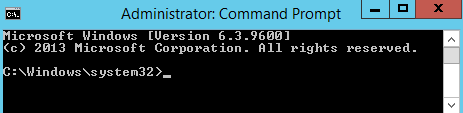
在 Windows Server 操作系统中,通过右键单击 开始 并单击 **命令提示符 (管理员),**以管理员身份打开命令提示符。
-
在该命令提示符下,通过发出命令
change user /query确定服务器的当前安装模式。
响应
Applicaton EXECUTE mode is enabled指示服务器处于 RD-Execute 模式。 -
在该命令提示符下,通过发出命令
change user /install将服务器切换到 RD-Install 模式。
如 Microsoft 最佳实践文档中所述,RD-Install 是一种用于安装应用程序的特殊安装模式,以便这些应用程序可以在多用户环境中运行。
-
安装要提供给最终用户的 RDS 桌面或作为远程应用程序提供的第三方用户应用程序。
-
安装完应用程序后,返回到命令提示符窗口,然后发出命令
change user /execute将服务器切换到 RD-Execute 模式。
-
-
在该操作系统中,安装 RDS 桌面所需的任何自定义驱动程序。
-
进行任何希望在 RDS 桌面中使用的自定义或配置,例如添加自定义壁纸,设置默认字体或颜色或主题,调整任务栏默认设置,等等。
-
完成向虚拟机的客户机操作系统添加最后的处理后,请注销操作系统。
后续操作
根据预期的业务场景优化映像。请参阅 利用最佳配置映像从 Horizon Cloud 场和桌面获得最佳远程体验性能的五个关键步骤中的指导。
请遵循最佳做法优化虚拟机,以防止在将最佳配置映像转换为可分配映像(也称为已发布或封装映像)的过程中遇到 sysprep 或其他错误。请参阅 自定义导入的虚拟机的 Windows 操作系统。
按照 在 Horizon Cloud 中按容器将配置的映像虚拟机转换为可分配的映像中所述的步骤,将最佳配置映像转换为可分配的映像。
此页面对您有帮助吗?