Horizon ポッドを Horizon Cloud Connector 仮想アプライアンスの自動更新を実行するように構成できます。この構成により、Horizon Cloud オペレーション チームは、サービスを正常に実行するため、必要に応じてクラウド制御プレーンから仮想アプライアンスでメンテナンス アクションを実行できます。
制限事項
-
この機能を使用してバージョン 2.5 にアップグレードすることはできません。
-
現在、自動更新機能は、2.4 より前のバージョンの Horizon Cloud Connector での使用のみがサポートされています(以前のバージョンからバージョン 2.4 へのアップグレードを含む)。
-
自動更新機能は、オンプレミスでデプロイされた Horizon ポッドでのみサポートされます。クラウド環境にデプロイされた Horizon ポッドを更新するには、 Horizon Cloud Connector 仮想アプライアンスの手動更新を参照してください。
-
自動更新機能は、単一のデータセンターを管理する単一の vCenter Server のシナリオでサポートされます。単一の vCenter Server によって管理される複数のデータセンターのシナリオはサポートされていません。
-
自動アップグレード ワークフローでは、アプライアンスがデプロイされている vSphere 環境で DHCP を有効にする必要があります。DHCP を使用できない場合、この自動アップグレード ワークフローは失敗します。環境で DHCP を有効にできない場合、または有効にしない場合は、 手動のアップグレード プロセスを使用します。
-
自動更新機能は、Horizon Cloud Connector アプライアンス バージョン 1.6.0.0 以降で最初にサポートされました。
-
現時点では、Horizon Cloud Connector のターゲット バージョン 2.0 または 2.1 へのアップグレードでは、自動更新機能はサポートされていません。既存の Horizon Cloud Connector アプライアンスをターゲット バージョン 2.0 または 2.1 にアップグレードするには、 Horizon Cloud Connector 仮想アプライアンスの手動更新で説明されている手順を実行します。
-
自動更新機能は、単一ノード展開でのみバージョン 2.1 以降を実行している既存の Horizon Cloud Connector アプライアンスでサポートされます。1 つ以上のワーカー ノードを追加してマルチノード クラスタを展開している場合、自動更新機能はサポートされません。マルチノード デプロイでバージョン 2.1 以降を実行している既存の Horizon Cloud Connector アプライアンスをアップグレードするには、 Horizon Cloud Connector 仮想アプライアンスの手動更新に記載されている手順を実行します。
-
送信トラフィックの SSL オフロード用にカスタムの CA 署名証明書が Horizon Cloud Connector トラスト ストア内で構成され、Horizon Cloud Connector バージョン 2.4.0 からそれ以降のバージョンに更新する場合は、Green アプライアンスの準備ができたら、カスタム証明書を新しいアプライアンスに手動でコピーし、に記載されている手順を実行する必要があります。 送信トラフィック用に SSL オフロードを構成している場合は、カスタムの CA 署名証明書を構成して、Horizon 制御プレーンへの接続を許可します。証明書は、自動更新中に以前の仮想アプライアンスから新しい仮想アプライアンスに自動的に転送されません。
重要: 自動更新を開始する前に、アプライアンスの
/opt/container-data/hydracerts/ディレクトリから証明書のバックアップ コピーを保存し、一時的な場所に保存する必要があります。コピーを保存すると、アップグレード後に新しいアプライアンスにコピーできるようになります。アップグレード プロセスが開始すると、既存のアプライアンスがシャットダウンされ、その後は証明書を取得できなくなります。そのため、アップグレードを開始する前にそのディレクトリから証明書を取得し、準備ができたら新しいアプライアンスにアップロードするために証明書を取得できる一時的な場所に保存する必要があります。
注意: 自動更新機能は、Horizon Cloud Connector ではデフォルトで無効になっており、リクエストがあった場合のみポッドごとに有効にできます。自動更新機能にアクセスするには、Omnissa の担当者に連絡するか、 Omnissa ナレッジベース (KB) の記事 2006985 に記載されている Customer Connect サポート リクエストを提出して、この機能を特別に要求する必要があります。
自動更新の要件
Horizon Cloud Connector アプライアンスの自動更新をサポートするには、次のタスクを実行してシステム環境を準備します。
メモ: これらを実行できない場合、または実行しない場合は、 手動のアップグレード プロセスを使用できます。
-
自動更新を受け入れるようにポッドを有効にします。デフォルトでは、ポッドは自動更新を受け入れません。自動更新を受信するポッドごとに特定の要求を行う必要があります。
ポッドの自動更新機能を有効にするには、Omnissa の担当者に連絡するか、 ナレッジベースの記事 2006985 の説明に従って Customer Connect サポート リクエストを発行します。
-
システム環境が次の要件を満たしていることを確認します。
- 既存の Horizon Cloud Connector アプライアンスを固定 IP アドレスでデプロイしている。
- 既存の Horizon Cloud Connector アプライアンスが 1.6.0.0 より前のバージョンを実行している。バージョン1.6.0.0はかなり古いです。自動更新機能がサポートされていた最も古いバージョンです。
- アプライアンスの更新をデプロイするには、少なくとも 50 GB のデータストア容量を使用できます。
- Horizon Cloud Connector アプライアンスは ESXi ホストにアクセスできます。
- Horizon Cloud Connector 構成ポータルで vCenter Server とネットワーク設定を構成していること。詳細な手順については、この記事の次のセクションを参照してください。
- 未割り当ての固定 IP アドレスは、アプライアンスの更新中に使用できます。このアドレスは、現在のバージョンの Horizon Cloud Connector アプライアンスで使用されている固定 IP アドレスとは異なるアドレスにする必要があります。
- Horizon Cloud Connector アプライアンスがデプロイされている vSphere 環境で DHCP を有効にしている。
- Green アプライアンスを初めて起動したときは、IP アドレスを DHCP に依存しています。
- Blue および Green アプライアンスがデプロイされている vSphere 環境で DHCP を有効にする必要があります。
- Green アプライアンスが起動して実行されている場合は、デフォルト ゲートウェイ、DNS サーバなどとともに固定 IP アドレスを設定できます。
- アップグレード ワークフローが完了するまで vSphere 環境で DHCP が有効になっていない場合、ワークフローは失敗します。
- Horizon Cloud Connector バージョン 2.4.0 以降から更新するときに、送信トラフィックの SSL オフロード用に Horizon Cloud Connector トラスト ストア内にカスタムの CA 署名証明書が構成されている場合は、アプライアンスの
/opt/container-data/hydracerts/ディレクトリから証明書のバックアップ コピーを作成し、それらを一時的な場所に保存します。これらのコピーは、アップグレード後に新しいアプライアンスにアップロードする必要があります。証明書は、自動更新中に以前の仮想アプライアンスから新しい仮想アプライアンスに自動的に転送されません。
vCenter Server とネットワーク設定の構成
自動更新機能により、Horizon Cloud Connector アプライアンスの新しいバージョンが vCenter Server にデプロイされます。これらのデプロイ用にシステム環境を準備するには、未割り当ての固定 IP アドレスと、更新されたアプライアンスに使用するネットワーク設定など、必要なネットワーク情報を指定どおりに収集します。次に、次の手順を実行します。
メモ: 自動更新機能に必要な展開および構成の手順を実行するには、vCenter Server の管理者権限を持つユーザー アカウントを構成する必要があります。vCenter Server およびネットワーク設定を構成するためのオプションが Horizon Cloud Connector 構成ポータルに表示されない場合は、この記事の前のセクション「自動更新の要件」の説明に従って、最初にポッドの自動更新機能の有効化を要求する必要があります。
-
次のように、必要なネットワーク情報を収集します。
- (現在の Horizon Cloud Connector 1.9 以降)更新されたアプライアンスに使用する未割り当ての固定 IP アドレスを決定します。既存のアプライアンスに構成されている他のすべての必要なネットワーク設定は、更新時に更新されたアプライアンスに使用されます。
- (現在の Horizon Cloud Connector 1.6 から 1.8)更新されたアプライアンスに使用する未割り当ての固定 IP アドレスとネットワーク設定を収集します。
-
Horizon Cloud Connector 構成ポータルにログインします。
-
vCenter Server の詳細を表示する構成画面を開くには、次のいずれかを実行します。
- (Horizon Cloud Connector 1.7 以降) vCenter Server とネットワークの詳細の構成 ボタンをクリックします。
- (Horizon Cloud Connector 1.6) Cloud Connector の自動更新の構成 ボタンをクリックします。
-
Horizon Cloud Connector vCenter Server の詳細 画面で、vCenter Server の FQDN を入力し、証明書の取得 をクリックします。証明書情報が表示されたら、 [I have verified the above certificate and would like to continue] を選択します。
-
Horizon Cloud Connector vCenter Server 認証情報 で、vCenter Server の管理者権限を持つユーザーのログイン認証情報を入力します。
-
Cloud Connector のアップグレードで使用するその他の固定 IP アドレスの詳細 で、必要に応じて固定 IP アドレスとその他のネットワーク設定を構成します。次のガイドラインに従ってください。
- (現在の Horizon Cloud Connector 1.9 以降)新しいアプライアンス バージョンでは、既存のアプライアンス バージョン用に構成されたゲートウェイ、サブネット、および DNS サーバの設定が使用されます。Cloud Connector アップグレードのための追加の固定 IP アドレスの詳細 でこれらのネットワーク設定を構成する必要はありません。
- (現在の Horizon Cloud Connector 1.6 から 1.8)新しいアプライアンス バージョンでは、既存のアプライアンス バージョン用に構成されたゲートウェイ、サブネット、および DNS サーバの設定は使用されません。自動更新機能を使用するには、 Cloud Connector アップグレード用の追加の固定 IP アドレスの詳細 で、新しいアプライアンス バージョン用にこれらの設定を手動で構成する必要があります。
設定 説明 固定 IP アドレス 更新中に予約アドレスとして使用する未割り当ての固定 IP アドレスを指定します。このアドレスは、アプライアンスの現在のバージョンで使用されている動作中の IP アドレスとは異なるアドレスにする必要があります。この予約アドレスは、アプライアンスの現在のバージョンに応じて、次のように使用されます。 - (現在の Horizon Cloud Connector 1.9 以前)更新中、新しいアプライアンス バージョンは予約 IP アドレスを使用して、現在のアプライアンス バージョンが動作している間、一時的にネットワーク アクセスを取得します。更新の最後に、予約 IP アドレスは新しいアプライアンス バージョンから割り当て解除され、動作中の IP アドレスは古いアプライアンス バージョンから新しいアプライアンス バージョンに再割り当てされます。
- (現在の Horizon Cloud Connector 2.1 以降)更新中、予約 IP アドレスは新しいアプライアンス バージョンに割り当てられ、Horizon Cloud Connector アプライアンスの新しい動作中の IP アドレスになります。古いアプライアンス バージョンの IP アドレスは、Horizon Cloud Connector の次回の自動更新のための新しい予約 IP アドレスになります。この記事の次のセクション「自動更新プロセスのエンドツーエンドのフロー」の手順 6 を参照してください。
デフォルト ゲートウェイ (現在の Horizon Cloud Connector 1.6 から 1.8 までのみ)新しいバージョンのアプライアンスに使用するゲートウェイ構成。 サブネット マスク (現在の Horizon Cloud Connector 1.6 から 1.8 までのみ)アプライアンスの新しいバージョンに使用するサブネット マスク。 DNS サーバ (現在の Horizon Cloud Connector 1.6 から 1.8 までのみ)アプライアンスの新しいバージョンに使用する DNS サーバ。 重要: 新しいアプライアンス バージョン用に最大 1 台の DNS サーバを構成します。複数の DNS サーバを構成すると、アプライアンスの更新に失敗します。 -
[保存] をクリックします。
自動更新プロセスのエンドツーエンドのフロー
Horizon Cloud Connector の自動更新プロセスは、Blue-Green デプロイとして知られるソフトウェア業界の手法に従います。

更新される既存の Horizon Cloud Connector インスタンスは、Blue アプライアンスと呼ばれます。Horizon Cloud Connector の新しいバージョンは、グリーン アプライアンスと呼ばれます。
Blue アプライアンスの現在のバージョン番号を表示するには、 設定 > キャパシティ > **** を選択し、必要に応じて ポッド タブをクリックします。バージョン番号は、リスト内のペアリングされたポッドの名前の横に表示されます。
![[キャパシティ] ページのアプライアンスのバージョン番号の詳細。](images/GUID-FB728184-B96A-4915-8A63-9C98A05C39B4-low.png "[キャパシティ] ページのアプライアンスのバージョン番号の詳細。")
Horizon Cloud Connector のオンボーディング ユーザー インターフェイスで vCenter Server とネットワーク設定を構成した後、End-to-End の更新プロセスは次の手順で構成されます。
-
Blue アプライアンスと互換性のある Horizon Cloud Connector の更新バージョンがリリースされると、次のいずれかが発生します。
-
システム環境が自動更新をサポートするためのすべての要件を満たしている場合、[キャパシティ] ページでポッドのバージョン番号をクリックすると、通知メッセージが表示されます。
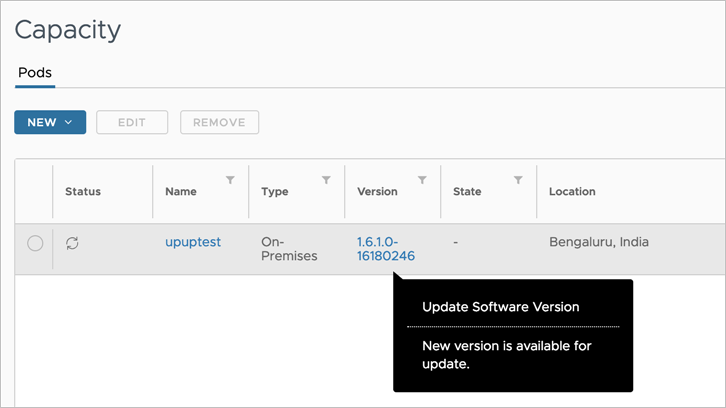
さらに、ポッドの詳細ページで スケジュールの更新 ボタンが使用できるようになります。(ポッドの詳細ページを表示するには、 設定 > キャパシティ >**** を選択し、必要に応じて ポッド タブをクリックし、リスト内のポッドの名前をクリックします。)このページの通知バナーには、使用可能なアップデートのバージョン番号が示されます。
![ポッドの詳細ページの [スケジュールの更新] ボタン。](images/GUID-7295A9FF-9FA2-499B-940B-4C9BE96A753D-low.png "ポッドの詳細ページの [スケジュールの更新] ボタン。")
システム環境が自動更新のすべての要件を満たしている場合は、更新プロセスの手順 3 に進むことができます。
-
システム環境が自動更新のすべての要件を満たしていない場合は、代わりに 更新 エラーをクリア ボタンがポッドの詳細ページに表示されます。更新を妨げるエラーがあることも、アラート バナーで通知されます。
![ポッドの詳細ページの [更新エラーをクリア] ボタン。](images/GUID-2F87D586-BF24-48A3-A456-763C42DF713E-low.png "ポッドの詳細ページの [更新エラーをクリア] ボタン。")
-
-
1 つ以上のエラー状態が更新を妨げる場合は、それらを解決する必要があります。更新エラーをクリア ボタンをクリックするか、アラート バナーのリンクをクリックして、ポッド更新エラーの解決 ダイアログ ボックスを開きます。このダイアログ ボックスのメッセージをガイダンスとして使用し、必要なアクションを実行するか、必要な構成を更新して、説明されているエラー状態をクリアします。次に、エラーの説明の横にあるチェック ボックスを選択し、 続行 をクリックして、エラーが解決されたことを確認します。
次のスクリーンショットは、エラーの解決を確認した後の ポッド更新エラーの解決 ダイアログ ボックスの例を示しています。
![[ポッド更新エラーの解決] ダイアログ ボックス](images/GUID-7E8555A2-216F-4992-8FA5-5EFDE40D45A1-low.png "[ポッド更新エラーの解決] ダイアログ ボックス")
構成の変更が有効になり、管理コンソールにこれらの変更が反映されるまでに最大 30 分かかる場合があります。エラーがクリアされると、 更新エラーをクリア ボタンが スケジュールの更新 に変わります。
-
更新ワークフローを開始するには、更新を手動でスケジュール設定する必要があります。ポッドの詳細ページで、 更新のスケジュール設定 をクリックします。次に、Horizon Cloud サービスが Blue アプライアンスを Green アプライアンスに更新する日時を設定します。
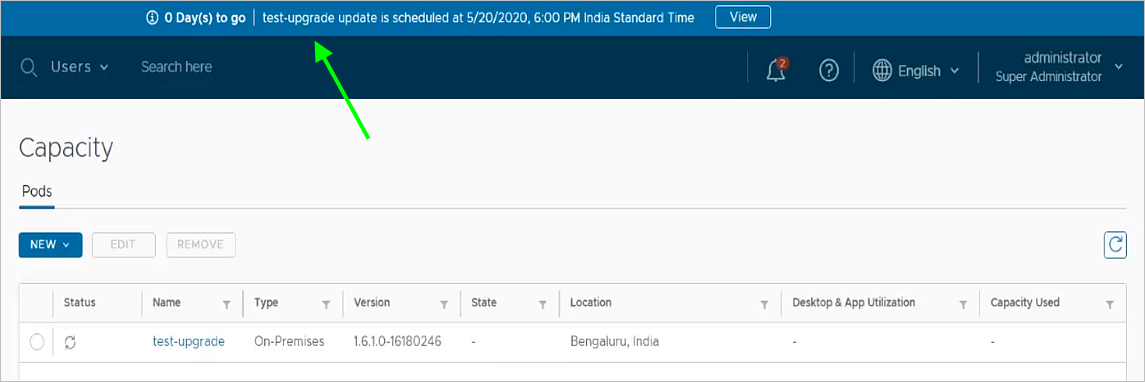
アップデートを実行するのに都合の良い時間を決定します。通常、Green アプライアンスのデプロイおよび Blue アプライアンスから Green アプライアンスへの移行を含む更新プロセスには、最大で 90 分かかります。ベスト プラクティスとして、環境が最もビジーでないときにアップデートするようにスケジュールします。更新がスケジューリングされると、コンソールの上部バナーにスケジューリングされた更新までの残り時間が表示されます。組織の要求に応じて、スケジュール設定された時刻の前であればいつでも更新時刻のスケジュールを再設定することができます。
次のスクリーンショットは、スケジュール設定された更新を示すバナーの例を示しています。
重要:
- 更新をスケジュール設定するときは、日付と時刻を指定する必要があります。この時間は、ブラウザのタイム ゾーンに対してローカルです。
- Horizon Cloud Connector バージョン 2.4.0 以降から更新するときに、Horizon Cloud Connector 内でカスタムの CA 署名証明書が構成されている場合は、スケジュール設定されたアップグレード時間の前に、アプライアンスの
/opt/container-data/hydracerts/ディレクトリから証明書のバックアップ コピーを作成し、それらを一時的な場所に保存してください。これらのコピーは、アップグレード後に新しい (Green) アプライアンスにアップロードする必要があります。証明書は、自動更新中に以前の仮想アプライアンスから新しい仮想アプライアンスに自動的に転送されません。
-
スケジュールされた日時に、サービスは Horizon Cloud Connector vCenter Server の詳細 画面で以前に構成した固定 IP アドレスを使用して、vCenter Server にグリーン アプライアンスをデプロイします。このデプロイ ステージは、通常、完了までに約 25 分かかります。ただし、正確な期間は、システム インフラストラクチャの容量と特性によって異なる場合があります。
メモ: デプロイ、移行、および IP アドレスの再割り当てなどのステージを含む更新中は、更新中の Blue アプライアンスとペアリングされたポッドで管理タスクを実行することはできません。また、Horizon Cloud Connector 構成ポータルのすべてのアクション ボタンは無効な状態になります。ただし、更新中も Blue アプライアンスは完全に動作し続け、ポッドはクラウド制御プレーンとサブスクリプション ライセンス サービスに接続されたままになります。
-
Green アプライアンスが完全にデプロイされると、サービスは Blue アプライアンスから Green アプライアンスに構成を移行します。通常、移行ステージが完了するまでには約 10 分かかります。
-
移行が完了すると、次のいずれかが実行されます。
-
Blue アプライアンスがバージョン 1.9 以前の Horizon Cloud Connector を実行している場合、予約 IP アドレスは Green アプライアンスから割り当て解除されます。次に、Blue アプライアンスの IP アドレスが Green アプライアンスに再割り当てされ、Horizon Cloud Connector インスタンスの新しい動作中の IP アドレスになります。予約 IP アドレスは、以降の自動更新で使用するために保持されます。
メモ: 再割り当てにより、1 分未満の短い期間のダウンタイムが発生し、その間にポッドは制御プレーンおよび Horizon Cloud サービスへの接続を一時的に失います。この間、エンド ユーザーは、ポッド上のリモート デスクトップおよびアプリケーションへの接続セッションを一時的に失う可能性があります。
IP アドレスの再割り当てが完了したら、次の手順を実行します。
- Green アプライアンスが完全に動作し、制御プレーンおよびサブスクリプション ライセンス サービスへのポッドの接続がリストアされます。
- Green アプライアンスは、Blue アプライアンスの名前に新しいバージョン番号をサフィックスとして付加した名前を使用します。
- Blue アプライアンスはデータストアに残り、パワーオフされます。
-
Blue アプライアンスがバージョン 2.1 以降の Horizon Cloud Connector を実行している場合、予約 IP アドレスは Green アプライアンスに割り当てられたままになり、Horizon Cloud Connector インスタンスの新しい動作中の IP アドレスになります。ポッドは完全に動作し続け、更新プロセス全体を通して制御プレーンおよび Horizon Cloud サービスに接続されます。
更新プロセスが完了したら、次の手順を実行します。
-
Green アプライアンスは、Blue アプライアンスの名前に新しいバージョン番号をサフィックスとして付加した名前を使用します。
-
Blue アプライアンスはデータストアに残り、パワーオフされます。
-
Blue アプライアンスの IP アドレスは、次回の自動更新のための新しい予約 IP アドレスとして使用するために保持されます。
次の表に示すように、自動更新が実行されるたびに、予約 IP アドレスと動作中の IP アドレスが Blue アプライアンスと Green アプライアンス間でスワップされます。次の表は、最初の自動更新で、Blue アプライアンスが動作中のアドレス 10.108.184.100 で始まり、予約アドレスが 10.108.184.200 として構成されている例を示しています。
この更新中: Blue アプライアンスが使用する IP アドレス: Green アプライアンスが使用する IP アドレス: 最初の自動更新 10.108.184.100 10.108.184.200 2 回目の自動更新 10.108.184.200 10.108.184.100 3 回目の自動更新 10.108.184.100 10.108.184.200 4 回目の自動更新 10.108.184.200 10.108.184.100
-
Important: After the green appliance is ready, if you had custom CA-signed certificates configured within the Horizon Cloud Connector trust store, you must use the backup copies that you saved to a temporary location and configure them in the new appliance. Use the steps described in When You Have SSL Off-Loading Configured for Outbound Traffic, Configure Your Custom CA-Signed Certificates to Allow Connections to the Horizon Control Plane. The certificates are not automatically transferred from the previous virtual appliance to the new virtual appliance during the automated update.
-
-
更新が正常に完了したことを確認するには、次の手順を実行します。
-
設定 > キャパシティ> **** の順に選択し、必要に応じて ポッド タブをクリックします。更新されたアプライアンスのバージョン番号は、リスト内のポッドの名前の横に表示されます。
![更新後の [キャパシティ] ページのアプライアンス バージョン番号。](images/GUID-49020564-E9F4-4962-94A6-2428AA55EB9B-low.png "更新後の [キャパシティ] ページのアプライアンス バージョン番号。")
-
Green アプライアンスの Horizon Cloud Connector 構成ポータルにログインし、Horizon Cloud Connector コンポーネントの健全性を確認します。
-
メモ: Horizon Cloud Connector をバージョン 1.10 以降にアップデートすると、すべての Horizon Cloud サービスが自動的に有効になります。Horizon Cloud Connector バージョン 1.10 以降では、アプライアンスのバージョン 1.8 または 1.9 で使用可能だった基本機能プロファイルはサポートされていません。
自動更新を妨げるエラー状態
一般的なエラー メッセージの例を次に示します。
Check to ensure Cloud Connector is onlineCloud Connector is not deployed with static IPUnable to contact vCenter for upgrade. Please re-enter vCenter credentials in the Cloud Connector setupThere is not enough disk space to perform upgrade. Minimum required disk space is 50 GB.
必要な構成変更を行って、指定されたエラーを修正し、自動更新のスケジュール設定に進むことができます。
このページは役に立ちましたか?