Sie können Ihren Horizon-Pod so konfigurieren, dass eine automatische Aktualisierung der virtuellen Horizon Cloud Connector-Appliance durchgeführt wird. Diese Konfiguration ermöglicht es dem Horizon Cloud-Operations-Team, Wartungsaktionen für die virtuelle Appliance von der Cloud-Steuerungsebene aus durchzuführen, wie dies für erfolgreiche Dienstvorgänge erforderlich ist.
Einschränkungen
-
Die Verwendung dieser Funktion für das Upgrade auf Version 2.5 wird nicht unterstützt.
-
Derzeit wird die automatisierte Aktualisierungsfunktion nur für die Verwendung mit Horizon Cloud Connector-Versionen vor 2.4 unterstützt (einschließlich Upgrades von früheren Versionen auf Version 2.4).
-
Die automatisierte Aktualisierungsfunktion wird nur für lokal bereitgestellte Horizon-Pods unterstützt. Informationen zum Aktualisieren eines in einer Cloud-Umgebung bereitgestellten Horizon-Pods finden Sie unter Manuelles Aktualisieren der virtuellen Horizon Cloud Connector-Appliance.
-
Die automatisierte Aktualisierungsfunktion wird in dem Szenario unterstützt, in dem ein einzelnes vCenter ein einzelnes Datencenter verwaltet. Das Szenario mehrerer Datencenter, die von einem einzigen vCenter verwaltet werden, wird nicht unterstützt.
-
Während des automatisierten Upgrade-Workflows muss DHCP in der vSphere-Umgebung, in der die Appliances bereitgestellt werden, aktiviert sein. Wenn DHCP nicht verfügbar ist, schlägt dieser automatisierte Upgrade-Workflow fehl. Wenn Sie DHCP in der Umgebung nicht aktivieren können oder wollen, führen Sie den manuellen Upgrade-Vorgang durch.
-
Die automatisierte Aktualisierungsfunktion wurde erstmals mit der Horizon Cloud Connector-Appliance-Version 1.6.0.0 unterstützt.
-
Derzeit wird die automatisierte Aktualisierungsfunktion für Upgrades auf Zielversion 2.0 oder 2.1 von Horizon Cloud Connector nicht unterstützt. Um ein Upgrade einer vorhandenen Horizon Cloud Connector-Appliance auf Version 2.0 oder 2.1 durchzuführen, führen Sie die unter Manuelles Aktualisieren der virtuellen Horizon Cloud Connector-Appliance beschriebenen Schritte aus.
-
Die automatische Aktualisierungsfunktion wird nur für vorhandene Horizon Cloud Connector-Appliances unterstützt, auf denen Version 2.1 oder höher mit Einzelknotenbereitstellungen ausgeführt wird. Wenn Sie einen -Cluster mit mehreren Knoten durch Hinzufügen eines oder mehrerer Worker-Knoten bereitgestellt haben, wird die automatisierte Aktualisierungsfunktion nicht unterstützt. Um ein Upgrade einer vorhandenen Horizon Cloud Connector-Appliance der Version 2.1 oder höher mit einer Bereitstellung mit mehreren Knoten durchzuführen, führen Sie die unter Manuelles Aktualisieren der virtuellen Horizon Cloud Connector-Appliance beschriebenen Schritte aus.
-
Wenn benutzerdefinierte, von einer Zertifizierungsstelle signierte Zertifikate innerhalb des Horizon Cloud Connector-Truststore für Ihre SSL-Auslagerung des ausgehenden Datenverkehrs konfiguriert sind und Sie dann ein Update von Horizon Cloud Connector Version 2.4.0 auf höhere Versionen durchführen, müssen Sie, nachdem die grüne Appliance bereit ist, die benutzerdefinierten Zertifikate manuell in die neue Appliance kopieren und die unter beschriebenen Schritte ausführenWenn Sie SSL-Auslagerung für ausgehenden Datenverkehr konfiguriert haben, konfigurieren Sie Ihre benutzerdefinierten von einer Zertifizierungsstelle signierten Zertifikate, um Verbindungen zur Horizon-Steuerungsebene zuzulassen. Die Zertifikate werden während der automatisierten Aktualisierung nicht automatisch von der vorherigen virtuellen Appliance auf die neue virtuelle Appliance übertragen.
Wichtig: Bevor die automatisierte Aktualisierung beginnt, müssen Sie Sicherungskopien der Zertifikate aus dem Verzeichnis der Appliance
/opt/container-data/hydracerts/speichern und sie an einem temporären Speicherort ablegen. Durch das Speichern der Kopien können Sie diese nach dem Upgrade auf die neue Appliance kopieren. Wenn der Upgrade-Vorgang gestartet wird, wird die vorhandene Appliance heruntergefahren, und Sie können die Zertifikate danach nicht mehr abrufen. Daher sollten Sie die Zertifikate aus diesem Verzeichnis holen, bevor das Upgrade beginnt, und sie an einem temporären Speicherort speichern, von dem aus Sie sie abrufen können, um sie auf die neue Appliance hochzuladen, wenn diese fertig ist.
Achtung: Die automatisierte Aktualisierungsfunktion ist für Horizon Cloud Connector standardmäßig deaktiviert und wird nur auf Anfrage pro Pod aktiviert. Um Zugriff auf die automatisierte Aktualisierungsfunktion zu erhalten, müssen Sie diese speziell anfordern, indem Sie sich an Ihren Omnissa-Vertreter wenden oder eine Customer Connect-Support-Anfrage stellen, wie im Omnissa Knowledge Base (KB)-Artikel 2006985 beschrieben.
Anforderungen für automatisierte Aktualisierungen
Um automatisierte Aktualisierungen der Horizon Cloud Connector-Appliance zu unterstützen, bereiten Sie Ihre Systemumgebung vor, indem Sie die folgenden Aufgaben ausführen.
Hinweis: Wenn Sie diese Schritte nicht durchführen können oder wollen, steht Ihnen der manuelle Upgrade-Vorgang zur Verfügung.
-
Aktivieren Sie den Pod, um automatisierte Aktualisierungen zu akzeptieren. Standardmäßig akzeptieren Pods keine automatischen Aktualisierungen. Sie müssen für jeden Pod, für den Sie automatisierte Aktualisierungen erhalten möchten, eine spezifische Anforderung stellen.
Um die automatisierte Aktualisierungsfunktion für den Pod zu aktivieren, wenden Sie sich an Ihren Omnissa-Vertreter oder stellen Sie eine Customer Connect-Support-Anfrage, wie im KB-Artikel 2006985 beschrieben.
-
Stellen Sie sicher, dass Ihre Systemumgebung die folgenden Anforderungen erfüllt:
- Sie haben die vorhandene Horizon Cloud Connector-Appliance mit einer statischen IP-Adresse bereitgestellt.
- Auf der vorhandenen Horizon Cloud Connector-Appliance wird eine Version vor 1.6.0.0 ausgeführt. Die Version 1.6.0.0 ist ziemlich alt. Es handelte sich um die früheste Version, für die die automatische Aktualisierungsfunktion unterstützt wurde.
- Ihnen stehen mindestens 50 GB Datenspeicherkapazität für die Bereitstellung der Appliance-Aktualisierung zur Verfügung.
- Die Horizon Cloud Connector-Appliance kann auf den ESXi-Host zugreifen.
- Sie haben die vCenter Server- und Netzwerkeinstellungen im Horizon Cloud Connector-Konfigurationsportal konfiguriert. Detaillierte Anweisungen finden Sie im nächsten Abschnitt in diesem Artikel.
- Während der Aktualisierung der Appliance ist eine nicht zugewiesene statische IP-Adresse zur Verwendung verfügbar. Diese Adresse muss sich von der statischen IP-Adresse unterscheiden, die von Ihrer aktuellen Version der Horizon Cloud Connector-Appliance verwendet wird.
- Sie haben DHCP in der vSphere-Umgebung aktiviert, in der die Horizon Cloud Connector-Appliance bereitgestellt wird:
- Wenn die grüne Appliance zum ersten Mal gestartet wird, benötigt sie DHCP für eine IP-Adresse.
- DHCP muss in der vSphere-Umgebung aktiviert werden, in der die blauen und grünen Appliances bereitgestellt werden.
- Wenn die grüne Appliance betriebsbereit ist, können Sie ihre statische IP-Adresse sowie das Standard-Gateway, DNS-Server usw. festlegen.
- Wenn DHCP in der vSphere-Umgebung erst aktiviert ist, wenn der Upgrade-Workflow abgeschlossen ist, schlägt der Workflow fehl.
- Wenn Sie ein Update von Horizon Cloud Connector Version 2.4.0 oder höher durchführen und benutzerdefinierte, von einer Zertifizierungsstelle signierte Zertifikate im Horizon Cloud Connector Trust Store für Ihre SSL-Auslagerung des ausgehenden Datenverkehrs konfiguriert haben, erstellen Sie Sicherungskopien der Zertifikate aus dem Verzeichnis der Appliance
/opt/container-data/hydracerts/und speichern Sie sie an einem temporären Speicherort. Sie benötigen diese Kopien, um sie nach dem Upgrade auf die neue Appliance hochzuladen. Die Zertifikate werden während der automatisierten Aktualisierung nicht automatisch von der vorherigen virtuellen Appliance auf die neue virtuelle Appliance übertragen.
Konfigurieren von vCenter Server und Netzwerkeinstellungen
Die automatisierte Aktualisierungsfunktion stellt neue Versionen der Horizon Cloud Connector-Appliance für Ihren vCenter Server bereit. Um Ihre Systemumgebung für diese Bereitstellungen vorzubereiten, erfassen Sie die erforderlichen Netzwerkinformationen wie folgt: eine nicht zugewiesene statische IP-Adresse und die Netzwerkeinstellungen, die Sie für die aktualisierte Appliance verwenden möchten. Führen Sie dann die folgenden Schritte aus.
Hinweis: Um die für die automatisierte Aktualisierungsfunktion erforderlichen Bereitstellungs- und Konfigurationsschritte durchführen zu können, müssen Sie ein Benutzerkonto mit Administratorrechten auf dem vCenter Server konfigurieren. Wenn im Horizon Cloud Connector-Konfigurationsportal keine Optionen zum Konfigurieren von vCenter Server und Netzwerkeinstellungen angezeigt werden, müssen Sie zuerst die Aktivierung der automatischen Aktualisierungsfunktion für den Pod anfordern, wie im vorherigen Abschnitt dieses Artikels, "Anforderungen für automatisierte Aktualisierungen", beschrieben.
-
Erfassen Sie die erforderlichen Netzwerkinformationen wie folgt.
- (Aktueller Horizon Cloud Connector 1.9 und höher) Bestimmen Sie die nicht zugewiesene statische IP-Adresse, die Sie für die aktualisierte Appliance verwenden möchten. Alle anderen erforderlichen Netzwerkeinstellungen, die für die vorhandene Appliance konfiguriert wurden, werden während der Aktualisierung für die aktualisierte Appliance verwendet.
- (Aktueller Horizon Cloud Connector 1.6 bis 1.8) Erfassen Sie die nicht zugewiesene statische IP-Adresse und die Netzwerkeinstellungen, die Sie für die aktualisierte Appliance verwenden möchten.
-
Melden Sie sich beim Konfigurationsportal für Horizon Cloud Connector an.
-
Um den Konfigurationsbildschirm für vCenter Server-Details zu öffnen, führen Sie einen der folgenden Schritte aus:
- (Horizon Cloud Connector 1.7 oder höher) Klicken Sie auf die Schaltfläche vCenter Server und Netzwerkdetails konfigurieren .
- (Horizon Cloud Connector 1.6) Klicken Sie auf die Schaltfläche Konfigurieren automatischer Cloud Connector-Updates .
-
Geben Sie auf dem Bildschirm Horizon Cloud Connector vCenter Server-Details den FQDN des vCenter Server ein und klicken Sie auf Zertifikat abrufen. Nachdem die Zertifikatsinformationen angezeigt werden, wählen Sie Ich habe das obige Zertifikat verifiziert und möchte fortfahren aus.
-
Geben Sie unter Horizon Cloud Connector vCenter Server-Anmeldedaten die Anmeldedaten für einen Benutzer ein, der über Administratorrechte auf dem vCenter Server verfügt.
-
Konfigurieren Sie unter Zusätzliche Details zur statischen IP für das Cloud Connector-Upgrade die statische IP-Adresse und andere Netzwerkeinstellungen nach Bedarf. Beachten Sie die folgenden Richtlinien:
- (Aktueller Horizon Cloud Connector 1.9 und höher) Die neue Appliance-Version verwendet die Einstellungen für Gateway, Subnetz und DNS-Server, die für die vorhandene Appliance-Version konfiguriert wurden. Sie müssen diese Netzwerkeinstellungen unter Zusätzliche Details zur statischen IP für das Upgrade von Cloud Connector nicht konfigurieren.
- (Aktueller Horizon Cloud Connector 1.6 bis 1.8) Die neue Appliance-Version verwendet nicht die Einstellungen für Gateway, Subnetz und DNS-Server, die für die vorhandene Appliance-Version konfiguriert wurden. Um die automatische Aktualisierungsfunktion verwenden zu können, müssen Sie diese Einstellungen für die neue Appliance-Version unter Zusätzliche statische IP-Adressen für das Cloud Connector-Upgrade manuell konfigurieren.
Einstellung Beschreibung Statische IP Geben Sie eine nicht zugewiesene statische IP-Adresse für die Verwendung als Reserveadresse während der Aktualisierung an. Diese Adresse muss sich von der Arbeits-IP-Adresse unterscheiden, die von der aktuellen Version der Appliance verwendet wird. Diese Reserveadresse wird je nach aktueller Version der Appliance wie folgt verwendet: - (Aktueller Horizon Cloud Connector 1.9 und früher) Während der Aktualisierung verwendet die neue Appliance-Version die Reserve-IP-Adresse, um vorübergehend Netzwerkzugriff zu erhalten, während die aktuelle Appliance-Version betriebsbereit bleibt. Am Ende des Updates wird die Zuweisung der Reserve-IP-Adresse von der neuen Appliance-Version aufgehoben und die Arbeits-IP-Adresse wird von der alten zur neuen Appliance-Version neu zugewiesen.
- (Aktueller Horizon Cloud Connector 2.1 und höher) Während der Aktualisierung wird die Reserve-IP-Adresse der neuen Appliance-Version zugewiesen und wird zur neuen Arbeits-IP-Adresse der Horizon Cloud Connector-Appliance. Die IP-Adresse der alten Appliance-Version wird zur neuen Reserve-IP-Adresse für die nächste automatisierte Aktualisierung von Horizon Cloud Connector. Weitere Informationen finden Sie in Schritt 6 im nächsten Abschnitt dieses Artikels, "End-to-End-Ablauf des automatisierten Aktualisierungsvorgangs".
Standard-Gateway (Nur aktueller Horizon Cloud Connector 1.6 bis 1.8) Gateway-Konfiguration, die Sie für die neue Version der Appliance verwenden möchten. Subnetzmaske (Nur aktueller Horizon Cloud Connector 1.6 bis 1.8) Subnetzmaske, die Sie für die neue Version der Appliance verwenden möchten. DNS-Server (Nur aktueller Horizon Cloud Connector 1.6 bis 1.8) DNS-Server, den Sie für die neue Version der Appliance verwenden möchten. Wichtig: Konfigurieren Sie höchstens einen DNS-Server für die neue Appliance-Version. Wenn Sie mehrere DNS-Server konfigurieren, schlägt das Update der Appliance fehl. -
Klicken Sie auf Speichern.
End-to-End-Ablauf des automatisierten Aktualisierungsvorgangs
Der automatisierte Aktualisierungsvorgang für Horizon Cloud Connector folgt einer Technik der Softwarebranche, die als Blau-Grün-Bereitstellung bezeichnet wird.

Die vorhandene, zu aktualisierende Horizon Cloud Connector-Instanz wird als blaue Appliance bezeichnet. Die neue Version von Horizon Cloud Connector wird als grüne Appliance bezeichnet.
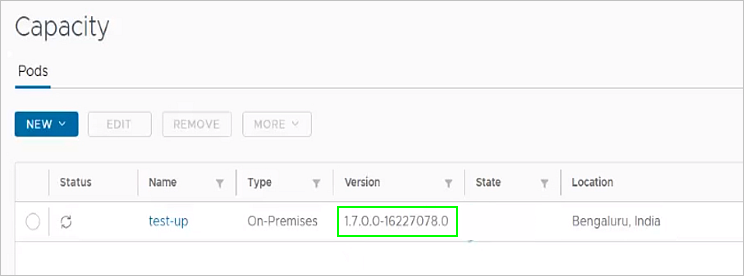
Um die aktuelle Versionsnummer der blauen Appliance anzuzeigen, wählen Sie Einstellungen > Kapazität > **** aus und klicken Sie bei Bedarf auf die Registerkarte Pods . Die Versionsnummer wird neben dem Namen des gekoppelten Pods in der Liste angezeigt.
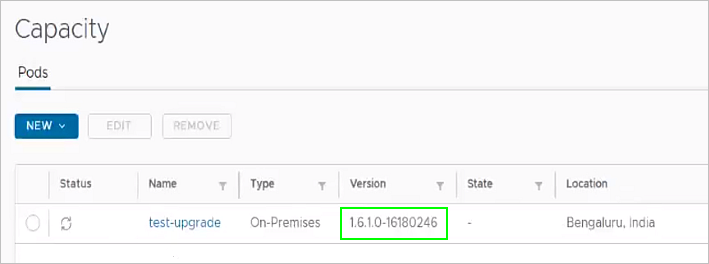
Nachdem Sie den vCenter Server und die Netzwerkeinstellungen in der Onboarding-Benutzeroberfläche von Horizon Cloud Connector konfiguriert haben, umfasst der End-to-End-Aktualisierungsvorgang die folgenden Schritte:
-
Wenn wir eine aktualisierte Version von Horizon Cloud Connector veröffentlichen, die mit der blauen Appliance kompatibel ist, tritt einer der folgenden Fälle ein:
-
Wenn Ihre Systemumgebung alle Anforderungen für die Unterstützung der automatisierten Aktualisierung erfüllt, wird eine Benachrichtigungsmeldung angezeigt, wenn Sie auf der Seite "Kapazität" auf die Versionsnummer des Pods klicken.
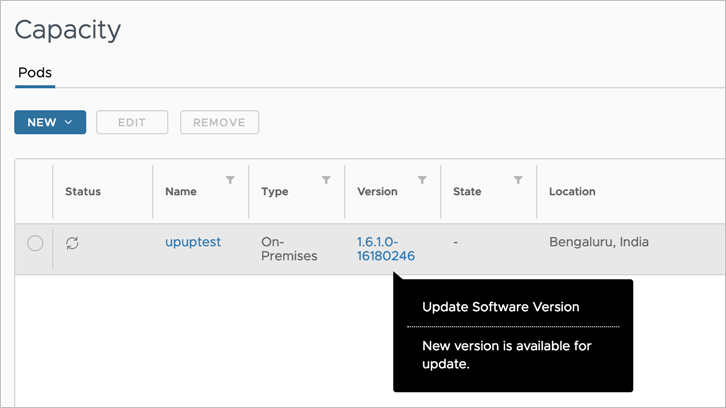
Darüber hinaus ist die Schaltfläche Aktualisierung planen auf der Pod-Detailseite verfügbar. (Um die Pod-Detailseite anzuzeigen, wählen Sie Einstellungen > Kapazität > **** aus, klicken Sie ggf. auf die Registerkarte Pods und klicken Sie auf den Namen des Pods in der Liste.) Ein Benachrichtigungsbanner auf der Seite gibt die Versionsnummer des Updates an, das verfügbar ist.

Wenn Ihre Systemumgebung alle Anforderungen für automatisierte Aktualisierungen erfüllt, können Sie mit Schritt 3 des Aktualisierungsvorgangs fortfahren.
-
Wenn Ihre Systemumgebung nicht alle Anforderungen für automatisierte Aktualisierungen erfüllt, wird stattdessen die Schaltfläche Aktualisierungsfehler löschen auf der Pod-Detailseite angezeigt. Ein Warnbanner benachrichtigt Sie außerdem darüber, dass ein Fehler die Aktualisierung verhindert.

-
-
Wenn Fehlerbedingungen das Update verhindern, müssen Sie diese beheben. Klicken Sie auf die Schaltfläche Aktualisierungsfehler löschen oder auf den Link im Warnbanner, um das Dialogfeld Pod-Aktualisierungsfehler beheben zu öffnen. Verwenden Sie die Meldung in diesem Dialogfeld als Anleitung und führen Sie die erforderlichen Aktionen aus oder aktualisieren Sie die erforderlichen Konfigurationen, um den beschriebenen Fehlerzustand zu löschen. Validieren Sie dann die Fehlerbehebung, indem Sie das Kontrollkästchen neben der Fehlerbeschreibung aktivieren und auf Fortfahren klicken.
Der folgende Screenshot zeigt ein Beispiel für das Dialogfeld Pod-Aktualisierungsfehler beheben , nachdem Sie die Fehlerbehebung validiert haben.
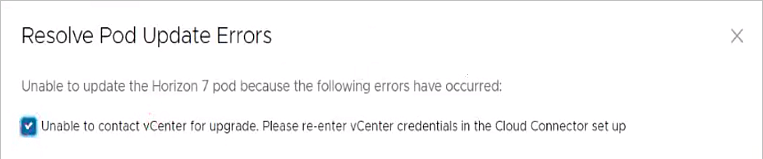
Es kann bis zu 30 Minuten dauern, bis die Konfigurationsänderungen wirksam werden und die Verwaltungskonsole diese Änderungen widerspiegelt. Wenn der Fehler gelöscht wird, ändert sich die Schaltfläche Aktualisierungsfehler löschen in Aktualisierung planen.
-
Sie müssen die Aktualisierung manuell planen, um den Aktualisierungsworkflow zu initiieren. Klicken Sie auf der Detailseite des Pods auf Aktualisierung planen. Legen Sie dann einen Tag und eine Uhrzeit fest, an dem bzw. zu der der Horizon Cloud Service die blaue Appliance auf die grüne Appliance aktualisiert.
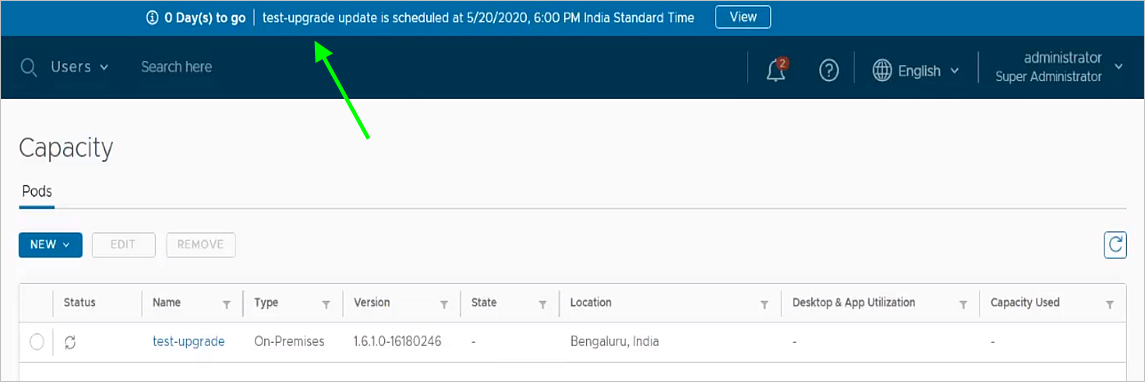
Sie bestimmen den geeigneten Zeitpunkt für die Aktualisierung. In der Regel dauert der Aktualisierungsvorgang, einschließlich der Bereitstellung der grünen Appliance und der Migration von der blauen zur grünen Appliance, bis zu 90 Minuten. Es hat sich bewährt, die Aktualisierung für einen Zeitpunkt zu planen, an dem die Umgebung am wenigsten ausgelastet ist. Nachdem die Aktualisierung geplant wurde, zeigt die Konsole die verbleibende Zeit bis zur geplanten Aktualisierung in einem Banner oben an. Sie können die Uhrzeit für die Aktualisierung jederzeit vor dem geplanten Zeitpunkt neu festlegen, wenn dies in Ihrer Organisation erforderlich ist.
Der folgende Screenshot zeigt ein Beispiel für ein Banner, das auf die geplante Aktualisierung hinweist.
Wichtiger Hinweis:
- Wenn Sie die Aktualisierung planen, müssen Sie ein Datum und eine Uhrzeit angeben. Diese Zeit bezieht sich auf die lokale Zeitzone Ihres Browsers.
- Wenn Sie ein Update von Horizon Cloud Connector Version 2.4.0 oder höher durchführen und benutzerdefinierte, von einer Zertifizierungsstelle signierte Zertifikate im Horizon Cloud Connector konfiguriert haben, stellen Sie vor dem geplanten Upgrade-Zeitpunkt sicher, dass Sie Sicherungskopien der Zertifikate aus dem Verzeichnis der Appliance
/opt/container-data/hydracerts/erstellen und an einem temporären Speicherort speichern. Sie benötigen diese Kopien, um sie nach dem Upgrade auf die neue (grüne) Appliance hochzuladen. Die Zertifikate werden während der automatisierten Aktualisierung nicht automatisch von der vorherigen virtuellen Appliance auf die neue virtuelle Appliance übertragen.
-
Der Dienst stellt zum geplanten Termin die grüne Appliance für den vCenter Server mithilfe der statischen IP-Adresse bereit, die Sie zuvor im Bildschirm Horizon Cloud Connector vCenter Server-Details konfiguriert haben. Diese Bereitstellungsphase dauert in der Regel etwa 25 Minuten. Die genaue Dauer kann jedoch je nach Kapazität und Merkmalen Ihrer Systeminfrastruktur variieren.
Hinweis: Während des Aktualisierungsvorgangs, der die Phasen der Bereitstellung, der Migration und der Neuzuweisung von IP-Adressen umfasst, können Sie keine administrativen Aufgaben auf dem Pod durchführen, der mit der blauen Appliance gekoppelt ist, für die die Aktualisierung erfolgt. Darüber hinaus befinden sich alle Aktionsschaltflächen im Horizon Cloud Connector-Konfigurationsportal in einem deaktivierten Zustand. Die blaue Appliance bleibt jedoch während der Aktualisierung voll funktionsfähig und der Pod bleibt mit der Steuerungsebene der Cloud und dem Abonnementlizenzdienst verbunden.
-
Nachdem die grüne Appliance vollständig bereitgestellt wurde, migriert der Dienst die Konfiguration von der blauen Appliance zur grünen Appliance. Die Migrationsphase dauert in der Regel etwa 10 Minuten.
-
Wenn die Migration abgeschlossen ist, tritt einer der folgenden Fälle ein.
-
Wenn auf der blauen Appliance die Version 1.9 oder früher von Horizon Cloud Connector ausgeführt wird, wird die Zuweisung der Reserve-IP-Adresse zu der grünen Appliance aufgehoben. Anschließend wird die IP-Adresse der blauen Appliance der grünen Appliance neu zugewiesen, um zur neuen Arbeits-IP-Adresse Ihrer Horizon Cloud Connector-Instanz zu werden. Die reservierte IP-Adresse wird für die Verwendung in nachfolgenden automatisierten Aktualisierungen beibehalten.
Hinweis: Die Neuzuweisung führt zu einer kurzen Ausfallzeit von weniger als einer Minute, in der der Pod kurzzeitig seine Verbindung zur Steuerungsebene und zu Horizon Cloud-Diensten verliert. Während dieser Zeit verlieren Endbenutzer möglicherweise für einen Moment ihre Verbindungssitzungen mit Remote-Desktops und Anwendungen auf dem Pod.
Sobald die Neuzuweisung der IP-Adresse abgeschlossen ist:
- Die grüne Appliance wird vollständig funktionsfähig und die Verbindung des Pods mit der Steuerungsebene und dem Abonnementlizenzdienst wird wiederhergestellt.
- Die grüne Appliance erhält einen Namen, der sich aus dem Namen der blauen Appliance zusammensetzt, an den die neue Versionsnummer als Suffix angehängt ist.
- Die blaue Appliance verbleibt im Datenspeicher und wird ausgeschaltet.
-
Wenn auf der blauen Appliance die Version 2.1 oder höher von Horizon Cloud Connector ausgeführt wird, bleibt die Reserve-IP-Adresse der grünen Appliance zugewiesen und wird zur neuen Arbeits-IP-Adresse Ihrer Horizon Cloud Connector-Instanz. Der Pod bleibt während des gesamten Aktualisierungsvorgangs voll funktionsfähig und mit der Steuerungsebene und Horizon Cloud-Diensten verbunden.
Sobald der Aktualisierungsvorgang abgeschlossen ist:
-
Die grüne Appliance erhält einen Namen, der sich aus dem Namen der blauen Appliance zusammensetzt, an den die neue Versionsnummer als Suffix angehängt ist.
-
Die blaue Appliance verbleibt im Datenspeicher und wird ausgeschaltet.
-
Die IP-Adresse der blauen Appliance wird für die nächste automatisierte Aktualisierung als neue Reserve-IP-Adresse beibehalten.
Bei jeder nachfolgenden automatischen Aktualisierung werden die Reserve- und Arbeits-IP-Adressen zwischen der blauen und der grünen Appliance ausgetauscht, wie in der folgenden Tabelle dargestellt. Die Tabelle veranschaulicht ein Beispiel, bei dem für die allererste automatisierte Aktualisierung die blaue Appliance mit der Arbeitsadresse 10.108.184.100 beginnt und die Reserveadresse als 10.108.184.200 konfiguriert ist.
Während dieses Updates: Die blaue Appliance verwendet diese IP-Adresse: Die grüne Appliance verwendet diese IP-Adresse: Erste automatisierte Aktualisierung 10.108.184.100 10.108.184.200 Zweites automatisiertes Update 10.108.184.200 10.108.184.100 Dritte automatische Aktualisierung 10.108.184.100 10.108.184.200 Vierte automatische Aktualisierung 10.108.184.200 10.108.184.100
-
Important: After the green appliance is ready, if you had custom CA-signed certificates configured within the Horizon Cloud Connector trust store, you must use the backup copies that you saved to a temporary location and configure them in the new appliance. Use the steps described in When You Have SSL Off-Loading Configured for Outbound Traffic, Configure Your Custom CA-Signed Certificates to Allow Connections to the Horizon Control Plane. The certificates are not automatically transferred from the previous virtual appliance to the new virtual appliance during the automated update.
-
-
Gehen Sie wie folgt vor, um zu überprüfen, ob die Aktualisierung erfolgreich abgeschlossen wurde:
-
Wählen Sie Einstellungen > Kapazität > **** aus und klicken Sie bei Bedarf auf die Registerkarte Pods . Die Versionsnummer der aktualisierten Appliance wird neben dem Namen des Pods in der Liste angezeigt.
-
Melden Sie sich beim Horizon Cloud Connector-Konfigurationsportal der grünen Appliance an und überprüfen Sie den Systemzustand der Horizon Cloud Connector-Komponenten.
-
Hinweis: Durch die Aktualisierung auf Version 1.10 oder höher von Horizon Cloud Connector werden automatisch alle Horizon Cloud-Dienste aktiviert. Horizon Cloud Connector Version 1.10 oder höher unterstützt nicht das Profil "Standardfunktion", das mit Version 1.8 oder 1.9 der Appliance verfügbar war.
Fehlerbedingungen, die automatisierte Aktualisierungen verhindern
Beispiele für häufige Fehlermeldungen sind:
Check to ensure Cloud Connector is onlineCloud Connector is not deployed with static IPUnable to contact vCenter for upgrade. Please re-enter vCenter credentials in the Cloud Connector setupThere is not enough disk space to perform upgrade. Minimum required disk space is 50 GB.
Nehmen Sie die erforderlichen Konfigurationsänderungen vor, um den angegebenen Fehler zu beheben, sodass Sie mit der Planung der automatisierten Aktualisierung fortfahren können.
War diese Seite hilfreich?