このクラウドベースおよび Web ベースのコンソールは、第 1 世代の Horizon Cloud 環境とクラウド接続されたポッドを管理および監視するための統合管理を提供するユーザー インターフェイスです。
注意: この情報は、第 1 世代の制御プレーンで第 1 世代のテナント環境にアクセスできる場合にのみ適用されます。KB-92424 で説明されているように、第 1 世代の制御プレーンは提供終了 (EOA) となりました。詳細については、その記事を参照してください。
2022 年 8 月の時点で、Horizon Cloud は一般公開され、独自のガイド『 Horizon 制御プレーン Horizon Cloud の使用』を入手できます。
Horizon Cloud と第 1 世代のどちらの環境を使用しているかは、環境にログインして Horizon Universal Console ラベルが表示された後にブラウザの URL フィールドに表示されるパターンでわかります。Horizon Cloud環境の場合、コンソールの URL アドレスには /hcsadmin/ のような部分が含まれます。第 1 世代コンソールの URL には別のセクション (/horizonadmin/) があります。
覚えておいてください: Horizon Universal Console は動的であり、テナント環境の最新の構成に適した機能を反映しています。このドキュメントで説明されている機能へのアクセスは、以下の要因(ただしこれらに限定されない)に依存する場合があります。
- 機能が、最新の Horizon Cloud ポッド マニフェスト、Horizon ポッドのバージョン、または Horizon Cloud Connector のバージョンでのみ使用可能なシステム コードに依存するかどうか。
- 機能が初登場したときに リリース ノート に記載されているように、制限付きで機能にアクセスできるかどうか。
- 機能に特定のライセンスまたは SKU が必要かどうか。
このドキュメントに機能の記載があり、コンソールにその機能が表示されない場合は、まず リリース ノート を確認して、その機能のアクセスが制限されているかどうか、およびテナントで有効化をリクエストする方法を確認してください。または、このドキュメントに記載されている機能を使用する資格があるにもかかわらず、コンソールにその機能が表示されない場合は、https://customerconnect.omnissa.com の Customer Connect アカウントを使用して、情報(技術以外)サービス リクエスト (SR) を開くことができます。
ブラウザ エクスペリエンス
コンソールは、Google Chrome、Mozilla Firefox、Microsoft Edge の最新バージョンと互換性があります。Microsoft Internet Explorer 11 でのコンソールの使用は非推奨であり、次善のエクスペリエンスを提供します。コンソールを Apple Safari で使用することはサポートされていません。ただし、Apple Safari でコンソールを使用することはできます。Microsoft Internet Explorer 11 などの最新でないブラウザを使用してコンソールにアクセスしようとすると、最新のブラウザを使用するように求める情報メッセージがコンソールに表示されます。最高のユーザー エクスペリエンスを実現するには、Google Chrome、Mozilla Firefox、Microsoft Edge の最新バージョンを使用してください。
ナビゲーションと機能領域
インターフェイスの左側にはナビゲーション バーがあり、ユーザー インターフェイスのメイン領域に移動するための階層が用意されています。次の表では、バーの先頭から開始する各領域について説明します。
| カテゴリ | 機能領域 |
|---|---|
| 監視 | [監視] カテゴリでは、統合されたダッシュボード、アクティビティ監視、レポート、および通知にアクセスできます。このカテゴリのページの概要については、Horizon Universal Console の [監視] メニューについておよび第 1 世代テナント - Horizon Cloud ダッシュボード - ポッド フリートおよびテナント環境の健全性の可視性と洞察[アクティビティ] ページ、[レポート] ページ通知ページのトピックを参照してください。 |
| 割り当て | [割り当て] カテゴリでは、割り当て、割り当て関連のアクション、およびワークフローにアクセスできます。このカテゴリのページの概要と、割り当てに対して実行できるさまざまな割り当て関連ワークフローへのリンクについては、 Horizon Universal Console の割り当てメニューについてを参照してください。 |
| インベントリ | [インベントリ] カテゴリは、インポートされたベース仮想マシン、シールドされたイメージ、ファーム、アプリケーションなど、ポッドからのサービスとしてのデスクトップ アーティファクトへのアクセスを提供します。このカテゴリのページの概要とそこで実行できるタスクについては、 Horizon Cloud テナントのインベントリ内の資産の表示を参照してください。 注: このカテゴリのページの多くは、Microsoft Azure のポッドにのみ適用されます。 |
| 設定 | [設定] カテゴリでは、環境内の設定と構成を含むページにアクセスできます。このカテゴリのページの概要とそこで実行できるタスクについては、 設定メニューを参照してください。 |
たとえば、このリリースでは、コンソールの一部の領域は、Microsoft Azure にデプロイされた Horizon Cloud ポッドにのみ適用されます。Horizon Cloud ポッドは、コンソールの自動ポッド デプロイ ウィザードによって Microsoft Azure にデプロイされ、ポッド マネージャ ソフトウェア テクノロジーを実行するポッドです。クラウド接続されたポッド フリートが Horizon ポッド(Horizon Connection Server ソフトウェアを実行しているポッド)のみで構成されている場合、ポッド マネージャ ベースのポッドにのみ適用可能な領域にグラフィックとメッセージが表示されます。次のスクリーンショットは、表示される内容の一部です。

クラウド接続されたポッドのフリートに Horizon Cloud ポッドと Horizon ポッドの両方が含まれている場合、さまざまなページには説明バナーが表示されることがあります。
上部のツールバー
コンソールの上部には、ログイン ユーザー名の下にある ログアウト アクションに加えて、次の機能があります。
- ユーザーまたは仮想マシンを検索するコンソールの検索機能(
 詳細については、「 コンソールの検索機能の使用」を参照してください。
 - 通知(
 )。詳細については、 [通知] ページを参照してください。
 - 現在のサービス レベルの新機能、Web ベースのドキュメント、ビルド情報、サポートの要求など、サポート関連情報(
 )。
)。 - サポートされている言語でコンソールを表示するための言語セレクタ。
第 1 世代 Horizon Universal Console のナビゲーション メニューとフィルタ フィールドの使用について
このドキュメント ページでは、第 1 世代コンソールのナビゲーション メニューとフィルタ フィールドの使用方法について説明します。
左側のナビゲーション メニュー
第 1 世代コンソールのメニューを使用すると、Horizon Cloud 環境で簡単に移動してアクティビティを監視したり、さまざまな機能を実行したりできます。これらのメニューは、コンソールの左側に沿って配置されています。
| メニュー | 説明 |
|---|---|
| 左上のアイコン | [はじめに] ページをデフォルトのランディング ページとして設定した場合、このアイコンをクリックすると [はじめに] ページが表示されます。[はじめに] ページ - 概要を参照してください。それ以外の場合は、このアイコンをクリックすると ダッシュボード ページが表示されます。 |
| 監視 | 以下へのアクセスを提供します。
|
| 割り当て | コンソールの割り当て関連領域へのアクセスを提供します。この領域では、環境のインベントリ内にある割り当て可能なアイテムへのアクセスをエンドユーザーに付与する割り当てを処理することができます。 ヒント: コンソールは動的であり、Horizon Cloud テナント環境の最新の状況に適したワークフローと設定が反映されます。コンソールの割り当て関連ページに表示されるラベルは、テナントの構成済みの仲介設定、フリート内のクラウド接続されたポッドのタイプ、テナントの地域別クラウド プレーン、特定のライセンスに基づく機能などの要因によって異なります。 |
| インベントリ |
環境内に Microsoft Azure にデプロイされたポッドがある場合、このコンソール領域では、次のような資産を扱うためのアクセスが提供されます。
|
| 設定 | 次のようなさまざまなシステム領域のシステム全体の設定および構成を操作できる画面へのアクセスを提供します。
|
Horizon Universal Console の [監視] メニューについて
Monitor を使用して、さまざまなダッシュボード、表示、およびレポートに移動します。環境の使用状況、環境内の管理者とユーザーのアクティビティに関する詳細を確認したり、システム通知を表示したり、さまざまなレポートを表示したりできます。
監視 をクリックして、次のページに移動します。
| オプション | 説明 |
|---|---|
| デバイス ダッシュボード | ポッドの健全性ステータス、キャパシティと使用率レベル、エンド ユーザーのアクティビティなど、環境全体に関する情報を表示します。 |
| アクティビティ | 管理者とエンド ユーザーのアクティビティの詳細と監査ログを提供します。 |
| レポート | ユーザーをデスクトップにマッピングする方法など、さまざまな事前定義済みレポートへのアクセスを提供します。 |
| 通知 | 重要なイベントなど、システムに関する情報を提供する通知を一覧表示します。 |
[アクティビティ] ページ
[アクティビティ] ページを使用して、システムの現在および過去のイベントに関するデータにアクセスします。
[アクティビティ] ページは**、監視** アイコンからアクセスできます。このページには、管理者イベント、ユーザー イベント、およびポッドで開始されたイベントの監査ログのタブが含まれています。
使用可能なアクション
[アクティビティ] ページの各タブには、次のアクションが用意されています。
- 各タブで使用可能なフィルタ ツールを使用して、表示されるイベントをフィルタリングします。
- リストを更新します。
- レポートのエクスポート 機能で、表示されている情報をレポート ファイルとしてエクスポートします。他のタブとは異なり、[ 監査ログ ] タブでは、データのエクスポートに [エクスポート ] ボタンを使用します。
[管理者] タブでは、管理者関連のイベントをキャンセルすることもできます。詳細については、次の「 管理者イベント 」セクションを参照してください。
[アクティビティ] ページのタブからレポートをエクスポートする
各タブには、タブに関連付けられたデータを含むレポートをエクスポートするためのアクションがあります。
ほとんどのタブでは、レポートをエクスポートすると、レポート ページの エクスポートされたレポート タブに表示され、そこからレポートをダウンロードできます。詳細については、 [レポート] ページを参照してください 。
監査ログ タブは、他のタブとは少し異なるエクスポート メカニズムを使用します。監査ログ タブで、そのタブの エクスポート をクリックすると、エクスポートされたレポート機能を使用する代わりに CSV ファイルがダウンロードされます。
**重要:**レポートのエクスポート ボタンを使用するタブで、ポッド フィルタで すべてのポッド を選択すると、レポートのエクスポート ボタンが無効になります。各ポッドのエクスポートを実行することで、すべてのポッドのデータをエクスポートできます。
エクスポートを開始するときに、すべてのデータをエクスポートするか、現在フィルタリングされているデータのみをエクスポートするかを選択できます。
次に、レポートが生成中であることを示すメッセージがページの上部に表示されます。
レコードの数によっては、準備に数分かかる場合があります。たとえば、50,000 レコードのレポートには約 10 分かかります。
[レポート] ページの [エクスポートされたレポート] タブで、レポートの進行状況を確認したり、完了後にダウンロードしたりできます。その エクスポートされたレポート タブで、リストから Horizon Cloud を選択してレポートを表示します
管理者またはユーザー イベントの場合、エクスポートされたレポート ファイルは ZIP ファイルに含まれる CSV ファイルです。生成された CSV ファイルのデータは日付でソートされません。これは、次のいずれかの方法で修正できます。
- Excel で CSV ファイルを開き、日付を含むセルの日付形式を yyyy/mm/dd hh:mm AM/PM に設定します。
- Excel で、新しい空白のワークブックを作成し、Excel のデータ インポート ウィザードを使用して、ダウンロードした CSV ファイルをインポートします。
管理者
管理者 タブには、管理者イベントに関する情報が表示されます。イベントを展開して、そのイベントの詳細とサブタスクを表示します。イベントをクリックすると、そのイベントの詳細と進行状況が表示されます。イベントの説明をクリックすると、詳細情報が表示されます。
| コラム | 説明 |
|---|---|
| 説明 | イベントに関する詳細。 |
| 状態 | [成功] は、イベントが完全に実行されたことを示します。失敗は、イベントが部分的に実行されたか、まったく実行されなかったことを示します。 |
| % 完了 | イベントの現在の完了率。 |
| 時刻 | イベントが記録された時間。 |
これらのフィルタ オプションは、 管理者 タブで使用できます。
- タブの上部にあるフィルタを使用して、特定の期間、特定のポッド、または特定のステータスのイベントのみを表示します。
- 各列のフィルタ ツールを使用して、表に示されたイベントをフィルタします。
[管理者] タブで、割り当てに関連するタスクが完了する前に、リストでタスクを選択して タスクをキャンセル をクリックすることでタスクをキャンセルできます。
- キャンセルするタスクを選択する前に、ビューを更新して、表示されているタスクのステータスを更新します。
- タスクが現在システムによってキャンセルできる状態になっている場合は、そのキャンセル可能なタスクに対応するチェック ボックスを選択できます。リスト内のすべてのタスクがキャンセル可能な場合は、リストの上部にある [すべて選択] チェック ボックスを選択して、すべてのタスクをキャンセルすることもできます。選択されていない場合は、タスクを個別に選択する必要があります。
次の表に、キャンセルできるタスクを示します。
| タスク | タスクがキュー状態にあるときにキャンセル | タスクが実行状態のときにキャンセル |
|---|---|---|
| ファームの拡張 | サポート対象 注: システムによって RDSH ファームの拡張タスクが自動的に作成された場合は、そのタスクをキャンセルできるようになるには、ファームがオフラインになる必要があります。 | サポート対象
次の点に注意してください。
|
| 割り当ての拡張 | サポート対象 注: システムによって VDI デスクトップ割り当てに対する拡張タスクが自動的に作成された場合は、そのタスクをキャンセルできるようになるには、割り当てをオフラインにする必要があります。 | サポート対象
次の点に注意してください。
|
| 仮想マシンをイメージに変換 | サポート対象 注: このタスクをキャンセルして再試行する場合は、まず仮想マシンが変換可能な状態であることを確認します。不明な場合は、仮想マシンをパワーオフしてからパワーオンします。 | サポート対象 注: このタスクをキャンセルして再試行する場合は、まず仮想マシンが変換可能な状態であることを確認します。不明な場合は、仮想マシンをパワーオフしてからパワーオンします。 |
ユーザー イベント
テナントのフリート内のポッド タイプに応じて、コンソールには ユーザー (Azure) タブ、 ユーザー (SDDC) タブ、またはその両方が表示されます。
これらのタブを使用して、それらのイベントに関連付けられているポッド タイプ別に分類されたエンドユーザー イベントの説明と時間にアクセスします。
たとえば、 ユーザー (SDDC) タブを使用して、テナントの Horizon デプロイに関連するエンドユーザー イベントのログ データにアクセスします。
これらのタブでは、次のフィルタリング オプションを使用できます。
- タブの上部にあるフィルタを使用して、特定の期間または特定のポッドのイベントのみを表示します。
- 各列のフィルタ ツールを使用して、表に示されたイベントをフィルタします。
監査ログ
[監査ログ] タブには、ポッドで管理者が開始したアクションから発生したイベントについて記録された時刻、ステータス、説明、およびユーザー情報が表示されます。詳細については、「 監査ログの操作」を参照してください。
タブの上部にある フィルタ ツールを使用して、表示されるイベントをフィルタリングできます。
レポート
コンソールの [レポート] ページを使用して、第 1 世代の Horizon Cloud テナントによって提供されるエンド ユーザーのデスクトップおよびアプリケーション セッションに関連するさまざまなレポートにアクセスします。
注意: このレポート ドキュメント ページは、 ナレッジベースの記事 KB91183 で説明されているように、第 1 世代コンソールへの変更に合わせて更新されています。
ナレッジベースの記事で説明されているように、Intelligence for Horizon は、Horizon Universal、Horizon Apps Universal、および Horizon Apps Standard のサブスクリプション ライセンスを持つ第 1 世代の Horizon Cloud テナントで使用できます。この可用性により、ナレッジベースの記事には次のように記載されています。
- 第 1 世代コンソールで提供されていた履歴ダッシュボードとレポートは、Intelligence を介して使用できるようになります。
- 2023 年 6 月 30 日の時点で、これらの履歴ダッシュボードとレポートは第 1 世代コンソールでは使用できなくなりました。
- 以前はコンソールの [レポート] ページに表示されていた Azure 同時実行、セッション、ユーザー使用量、VDI アプリケーション使用量、使用率のレポートは、Intelligence コンソールでのみ使用できるようになりました。
- これらの変更により、[レポート] ページの [スケジュール] タブと関連機能はセッション、ユーザー使用量、および VDI アプリケーション使用量レポートにのみ適用可能であったため、そのタブと機能はコンソールから削除されます。
- 第 1 世代テナントでユーザー セッション データの監視が無効になっている場合、使用率、傾向、および履歴の分析に関連するレポートは無効になり、Intelligence では使用できないことに注意してください。監視が無効になっている場合、システムはリアル タイムの管理を可能にするためにそのようなユーザー セッション情報を限られた期間で収集し、ユーザー名をハッシュします。その間、そのユーザー情報の履歴および集計の表示は無効になります。その結果、セッション レポートなど、そのデータの履歴および集計を表示するレポートは使用できなくなります。テナントでこの監視が無効になっているかどうかを確認する方法については、[ 設定 ] > [全般設定 ] > [監視] のコンソール設定に移動します。
詳細については、Intelligence ドキュメントの「 Horizon Cloud First-Gen の統合 」および「 Intelligence レポートでの Horizon Cloud データへのアクセス」を参照してください。
[レポート] ページのナビゲーション
監視 > レポート を選択して レポート ページを開き、さまざまなタイプのレポートの詳細情報を表示できます。レポートを作成すると、結果をフィルタリングしたり、ページを手動で更新したり、レポートをエクスポートしたりするオプションとともにレポートがコンソールに表示されます。
[レポート] ページには、次のタブがあります。
- レポートの作成 タブには、作成可能なレポートのタイプが表示されます。レポート タイプをクリックすると、 コンソールでレポートを作成できます。レポート タイプの詳細については、以下の 「レポート タイプ 」を参照してください。
- [エクスポートされたレポート] タブには、ダウンロード可能なエクスポート済みレポートが一覧表示されます。これには、[レポート] ページの [レポートの作成 ] タブのレポートや、[アクティビティ] ページなど、コンソールの他の場所からエクスポートしたデータから作成されたレポートが含まれます。
- タブの上部にあるドロップダウン メニューを使用して、表示するレポートのタイプを選択します。選択肢の数は、テナントのポッド フリート内のポッド タイプによって異なります。
- レポートを選択し、 ダウンロード ボタンをクリックして、XLSX 形式のレポート ファイルを含む ZIP ファイルをダウンロードします。
レポート データのエクスポート
コンソールにレポートを表示すると、エクスポート用のラベル付きボタンまたはエクスポート用のアイコン ボタンのいずれかが表示されます。このアイコンは、右向きの矢印が付いたページです。
ボタンをクリックしてエクスポートを開始した後に発生するシステムの動作は、レポートのタイプによって異なります。
-
ほとんどのレポートの場合
関連するボタンをクリックしてエクスポートを開始すると、レポート作成の進行状況が表示されます。プロンプトに従います。
注意: Microsoft Azure にポッドがあり、それらのポッドのいずれかが 2552 より前のマニフェストにある場合、より大きなレポートに対するシステムのプロセスは次のようになります。
- エクスポートを開始すると、レポートがコンパイル中で、しばらく時間がかかることを知らせるメッセージが表示されます。レコードの数によっては、準備に数分かかる場合があります。たとえば、50,000 レコードのレポートには約 10 分かかります。
- 準備が完了すると、メッセージ
Report Generated Successfullyと ダウンロード ボタンが表示された別のダイアログ ボックスが表示されます。ダウンロード ボタンをクリックした後、このダイアログ ボックスを閉じる前にダウンロードが完了するまで待機する必要があります。ダウンロードが完了する前に閉じると、ダウンロードがキャンセルされます。 このプロセスが完了するまでコンソールで他のアクションを実行することはできないため、アクティビティ レコードが多数ある場合は、情報のエクスポートを、コンソールで他のタスクを実行するまでに最大 10 分間ほど待つことができるときに計画する必要があります。
レポート タイプ
Horizon Agent がインストールされると、デフォルトで Horizon Monitoring Service Agent オプションがインストールされます。このオプションをインストールしない場合、このイメージに基づくデスクトップ インスタンスまたはファーム マルチセッション インスタンスのユーザー セッションからのアクティビティ関連データは報告されません。その結果、エンドユーザー アクティビティや他の種類のデスクトップ アクティビティのデータはレポートには表示されません。また、RDP プロトコルの場合、そのエージェント オプションは、他のプロトコルに提供するメトリックのサブセットのみを提供します。
注意:
デスクトップ データを vRealize Operations Manager に送信しているクラウド接続された Horizon ポッドがある場合、第 1 世代のクラウド監視トグルを有効にすると、データは代わりに Cloud Monitoring Service (CMS) に送信されます。vRealize Operations Manager を引き続き使用してそのデスクトップ セッション データを収集するには、コンソール設定の [設定 ] > [全般設定 ] > [監視] で CMS を無効にします。
| レポート タイプ | 詳細 |
|---|---|
| ロール マッピングを使用する | 詳細を表示したり、ユーザー名、ドメイン、デスクトップ名、デスクトップ モデル、ファーム、マッピング タイプ(ユーザーまたはグループ)などのさまざまなカテゴリでソートしたりします。 注: このレポートは、デスクトップへの直接割り当てが少なくとも 1 つあるユーザーにのみ表示されます。コンソールで、デスクトップ割り当てを行うときに個々のユーザーまたはユーザー グループを選択できます。ユーザーに個別のユーザーとして少なくとも 1 つの割り当てがあり、割り当てられたグループの一部として 0 以上の割り当てがある場合、このレポートはそのユーザーのすべてのデスクトップ割り当てを報告します。 ただし、ユーザーのすべてのデスクトップ割り当てがグループを使用して行われた場合、そのユーザーの割り当てはこのレポートにはレポートされません。 ユーザーが個別のユーザーとしてデスクトップにマッピングされている場合、[グループ名] 列は空白になります。ユーザーが、デスクトップ割り当ての使用資格が付与されているグループのメンバーである状態からデスクトップにマッピングされている場合、[グループ名] 列には使用資格が付与されたグループの名前が表示されます。 |
| デスクトップ マッピング | 詳細を表示したり、デスクトップ名、モデル、割り当て名、タイプ、ファーム、アクティブ ユーザー、マッピングされたユーザー、マッピングされたユーザー グループなどのさまざまなカテゴリでソートしたりします。 注: このレポートでは、専用 VDI デスクトップ割り当ての場合、各ユーザーは特定の VDI デスクトップにマッピングされ、ログインするたびに同じデスクトップに戻るため、[マップされたユーザー] 列は専用 VDI デスクトップ割り当てについてのみ入力されます。そのマッピングされたユーザーは、そのデスクトップに割り当てられたユーザーです。ただし、ファームによって提供されるフローティング VDI デスクトップ割り当てとセッション デスクトップ割り当ての場合、ユーザーは特定のデスクトップ仮想マシンにマッピングされません。その結果、これらのデスクトップ割り当てタイプの [マップされたユーザー] 列にはデータが表示されません。 |
| URL 構成 | 現在構成されている URL リダイレクトの情報を表示します。詳細については、 Single-Pod Broker - Horizon Cloud Pods - Create a URL Redirection Customization and Assign it to Usersを参照してください。 |
| エージェントのバージョン | 各仮想マシンのエージェントの現在のバージョンを表示します。Microsoft Azure のポッドの場合、このタブにはポッドのマニフェスト バージョンも表示されるため、エージェントのバージョンを更新する必要があるかを判断するのに役立ちます。 ページの左上にある ポッド ドロップダウンでポッドを選択し、そのポッドの情報を表示します。割り当て名を含むすべての列のデータを並べ替えることもできます。 |
通知
Horizon Cloud は通知を使用して、イベントやサービス登録など、特定のタイプのシステム アクティビティを通知します。
任意のページの右上隅にあるベル アイコン()をクリックすると、管理コンソールで最近の通知を表示できます。[通知] ページを開いて、すべての通知を表示します。これらの通知には、アクティブな通知と破棄された通知の両方が含まれます。 監視 > 通知 の順にクリックします。
また、最大 30 日間のさまざまな期間の通知を表示したり、ページを更新したり、検索をフィルタリングしたりすることもできます。
| 通知 | 説明 |
|---|---|
| デバイス登録 | サービス登録通知は、 環境の構成中に発行されます。パッケージ サービスの 1 つが正常に登録されると、システムはこのタイプの通知を発行します。 |
| ポッド関連 | ポッド関連の通知は、システムが Microsoft Azure にデプロイされたポッドのステータスの変更を検出すると発行されます。これらの通知には、ポッドが Horizon Cloud クラウド プレーンとの接続を失った場合や、サブネットがいっぱいになった場合の通知が含まれます。サブネットがいっぱいになると、仮想マシンのクローン作成に関連するシステム操作により通知が発生します。 |
| ポッド API 関連 | これらの通知は、API の速度低下やタイムアウトなど、Microsoft Azure のポッド リソースに対して行われるクラウド プレーンの API 要求によって検出された条件によって発生します。 |
| プライマリ バインド アカウントがロックされました | プライマリ ドメイン バインド アカウントが失敗した状態または非アクティブな状態であることをシステムが検出すると、これらの通知が発行されます。詳細については、「トラブルシューティング内の「プライマリ ドメイン バインド アカウントがロックアウトされたときの通知」セクションを参照してください。 |
| 緊急アクセスに使用されるドメイン バインド アカウント | この通知は、プライマリ ドメイン バインド アカウントまたは補助ドメイン バインド アカウントを使用してコンソールにログインすると発行されます。トラブルシューティング内の「個人に対して Horizon Universal Console のどの領域を有効にするかを制御するロールをActive Directoryグループに割り当てる」セクションで説明されているように、プライマリおよび補助ドメイン バインド アカウントには常にスーパー管理者ロールが割り当てられます。これにより、コンソールで管理アクションを実行するためのすべての権限が付与されます。 |
| 新しい Horizon Agent インストーラ (HAI) の利用可能なアップデート | この通知は、ポッドのソフトウェア バージョンに関連付けられているエージェントの新しいバージョンが利用可能な場合に発行されます。デフォルトでは、システムは 7 日ごとに更新を確認します。 |
監査ログの操作
[監査ログ] タブには、ポッドで管理者が開始したアクションから発生したイベントについて記録された時刻、ステータス、説明、およびユーザー情報が表示されます。監査ログ タブに報告されるイベント データの量とタイプは、ポッドのタイプによって異なる場合があります。Horizon Cloud 制御プレーンは、イベント データを 1 年間保持します。
![[監査ログ] 画面のスクリーンショット](images/GUID-0016E8DB-C8A2-49D3-9F72-2B8D850733B1-low.png "[監査ログ] 画面のスクリーンショット")
監査ログ
-
監査ログを表示するには、次のいずれかの操作を行います。
- 監視 > アクティビティ の順に選択します。アクティビティ 画面で、 監査ログ タブをクリックします。
- 設定 > キャパシティ を選択します。[キャパシティ] ページで、ログを表示するポッドの名前をクリックし、 監査ログ タブをクリックします。 デフォルトでは、監査ログ タブには、過去 24 時間に発生したすべてのポッド関連イベントのログが、最新のイベントから順に表示されます。
-
ログを時刻の昇順で並べ替えるには、 時刻 列ヘッダーをクリックします。降順に戻すには、ヘッダーを再度クリックします。
![[時間] 列ヘッダーを使用したログの並べ替え](images/GUID-F3B777AE-1FC3-411B-95B2-51B88D82CC62-low.png "[時間] 列ヘッダーを使用したログの並べ替え")
-
最新の報告されたイベントで監査ログの表示を更新するには、
 。
。
監査ログのフィルタリング
監査ログの表示をカスタマイズするには、[期間] フィルタの設定を調整します。追加のフィルタを適用して、表示されるログの選択をさらに絞り込むこともできます。各フィルタには、ログの選択を絞り込むために使用する操作と値を定義するためのドロップダウン メニューがあります。
-
期間フィルタをカスタマイズするには、ドロップダウン メニューから操作と時間値を選択し、 適用 をクリックします。
-
追加のフィルタを指定するには、プラス記号 (+) ボタンをクリックします。ドロップダウン メニューを使用して、フィルタのタイプ、操作、およびフィルタの値を選択します。次に、適用 をクリックします。
操作メニューと値メニューで使用できるオプションは、フィルタのタイプによって異なります。たとえば、フィルタ タイプに 重要度 を選択し、操作に 次の値以上 を選択し、値に 成功 を選択すると、フィルタによってステータスが「成功」または「情報」のすべてのログが表示されます。
同じタイプのフィルタを複数適用することもできます。たとえば、ステータスが 次の値と等しい で値が 成功 のログを表示する 重要度 フィルタを適用できます。さらに 重要度 フィルタを適用して、ステータスが 次の値と 等しい で値が 失敗 のログを表示できます。
監査ログのダウンロード
メモ: ダウンロード機能は、Horizon Cloud スーパー管理者権限を持つユーザーのみが使用できます。
現在のフィルタリングされた監査ログのリストをダウンロードするには、ダウンロード ボタン ![[監査ログ] タブの ダウンロード ボタン](images/GUID-720F39B4-6582-4A2C-9C45-AC1F866F802A-low.png "[監査ログ] タブの ダウンロード ボタン") ボタンをクリックします。
ボタンをクリックします。
ダウンロードされたログは CSV ファイルに格納され、次のプロパティが含まれています。
-
ダウンロード ファイルには、監査ログ タブに表示されているかどうかにかかわらず、現在のフィルタ基準を満たすすべてのログが含まれています。
たとえば、現在のフィルタでは、[監査ログ] タブの複数のページにわたる合計 1,000 個のログが返されることがあります。ただし、各ページに表示できるログは 10 個のみです。ダウンロード ファイルには、現在表示されているページだけでなく、すべての [監査ログ] ページの 1,000 個のログがすべて含まれます。
-
ダウンロード ファイルには、[監査ログ] タブで指定したソート順に関係なく、常にログが降順で一覧表示されます。並べ替え順序は、[監査ログ] タブの表示にのみ適用されます。
-
デフォルトでは、ダウンロード ファイルは AuditReport-<YYYY-MM-DDTHH_MIN_SEC.millisZ> という名前形式を使用します(たとえば、「AuditEventReport-2019-08-14T11_16_32.096Z」)。
Horizon Universal Console の割り当てメニューについて
コンソールのナビゲーション バーの 割り当て は、Horizon Cloud 環境で実行できる割り当て関連のワークフローへのアクセスを提供します。
ヒント: コンソールは動的であり、Horizon Cloud テナント環境の最新の状況に適したワークフローと設定が反映されます。コンソールの割り当て関連ページに表示されるラベルは、テナントの構成済みの仲介設定、フリート内のクラウド接続されたポッドのタイプ、テナントの地域別クラウド プレーン、特定のライセンスに基づく機能などの要因によって異なります。
ポッド タイプが混在している場合
Horizon ポッドと Microsoft Azure のポッドの両方がある場合、 割り当て をクリックすると、テナントの構成済みの仲介設定、およびテナントで App Volumes の使用が有効になっているかどうかに応じて、異なる選択肢が表示されます。
すべてのポッドが Horizon ポッドの場合
すべてのポッドが Horizon ポッドの場合、 割り当て をクリックすると、新しいデスクトップ割り当てを作成するアクションと既存の割り当てを操作するアクションを開始できるページが表示されます。リストされた各割り当ての名前をクリックすると、割り当てられているユーザーやその他の詳細など、その割り当てに関する詳細情報を確認できます。クラウド接続された Horizon ポッドのデスクトップ割り当ての詳細については、 Universal Broker 環境での割り当ての作成と管理 とそのサブトピック、 および Horizon ポッド - VDI デスクトップのマルチクラウド割り当ての作成を参照してください。
すべてのポッドが Microsoft Azure にある場合
Horizon ポッドがない場合、 割り当て をクリックすると、新しい割り当てを作成するアクションと既存の割り当てを操作するアクションを実行するための選択肢にアクセスできます。割り当て関連のページでは、リストされた割り当てごとに、割り当ての名前をクリックすると、割り当てられているユーザーやその他の詳細など、その割り当てに関する詳細情報を確認できます。VDI デスクトップ割り当てをクリックすると、割り当てに関する詳細情報を確認できるだけでなく、VDI デスクトップ割り当ての デスクトップ タブに移動して、その VDI デスクトップ割り当てにある仮想デスクトップのリストを表示し、オプションでそれらのデスクトップでアクションを実行することもできます。
Microsoft Azure でのポッドの割り当ての管理に関する概要情報、およびその他のドキュメント トピックへのリンクについては、 Microsoft Azure の Horizon Cloud ポッドによってプロビジョニングされた割り当ての管理を参照してください。
Horizon Cloud テナントのインベントリ内のアセットの表示
Horizon Cloud テナントのインベントリには、RDSH ファーム、公開イメージ、アプリケーション、インポートされた仮想マシン (VM) などのアセットが含まれています。アセットは、エンド ユーザーの割り当てられたデスクトップとリモート アプリケーションの派生元となる構成要素です。Horizon Universal Console の インベントリ を使用して、このインベントリとさまざまな資産にアクセスします。
コンソールの動的な性質により、実際の環境では、ここで説明したものとは異なるエントリとラベルが表示される場合があります。
覚えておいてください: クラウド接続されたポッド フリートは、2 つの異なるポッド タイプで構成できます。Horizon ポッドは、Horizon Connection Server に基づいており、vSphere ベースの SDDC プラットフォームにデプロイされるポッド タイプです。Horizon Cloud ポッドは、ポッド マネージャ テクノロジーに基づくポッド タイプであり、 Horizon Cloud ポッド - [キャパシティ] ページを使用したポッドの追加で説明されているように、Horizon Cloud ポッド デプロイヤによって Microsoft Azure にデプロイされます。
アプリケーション
インベントリ から、アプリケーション関連の資産をインベントリに追加し、それらの資産を管理するワークフローにアクセスします。このようなアプリケーション関連の資産には、App Volumes アプリケーションやファームベースのリモート アプリケーションが含まれます。Horizon Cloud インベントリ内のアプリケーションを参照してください。
ファーム資産
インベントリ から、RDSH ファームとその RDSH 仮想マシンを作成および管理するためのファーム関連のワークフローにアクセスします。Horizon Cloud のファームとそのサブトピックを参照してください。
画像アセット
インベントリ から、イメージ関連のワークフローにアクセスします。コンソールに表示される実際のラベルとページ、およびそれらのページでサポートされる使用可能なワークフローは、現在ポッド フリートにあるポッドのタイプによって異なる場合があります。
-
ポッド フリートがクラウド接続された Horizon ポッドのみで構成されている場合
クラウド接続された Horizon ポッドは、Horizon Image Management Service およびマルチポッド イメージ管理の機能の使用をサポートします。マルチポッド イメージは、Horizon Image Management Service によって提供されます。マルチポッド イメージ管理ワークフローについては、『 第 1 世代 Horizon Cloud - IMS ガイド』を参照してください。
-
ポッド フリートに Microsoft Azure の少なくとも 1 つの Horizon Cloud ポッドが含まれている場合
Horizon Cloud ポッドは、Horizon Cloud インベントリでのポッドごとのイメージの使用をサポートします。ポッドごとのイメージのワークフローについては、次のトピックを参照してください。
- Microsoft Azure でのデスクトップ イメージと Horizon Cloud ポッドの作成 およびそのサブトピック。
- Microsoft Azure での Horizon Cloud ポッドの公開イメージの管理 とそのサブトピック。 2021 年 7 月のサービス リリースの時点で、すべての Horizon Cloud ポッドがマニフェスト 2632 以降で、テナントが Universal Broker を使用するように構成されている場合、Horizon Image Management Service およびマルチポッド イメージ管理の機能をこれらのポッドで使用できます。マルチポッド イメージ管理ワークフローについては、『 第 1 世代 Horizon Cloud - IMS ガイド』ガイドを参照してください。
インポートされた仮想マシン資産
インベントリ から、Microsoft Azure の単一の Horizon Cloud ポッドで基本イメージ仮想マシンの自動作成とインポートを開始したり、リストされた仮想マシンでパワーオフやパワーオンなどの操作を実行したりできるページに移動します。このページにリストされている仮想マシン (VM) は、次の方法で Horizon Cloud 環境に取り込まれた仮想マシンです。
- Microsoft Azure Marketplace からベース仮想マシンを自動的に作成し、ポッドごとに Horizon Cloud とペアリングするの手順に従って、[インポートされた仮想マシン] ページの インポート アクション ボタンを使用してポッドごとに作成およびインポートした仮想マシン。
- Microsoft Azure から Horizon Cloud に仮想マシンを手動で構築してインポートの手順に従って手動で作成されたときに、システムがポッドの
podID-base-vmsリソース グループからインポートした仮想マシン。
仮想マシンをファームまたは VDI デスクトップ割り当てで使用するには、その仮想マシンを公開済みの状態に変換する必要があります。これは、イメージのシーリングとも呼ばれます。[インポートされた仮想マシン] ページには、リストされたベース仮想マシンを公開済みの状態に変換するアクションが含まれていますが、このページのアクションを使用するのではなく、通常は前のセクション 「イメージのアセット」で説明したイメージ関連のページを使用してシールドされた公開イメージを作成します。シーリングする前に、必要なすべてのアプリケーションとドライバが仮想マシンにインストールされていることを確認してください。
Microsoft Azure の Horizon Cloud ポッドの場合、このページの エージェント ペアリングをリセット アクションは、ポッド マネージャとインポートされた仮想マシンのエージェント間のキー交換を制御するエージェントの状態を更新し、2 つの間の接続を保護します。これらの安全な接続を確立するためにキーのペアが使用されるため、ペアリングという用語は、このキーの交換を説明するために使用されます。通常、このワークフローは次のシナリオで使用します。
-
Microsoft Azure Marketplace から仮想マシンをインポートするための自動化されたワークフローを使用して最近インポートされた仮想マシンの場合:このシナリオでは、このアクションにより、ワークフローが仮想マシンにインストールしたエージェント ソフトウェアが再起動され、ペアリングが完了します。
Microsoft Azure から仮想マシンをインポートするための手動ワークフローを使用して手動で作成し、エージェント ソフトウェアをインストールした仮想マシンの場合:このシナリオでは、このアクションにより、ワークフローが仮想マシンにインストールしたエージェント ソフトウェアが再起動され、ペアリングが完了します。
[エージェントのステータス] 列にエラー メッセージが表示されているリストされた仮想マシンの場合:このシナリオでは、このアクションはエージェント ソフトウェアを再起動してペアリングの障害を修復し、ペアリングを完了します。
[インポートされた仮想マシン] ページに関するその他の注意事項:
- Microsoft Azure Marketplace からイメージをインポートするプロセスが失敗すると、失敗に関するシステム通知が生成され、[エージェントのステータス] 列に 失敗 リンクが表示されます。このリンクをクリックすると、[通知] ページが開き、失敗の原因を確認できます。
- [インポートされた仮想マシン] ページは自動的に更新されません。アクションを実行した後、現在のステータスを確認するために更新アクションをクリックする必要がある場合があります。たとえば、仮想マシンがパワーオフ状態で パワーオン アクションを選択すると、パワーオン プロセスが開始するとページに 進行中 が表示され、ページを更新するまでそのステータスが表示され続けます。
- テナント環境でマルチポッド イメージ管理機能を使用できる場合は、単一セッション VDI イメージである仮想マシンで マルチポッド イメージに移動 アクションを使用できます。このアクションは主に、手動でインポートされた仮想マシンで、マルチポッド イメージ ワークフロー内で使用できるようにするために使用されます。
設定メニュー
Horizon Cloud コンソールのナビゲーション バーの 設定 では、環境全体の設定、ID 管理、コンソールのロールベースのアクセス (RBAC) 設定、デプロイされたポッド、さまざまな関連設定や構成など、Horizon Cloud 環境のさまざまな側面を操作するためのページにアクセスできます。
設定 をクリックして、 コンソールの次のページにアクセスします。
覚えておいてください: コンソールには、テナント環境の現在の状態が動的に反映されます。その結果、設定 をクリックすると、以下で説明するようなエントリやラベルが表示されることがあります。通常(常にではありませんが)、このページがテナント環境の最新の状況に該当しない場合、コンソールはページを非表示にします。
| [ユーザー インターフェイス] ページ | 説明 |
|---|---|
| 全般設定 | この特定の Horizon Cloud テナント環境に環境全体に適用される設定、たとえば、環境にログインできる Customer Connect ユーザー、そのロール、およびその他の同等の設定(ユーザー セッション情報の監視を有効または無効にするトグルを含む)が表示されます。このページから設定を編集できます。詳細については Horizon Cloud テナント環境のカスタマイズ可能な全般設定 を参照してください。 |
| Active Directory | Active Directory (AD) の詳細を表示および編集し、環境の True SSO 機能を構成します。True SSO は、エンド ユーザーが Active Directory 認証情報を入力することなくデスクトップおよび RDS ベースのリモート アプリケーションに接続する機能を提供します。「 Horizon Cloud - True SSO - Horizon Cloud 環境の True SSO の構成を完了する」を参照してください。 |
| ユーザグループ | エンド ユーザーのホーム サイト割り当てを管理します。Universal Broker 環境でのサイトの操作を参照してください。 |
| 役割と許可 | ロールと権限を編集します。Horizon Cloud テナント環境への認証後に、そのグループ内の個人に対して Horizon Universal Console のどの部分を有効にするかを制御するロールをActive Directoryグループに割り当てるを参照してください。 |
| capacity | 各ポッドの使用率やキャパシティの使用状況など、デプロイされたポッドに関する詳細を表示します。また、指定された NTP サーバ、関連する Microsoft Azure サブスクリプションのアプリケーション キーなど、ポッドに関連付けられている編集可能ないくつかのプロパティをドリルダウンして表示し、オプションで更新します。詳細については、 第 1 世代テナント - クラウド接続されたポッドの管理(第 1 世代Horizon Cloudサポートされているすべてのポッド タイプについてを参照してください。 |
| ID 管理 | コンソールでは、テナントがすでに Microsoft Azure のポッド フリートの Horizon Cloud ポッドにシングルポッド仲介を使用するように構成されている場合にのみ、このページを使用できます。テナントのシナリオでは、このページを使用してテナントと Access 環境の統合を構成します。 |
| ライセンス | お使いの環境の現在のライセンスの詳細(シート数や請求サイクルなど)を表示します。また、ライセンスの SID をクリックして、Customer Connect でサブスクリプション リスト ページを開くこともできます(Customer Connect 認証情報を使用してログインする必要があります)。 |
| 仮想マシンのタイプとサイズ | Microsoft Azure のポッドのファームおよび割り当てで使用される仮想マシンのタイプとサイズを管理します。詳細については Managing VM Types and Sizes for Farms and Assignments in the Horizon Universal Consoleを参照してください。 |
| はじめに | [はじめに] ウィザードを表示します。詳細については [はじめに] ページ - 概要 を参照してください。 |
| ブローカ | エンドユーザー セッションのタイムアウトを制御する設定など、システムがポッドでプロビジョニングされたリソースをエンドユーザーに仲介することに適用される設定を構成します。テナントが Universal Broker で構成されている場合、このページには、テナントの Omnissa Access および Workspace ONE Intelligent Hub との統合に適用される設定を構成するためのタブが含まれます。詳細については、 Universal Broker を備えた第 1 世代 Horizon Cloud - テナントを Access および Intelligent Hub サービスと統合するを参照してください。 |
Horizon Cloud テナント環境のカスタマイズ可能な全般設定
Horizon Universal Console の [全般設定] ページを使用して、Horizon Cloud テナント環境全体に適用される設定を変更します。
メモ: コンソールには、テナント環境の現在の状態が動的に反映されます。その結果、[全般設定] ページに表示されるセクションと変更できる設定は、テナント環境の現在の状態に関連し、適切なものに限定されます。たとえば、クラウド接続されたポッドがすべて Horizon ポッドで、Microsoft Azure のポッドがない場合、このページでは Horizon ポッドに関連する設定のみが提供されます。Microsoft Azure に少なくとも 1 つのポッドがデプロイされている場合、[全般設定] ページでは、そのポッド タイプに関連する設定が使用可能になります。
設定を変更するには、変更する設定を含むセクションの横にある鉛筆アイコンを使用します。編集ウィンドウが開き、そのセクションの設定が表示されます。そのウィンドウで設定を変更し、変更をシステムに保存します。
メモ: 次の設定を変更する場合、更新内容が有効になるまでに最大 5 分かかる場合があります。
- [デスクトップ割り当てオプション] セクションの 専用デスクトップ割り当て名を有効にする 設定。
- [全般設定] ページのドメイン セキュリティ設定にリストされている [ドメイン セキュリティ設定] セクションの設定。
デフォルト ドメイン
環境に登録されている Active Directory ドメインが 1 つしかない場合は、そのドメインの名前がここに表示されます。複数の Active Directory ドメインを登録している場合、デフォルトの Active Directory ドメインとして指定されていて、管理者が管理コンソールにログインしたときに使用するActive Directory ログイン ページのドメイン選択リストに最初に表示されるActive Directoryものがこのテキスト ボックスに表示されます。
この設定は、Active Directory ログイン ページのドメイン選択リストに最初に表示される Active Directory ドメインのみを制御します。Horizon Universal Console にログインして Horizon Cloud 環境で管理タスクを実行するで説明されているように、環境に複数の Active Directory ドメインが登録されている場合、Active Directory ログイン ページにドメイン選択リストが表示されます。この デフォルトのドメイン テキスト ボックスを使用して、Active Directory ドメインの 1 つをデフォルトとして指定できます。そのデフォルトの Active Directory ドメインは、Active Directory ログイン ページのドメイン選択リストに最初に表示されます。編集 をクリックして、現在の設定を変更します。
アカウント
ユーザーが Horizon Cloud にログインできるようにするには、ユーザーの Customer Connect アカウントを追加します。ここにアカウント情報を追加したら、Active Directory ユーザー アカウントにジョブまたはビジネス タスクに適したロールを割り当てます。「 Active Directory テナント環境への認証後に、そのグループの個人に対して Horizon Universal Console のどの部分を有効にするかを制御するロールをHorizon Cloudグループに割り当てる」を参照してください。
通知の受信者
管理者以外の特定のユーザーまたはグループが Horizon Cloud 環境に関する E メール通知を受信できるようにするには、そのユーザーのメール アドレスを 通知の受信者 リストに追加します。
上記のアカウント リストには、さまざまなタイプの管理者を含めることができます。ただし、管理者以外のユーザーまたはグループが、管理およびスケジュール設定されたメンテナンスの E メール通知などの E メール通知を受信するようにする場合は、[通知の受信者] セクションを使用してメール アドレスを追加します。
Horizon Cloud から生成されたすべての E メール通知は、リストされているすべてのメール アドレスに送信されます。
セッション タイムアウト
これらの設定は、Horizon Cloud 環境への接続のタイムアウトを制御します。
- 管理ポータルのタイムアウト 設定は、管理者がコンソールに継続的にログインできる時間を制御します。この時間が経過すると、管理者の認証済みセッションが終了し、管理者は再度ログインする必要があります。
削除保護
削除保護 設定は、各専用デスクトップ割り当てで 1 時間あたりに削除できるデスクトップ仮想マシンの数を制御します。専用デスクトップの一括削除(1 時間あたり) に対して次のいずれかのオプションを選択します。
- 無制限 - 無制限の数のデスクトップ仮想マシンを専用デスクトップ割り当てから削除できます。
- なし - 最大デスクトップ削除数 を使用して特定の割り当てを許可しない限り、どの専用デスクトップ割り当てからもデスクトップ仮想マシンを削除することはできません(以下の注を参照)。
- カスタム - 1 時間あたりの専用デスクトップ割り当てから削除できるデスクトップ仮想マシンの数。カスタム を選択した場合は、このドロップダウン メニューの右側に数値も入力する必要があります。最大デスクトップ削除数 を使用して、特定の割り当てから追加のデスクトップ仮想マシンを削除できるようにすることができます(以下の注を参照)。
注:
なし または カスタム を選択した場合は、割り当てを作成または編集するときに 最大デスクトップ削除数 設定を編集して、この制限が呼び出される前に特定の割り当ての追加の削除を許可することができます。最大デスクトップ削除数 に 0 より大きい値を入力した場合、システムはその数の仮想マシンの削除を許可した上で、削除保護 に設定したレートに対してカウントします。
たとえば、 最大デスクトップ削除数 を値 10 で カスタム に設定し、 削除保護を 値 1 で カスタム に設定することができます。この場合、最初の 10 台の仮想マシンが削除された後(数が 10 になるまでの時間に関係なく)、システムはそれ以降、1 時間に 1 台の追加の仮想マシンのみを削除できます。
削除保護 に 無制限 を選択した場合、最大デスクトップ削除数 設定を使用する必要はありません。
最大デスクトップ削除数 設定の詳細については、専用 VDI デスクトップ割り当ての作成を参照してください。
専用デスクトップ割り当てのすべての仮想マシンの削除を防ぐには、[割り当て] ページの 削除の防止 設定を使用します。専用デスクトップ割り当ての削除の防止または削除の許可を参照してください。
RDSH ファーム
セッション デスクトップまたはリモート アプリケーションを使用してログインしている Windows セッションがファームに設定された最大セッション時間に達したときに、Horizon Cloud がエンド ユーザーに表示するメッセージを指定できます。猶予期間が経過すると、システムはログインした Windows セッションからユーザーを強制的にログアウトします。
猶予期間 テキスト ボックスには、リマインダ メッセージが送信されてからシステムがユーザーを強制的にログアウトするまでの待機時間を指定できます。
デスクトップ割り当てオプション
この設定を使用して、エンド ユーザーがエンドユーザー クライアントを使用して割り当てられた仮想デスクトップにアクセスするときにエンド ユーザーに表示される仮想デスクトップの名前を構成します。この設定は、Microsoft Azure のポッドからプロビジョニングされた専用 VDI デスクトップ割り当てによってプロビジョニングされた仮想デスクトップにのみ適用されます。Horizon Cloud でのデスクトップ割り当ての詳細については、 Microsoft Azure の Horizon Cloud ポッドに基づくテナントのデスクトップ割り当ての概要を参照してください。
最初に、エンド ユーザーがエンドユーザー クライアントにログインし、専用 VDI デスクトップ割り当てから新しくプロビジョニングされたデスクトップを表示すると、クライアントには専用 VDI デスクトップ割り当ての名前が表示されます。この時点では、特定のデスクトップ仮想マシン (VM) はまだ専用デスクトップ仮想マシンとしてエンド ユーザーに割り当てられていません。そのエンド ユーザーが仮想デスクトップを初めて起動する手順を実行すると、その時点で、システムはその初回の起動の結果として特定のデスクトップ仮想マシンをそのユーザー専用に使用します。その後のデスクトップ起動では、エンド ユーザーのクライアントに表示されるデスクトップの名前はここで選択した設定によって異なります。
重要:
-
専用デスクトップ割り当て名を有効にする 設定の有効化は、ポッド マニフェスト バージョン 1900 以降のポッドに適用されます。ポッドのマニフェスト バージョンが 1900 未満の場合、トグルの設定に関係なく、そのポッドからプロビジョニングされた仮想デスクトップに対してレガシーの動作が有効なままになります。
-
設定を変更すると、更新内容が有効になるまでに最大 5 分かかる場合があります。
-
このオプションは、Access を使用するエンドユーザー接続には適用されません。エンド ユーザーが Access を使用して専用 VDI デスクトップ割り当てから使用資格が付与されているデスクトップにアクセスすると、Access は割り当て名を表示し、ユーザーの Horizon Client または Horizon Web Client (Blast) ポータルにはその後のデスクトップ起動用の仮想マシン名が表示されます。
-
専用デスクトップ割り当て名を有効にする トグルが無効になっている場合、エンドユーザー クライアントには仮想デスクトップの基盤となる仮想マシンの名前が表示されます。仮想マシン名の表示はレガシー動作です。
-
専用デスクトップ割り当て名を有効にする トグルを有効にすると、エンドユーザー クライアントは、以降のデスクトップ起動の場合でも、仮想デスクトップをプロビジョニングする専用 VDI デスクトップ割り当ての名前を引き続き表示します。
エージェントの更新
[障害のしきい値] 設定は、更新プロセスが停止するまでに、Microsoft Azure 上のポッドでの専用デスクトップ割り当ての自動エージェント更新の失敗が許容される仮想マシンの数を示します。これにより、大量の障害が発生するのを防ぎます。デフォルト値は 30 です。詳細については、 Horizon Cloud で使用されるエージェント関連ソフトウェアのアップデートを参照してください。
イメージ管理
これらの設定は、テナントのポッド フリートに少なくとも 1 つの Horizon ポッドが含まれている場合に表示されます。これらの設定は、Horizon ポッドのイメージ管理サービス (IMS) 機能に適用されます。これらの設定を使用して、イメージ レプリケーション プロセスを最適化します。イメージ管理サービスに関するすべての情報については、『 第 1 世代 Horizon Cloud - IMS ガイド 』ドキュメントとそのサブトピックを参照してください。
ドメイン セキュリティ設定
これらの設定を使用して、Microsoft Azure のポッドに接続するために、さまざまな Horizon Client を使用する非認証ユーザーへの Active Directory ドメイン名の通信を防止します。これらの設定は、Active Directory ドメイン情報をクライアントに送信するかどうか、および送信する場合にエンドユーザー クライアントのログイン ページにどのように表示するかを制御します。詳細については、 Horizon Cloud - [全般設定] ページでのドメイン セキュリティ設定を参照してください。
重要:
-
これらの設定は、同じ Horizon Cloud ユーザー アカウント(テナント)の下にある、Microsoft Azure にデプロイされているすべての環境のポッドに適用されます。
-
ここで選択したオプションの組み合わせによって、クライアントのユーザー エクスペリエンスが変わります。特定の組み合わせでは、特に古いクライアント、コマンドライン クライアントを使用する場合、および環境に複数の Active Directory ドメインがある場合に、エンド ユーザーがクライアントのログイン ページでドメイン情報を入力する方法の要件を設定できます。これらの設定がクライアントのユーザー エクスペリエンスに与える影響は、クライアントによって異なります。組織のセキュリティ ポリシーに応じて、エンドユーザー エクスペリエンスのバランスを取ることが必要になる場合があります。詳細については、 [全般設定] ページの Horizon Cloud - ドメイン セキュリティ設定を参照してください。
-
Horizon Cloud 環境にポッド マニフェスト バージョン 1273 以降に更新されていない Microsoft Azure のポッドがある場合、[全般設定] ページにこの [ドメイン セキュリティ設定] セクションが表示されません。これらのコントロールにアクセスするには、Microsoft Azure のすべてのポッドをこのリリースに更新してください。
-
すべてのポッドがポッド マニフェスト バージョン 1273 以降に更新されるまで、以前の Horizon Cloud リリースと同じ動作を提供するようにデフォルトで環境が構成されます。すべてのポッドがこのリリース レベルになるまで、システムは Active Directory ドメイン名をエンドユーザー クライアントに送信し、クライアントは Active Directory ドメイン ドロップダウン メニューを表示するレガシー動作となります。
その後、すべてのポッドのマニフェストがバージョン 1273 以降になると、これらの設定が [全般設定] ページに表示されます。その時点で、表示される設定にはレガシー動作が反映され(両方のコントロールが いいえ に設定されています)、クライアントへのドメイン情報の通信を制御するように変更できます。
ポッドの現在のマニフェスト バージョンを表示するには、 [キャパシティ] ページを使用します。このリリースのポッド マニフェスト バージョンについては、 リリース ノートページを参照してください。
監視
Cloud Monitoring Service (CMS) は、監視とレポートの目的で、接続されたポッドからセッション、アプリケーション、およびデスクトップ データを収集して保存します。CMS は、Horizon Cloud で提供される中心的なサービスの 1 つです。CMS の概要については、 第 1 世代テナント - Horizon Universal Console で提供される Cloud Monitoring Service の統合された可視性と洞察、健全性監視、およびヘルプ デスク機能の紹介を参照してください。
-
Cloud Monitoring Service トグルを使用して、Cloud Monitoring Service を有効または無効にします。これはデフォルトで有効になっています。
この設定を無効にすると、以下の セッション データ 設定が表示されなくなります。
-
Cloud Monitoring Service が有効になっている場合は、 セッション データ トグルを使用して、エンド ユーザーのセッションに関連するユーザー情報の追跡をオプトインまたはオプトアウトできます。収集される情報には、ユーザーごとのログイン時刻、セッションの接続時間、および平均セッション時間が含まれます。
ユーザー データの収集をオプトインすると、サービスはこの情報を収集し、第 1 世代の Horizon Cloud 環境を使用している間維持します。ナレッジベースの記事 KB91183 で説明されているように、このデータは Intelligence で利用できます。収集したデータを削除するには、 セッション データ トグルをオフにします。
ユーザー データの収集をオプトアウトし、監視サービスを有効にしたままにすると、サービスは一定期間セッション データを収集し、ユーザー名をハッシュしてリアルタイム管理を可能にします。ただし、履歴情報または集計情報の表示は無効になります。その結果、Horizon ユーザー使用量レポートなどの一部のレポートは使用できません。この場合、システムは、接続されたポッド内のアプリケーションおよびデスクトップに関連する他のデータの収集も継続します。
Pendo 分析とガイド
Cloud Services ログイン方法を使用して Horizon Cloud テナントにログインした場合のみ、このセクションがコンソールに表示されます。Horizon Cloud ログイン画面で Customer Connect の認証情報を使用してログインした場合、コンソールにこのセクションは表示されません。
このセクションでは、Pendo 関連のサービス機能の現在の有効化状態を示します。Cloud Services ログイン方法を使用してテナントにログインすると、Pendo 関連の機能がデフォルトで有効になります。
Pendo 関連の機能を確認し、必要に応じて現在の設定を変更するには、編集(鉛筆アイコン)をクリックします。アイコンをクリックすると、コンソールは Cookie の使用状況 ページにリダイレクトされます。このページには、Pendo 関連の機能に関する情報が表示され、設定を変更するためのトグルが表示されます。
Horizon Universal Console の [全般設定] ページの [Cookie の使用方法] ページで行った変更を反映するには、[全般設定] ページを更新します。
[全般設定] ページのドメイン セキュリティ設定
これらの設定を使用して、さまざまな Horizon Client を使用する非認証ユーザーへの Active Directory ドメイン名の通信を防止します。これらの設定は、Horizon Cloud 環境に登録されている Active Directory ドメインに関する情報を Horizon エンドユーザー クライアントに送信するかどうか、および送信する場合はエンドユーザー クライアントのログイン画面にどのように表示するかを制御します。
環境の構成には、Active Directory ドメインへの環境の登録が含まれます。エンド ユーザーが Horizon Client を使用して使用資格が付与されたデスクトップおよびリモート アプリケーションにアクセスする場合、それらのドメインは使用資格が付与されたアクセスに関連付けられます。2019 年 3 月の四半期ごとのサービス リリース以前は、システムとクライアントにはデフォルトの動作があり、そのデフォルトの動作を調整するオプションはありませんでした。2019 年 3 月以降、デフォルトが変更され、オプションで新しいドメイン セキュリティ設定コントロールを使用してデフォルトから変更できます。
重要: これらの設定を変更する場合、更新内容が有効になるまでに最大 5 分かかる場合があります。
このトピックには次のセクションが含まれています。
- ドメイン セキュリティ設定
- 過去のリリースと比較した現在のデフォルト動作
- ポッドのマニフェスト レベルとの関係
- 単一の Active Directory ドメインのシナリオとユーザーのログイン要件
- 複数の Active Directory ドメインのシナリオとユーザーのログイン要件
- 2 要素認証が構成された Unified Access Gateway インスタンスを使用する Microsoft Azure 内のポッドについて
ドメイン セキュリティ設定
これらの設定の組み合わせにより、ドメイン情報をクライアントに送信するかどうか、およびクライアントのエンド ユーザーがドメイン選択メニューを使用できるかどうかが決まります。
重要: これらの設定は、同じ Horizon Cloud 環境内にある Microsoft Azure のすべての Horizon Cloud ポッドに適用されます。同じ Horizon Cloud ユーザー アカウント(テナント)を使用して Microsoft Azure にデプロイされたすべてのポッドは、同じ組み合わせになります。ポッドに接続しているすべてのエンド ユーザーは、どのポッドが仮想デスクトップとリモート アプリケーションをプロビジョニングしているかに関係なく、これらの設定に従って動作を受け取ります。
注意:
これらの設定により、クライアントのユーザー エクスペリエンスが変わります。バージョン 5.0 より前の Horizon Client を使用しているエンド ユーザーの動作は、Horizon Client 5.0 以降の場合と異なります。特定の組み合わせでは、特に古いクライアント、コマンドライン クライアントを使用する場合、および環境が複数の Active Directory ドメインで構成されている場合に、エンド ユーザーがクライアントのログイン画面でドメイン情報を指定する方法の要件を設定できます。これらの設定がクライアントのユーザー エクスペリエンスに与える影響は、クライアントによって異なります。組織のセキュリティ ポリシーに応じて、エンドユーザー エクスペリエンスのバランスを取ることが必要になる場合があります。単一の Active Directory ドメインのシナリオとユーザーのログイン要件、および複数の Active Directory ドメインのシナリオとユーザーのログイン要件のセクションを参照してください。
| オプション | 説明 |
|---|---|
| デフォルトのドメインのみを表示 |
このオプションは、ユーザー認証の前にシステムが接続先クライアントに送信するドメイン情報を制御します。
|
| ドメイン フィールドを非表示にする |
このオプションは、 デフォルトのドメインのみを表示 設定に基づいて、クライアントに送信されるドメイン関連情報のクライアント ログイン画面での表示を制御します。
|
過去のリリースと比較したデフォルトの動作
次の表に、以前のデフォルト動作、新しいデフォルト動作、および組織のニーズに合わせて動作を調整するための設定の詳細を示します。
| 過去のデフォルト動作 | デフォルトの動作を今すぐ変更 | このリリースのデフォルト動作に対応するドメイン セキュリティ設定の組み合わせ |
|---|---|---|
| システムは、登録された Active Directory ドメインの名前をクライアントに送信しました。 |
システムは文字列値 (*DefaultDomain*) のみをクライアントに送信し、登録済みの Active Directory ドメインの名前は送信しません。
注: 文字列を送信すると、ドメイン名の文字列リストを予期するように実装された古い Horizon Client がサポートされます。 | デフォルトのドメインのみを表示 デフォルト設定: はい |
| クライアントのログイン画面にドロップダウン メニューが表示され、エンド ユーザーがログインする前にドメインを選択できるように、登録済みの Active Directory ドメイン名のリストが表示されます。 |
クライアントには、文字列 *DefaultDomain* が表示されます。 | ドメイン フィールドを非表示にする デフォルト設定: いいえ |
ポッドのマニフェスト レベルとの関係
以前のサービス リリースで作成されたポッドを持つ既存のユーザーである場合は、Microsoft Azure のすべてのポッドがこの Horizon Cloud リリースのマニフェスト レベルに更新されるまで、以前の Horizon Cloud リリースと同じ動作を提供するようにデフォルトで環境が構成されます。そのレガシー動作とは、次のとおりです。
- システムは Active Directory ドメイン名をクライアントに送信します(デフォルトのドメインのみを表示 が いいえ に設定されます)。
- クライアントには、ログインする前にエンドユーザーにドメイン名のリストを表示するドロップダウンメニューがあります( ドメイン フィールドを非表示にする は いいえ に設定されています)。
また、すべてのポッドがこのサービス リリース レベルになるまで、[全般設定] ページにはドメイン セキュリティ設定コントロールが表示されません。更新されていない既存のポッドとこのリリース レベルで新しくデプロイされたポッドが混在する環境の場合、新しいコントロールは使用できません。その結果、すべてのポッドがこのサービス リリース レベルになるまで、レガシー動作を変更することはできません。
環境のすべてのポッドが更新されると、Horizon Cloud 管理コンソールで設定を使用できるようになります。更新後のデフォルト値は、更新前の動作に設定されます(デフォルトのドメインのみを表示 が いいえ 、 ドメイン フィールドを非表示にする が いいえ)。更新後のデフォルト設定は、新しいユーザーのデフォルト値とは異なります。これらの設定は、組織のセキュリティ ニーズに合わせて設定を変更することを選択するまで、更新後のエンド ユーザーに対して更新前のレガシー動作が継続するように適用されます。
単一の Active Directory ドメインのシナリオとユーザーのログイン要件
次の表に、環境に単一の Active Directory ドメインがあり、2 要素認証がなく、エンド ユーザーが Horizon Client 5.0 以降のバージョンを使用する場合の、さまざまな設定の組み合わせの動作について説明します。
デフォルトのドメインのみを表示 (有効にすると *DefaultDomain* を送信) | ドメイン フィールドを非表示にする | Horizon Client 5.0 ログイン画面の詳細 | ユーザーのログイン方法 |
|---|---|---|---|
| はい | はい | クライアントのログイン画面には、標準のユーザー名とパスワードのフィールドがあります。ドメイン フィールドは表示されません。ドメイン名は送信されません。
次のスクリーンショットは、Windows クライアントのログイン画面がどのように表示されるかの例です。
![[ドメイン フィールドを非表示にする] が [はい] に設定されている場合の 5.0 Horizon Client for Windows のスクリーンショット](images/GUID-05163C42-3AA8-4934-8B81-4A3CAB635A38-low.png) | ドメインが 1 つしかない場合、エンド ユーザーは ユーザー名 テキスト ボックスに次のいずれかの値を入力できます。ドメイン名は不要です。
|
| はい | いいえ | クライアントのログイン画面には、標準のユーザー名とパスワードのフィールドがあります。ドメイン フィールドには *DefaultDomain* と表示されます。ドメイン名は送信されません。
次のスクリーンショットは、Windows クライアントのログイン画面がどのように表示されるかの例です。
![[デフォルトのドメインのみを表示] が「はい」で、[ドメインを非表示] フィールドが「いいえ」の Horizon Client for Windows 5.0 ログイン画面のスクリーンショット](images/GUID-2E66D83B-E107-43D0-8795-DE5126B242C3-low.png) | ドメインが 1 つしかない場合、エンド ユーザーは ユーザー名 テキスト ボックスに次のいずれかの値を入力できます。ドメイン名は不要です。
|
| いいえ | はい | クライアントのログイン画面には、標準のユーザー名とパスワードのフィールドがあります。ドメイン フィールドは表示されません。システムはドメイン名をクライアントに送信します。 注: この組み合わせは特殊なものです。システムがドメイン名を送信している場合でもドメイン フィールドを非表示にするため、通常この組み合わせは使用されません。 ログイン画面は、この表の最初の行と同じように見えますが、ドメイン フィールドは表示されません。 | エンド ユーザーは ユーザー名 テキスト ボックスにドメイン名を含める必要があります。
|
| いいえ | いいえ | クライアントのログイン画面には標準のユーザー名とパスワードのフィールドがあり、標準のドロップダウン ドメイン セレクタには使用可能なドメイン名が 1 つ表示されます。ドメイン名が送信されます。 | エンド ユーザーは ユーザー名 テキスト ボックスにユーザー名を指定し、クライアントに表示されるリストにある単一のドメインを使用することができます。 コマンドライン クライアントの起動を使用し、コマンドでドメインを指定することはできます。 |
この表は、環境に単一の Active Directory ドメインがあり、エンドユーザーが以前のバージョンの Horizon Client(5.0 より前)を使用している場合の動作について説明します。
重要: 以前の(5.0 より前の)クライアントのコマンドライン クライアント起動を使用し、コマンドでドメインを指定すると、以下のすべての組み合わせに対して失敗します。この動作を回避するには、コマンドのドメイン オプションに *DefaultDomain* を使用するか、クライアントを 5.0 バージョンに更新します。ただし、複数の Active Directory ドメインがある場合、 *DefaultDomain* の受け渡しは機能しません。
デフォルトのドメインのみを表示 (有効にすると *DefaultDomain* を送信) | ドメイン フィールドを非表示にする | 5.0 より前の Horizon Client ログイン画面の詳細 | ユーザーのログイン方法 |
|---|---|---|---|
| はい | はい | クライアントのログイン画面には、標準のユーザー名とパスワードのフィールドがあります。ドメイン フィールドは表示されません。ドメイン名は送信されません。 | エンド ユーザーは ユーザー名 テキスト ボックスにドメイン名を含める必要があります。
|
| はい | いいえ | クライアントのログイン画面には、標準のユーザー名とパスワードのフィールドがあります。ドメイン フィールドには *DefaultDomain* と表示されます。ドメイン名は送信されません。 | エンド ユーザーはユーザー名 テキスト ボックスにユーザー名 を入力する必要があります。ドメイン名が含まれている場合、指定されたドメイン名がドメイン リストに存在しないことを示すエラー メッセージが表示されます。 |
| いいえ | はい | クライアントのログイン画面には、標準のユーザー名とパスワードのフィールドがあります。ドメイン フィールドは表示されません。システムはドメイン名をクライアントに送信します。 注: この組み合わせは特殊なものです。システムがドメイン名を送信している場合でもドメイン フィールドを非表示にするため、通常この組み合わせは使用されません。 ログイン画面は、この表の最初の行と同じように見えますが、ドメイン フィールドは表示されません。 | エンド ユーザーは ユーザー名 テキスト ボックスにドメイン名を含める必要があります。
|
| いいえ | いいえ | クライアントのログイン画面には標準のユーザー名とパスワードのフィールドがあり、標準のドロップダウン ドメイン セレクタには使用可能なドメイン名が 1 つ表示されます。ドメイン名が送信されます。 | エンド ユーザーは ユーザー名 テキスト ボックスにユーザー名を指定し、クライアントに表示されるリストにある単一のドメインを使用することができます。 |
複数の Active Directory ドメインのシナリオとユーザーのログイン要件
この表では、環境に複数の Active Directory ドメインがあり、2 要素認証がなく、エンド ユーザーが Horizon Client 5.0 以降のバージョンを使用する場合の、さまざまな設定の組み合わせの動作について説明します。
基本的に、エンド ユーザーは、 domain\username のようにユーザー名を入力するときにドメイン名を含める必要があります。ただし、ドメイン名が送信されてクライアントに表示されるレガシーの組み合わせを除きます。
デフォルトのドメインのみを表示 (有効にすると *DefaultDomain* を送信) | ドメイン フィールドを非表示にする | Horizon Client 5.0 ログイン画面の詳細 | ユーザーのログイン方法 |
|---|---|---|---|
| はい | はい | クライアントのログイン画面には、標準のユーザー名とパスワードのフィールドがあります。ドメイン フィールドは表示されません。ドメイン名は送信されません。
次のスクリーンショットは、Windows クライアントのログイン画面がどのように表示されるかの例です。
| エンド ユーザーは ユーザー名 テキスト ボックスにドメイン名を含める必要があります。
|
| はい | いいえ | クライアントのログイン画面には、標準のユーザー名とパスワードのフィールドがあります。ドメイン フィールドには *DefaultDomain* と表示されます。ドメイン名は送信されません。
次のスクリーンショットは、Windows クライアントのログイン画面がどのように表示されるかの例です。
| エンド ユーザーは ユーザー名 テキスト ボックスにドメイン名を含める必要があります。
|
| いいえ | はい | クライアントのログイン画面には、標準のユーザー名とパスワードのフィールドがあります。ドメイン フィールドは表示されません。システムはドメイン名をクライアントに送信します。 注: この組み合わせは特殊なものです。システムがドメイン名を送信している場合でもドメイン フィールドを非表示にするため、この組み合わせは通常使用しません。 ログイン画面は、この表の最初の行と同じように見えますが、ドメイン フィールドは表示されません。 | エンド ユーザーは ユーザー名 テキスト ボックスにドメイン名を含める必要があります。
|
| いいえ | いいえ | クライアントのログイン画面には標準のユーザー名とパスワードのフィールドがあり、標準のドロップダウン ドメイン セレクタにはドメイン名のリストが表示されます。ドメイン名が送信されます。 | エンド ユーザーは ユーザー名 テキスト ボックスにユーザー名を指定し、クライアントに表示されるリストからドメインを選択できます。 コマンドライン クライアントの起動を使用し、コマンドでドメインを指定することはできます。 |
この表は、環境に複数の Active Directory ドメインがあり、エンドユーザーが以前のバージョンの Horizon Client(5.0 より前)を使用している場合の動作について説明します。
重要:
- [ドメイン フィールドを非表示にする] を [はい] に設定すると、エンド ユーザーはこれらの 5.0 より前の Horizon Client で [ユーザー名] テキスト ボックスにドメインを入力できます。複数のドメインがあり、エンド ユーザーによる 5.0 より前の Horizon Client の使用をサポートする場合は、[ ドメイン フィールドを非表示にする ] を [はい ] に設定し、エンド ユーザーがユーザー名を入力するときにドメイン名を含めることができるようにする必要があります。
- 以前の(5.0 より前の)クライアントのコマンドライン クライアント起動を使用し、コマンドでドメインを指定すると、以下のすべての組み合わせに対して失敗します。複数の Active Directory ドメインがあり、コマンドライン クライアントの起動を使用する場合の唯一の回避方法は、クライアントを 5.0 バージョンに更新することです。
デフォルトのドメインのみを表示 (有効にすると *DefaultDomain* を送信) | ドメイン フィールドを非表示にする | 5.0 より前の Horizon Client ログイン画面の詳細 | ユーザーのログイン方法 |
|---|---|---|---|
| はい | はい | クライアントのログイン画面には、標準のユーザー名とパスワードのフィールドがあります。ドメイン フィールドは表示されません。ドメイン名は送信されません。 | エンド ユーザーは ユーザー名 テキスト ボックスにドメイン名を含める必要があります。
|
| はい | いいえ | クライアントのログイン画面には、標準のユーザー名とパスワードのフィールドがあります。ドメイン フィールドには *DefaultDomain* と表示されます。ドメイン名は送信されません。 | この組み合わせは、複数の Active Directory ドメインがある環境ではサポートされません。 |
| いいえ | はい | クライアントのログイン画面には、標準のユーザー名とパスワードのフィールドがあります。ドメイン フィールドは表示されません。システムはドメイン名をクライアントに送信します。 注: この組み合わせは特殊なものです。システムがドメイン名を送信している場合でもドメイン フィールドを非表示にするため、この組み合わせは通常使用しません。 | エンド ユーザーは ユーザー名 テキスト ボックスにドメイン名を含める必要があります。
|
| いいえ | いいえ | クライアントのログイン画面には標準のユーザー名とパスワードのフィールドがあり、標準のドロップダウン ドメイン セレクタには使用可能なドメイン名が 1 つ表示されます。ドメイン名が送信されます。 | エンド ユーザーは ユーザー名 テキスト ボックスにユーザー名を指定し、クライアントに表示されるリストからドメインを選択できます。 |
2 要素認証が構成された Unified Access Gateway インスタンスを使用する Microsoft Azure 内のポッドについて
第 1 世代テナント - ポッドの 2 要素認証機能の指定で説明されているように、ポッドを Microsoft Azure にデプロイするときに、Unified Access Gateway インスタンスに構成された 2 要素認証を使用してポッドをデプロイするオプションがあります。
Microsoft Azure のポッドで Unified Access Gateway に 2 要素認証が構成されている場合、Horizon Client で認証しようとするエンド ユーザーには、最初に 2 要素認証情報を求める画面が表示され、次に Active Directory ドメインの認証情報を求めるログイン画面が表示されます。この場合、システムは、エンド ユーザーの認証情報が正常に初期認証画面に合格した後にのみ、ドメイン リストをクライアントに送信します。
一般的に、すべてのポッドで Unified Access Gateway インスタンスに 2 要素認証が構成されている場合、システムによってドメイン リストがクライアントに送信され、クライアントにドメイン ドロップダウン メニューが表示されるようにすることを検討します。この構成では、使用している Horizon Client のバージョンや Active Directory ドメインの数に関係なく、すべてのエンドユーザーに同じレガシー エンドユーザー エクスペリエンスが提供されます。エンド ユーザーは、2 要素認証パスコードの手順を正常に完了すると、2 番目のログイン画面のドロップダウン メニューからドメインを選択できます。最初の認証画面に認証情報を入力するときにドメイン名を含める必要がなくなります。
ただし、ドメイン セキュリティ設定は Horizon Cloud の顧客アカウント(テナント)レベルで適用されるため、一部のポッドで 2 要素認証が構成されていない場合、エンド ユーザーがログインする前に、これらのポッドが接続しているクライアントにドメイン名を送信するため、ドメイン リストを送信しないようにしたほうがよい場合があります。
重要: ポッドの 2 要素認証構成で ユーザー名を維持 が はい に設定されている場合、 ドメイン フィールドを非表示にする が いいえ に設定されていることを確認します。そうしないと、システムがログイン認証情報に関連付けるために必要なドメイン情報をエンド ユーザーが提供できなくなります。
Horizon Client によるエンド ユーザーのログイン要件は、 単一 Active Directory ドメインのシナリオとユーザー ログイン要件 および 複数の Active Directory ドメインのシナリオとユーザー ログイン要件で説明されているのと同じパターンに従います。2 要素認証が構成されているポッドに接続するときに、複数の Active Directory ドメインがある場合、ドメイン フィールドを非表示にする が はい に設定されている場合、エンド ユーザーはドメイン名を domain\username として指定する必要があります。
Horizon Cloud - 非推奨 - [ファイル共有] ページ
Horizon Universal Console の [ファイル共有] ページの使用は廃止されました。その結果、このページが表示されても、このページには情報が表示されません。通常、環境内に Microsoft Azure にデプロイされたポッドのみがある場合、このページはコンソールに表示されません。
第 1 世代テナント - Horizon Universal Console を使用したライセンス情報の取得
このセクションでは、第 1 世代の Horizon Universal Console が第 1 世代の Horizon Cloud 環境からライセンス関連情報を取得するために提供する方法について説明します。
Horizon Cloud テナントには、さまざまなタイプのライセンス関連情報を関連付けることができます。通常、このようなタイプには、Horizon サブスクリプション ライセンス、無期限キーベース製品のキー(Horizon ライセンスに含まれている場合)、およびテナントでの使用資格が付与される可能性のあるアドオン ライセンスが含まれます。
メモ: すべての SKU が無期限キーベースの製品ライセンスの対象になるわけではありません。ユーザー インターフェイスに製品の 表示 アクションが表示されず、SKU がその製品のライセンスを提供していると思われる場合は、のガイダンスに従ってください ナレッジベースの記事6000014。
無期限キーベースの製品のキーを取得するためだけにログイン
Horizon Cloud テナントの関連付けられたライセンスに vSphere などの無期限キーベースの製品が含まれている場合、Horizon Cloud 顧客管理者ロールで Horizon Universal Console にログインすると、コンソールの [はじめに] ページに 無期限キーを表示 リンクが表示されます。
前述の要件を満たしていない場合、コンソールにはそのリンクは表示されません。
次のスクリーンショットは、前述の要件を満たしている場合にのみ、[はじめに] ページにこの 無期限キーの表示 リンクが表示される場所を示しています。
![[無期限キーの表示] リンクの場所を示すスクリーンショット。緑色の矢印はその場所を指しています。](images/GUID-DFAB018C-9629-4DBD-8B4F-F9D50377381F-low.png "[無期限キーの表示] リンクの場所を示すスクリーンショット。緑色の矢印はその場所を指しています。")
このリンクが表示された場合は、クリックすると、キーの表示とコピーを行うためのユーザー インターフェイス画面が開きます。
キーの表示またはコピー
無期限キーの表示 をクリックすると、次のスクリーンショットに示すユーザー インターフェイス画面が表示されます。この画面には、このテナントに関連付けられている可能性のあるさまざまな無期限キーベースの製品が一覧表示されます。ユーザー インターフェイスには、キーが関連付けられている製品が表示されます。
使用可能なキーについては、そのキーの行にあるアイコンを使用して、キーを表示するか、キーをコピーします。
![vCenter Server 製品用に生成された無期限キーを含む製品リストを含む [無期限キー] 画面。](images/GUID-EDB1D40B-7689-47F9-8224-70FCEECA3B5B-low.png "vCenter Server 製品用に生成された無期限キーを含む製品リストを含む [無期限キー] 画面。")
キーが使用できず、追加のガイダンスが必要な場合は、表示されたリンクをクリックしてオンライン ガイダンスを表示します。
テナントに少なくとも 1 つの登録済み Active Directory ドメインがある場合
Horizon Cloud テナントに少なくとも 1 つの登録済み Active Directory ドメインがある場合にのみ、[ライセンス] ページという名前のユーザー インターフェイス ページを表示できます。
設計上、左側のナビゲーションにあるコンソールのすべてのページへのアクセスは、[はじめに] ユーザー インターフェイス ページを除いて、最初の登録が完了するまでブロックされます。
[ライセンス] ページは、最初のドメイン登録が完了するまでアクセスをブロックしているユーザー インターフェイス ページの 1 つです。
ただし、テナントに少なくとも 1 つのドメインが登録されている場合は、コンソールの左側のナビゲーション [設定 ] > [ライセンス] から [ライセンス] ページにアクセスできます。
[ライセンス] ページには、次の条件に当てはまる場合にのみ 無 期限キーの表示 リンクが表示されます。それ以外の場合、そのリンクは存在しません。
-
テナントには、vSphere などの無期限キーベースの製品を含む関連付けられた Horizon サブスクリプション ライセンスがあります。
-
Horizon Cloud 顧客管理者ロールでコンソールにログインしています。
そのリンクが表示された場合は、このページのセクションで説明するように、キーを表示およびコピーするためのユーザー インターフェイス画面をクリックします キーの表示またはコピー。
[ライセンス] ページ
次の表では、[ライセンス] ページに表示される情報のタイプについて説明します。
| フィールド | 説明 |
|---|---|
| SID | サービス インスタンス ID。この値は、サブスクリプションごとに生成される一意の識別子です。この値は、Customer Connect ログイン ページにある SID の関連付けられたサブスクリプション リスト ページを開くために使用できるハイパーリンクでもあります。このハイパーリンクをクリックすると、ログイン ページが表示されます。 |
| 合計シート数 | ライセンスに含まれるシート数。 |
| 請求 | 課金のタイプとライセンスの合計期間。請求タイプは次のとおりです。
|
| タイプ | 特定のライセンスのタイプ。テーブルの行ごとに、この列に表示される名前は、このテナントでの使用にも関連付けられている Customer Connect アカウントのサブスクリプション ライセンスとアドオン ライセンスの 1 つになります(Horizon Service Universal、Workspace ONE Assist for Horizon など)。 |
| 分類 | ライセンスの分類は次のとおりです。
|
| 開始日 | ライセンスがアクティブになった日付。 |
Horizon Universal Console の [ID 管理] ページ
このページは、Horizon Cloud 環境が Microsoft Azure の Horizon Cloud ポッドでシングルポッド仲介を使用するように構成されている場合に表示されます。この構成では、[ID 管理] ページを使用して、この Horizon Cloud テナントと統合されている Access クラウド テナントに必要な ID 管理プロバイダ情報を追加、編集、および構成します。
メモ: コンソールには、テナント環境の現在の構成と状態が動的に反映されます。Microsoft Azure のポッドにシングルポッド仲介を使用するようにテナント環境が構成されている場合、コンソールで [ID 管理] ページを使用できるようになります。Universal Broker を使用するように環境が構成されている場合、このページは使用できず、代わりに [ブローカ] ページを使用します。環境に対して構成されている仲介タイプを表示するには、コンソールの ブローカ ページ(設定 > ブローカ)に移動します。
メモ: シングルポッド ブローカ Horizon Cloud テナントが v2207 サービス リリースより前に Access クラウド テナントと統合されていた場合、コンソールの [ID 管理] ページの上部に、関連付けられた Access クラウド テナントの名前が表示されることがあります。
構成
このセクションでは、コンソールに、この Horizon Cloud テナントに現在構成されている ID 管理プロバイダが表示されます。これには、各テナントの次の情報が含まれます。
- ステータス - リストされた構成の現在のステータス。アイコンにカーソルを置くと、現在のステータスが表示されます。
- アクセス URL - ID 管理プロバイダのメタデータ URL。
- アクセス リダイレクト - リストされた構成で Access への自動リダイレクトが構成されているかどうかを示します。リダイレクトは、テナントごとに 1 つの ID プロバイダに対してのみ有効にできます。この機能は主に、エンド ユーザーが Access を介してデスクトップおよびアプリケーションにアクセスするように強制する機能と共に使用されます。「エンドユーザーの アクセスを強制するオプションを構成する」を参照してください。
- SSO トークンのタイムアウト - 分単位のタイムアウト値。
- データセンター - Microsoft Azure にデプロイされたポッドの場合、表示される値は、この特定のプロバイダで構成されている特定のポッドのポッドのソフトウェア バージョンに対応します。この数は、ポッドの詳細ページに一覧表示されているポッドのバージョン番号と同じです。第 1 世代 Horizon Cloud でサポートされるすべてのポッド タイプについては、第 1 世代テナント - クラウド接続ポッドの管理のポッドの詳細ページの説明を参照してください。
- クライアント アクセスの FQDN - Horizon Cloud に接続するためにエンド ユーザーが接続先に指定する FQDN。
- 場所 - ポッドの場所。
- ポッド - この構成が適用されるポッド。
新しい構成の追加
シングルポッド ブローカを使用している Horizon Cloud ポッドで使用する Access クラウド テナントの構成は、複数の手順からなるプロセスです。
- シングルポッド ブローカ - Access との統合を参照してください。
- シングルポッド ブローカ - 関連するアクセス テナントを使用して を構成する手順の手順に従います。
構成の設定の編集
このページで構成の情報を編集するには、次の手順を実行します。
-
リストされた構成を選択します。
-
編集 をクリックします。
-
以下の情報を入力します。
フィールド 説明 SSO トークンのタイムアウト タイムアウト値 (分)。 クライアント アクセスの FQDN Microsoft Azure のポッドの場合、Horizon Cloud に接続するためにエンド ユーザーが接続先に指定する FQDN をここに入力します。 アクセス リダイレクト 構成を編集するときに、このトグルの現在の設定を変更できます。 また、エンド ユーザーのアクセスを Access を経由させるように構成している場合、このトグルを はい に設定して、エンド ユーザーのクライアントを自動的に Access 環境にリダイレクトすることができます。エンドユーザーが Access を経由するように強制するオプションについては、次のセクション エンドユーザーが Access を使用するように強制するオプションを構成するを参照してください。自動リダイレクトが YES に構成されている場合、エンドユーザー クライアントでクライアントが Horizon Cloud への接続を試み、Access を介してアクセスすることを強制している場合、クライアントはこの ID 管理プロバイダ構成で指定された Workspace Access 環境に自動的にリダイレクトされます。トグルを NO に設定すると、自動リダイレクトは有効にならず、クライアントは代わりに情報メッセージをユーザーに表示します。 注: このリダイレクトは、ポッドごとに 1 つの ID 管理 URL に対してのみ有効にできます。同じポッドの複数の URL に対してこの機能を有効にしようとすると、エラー メッセージが表示されます。 -
[保存] をクリックします。
エンドユーザーのアクセスを の使用に強制するオプションを構成する
リストされたプロバイダごとに、次の手順を使用して、エンド ユーザーが割り当てられたデスクトップおよびリモート アプリケーションに直接 Horizon Cloud からアクセスできるようにするか、Access のみを使用してアクセスする必要があるかを構成できます。
メモ: これらの設定を変更する場合、更新内容が有効になるまでに最大 5 分かかる場合があります。
-
構成 をクリックします。
-
以下の説明に従って設定を編集します。
フィールド 説明 リモート ユーザーに へのアクセスを強制 ID 管理プロバイダ以外からのリモート ユーザー アクセスをブロックするには はい を選択します。オプションは、そのプロバイダのステータスが緑色の場合にのみ表示されます。 内部ユーザーに へのアクセスを強制 ID 管理プロバイダを経由しない内部ユーザー アクセスをブロックするには、 はい を選択します。オプションは、そのプロバイダのステータスが緑色の場合にのみ表示されます。 -
[保存] をクリックします。
Access を介したエンドユーザー アクセスを強制する場合、通常は対応する ID プロバイダ構成を編集して、エンドユーザー クライアントが自動的に Access にリダイレクトするように指定します。前のセクション「 構成の設定の編集」を参照してください。
エンドユーザーに Access へのアクセスを強制する機能は、次のようにアクセス リダイレクト機能と連携します。
| アクセス設定を介したエンドユーザー アクセスの強制 | アクセス リダイレクトの設定 | エンド ユーザーのクライアントが Horizon Cloud に接続してデスクトップとアプリケーションにアクセスしたときの動作 |
|---|---|---|
| 有効(はい) | 有効(はい) | クライアントは自動的に Access にリダイレクトされます。 |
| 有効(はい) | 無効(いいえ) | クライアントは、Access を使用して Horizon Cloud にアクセスする必要があることをユーザーに通知するメッセージを表示します。自動リダイレクトは発生しません。 |
| 無効(いいえ) | 有効(はい) | クライアントは、エンド ユーザーがログインするための Horizon Cloud ログイン画面を表示します。Access への強制アクセスが有効になっていないため、自動リダイレクトは発生しません。 |
| 無効(いいえ) | 無効(いいえ) | クライアントは、エンド ユーザーがログインするための Horizon Cloud ログイン画面を表示します。このシナリオでは、強制アクセスと自動リダイレクト機能の両方が無効になっています。 |
構成の削除
構成の 1 つを削除するには、次の手順を実行します。
- リストから構成を選択します。
- 削除 をクリックします。
- 削除 をクリックして確認します。
Horizon Cloud テナント環境のブローカ関連の設定
Horizon Universal Console の [ブローカ] ページを使用して、Horizon Cloud テナント環境全体に適用されるブローカ関連の設定を変更します。
覚えておいてください: コンソールには、テナント環境の現在の状態が動的に反映されます。その結果、コンソールにはこのページのセクションと、テナント環境の現在の最新の状態に関連および適切なものに基づいてさまざまな設定が表示されます。
メモ: 以下のセクションで説明する次の設定を変更する場合、更新が有効になるまでに最大 5 分かかる場合があります。
- セッション タイムアウト セクションの設定。
- タブを閉じるときに Horizon Web Client 認証情報をクリーンアップ 設定。
Universal Broker
コンソールにこのセクションが表示されるのは、クラウド接続されたポッドで Universal Broker を使用して、エンド ユーザーのクライアントを、ポッドでプロビジョニングされた資格のあるリソースに仲介するようにテナントが構成されている場合です。Universal Broker 設定がすでにシステムに保存されている場合は、このセクションに現在の設定が表示されます。これらの設定を変更するには、 Universal Broker ラベルの横にある鉛筆アイコンをクリックして、画面の指示に従います。画面上の設定の詳細については、 Universal Broker 設定の構成で説明されている情報を参照してください。
テナントの最新の構成によっては、[ブローカ] ページに次の項目などの追加のタブが表示される場合があります。
- Universal Broker への IP アドレス範囲を識別して、クライアントの受信トラフィックが内部ネットワークから送信されるタイミングを識別するための設定。内部ネットワーク範囲の定義を参照してください。
- エンドユーザー セッションのクライアント制限設定。グローバル クライアントの制限の構成を参照してください。
- Access および Intelligent Hub サービスとの統合。テナントを Access および Intelligent Hub サービスと統合するを参照してください。
シングルポッド ブローカ
このセクションは、テナントが、Microsoft Azure の Horizon Cloud ポッドがサービスの従来のポッドベースの仲介方法を使用して、エンド ユーザーのクライアントを、使用資格が付与されたポッド プロビジョニングされたリソースに仲介するように構成されている場合に表示されます。これらのポッドは、Horizon Cloud ポッド マネージャ テクノロジーを実行しているポッドです。
v2111 サービス リリースの時点では、グリーンフィールドのユーザー テナント環境ではシングルポッド仲介を使用できません。このコンテキストでのグリーンフィールドとは、テナントの Horizon Cloud ポッドに対するコンソールの [ブローカ] ページ内でコンソールの有効化手順が以前に一度も開始されたことがないテナント環境を意味します。
-
セッション タイムアウト
これらの設定は、エンド ユーザーがエンドポイント デバイスから Horizon Client、Horizon Web Client、Omnissa Access、および Workspace ONE Intelligent Hub を使用して行った接続を制御します。これらのタイムアウト設定を調整することで、ユーザーが Horizon Cloud への再認証が必要となる予期しない状況を回避するための十分な時間を割り当てることができます。これらの設定は、資格のあるエンド ユーザーのエンドポイント デバイスで実行されているクライアントと、VDI デスクトップ、RDS セッション デスクトップ、およびリモート アプリケーションを資格のあるエンド ユーザーにプロビジョニングするポッド間の接続に関連付けられています。これらの設定は、これらのデスクトップおよびアプリケーションの基盤となる Windows オペレーティング システムへのユーザーのログイン セッションとは別のものです。ポッドがこれらの設定によって判定される条件が発生したことを検出すると、ユーザーの認証済み Horizon Client、Horizon Web Client、Omnissa Access、または Workspace ONE Intelligent Hub 接続が期限切れになります。
タイムアウト 説明 クライアントのハートビート間隔 Horizon Client ハートビートの間隔と、ポッド内のポッド マネージャへのエンドポイントの接続状態を制御します。これらのハートビートは、エンドポイントへの接続で経過したアイドル時間をポッド マネージャに報告します。アイドル時間は、ユーザーのデスクトップまたはリモート アプリケーションの使用の基盤となる Windows オペレーティング システム セッションのアイドル時間とは反対に、エンドポイント デバイスとの対話式操作がない場合に発生します。大規模なデスクトップ環境では、アクティビティ ハートビートの間隔を長く設定すると、ネットワーク トラフィックが減少し、パフォーマンスが向上する場合があります。 クライアント アイドル ユーザー エンド ユーザーのエンドポイント デバイスとポッドのポッド マネージャ間の接続に関連して、クライアント デバイスでキーボードまたはマウスのアクティビティが検出されない場合など、エンド ユーザーがその接続でアイドル状態を維持できる最大時間。この最大時間に達すると、ポッド マネージャへの接続の認証が期限切れになり、アクティブな Horizon Client、Horizon Web Client、Omnissa Access、および Workspace ONE Intelligent Hub リモート(RDS ベース)アプリケーション接続がすべて閉じられます。 - ポッド マネージャのシングル サインオン (SSO) 認証情報は破棄されます。ユーザーは、クライアントの再認証を行ってエンドポイント デバイスから接続を再度開き、そのポッド内のポッド マネージャに接続する必要があります。
- RDS ベースのアプリケーション セッションが切断されます。
クライアント ブローカ セッション エンド ユーザーのエンドポイント デバイスとポッドのポッド マネージャ間の接続に関連して、接続の認証が期限切れになるまでに Horizon Client、Horizon Web Client、Omnissa Access、または Workspace ONE Intelligent Hub 接続をポッド マネージャに接続できる最大時間。タイムアウトのカウントは、ユーザーがエンドポイント デバイスのクライアントでポッドに対して認証を行うたびに開始されます。このタイムアウトが発生すると、ユーザーはポッド マネージャから現在割り当てられている既存のセッションで作業を続行できます。ユーザーがエンドポイント デバイスのクライアントで、ポッド マネージャとの通信を必要とするアクション(クライアント設定の変更など)を実行する場合、ポッド マネージャは再認証された接続を要求します。エンド ユーザーは、エンドポイント デバイス(Horizon Client、Horizon Web Client、Omnissa Access、または Workspace ONE Intelligent Hub)でクライアントに再度ログインする必要があります。 注:Client ブローカ セッション タイムアウトは、少なくとも Client ハートビート間隔 設定と Client アイドル ユーザー のタイムアウトの合計と等しくなければなりません。 -
Horizon Web Client
タブを閉じるときに Horizon Web Client 認証情報をクリーンアップ 設定は、エンド ユーザーが Horizon Web Client を使用してデスクトップまたはアプリケーションにアクセスするときに、システムのセキュリティと使いやすさに影響します。この設定は、エンド ユーザーが認証情報を再入力する必要があるかどうかを決定します。
- はい の値はセキュリティを優先するオプションであり、再接続時に認証情報を再入力するようにエンド ユーザーに要求します。
- いいえ の値は使いやすさを優先するオプションであり、再接続時にエンド ユーザーに認証情報の入力を求めません。
-
プール/ファームのオプション
クライアントがパワーオフ状態の仮想マシンを待機することを許可する オプションは、クラウド内で基盤となる VDI または RDSH 仮想マシンがパワーオフされた状態で、エンド ユーザーが Horizon Client を使用してデスクトップまたはリモート アプリケーションに接続しようとした場合の結果を制御します。割り当てまたは RDSH ファームの電源管理設定の結果、クライアントの要求を処理するのに十分なパワーオン状態の仮想マシン容量がない可能性があります。接続が開始されると、Horizon Cloud は要求を満たすために必要な基盤となる仮想マシンのパワーオンを開始します。ただし、基盤となる仮想マシンがパワーオンしていても、仮想マシンの Horizon Cloud エージェントはまだ起動しておらず、Horizon Client の接続要求に応答できません。クライアントが接続してからエージェントが起動するまでには時間がかかる場合があるため、このオプションを使用して、クライアントが接続を再試行するようにし、エンド ユーザーに予想される時間を通知できます。このシナリオでは、 クライアントの再試行を有効にする トグルが はい に設定されていると、クライアントは推定待ち時間を説明するメッセージをエンド ユーザーに対して提示します。
- Horizon Cloud は、エンド ユーザーのクライアント要求に対応するため、クラウド内の基盤となる仮想マシンのパワーオンを開始します。
- Horizon Cloud は、仮想マシンのエージェントが起動して実行状態になると、接続を再試行するように Horizon Client に通知します。
- クライアントは、クライアントが接続を再試行するまでの予想される待機時間を説明するメッセージをユーザーに表示します。
Horizon Cloud の「はじめに」ウィザード - 概要
[はじめに] ウィザードを使用して、Active Directory ドメインの登録など、 環境を完全に管理して使用できるようにするために必要な構成手順を実行します。デフォルトでは、Horizon Universal Console に初めてログインしたときに、[はじめに] ウィザードが表示されます。1 つの Active Directory ドメインの登録を完了し、そのドメイン内の Active Directory グループに Horizon Cloud スーパー管理者ロールを付与すると、コンソールの左側のナビゲーション バーにアクセスして、環境で管理タスクを実行できます。また、その時点で、[はじめに] ページの下部にあるトグルを切り替えて、[はじめに] をデフォルトのコンソール ホーム ページとして使用するのをやめ、代わりに [ダッシュボード] ページをデフォルトのホーム ページとして使用できます。
メモ: ここで使用される用語:
- Horizon Cloud ポッドは、Horizon Cloud on Microsoft Azure のポッド マネージャ テクノロジーに基づいて構築されています。
- Horizon ポッドは、Horizon の Connection Server テクノロジーに基づいて構築されています。
[はじめに] ウィザードには、これまでユーザーが完了した作業の概要と、今後実行する必要がある作業が表示されます。設定 > はじめに からウィザードにアクセスできます。
メモ: 環境の実行と管理に必要なすべてのタスクが完了したことを確認するには、最初に環境にデプロイしたポッドのタイプに応じて、次のトピックの手順を確認します。証明書のアップロードなど、[はじめに] ウィザードでは一部のタスクを実行できません。
- Horizon Cloud on Microsoft Azure デプロイの場合: 第 1 世代テナント - Horizon Cloud on Microsoft Azure - 手順の概要
- Horizon ポッドと Horizon Cloud Connector のデプロイの場合: 第 1 世代テナント - 第 1 世代 Horizon Cloud 制御プレーンへの Horizon ポッドのオンボーディング
| セクション | 説明 |
|---|---|
| capacity |
テナントのポッド フリートにポッドがない場合、このセクションから実行します。次のことができます。
|
| 全般的なセットアップ | Active Directory ドメインの登録など、さまざまなテナント全体の設定の初期構成に関する詳細とリンクを提供します。Horizon Universal Console の [はじめに] ウィザードの [全般的なセットアップ] セクションを参照してくださいを参照してください。 |
| デスクトップ割り当て |
|
| アプリケーションの割り当て | 注: このリリースでは、ポッド フリートが Horizon ポッドのみで構成されている場合、このセクションは表示されません。 ポッド フリートに少なくとも 1 つの Horizon Cloud ポッドがある場合、このセクションではアプリケーションおよびアプリケーション割り当てに関連するタスク ページへのリンクを提供します。Horizon Cloudインベントリ内のアプリケーションおよびそのサブトピックを参照してください。 |
少なくとも 1 つの Active Directory ドメインの登録と 1 つ以上の Active Directory ユーザー グループへのスーパー管理者ロールの付与の必要な手順を完了した場合、ウィザードの表示はオプションです。コンソールにログインするたびにウィザードが表示されるように切り替えるには、ウィザードのメイン ページの下部にあるスライダを はい に移動します。
メモ: ウィザードが主に使用されるのは初めてポッドを設定するときであり、ほとんどのユーザーはその後でウィザードをオフに切り替えます。しかし、いくつかの標準タスクを実行するときにはウィザードを開始ポイントとして使用すると便利な場合があります。
Horizon Universal Console の [はじめに] ウィザードの [全般的なセットアップ] セクション
Horizon Cloud 環境に接続されたポッドの最初の構成では、Active Directory ドメインの登録など、さまざまなポッド全体の設定の初期構成に [全般的なセットアップ] セクションの選択項目を使用します。初回構成の後、[全般的なセットアップ] セクションの選択項目を使用してコンソール ページを開き、構成を編集できます。
| 選択 | 説明 |
|---|---|
| アカウント | 他のユーザーが自分の Customer Connect アカウントを使用してコンソールと Horizon Cloud 環境にログインできるように権限を付与します。テナントにログインしてアクションを実行するための管理者ロールの付与を参照してください。 |
| Active Directory | 初期 Active Directory ドメインを登録し、ドメイン バインドとドメイン参加情報を追加します。役割と許可をコンソール ユーザーに付与したり、ユーザーにサービスを割り当てるには、少なくとも 1 つの Active Directory ドメインのドメイン登録が必要です。追加の Active Directory ドメインの登録を含め、最初のクラウド接続されたポッドでその他の操作を実行するには、Active Directory ドメインを登録し、ドメイン参加を完了する必要があります。Active Directory およびポッドに関連するタスクの詳細については、以下を参照してください。 |
| 役割と許可 | 環境を管理するユーザーにロールを割り当てます。ロールは、関連付けられた権限をそのロールが付与されたユーザーに付与します。Horizon Cloud テナント環境への認証後に、そのグループ内の個人に対して Horizon Universal Console のどの部分を有効にするかを制御するロールをActive Directoryグループに割り当てるを参照してください。 |
| ブローカ | エンド ユーザーのクライアントが、使用資格を付与したポッドでプロビジョニングされたリソースに接続するときに使用する仲介テクノロジーを有効にします。セッション タイムアウト設定など、仲介されたエンドユーザー セッションに関連する設定を構成します。 |
| Cloud Monitoring Service | Horizon Cloud 監視サービスは、監視とレポートの目的で、接続されたポッドからセッション、アプリケーション、およびデスクトップ データを収集して保存します。
|
Horizon Universal Console でのフィルタ フィールドの使用
Horizon Cloud 管理コンソールのさまざまなページには、さまざまなレポートや [アクティビティ] ページなど、ページに表示される大量の情報をフィルタリングする方法が用意されています。一部のページでは、フィルタ フィールドがページの上部に表示されます。その他のページでは、各列の列見出しにフィルタ アイコンがあります。このアイコンをクリックすると、フィルタ テキスト ボックスにアクセスできます。フィルタ機能を提供するページでは、フィルタ テキスト ボックスに文字を入力すると、そのパターンに一致する文字を含む表示されたレコードのサブセットのみが表示されます。
次のスクリーンショットは、一部のページにあるフィルタ ボックスの例と、一部のページの列に表示されるフィルタ アイコンの例を示しています。この最初の例は、[イメージ] ページにあります。
![[イメージ] ページのフィルタ ボックスを示すスクリーンショット。](images/GUID-21DA6465-B48F-449D-9CB9-76137AF89DCF-low.png "[イメージ] ページのフィルタ ボックスを示すスクリーンショット。")
この 2 番目の例は、[アクティビティ] ページにあります。
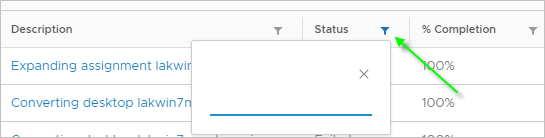
メモ: ページの上部にあるフィルタ テキスト ボックスでは、フィルタ テキスト ボックスに 3 文字を入力すると、システムはパターンとの照合を開始し、ページに表示されるレコードをフィルタリングします。列見出しの上部にあるフィルタ アイコンの場合、1 文字を入力するとシステムがフィルタリングを開始します。
[レポート] ページの画面上のフィルタリング
[レポート] ページのタブでは、フィルタ テキスト ボックスは、ユーザー インターフェイス自体に表示される項目の数に対して機能し、その項目のシステム レコードの合計セットに対しては機能しません。これらのページでは、最大 500 個の項目を表示できます。したがって、アイテムに対して 500 を超えるレコードがシステムに含まれている場合、ユーザー インターフェイス ページには最大 500 個のアイテムのみが表示されます。フィルタ テキスト ボックスを使用すると、表示されている 500 件のレコードのみがフィルタされます。フィルタは完全なセットには適用されません。以下に例を示します。
- VDI フローティング デスクトップ割り当てに 2,000 人のユーザーが割り当てられているとします。
- ユーザー名は vdiuser-1 から始まり、vdiuser-500、vdiuser-501、vdiuser-502 のようになり、最後が vdiuser-2000 です。
- 1 日の間に、2000 人のすべてのユーザーがログインし、その割り当てからデスクトップを使用します。
- 監視 > レポート > デスクトップ マッピング に移動すると、レポートに 500 を超える項目があることを示すメッセージが表示されます。
- フィルタに vdiuser-54 と入力して、ユーザー vdiuser-54、vdiuser-540、vdiuser-541 から vdiuser-549 までのレコードを表示すると、11 行が表示されると予想されます。
しかし、[デスクトップ マッピング] ページには、2000 行全体からフィルタされた 11 行が表示されるのではなく、フィルタ パターンに一致する最初に表示された 500 行のサブセットのみが表示されます。完全なデータ セットを表示するには、エクスポート機能(![Horizon Cloud 管理コンソールの [レポート] ページに表示されるエクスポート アイコン](images/GUID-A707FD42-7516-4558-B8C6-F78EFB4A779D-low.png "Horizon Cloud 管理コンソールの [レポート] ページに表示されるエクスポート アイコン") )を使用します。
)を使用します。
このページは役に立ちましたか?