En configurant votre espace avec des sous-réseaux de locataires supplémentaires, vous pouvez spécifier l'utilisation de ces sous-réseaux pour vos batteries de serveurs et vos attributions VDI. Au lieu d'avoir toutes les machines virtuelles de batterie de serveurs et de poste de travail connectées au sous-réseau de locataire de l'espace, vous pouvez spécifier pour chaque batterie de serveurs et attribution VDI le ou les sous-réseaux spécifiques auxquels vous souhaitez connecter leurs machines virtuelles. Sans que des sous-réseaux de VM supplémentaires soient configurés sur l'espace, toutes les machines virtuelles de batterie de serveurs et de poste de travail VDI sont connectées au sous-réseau de locataire de votre espace par défaut. Cette fonctionnalité permettant de modifier un espace afin d'ajouter plusieurs sous-réseaux de locataires est disponible pour les manifestes d'espace de la version 2298.0 ou ultérieure. Cette fonctionnalité est disponible pour les environnements de locataires configurés pour utiliser Universal Broker et ceux configurés pour l'intermédiation d'un espace unique.
Remarque : Ces sous-réseaux de locataire sont également appelés sous-réseaux de VM. Dans la documentation et dans Horizon Universal Console, vous pouvez voir des références aux deux noms.
Les sous-réseaux de VM supplémentaires peuvent se trouver dans le même réseau virtuel que l'espace (les machines virtuelles du gestionnaire d'espace) ou dans des réseaux virtuels distincts qui sont associés au réseau virtuel dans lequel réside l'espace principal. Lorsque vous utilisez des réseaux virtuels liés, ces réseaux virtuels liés doivent se trouver dans le même abonnement et la même région Microsoft Azure que l'espace.
À noter : Lorsque vous ajoutez ces sous-réseaux de VM supplémentaires à votre espace, vous êtes responsable de l'ajout des groupes de sécurité réseau (NSG) à l'aide du portail Microsoft Azure pour leur fournir une isolation réseau. Le workflow Modifier l'espace d'Horizon Cloud ne crée pas ces NSG pour vous.
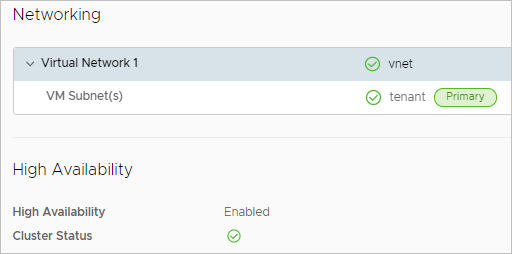
Lorsque vous utilisez le système de déploiement de l'espace pour créer l'espace initialement, vous spécifiez un sous-réseau de locataire dans l'assistant de déploiement de l'espace. Ce sous-réseau de locataire est appelé le sous-réseau de VM principal. Dans la console, la section Mise en réseau de la page des détails de l'espace contient les informations sur les sous-réseaux de locataire de l'espace, le principal et ceux qui sont ajoutés. La capture d'écran suivante illustre un espace auquel aucun sous-réseau de locataire supplémentaire n'a encore été ajouté. Dans ce cas, l'espace a été déployé à l'aide de sous-réseaux nommés. Le sous-réseau nommé tenant a été sélectionné dans l'assistant de déploiement de l'espace pour le sous-réseau de VM principal de l'espace. Toutes les machines virtuelles de l'espace principal, les machines virtuelles de passerelle et les machines virtuelles d'image de base disposent de connexions à ce sous-réseau de VM principal.
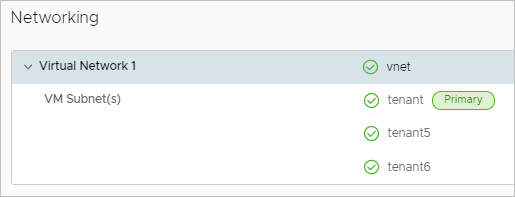
Cette capture d'écran illustre ce même espace après l'ajout de deux sous-réseaux de VM : tenant5 et tenant6.
Pour ajouter des sous-réseaux de VM supplémentaires, utilisez le workflow Modifier l'espace. Reportez-vous à la section Modification de votre espace Horizon Cloud pour utiliser plusieurs sous-réseaux de locataires pour les batteries de serveurs et les attributions de poste de travail VDI. Un espace peut être configuré avec un maximum de 40 sous-réseaux de VM au total : son sous-réseau de VM principal et 39 sous-réseaux de VM supplémentaires pour un total de 40.
Opérations qui se produisent lors de l'ajout de sous-réseaux supplémentaires
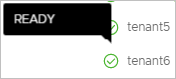
Lorsque vous cliquez sur Enregistrer et quitter dans le workflow Modifier l'espace pour ajouter les sous-réseaux sélectionnés, le système exécute des tâches en arrière-plan qui mettent à jour les machines virtuelles du gestionnaire d'espace et les machines virtuelles de passerelle afin qu'elles puissent communiquer sur les sous-réseaux ajoutés avec les machines virtuelles de batterie de serveurs et les machines virtuelles de poste de travail qui seront éventuellement attachées à ces sous-réseaux. Si cette mise à jour se termine sans erreurs, les sous-réseaux ajoutés sont définis à l'état PRÊT. Si une erreur se produit, les sous-réseaux sont définis sur l'état ERREUR.
Cette capture d'écran illustre le sous-réseau ajouté à l'état PRÊT.
Si un sous-réseau est affiché à l'état ERREUR, vous pouvez utiliser l'action Redéployer les réseaux ayant échoué pour réessayer les tâches système. Sur la page de détails de l'espace, cliquez sur ... > Redéployer les réseaux défaillants > .
Suppression des sous-réseaux de VM ajoutés à partir de la configuration de l'espace
Lorsque vous n'avez plus besoin d'utiliser un sous-réseau de VM qui est défini dans la configuration de l'espace, vous pouvez utiliser le workflow Modifier l'espace pour supprimer ce sous-réseau de la configuration de l'espace. Effectuez ce workflow pour supprimer un sous-réseau de VM uniquement lorsque vous ne disposez plus de batteries de serveurs ou d'attributions de postes de travail VDI utilisant ce sous-réseau. Démarrez le workflow Modifier l'espace, désélectionnez ces sous-réseaux dans la liste affichée et enregistrez vos modifications.
Important :
- Si vous tentez de supprimer des sous-réseaux de VM utilisés par une batterie de serveurs ou une attribution de poste de travail VDI, même si vous pouvez enregistrer vos modifications dans l'assistant Modifier l'espace, ces sous-réseaux ne sont pas supprimés de la configuration de l'espace. Dans ce cas, vous pouvez afficher les informations sur ces sous-réseaux à l'aide des options Surveiller > Activité > Journaux d'audit de la console.
- La suppression du sous-réseau de VM principal de l'espace n'est pas prise en charge. Il s'agit du sous-réseau de locataire requis de l'espace.
À propos de l'utilisation des sous-réseaux de VM pour les batteries de serveurs et les attributions VDI
Lorsque les sous-réseaux sont à l'état PRÊT, vous pouvez les utiliser dans les définitions de batteries de serveurs et d'attributions de poste de travail VDI. Les machines virtuelles de batterie de serveurs et les machines virtuelles de poste de travail VDI seront connectées aux sous-réseaux que vous spécifiez dans leurs définitions.
-
Vous pouvez spécifier ces sous-réseaux de VM pour vos batteries de serveurs et vos attributions de poste de travail VDI lors de leur création et lors de leur modification.
-
Lorsque vous spécifiez plusieurs sous-réseaux de VM pour une batterie de serveurs ou une attribution de poste de travail VDI, la charge des machines virtuelles de la batterie de serveurs ou de l'attribution est équilibrée sur les sous-réseaux spécifiés.
Remarque : Lorsque vous créez une batterie de serveurs ou une attribution de poste de travail avec ces sous-réseaux de VM, vous avez la possibilité de sélectionner le sous-réseau de VM principal de l'espace (le sous-réseau de locataire de l'espace) avec les sous-réseaux de VM ajoutés.
-
Dans la version actuelle, une fois que vous avez attribué un sous-réseau à une batterie de serveurs ou à une attribution de postes de travail, vous ne pouvez pas annuler ultérieurement l'attribution de ce sous-réseau de la batterie de serveurs ou de l'attribution de postes de travail.
Sous-réseau(x) de VM
Les icônes de couleur sur la page des détails de l'espace indiquent l'état de ces sous-réseaux. Dans la console, passez la souris sur l'icône pour voir l'étiquette d'état.
| Statut | Description |
|---|---|
| En instance | Après l'exécution du workflow Modifier l'espace pour ajouter un nouveau sous-réseau de locataire, celui-ci démarre à l'état EN ATTENTE pendant l'exécution des tâches en arrière-plan du système. La durée de cet état est généralement brève. |
| PRÊT | Si toutes les opérations liées au sous-réseau de locataire réussissent, l'indicateur affiche l'état PRÊT. |
| ERREUR | Si une opération liée au sous-réseau échoue, l'indicateur affiche l'état ERREUR. |
| Suppression | Une fois que vous avez exécuté le workflow Modifier l'espace pour supprimer un sous-réseau de locataire, son indicateur indique l'état SUPPRIMER lorsque les tâches en arrière-plan du système sont en cours. |
Cette page vous a-t-elle été utile ?