En esta página se describe la compatibilidad del servicio con el uso de un entorno de Active Directory configurado para LDAPS con el arrendatario del plano de nube.
A partir de la versión de servicio 2201, el servicio admite el uso de entornos de dominio de Active Directory (AD) configurados para usar LDAPS. Para poder utilizar esta función, el arrendatario debe estar habilitado explícitamente para ello y los pods del grupo de pods deben constar únicamente de pods de Horizon Cloud que ejecuten el nivel de manifiesto de la versión 2201. Para solicitar la habilitación de esta función, puede presentar una solicitud de soporte, tal como se describe en el artículo 2006985 de la base de conocimientos.
Breve introducción a esta función
Como servicio que proporciona VDI, el servicio requiere la capacidad de realizar búsquedas en el dominio de AD mediante una cuenta de enlace de dominio. Cuando el entorno de AD está configurado para LDAPS, el servicio necesita los certificados de CA raíz del controlador de dominio y, opcionalmente, los certificados de CA intermedios. Horizon Universal Console permite recopilar y guardar los certificados en el sistema.
El servicio ofrece dos métodos para proporcionar al sistema certificados de CA de confianza: detección automática y carga manual. Estos métodos se describen más adelante en esta página.
Puntos clave y requisitos
Antes de registrar un dominio de AD configurado con LDAPS, revise estos puntos y requisitos importantes.
- No se admiten certificados autofirmados.
- El servicio requiere que el DNS tenga registros SRV para los dominios configurados para usar LDAPS. Si se opta por utilizar LDAPS para un dominio, esto conlleva implícitamente el uso de registros SRV.
- Recomendamos encarecidamente que el entorno de AD esté configurado para aplicar el enlace de canal. Forzar el enlace de canal es fundamental para proteger LDAPS correctamente, sobre todo a la hora de evitar ataques de intermediarios ("man-in-the-middle" o MITM).
- En el flujo de trabajo de registro de dominio del servicio, si desea especificar controladores de dominio preferidos para el servicio que va a utilizar, debe hacerlo con sus nombres de host DNS completos. Al introducir esos controladores de dominio preferidos en Horizon Universal Console, la consola evitará la entrada de direcciones IP. Una práctica recomendada es especificar al menos dos (2) controladores de dominio preferidos.
- Si no especifica controladores de dominio de su preferencia en el asistente de enlaces de dominio de la consola, todos los pods deben poder acceder a los controladores de dominio que detecte el servicio mediante DNS.
- La configuración del firewall debe permitir las conexiones salientes desde cada pod a los controladores de dominio con los siguientes puertos y protocolos:
- Puerto 88/TCP: autenticación Kerberos
- Puertos 636/TCP y 3269/TCP-Comunicación de LDAPS
- Debe tener un endpoint de revocación HTTP definido para todos los certificados de la cadena de confianza, excepto para el certificado raíz, y los pods deben poder acceder a ese endpoint a través de
HTTP. Este requisito incluye los siguientes puntos:- LDAP no debe utilizarse para endpoints de revocación.
- El servicio realizará comprobaciones de revocación mediante las URL de OCSP o CRL
HTTPdefinidas en los certificados. - El servicio no puede realizar una comprobación de revocación si un certificado no define un extremo de OCSP o CRL para el protocolo HTTP. En ese caso, se producirá un error en la conectividad LDAPS.
- Cada pod debe tener una conexión directa con los endpoints de revocación. Los firewalls no deben bloquear el tráfico saliente que va desde los pods implementados hasta el endpoint de revocación a través de
HTTP.
Detección automática: CA de Microsoft
Si utiliza CA de Microsoft para emitir certificados de controlador de dominio, Horizon Universal Console proporciona un mecanismo de detección automática. Este mecanismo localizará automáticamente todos los certificados raíz e intermedios del entorno de Active Directory y los mostrará en la consola para que los confirme y apruebe para su uso en el sistema. Las opciones disponibles son aceptar todos los certificados detectados automáticamente o ninguno de ellos. No se admite la aprobación parcial.
Tras aprobarlos en la consola, el sistema almacena los certificados aprobados para su uso posterior en todos los dominios del mismo bosque. Si realiza el proceso de detección automática con un dominio y registra ese dominio en el servicio, y posteriormente registra otro dominio del mismo bosque, se le pedirá que acepte los certificados detectados automáticamente que se muestran en la consola, aunque el dominio anterior del mismo bosque ya esté registrado. Este flujo proporciona una manera de detectar, en el momento del registro de ese nuevo dominio, si se crearon certificados nuevos en el bosque o si se eliminaron certificados en el tiempo transcurrido entre el registro del dominio anterior y el siguiente del mismo bosque.
La consola proporciona esta ruta de detección automática en las siguientes ubicaciones:
- En la sección Enlace de dominio del flujo de registro de dominio de AD, en el paso Protocolo. Si selecciona LDAPS como protocolo, la opción y el botón Detección automática están disponibles para detectar automáticamente los certificados y aprobarlos para su uso.
- En la página Certificados de AD, en Configuración > Los certificados de AD > detectados automáticamente. La consola pone esta página a disposición cuando el arrendatario tiene al menos un dominio de AD registrado. La página muestra los certificados detectados automáticamente para que pueda ver cuáles se han autorizado y para que pueda limpiar el conjunto eliminando los certificados que no estén en uso.
Carga manual: CA que no son de Microsoft o CA de Microsoft
Si utiliza una CA que no es de Microsoft para emitir certificados de controlador de dominio o utiliza AADDS (que no admite CA empresariales), Horizon Universal Console proporciona una ruta de carga manual para proporcionar los certificados de CA al sistema. En este caso, debe cargar manualmente los certificados de CA raíz e intermedio con codificación PEM mediante la consola.
Incluso cuando el entorno utiliza CA de Microsoft, puede optar por utilizar la forma de carga manual si lo desea.
Si ha publicado sus certificados de CA de terceros (que no son de Microsoft) en su dominio de Active Directory mediante una utilidad como certutil, el método de detección automática funcionará para detectar esos certificados de CA.
La consola proporciona esta ruta de carga manual en las siguientes ubicaciones:
- En la sección Enlace de dominio del flujo de registro de dominio de AD, en el paso Protocolo. Si selecciona LDAPS como protocolo, la opción y el botón Cargar están disponibles para cargar los certificados.
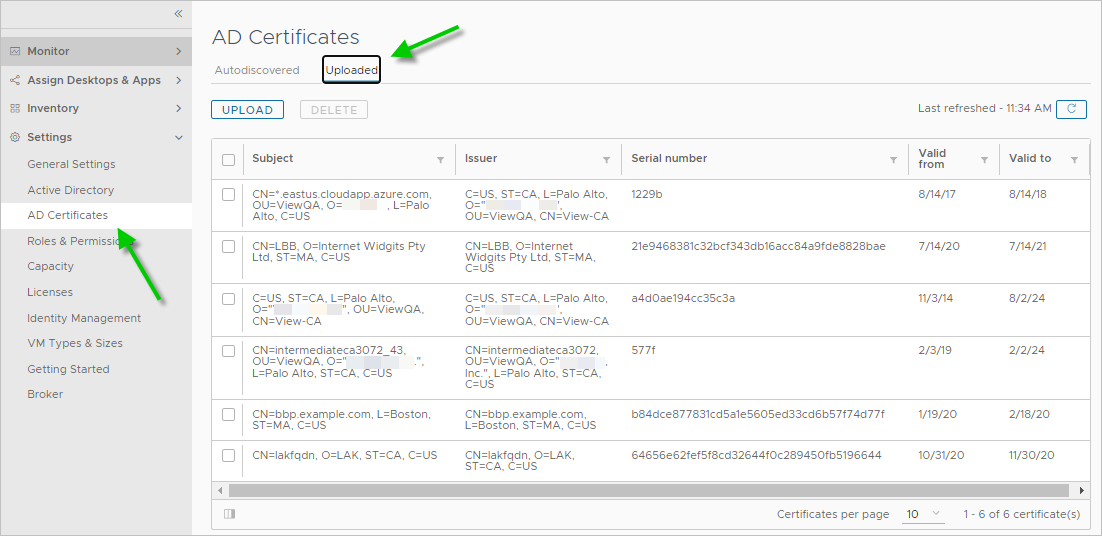
- En la página Certificados de AD, en Configuración > > Certificados de AD. **** La consola pone esta página a disposición cuando el arrendatario tiene al menos un dominio de AD registrado. En esa página, utilice el botón Cargar para cargar cada certificado.
Comprobaciones de revocación
El servicio realiza comprobaciones de revocación de certificados usando lo que se define en los certificados: URL de OCSP o CRL http:// . El servicio prefiere la comprobación mediante OCSP. Si no se puede acceder al endpoint, el servicio intenta realizar una comprobación mediante CRL.
Se admiten respuestas de OCSP grapadas.
Recuerda: Como se indica en la sección anterior de puntos clave y requisitos, la CA debe configurarse para servir a OCSP, a CRL o a ambas mediante HTTP. Las comprobaciones de servicio no funcionarán si no cumple ese requisito.
Nuevos certificados de CA emitidos: es necesario actualizar el registro del dominio
Al emitir un nuevo certificado de CA, debe actualizar el sistema lo antes posible para que esté al tanto de ese certificado de CA recién emitido. Utilice una de las siguientes formas de incluir certificados de CA en el sistema
-
Cuando se utiliza la carga manual en el registro de dominio
Tan pronto como se emitan certificados de CA por primera vez, debe cargarlos en el sistema. Vaya a Configuración > Certificados de AD > Cargado y use Cargar.
-
Cuando se utiliza la detección automática en el registro de dominio
Cuando se utiliza este método, el sistema detecta automáticamente la existencia de los certificados de CA recién emitidos. Cuando el sistema detecta nuevos certificados de CA, genera una notificación y la muestra en la pantalla de notificaciones estándar de la consola. Esta notificación está pensada para avisarle de la necesidad de guardar nuevos certificados de CA en el sistema. En los bosques de dominio, esta notificación se genera para un solo dominio por bosque, y no para todos los dominios del bosque, ya que con la actualización del registro de un dominio se cumplirá la acción para todos los dominios del bosque.
Para actualizar el registro del dominio, inicie el asistente de enlace de dominio de la consola y repita el proceso de detección automática con el botón Detección automática en el paso Protocolo del asistente.
Cuando los certificados de DC estén a punto de caducar: corregir lo antes posible
Cuando el servicio detecta que los certificados del controlador de dominio (DC) están a punto de caducar, se crea una notificación y se muestra en la visualización de notificaciones estándar de la consola. La primera notificación aparece 21 días antes de la fecha de caducidad.
Importante: Se recomienda a los administradores que tomen medidas en relación con estas notificaciones lo antes posible.
-
Tome las medidas correctivas oportunas para volver a emitir los certificados de controlador de dominio que estén a punto de caducar.
-
Si la medida correctiva implica emitir un nuevo certificado de CA, este deberá guardarse en el sistema antes de que se utilice esa CA para emitir un nuevo certificado de controlador de dominio. En la sección anterior encontrará las instrucciones para guardar los nuevos certificados de CA en el sistema.
-
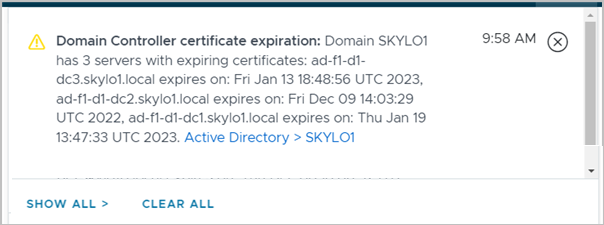
Ejemplo de notificación de certificados que caducan
La siguiente captura de pantalla muestra una de estas notificaciones. En los bosques de dominio, esta notificación se genera para un solo dominio por bosque, y no para todos los dominios del bosque, ya que con la actualización de un dominio se cumplirá la acción para todos los dominios del bosque. Al hacer clic en el hipervínculo, se dirige a la configuración de ese dominio y se puede iniciar el asistente de enlaces de dominio desde allí.
Compatibilidad con la conmutación entre LDAP y LDAPS
Cuando el arrendatario cumple los criterios de esta función, tal como se describe en la parte superior de esta página, y después de registrar un dominio de AD mediante un protocolo, puede utilizar la consola para actualizar esa configuración de enlace de dominio existente para cambiar al otro protocolo. Por ejemplo, si ha configurado el enlace de dominio para usar el protocolo LDAPS y necesita cambiar a LDAP, o viceversa, puede ir a Active Directory enlace de dominio**>** y editar la información del enlace de dominio para seleccionar el otro protocolo. Cuando comience a editar Enlace de dominio, la consola abrirá el asistente Enlace de dominio. A continuación, complete el asistente, introduzca la información necesaria y siga los pasos para realizar el cambio de la opción de protocolo actual a la otra.
Eliminar certificados de la colección guardada del servicio
La consola muestra todos los certificados que están guardados actualmente en el servicio. Para que pueda borrar los certificados de la pantalla de la consola que ya no necesite, la página Configuración > Certificados de AD de la consola proporciona una acción Eliminar en las pantallas de certificado Detectado automáticamente y Cargado .
Asistente de enlaces de dominio cuando el tenant está habilitado para la compatibilidad con LDAPS
Cuando esta función está habilitada, el flujo de enlace de dominio en pantalla tendrá un aspecto diferente a cuando no está habilitada. Cuando esta función está habilitada, los pasos son los siguientes.
-
Inicie sesión en la consola de en
https://cloud.horizon.omnissa.com. -
Si el arrendatario no tiene ningún dominio de AD registrado (por ejemplo, cuando el arrendatario y el primer pod son nuevos), inicie el flujo de enlace de dominio desde la única ubicación a la que se puede acceder en esa situación: la > Introducción > Configuración general de la consola **Active Directory >**Configurar.
Si el arrendatario ya tiene un dominio de AD registrado (con lo cual la consola le permite acceder a su menú de páginas de la izquierda), puede empezar a introducir la información de enlace de dominio en la página Configuración**> Active Directory** de la consola.
-
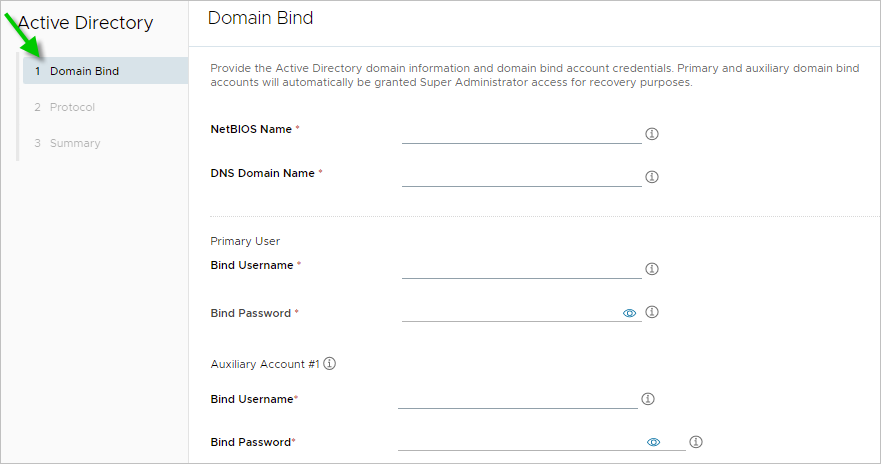
Al realizar el paso 2, aparece el asistente de enlaces de dominio. Este asistente tiene tres partes: Enlace de dominio, Protocolo y Resumen.
La siguiente captura de pantalla muestra esa pantalla y las tres partes, empezando por la parte de Enlace de dominio.
-
En este primer paso del asistente, proporcione la información solicitada y, a continuación, haga clic en Siguiente para guardarla y avanzar al siguiente paso. Al escribir cada nombre de cuenta de enlace, escriba el nombre de la cuenta sin el nombre de dominio, como el nombre de inicio de sesión del usuario, por ejemplo
ouraccountname,. Para obtener información sobre lo que requiere el servicio para estas cuentas de enlace de dominio, consulte Cuenta de enlace de dominio: características requeridas.Campo Descripción Nombre de NETBIOS El sistema muestra un cuadro de texto. Escriba el nombre de NetBIOS del dominio de AD con el que el pod tiene conexión directa. Por lo general, este nombre no contiene un punto. Para obtener un ejemplo de cómo encontrar el valor que se utilizará del entorno de dominio de Active Directory, consulte Obtener la información del nombre de dominio DNS y NETBIOS. Nombre de dominio Escriba el nombre de dominio DNS completo del dominio de AD que especificó para Nombre de NETBIOS. Nombre de usuario de enlace y Contraseña de enlace Proporcione las credenciales de la cuenta de servicio de enlace de dominio que el servicio utilizará con el dominio seleccionado. Cuenta Auxiliar #1 En los campos Nombre de usuario de enlace y Contraseña de enlace, escriba una cuenta de usuario en el dominio para usarla como cuenta de enlace LDAP auxiliar y su contraseña asociada. -
En el paso Protocolo, seleccione el protocolo y, si lo desea, proporcione los controladores de dominio preferidos que el servicio debe utilizar para comunicarse con el dominio de AD que introdujo en el primer paso del asistente, así como información adicional. En el contexto de un entorno de AD configurado para LDAPS, proporcione los certificados de CA de confianza en este paso del asistente.
La interfaz de usuario reflejará la selección de protocolo . La siguiente captura de pantalla muestra la opción LDAPS y la selección del botón de opción Detección automática .
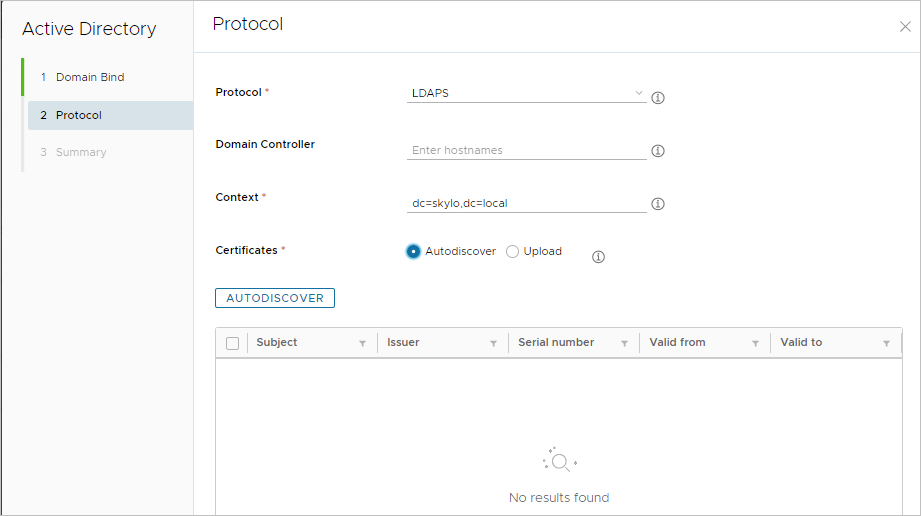
Todos estos campos están dentro del contexto del dominio de AD que especificó en el paso anterior del asistente. La interfaz de usuario cambiará dinámicamente en función de las selecciones realizadas.
Campo Descripción Protocolo Elija LDAPS o LDAP. Controlador de dominio Opcional. Puede usar este cuadro de texto para especificar una lista separada por comas de los controladores de dominio que prefiera utilizar para acceder al dominio de AD especificado en el primer paso. Si este cuadro de texto se deja en blanco, el servicio usará cualquier controlador de dominio disponible para el dominio de AD. - Si se selecciona LDAPS como protocolo, los controladores de dominio deben especificarse con sus nombres de host DNS completos.
- Si se selecciona LDAP como protocolo, se pueden utilizar direcciones IP o nombres de host DNS completos.
Contexto Contexto de nomenclatura para el dominio de AD. Este cuadro de texto se rellena automáticamente según la información que se especificó en Nombre de dominio DNS en el paso anterior del asistente. Certificados Disponible cuando se selecciona LDAPS para el protocolo. Seleccione cómo va a proporcionar los certificados de CA al sistema. Como se describió anteriormente en esta página, el sistema admite estos dos métodos: - Detección automática de certificados de CA. Consulte la sección Detección automática: CA de Microsoft más arriba en esta página de documentación para ver si el entorno de dominio de AD admite el uso de este método.
- Cargue manualmente los certificados de CA. Seleccione este método si el entorno de dominio de AD no admite el uso del método de detección automática.
Después de seleccionar LDAPS como protocolo y seleccionar uno de los botones de opción de Certificados, realice uno de los siguientes pasos, según el método seleccionado para proporcionar los certificados. En ambos casos, siga las indicaciones en pantalla a medida que se muestren en la interfaz de usuario.
-
Detección automática
Haga clic en Detección automática. Como se describe en las secciones anteriores de esta página, el sistema detecta los certificados de CA en el entorno especificado por la información del controlador de dominio y dominio de AD que se introdujo en los campos relevantes correspondientes del asistente. Estos certificados de CA se muestran en la interfaz de usuario. Siga el flujo en pantalla. La interfaz de usuario le pedirá que acepte todos los certificados detectados. Debe aceptar el conjunto de certificados detectados para que el asistente pueda continuar con el paso final.
-
Cargar
Con este método, debe cargar manualmente los certificados de CA raíz e intermedio con codificación PEM. Haga clic en Cargar para cargar los archivos de certificado de CA desde el sistema local. La interfaz de usuario solo aceptará archivos con una extensión de archivo PEM.
Cuando vea que el botón Siguiente del asistente está listo para hacer clic en él, haga clic en él para avanzar al paso final.
-
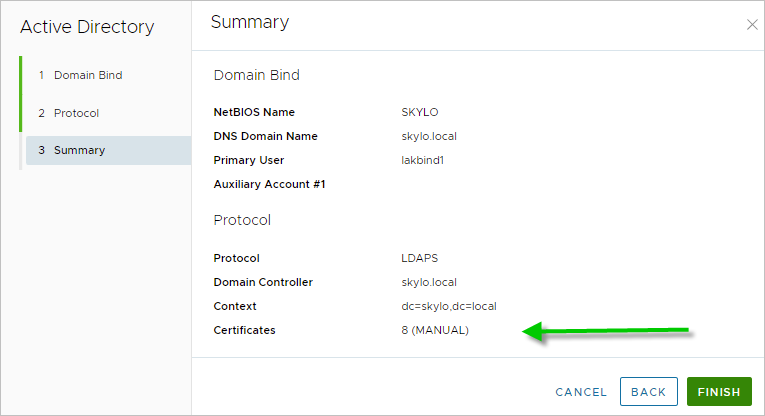
En el paso Resumen, revise la información y, cuando esté en orden, haga clic en Finalizar.
La siguiente captura de pantalla muestra el resumen cuando se utilizó el método de carga para proporcionar los certificados en el paso anterior. Se cargaron ocho (8) certificados en este ejemplo.
Al final de este flujo, la configuración de enlace de dominio para el dominio de AD se guarda en el sistema.
Si ha ejecutado el flujo anterior como parte del registro del primer dominio de AD para el nuevo arrendatario de Horizon Cloud, la interfaz de usuario le solicitará posteriormente que complete los flujos para unirse a un dominio y agregar administradores. Para obtener información sobre estos dos flujos, consulte las secciones Unirse a un dominio y Agregar la función de superadministrador en Registrar el primer dominio de Active Directory.
Página Certificados de AD
Después de guardar los certificados en el sistema, la consola los muestra en la página Certificados de AD. Puede usar esta página para ver qué certificados de CA están guardados actualmente en el sistema y para eliminar los certificados que sabe que ya no están en uso. La siguiente captura de pantalla se muestra únicamente a modo ilustrativo el caso en el que un administrador cargó certificados en el sistema.
¿Le resultó útil esta página?