Después de crear la máquina virtual importada y emparejarla con Horizon Cloud, pero antes de convertirla en una imagen publicada, debe personalizar el sistema operativo (SO) Windows invitado de la máquina virtual para instalar y configurar lo que desee y necesite tener en la imagen. Una vez que la máquina virtual ha superado esta personalización, a veces se denomina imagen maestra, para indicar que la imagen está configurada con todos los elementos que satisfacen las necesidades empresariales de las aplicaciones remotas y los escritorios de usuario final que se basarán en esa imagen.
Utilice los vínculos que se enumeran más adelante para conocer los pasos para personalizar aún más la máquina virtual. Para realizar un ajuste adicional de la máquina virtual de imagen a fin de proporcionar una configuración mejorada para usar Blast Extreme, se recomienda seguir las instrucciones de Cinco pasos clave a seguir con las imágenes maestras para obtener un rendimiento óptimo de la experiencia remota de los escritorios y las granjas de Horizon Cloud. Lea también la Guía de optimización de Omnissa Blast Extreme de Tech Zone y realice un ajuste adicional para las opciones de códec en la imagen de acuerdo con las recomendaciones de la guía para las opciones de códec.
Acerca de las maneras de evitar problemas de sysprep si no se usaron las siguientes opciones en el asistente Importar máquina virtual o cuando se creó manualmente la máquina virtual de imagen base
Si creó la imagen base mediante el asistente Importar máquina virtual y habilitó las siguientes opciones enumeradas en el asistente, el sistema configuró la máquina virtual para evitar algunos problemas típicos que observados durante el proceso de preparación del sistema Microsoft Windows (Sysprep) que se ejecuta cuando la máquina virtual importada se convierte en una imagen sellada.
- Opción Optimizar imagen de Windows : disponible en el asistente para todos los sistemas operativos que se pueden seleccionar en el asistente. Esta opción se describe en Elegir optimizar la imagen de Windows al utilizar el asistente Importar máquina virtual - Catálogo de soluciones.
- Opción Eliminar aplicaciones de la Windows Store : disponible en el asistente para los sistemas operativos de tipo cliente Windows 10 u 11. Esta opción se describe en Uso de la opción para eliminar aplicaciones de la Windows Store al utilizar el asistente de importación de escritorios.
Si no utilizó esas opciones en el asistente Importar máquina virtual o si creó manualmente la máquina virtual importada, en ocasiones se observan problemas durante el proceso de sellado, especialmente los relacionados con el proceso de preparación del sistema Microsoft Windows (Sysprep). Además de seguir los pasos descritos en los temas vinculados más adelante, puede probar algunos de los métodos que se enumeran a continuación antes de convertir la máquina virtual importada en una imagen publicada y sellada.
- Configure manualmente las claves de registro y los servicios de la máquina virtual de imagen base de acuerdo con la misma configuración que el sistema utiliza cuando las opciones Optimizar la imagen de Windows y Eliminar aplicaciones de la Tienda Windows Store se establecen en Sí. Utilice los vínculos de la lista anterior para obtener información sobre esa configuración.
- Elimine los paquetes de Microsoft Windows
appxcomo se describe en el artículo 2769827 de la base de conocimientos de Microsoft y el artículo 615 de Microsoft MVP. Para Windows 10 u 11, ejecute los pasos deappxeliminación del paquete en todas las cuentas y elimine las mismas aplicaciones de cada cuenta. No elimine las cuentas ni los perfiles de la imagen hasta que haya ejecutado los pasos deappxeliminación para cada cuenta. Para obtener más información sobre los comandos de eliminación del paquete que el proceso de creación de la imagen ejecuta cuando se utiliza la opción Eliminar aplicaciones de la Windows Store del asistente Importar máquina virtual, consulte Uso de la opción para eliminar aplicaciones de la Windows Store al utilizar el asistente de importación de escritorios. - Intente seguir los consejos descritos en Optimizar imágenes para Horizon. A pesar de que esa guía está escrita en el contexto de Horizon 8 e incluye una mención a un sistema operativo Windows distinto de los admitidos en el entorno de Horizon Cloud, proporciona detalles sobre cómo utilizar la herramienta de optimización del sistema operativo Omnissa (OSOT) en una máquina virtual.
Para una máquina virtual importada de Horizon Cloud con un sistema operativo cliente Microsoft Windows: personalizar la máquina virtual según las necesidades de la organización
Después de importar la máquina virtual compilada en un sistema operativo de tipo cliente Microsoft Windows y emparejarla con Horizon Cloud, pero antes de convertirla en una imagen publicada, personalice el sistema operativo (SO) Windows invitado para instalar y configurar todo lo que desee tener en los escritorios VDI de los usuarios finales. En este momento, debe instalar todas las aplicaciones de terceros que quiera que estén disponibles en los escritorios VDI. También en este momento, debe realizar otras personalizaciones en el sistema operativo invitado Windows, como la instalación de controladores especiales requeridos por las necesidades de su organización, la aplicación de papel tapiz, la configuración de colores y fuentes predeterminados, la configuración de las opciones de la barra de tareas y otros elementos de nivel de sistema operativo de este tipo. En ocasiones, la máquina virtual antes de la personalización se conoce como imagen o imagen base. Después de la personalización, a veces se hace referencia a la máquina virtual como imagen maestra.
Después de que la página Máquinas virtuales importadas indica que la máquina virtual importada tiene el estado relacionado con el agente activo, debe conectarse a ella utilizando el software de RDP e instalar las aplicaciones en el sistema operativo subyacente.
Requisitos previos
Compruebe que la página Máquinas virtuales importadas indique que el estado relacionado con el agente está activo para la máquina virtual. Para obtener ese estado, utilice la acción Restablecer emparejamiento de agente de la página Máquinas virtuales importadas en la máquina virtual. Esa acción se encuentra en la lista desplegable Más .
Obtenga la dirección IP de la máquina virtual tal como aparece en la página Máquinas virtuales importadas.
Nota: Cuando utilice el cliente de Microsoft Remote Desktop como software de RDP para conectarse a la máquina virtual, asegúrese de que sea la versión más actualizada. Por ejemplo, el software RDP predeterminado en el sistema operativo Windows 7 no es una versión lo suficientemente actual. La versión debe ser la versión 8 o posterior.
Compruebe que tiene al menos una de las siguientes credenciales (nombre de usuario y contraseña) para iniciar sesión en el sistema operativo Windows invitado de la máquina virtual, según como se haya creado la máquina virtual.
| Cómo se creó la máquina virtual | Credenciales que se utilizarán para iniciar sesión |
|---|---|
| Asistente Importar máquina virtual, desde la página Máquinas virtuales importadas. |
A partir de la fecha de la versión de servicio de diciembre de 2019, el asistente Importar máquina virtual ofrece la opción de que la máquina virtual creada por el asistente esté unida a un dominio de Active Directory especificado o que la máquina virtual no esté unida al dominio al final del proceso de creación.
|
| Pasos de preparación manual. |
Por lo general, no es necesario unir la máquina virtual al dominio de Active Directory cuando se compila manualmente la máquina virtual. Para iniciar sesión en esa máquina virtual, utilice una de las siguientes opciones:
|
Importante: A partir del manifiesto del pod 1230 y versiones posteriores, las cuentas de dominio pueden conectarse directamente a máquinas virtuales de imagen unidas al dominio que tengan instalado el software del agente. Antes del manifiesto del pod 1230, el software del agente instalado en una máquina virtual unida al dominio impedía que las cuentas de dominio se conectaran directamente a esa máquina virtual. Tenga en cuenta que los manifiestos anteriores a la versión 2298 carecen de soporte y deben actualizarse como se describe en el artículo 86476 de la base de conocimientos.
Procedimiento
-
Utilice la dirección IP de la máquina virtual en el software de RDP para conectarse al sistema operativo de la máquina virtual.
- Si la máquina virtual se creó con una dirección IP pública, puede utilizar esa dirección IP en el software de RDP
- Si la máquina virtual tiene una dirección IP privada, debe RDP en ella mediante uno de estos dos métodos:
- Usar otra máquina virtual en su suscripción de Microsoft Azure que tenga una dirección IP pública y realizando un RDP saliente en la máquina virtual importada.
- Utilizar la VPN y RDP en la máquina virtual a través de la red corporativa Nota: Para acceder a una máquina virtual que ejecute los componentes de software relacionados con el agente, el cliente de escritorio remoto debe tener la versión 8 o posterior. De lo contrario, se produce un error en la conexión. Se recomienda utilizar el cliente de escritorio remoto más actualizado.
-
Inicie sesión en el sistema operativo Windows con sus credenciales (nombre de usuario y contraseña), tal como se describe en los requisitos previos aquí.
Cuando utilice las credenciales de la cuenta de administrador local que se especificaron en el asistente Importar imagen cuando se creó la máquina virtual, introduzca el nombre de usuario como
\username.Nota: Cuando la máquina virtual es una máquina virtual unida al dominio, tal como se describe en los requisitos previos aquí, y desea utilizar una cuenta de dominio en lugar de la cuenta de administrador local, introduzca el nombre de usuario como
domain\username, donde dominio es el nombre del dominio. -
Cuando haya iniciado sesión en el sistema operativo, instale los controladores o las aplicaciones de terceros que desee que estén disponibles para que los usuarios finales puedan ejecutarlos en el entorno de escritorio VDI.
-
En el sistema operativo, instale los controladores personalizados que desee en los escritorios VDI.
-
Realice cualquier personalización o configuración que desee tener en los escritorios VDI, como agregar un fondo de pantalla personalizado, establecer las fuentes, los temas o los colores predeterminados, ajustar la configuración predeterminada de la barra de tareas, etc.
-
Cuando haya terminado de agregar sus toques finales al sistema operativo invitado de la máquina virtual, cierre la sesión en el sistema operativo.
¿Qué hacer a continuación?
Optimice la imagen en función del escenario empresarial previsto. Consulte las instrucciones de Cinco pasos clave a seguir con sus imágenes maestras para obtener un rendimiento óptimo de la experiencia remota de los escritorios y las granjas de Horizon Cloud.
Siga las prácticas recomendadas para optimizar la máquina virtual a fin de evitar que se produzcan sysprep u otros errores durante el proceso para convertir la imagen maestra en una imagen asignable en Horizon Cloud, también conocido como publicación o sellado de la imagen. Consulte Personalizar el sistema operativo Windows de la máquina virtual importada.
Convierta la imagen maestra en una imagen asignable, siguiendo los pasos descritos en Convertir una máquina virtual de imagen configurada en una imagen asignable en Horizon Cloud por pod.
Para una máquina virtual importada de Horizon Cloud con un sistema operativo Microsoft Windows 10 u 11 Enterprise multisesión: personalizar la máquina virtual según las necesidades de la organización
Después de importar la máquina virtual (VM) compilada en un sistema operativo Microsoft Windows 10 u Windows 11 Enterprise multisesión y haberla emparejado con Horizon Cloud, pero antes de convertirla en una imagen publicada, debe personalizar el sistema operativo invitado para instalar y configurar todo lo que quiera tener en las máquinas virtuales RDSH desde las cuales se aprovisionarán los escritorios basados en sesiones y las aplicaciones remotas de los usuarios finales. En este momento, debe instalar todas las aplicaciones de terceros que quiera que estén disponibles en los escritorios basados en sesión o disponibles para asignación como aplicaciones remotas. También en este momento, debe realizar otras personalizaciones en el sistema operativo invitado Windows, como la instalación de controladores especiales requeridos por las necesidades de su organización, la aplicación de papel tapiz, la configuración de colores y fuentes predeterminados, la configuración de las opciones de la barra de tareas y otros elementos de nivel de sistema operativo de este tipo. En ocasiones, la máquina virtual antes de la personalización se conoce como imagen o imagen base. Después de la personalización, a veces se hace referencia a la máquina virtual como imagen maestra.
Propina: Como se describe en las Preguntas frecuentes de la documentación de Microsoft, Microsoft Windows 10 o Windows 11 Enterprise multisesión es un tipo de host de sesión de escritorio remoto (RDSH) que permite varias sesiones interactivas simultáneas, característica que anteriormente solo podían ofrecer los sistemas operativos Microsoft Windows Server. Dado que Microsoft Windows 10 u 11 Enterprise multisesión es un sistema operativo de tipo RDSH, aparecerá en los flujos de trabajo aplicables a RDSH de Horizon Cloud cuando la configuración de la cuenta de arrendatario de Horizon Cloud proporcione su uso.
Después de que la página Máquinas virtuales importadas indica que la máquina virtual importada tiene el estado relacionado con el agente activo, debe conectarse a ella utilizando el software de RDP e instalar las aplicaciones en el sistema operativo subyacente.
Requisitos previos
Si la máquina virtual importada ejecuta uno de los sistemas Microsoft Windows 10 u 11 Enterprise multisesión que incluye Office 365 ProPlus de forma predeterminada, como parte de la personalización del sistema operativo, es posible que deba configurar Office 365 ProPlus para la activación en equipos compartidos, como se describe en el tema de la documentación de Microsoft Introducción a la activación en equipos compartidos para Office 365 ProPlus. Lea el tema de la documentación de Microsoft para determinar cómo desea configurar Office 365 ProPlus para la activación en equipos compartidos.
Compruebe que la página Máquinas virtuales importadas indique que el estado relacionado con el agente está activo para la máquina virtual. Para obtener ese estado, utilice la acción Restablecer emparejamiento de agente de la página Máquinas virtuales importadas en la máquina virtual. Esa acción se encuentra en la lista desplegable Más .
Obtenga la dirección IP de la máquina virtual tal como aparece en la página Máquinas virtuales importadas.
Propina: Cuando utilice el cliente de Microsoft Remote Desktop como software de RDP para conectarse a la máquina virtual, asegúrese de que sea la versión más actualizada. La versión debe ser la versión 8 o posterior.
Compruebe que tiene al menos una de las siguientes credenciales (nombre de usuario y contraseña) para iniciar sesión en el sistema operativo Windows invitado de la máquina virtual, según como se haya creado la máquina virtual.
| Cómo se creó la máquina virtual | Credenciales que se utilizarán para iniciar sesión |
|---|---|
| Asistente Importar máquina virtual, desde la página Máquinas virtuales importadas. |
El asistente Importar máquina virtual ofrece la opción de que la máquina virtual creada por el asistente esté unida a un dominio de Active Directory especificado o que la máquina virtual no esté unida al dominio al final del proceso de creación.
|
| Pasos de preparación manual en Crear e importar manualmente una máquina virtual desde Microsoft Azure en Horizon Cloud. |
Por lo general, no es necesario unir la máquina virtual al dominio de Active Directory cuando se compila manualmente la máquina virtual. Para iniciar sesión en esa máquina virtual, utilice una de las siguientes opciones:
|
Procedimiento
-
Utilice la dirección IP de la máquina virtual en el software de RDP para conectarse al sistema operativo de la máquina virtual.
- Si la máquina virtual se creó con una dirección IP pública, puede utilizar esa dirección IP en el software de RDP
- Si la máquina virtual tiene una dirección IP privada, debe RDP en ella mediante uno de estos dos métodos:
- Usar otra máquina virtual en su suscripción de Microsoft Azure que tenga una dirección IP pública y realizando un RDP saliente en la máquina virtual importada.
- Utilizar el VPN y RDP en la máquina virtual a través de la red corporativa Recuerde: Cuando utilice el cliente de Microsoft Remote Desktop como el software de RDP para conectarse a la máquina virtual, asegúrese de que sea la versión más actualizada. La versión debe ser la versión 8 o posterior.
-
Inicie sesión en el sistema operativo Windows con sus credenciales (nombre de usuario y contraseña), tal como se describe en los requisitos previos aquí.
Cuando utilice las credenciales de la cuenta de administrador local que se especificaron en el asistente Importar imagen cuando se creó la máquina virtual, introduzca el nombre de usuario como
\username.Nota: Cuando la máquina virtual es una máquina virtual unida al dominio, tal como se describe en los requisitos previos aquí, y desea utilizar una cuenta de dominio en lugar de la cuenta de administrador local, introduzca el nombre de usuario como
domain\username, donde dominio es el nombre del dominio. -
Cuando haya iniciado sesión en el sistema operativo, instale los controladores o las aplicaciones de terceros que desee que estén disponibles para los usuarios finales en los escritorios basados en sesión o para ejecutarlos como aplicaciones remotas.
-
En el sistema operativo, instale los controladores personalizados que desee tener disponibles en los hosts RDSH.
-
Realice cualquier personalización o configuración que desee tener en los escritorios basados en sesión, como agregar un fondo de pantalla personalizado, establecer las fuentes, los temas o los colores predeterminados, ajustar la configuración predeterminada de la barra de tareas, etc.
-
Cuando haya terminado de agregar sus toques finales al sistema operativo invitado de la máquina virtual, cierre la sesión en el sistema operativo.
¿Qué hacer a continuación?
Si la máquina virtual se basa en una de las opciones de Microsoft Windows 10 u 11 Enterprise multisesión que incluye Office 365 ProPlus de forma predeterminada, es posible que se necesiten pasos adicionales. Es posible que tenga que configurar ese Office 365 ProPlus para la activación en equipos compartidos, como se describe en el tema de la documentación de Microsoft Información general sobre la activación en equipos compartidos para Office 365 ProPlus. Lea el tema de la documentación de Microsoft para determinar cómo desea configurar Office 365 ProPlus para la activación en equipos compartidos y utilice el método adecuado para su situación.
Optimice la imagen en función del escenario empresarial previsto. Consulte las instrucciones de Cinco pasos clave a seguir con sus imágenes maestras para obtener un rendimiento óptimo de la experiencia remota de los escritorios y las granjas de Horizon Cloud.
Siga las prácticas recomendadas para optimizar la máquina virtual a fin de evitar que se produzcan sysprep u otros errores durante el proceso para convertir la imagen maestra en una imagen asignable en Horizon Cloud, también conocido como publicación o sellado de la imagen. Consulte Personalizar el sistema operativo Windows de la máquina virtual importada.
Convierta la imagen maestra en una imagen asignable, siguiendo los pasos descritos en Convertir una máquina virtual de imagen configurada en una imagen asignable en Horizon Cloud por pod.
Para una máquina virtual importada de Horizon Cloud con un sistema operativo Microsoft Windows Server: personalizar la máquina virtual según las necesidades de la organización
Después de compilar la máquina virtual en un sistema operativo Microsoft Windows Server y haberla emparejado con Horizon Cloud, pero antes de convertirla en una imagen publicada en Horizon Cloud, pero antes de convertirla en una imagen publicada, debe personalizar el sistema operativo invitado para instalar y configurar todo lo que desee tener en las máquinas virtuales RDSH desde las que estarán las aplicaciones remotas y los escritorios basados en sesiones de los usuarios finales aprovisionado. También en este momento, debe realizar otras personalizaciones en el sistema operativo invitado Windows, como la instalación de controladores especiales requeridos por las necesidades de su organización, la aplicación de papel tapiz, la configuración de colores y fuentes predeterminados, la configuración de las opciones de la barra de tareas y otros elementos de nivel de sistema operativo de este tipo. En ocasiones, la máquina virtual antes de la personalización se conoce como imagen o imagen base. Después de la personalización, a veces se hace referencia a la máquina virtual como imagen maestra.
Después de que la página Máquinas virtuales importadas indica que la máquina virtual importada tiene el estado relacionado con el agente activo, debe conectarse a ella utilizando el software de RDP e instalar las aplicaciones en el sistema operativo subyacente.
Para conocer las prácticas recomendadas de Microsoft sobre la instalación de aplicaciones directamente en un servidor RDSH, consulte el artículo de la revista TechNet Learn How to Install Applications on an RD Session Host Server (Aprenda a instalar aplicaciones en un servidor de host de sesión de escritorio remoto).
Requisitos previos
Compruebe que la página Máquinas virtuales importadas indique que el estado relacionado con el agente está activo para la máquina virtual. Para obtener ese estado, utilice la acción Restablecer emparejamiento de agente de la página Máquinas virtuales importadas en la máquina virtual. Esa acción se encuentra en la lista desplegable Más .
Obtenga la dirección IP de la máquina virtual tal como aparece en la página Máquinas virtuales importadas.
Nota: Cuando utilice el cliente de Microsoft Remote Desktop como software de RDP para conectarse a la máquina virtual, asegúrese de que sea la versión más actualizada. Por ejemplo, el software RDP predeterminado en el sistema operativo Windows 7 no es una versión lo suficientemente actual. La versión debe ser la versión 8 o posterior.
Compruebe que tiene al menos una de las siguientes credenciales (nombre de usuario y contraseña) para iniciar sesión en el sistema operativo Windows invitado de la máquina virtual, según como se haya creado la máquina virtual.
| Cómo se creó la máquina virtual | Credenciales que se utilizarán para iniciar sesión |
|---|---|
| Asistente Importar máquina virtual, desde la página Máquinas virtuales importadas. |
A partir de la fecha de la versión de servicio de diciembre de 2019, el asistente Importar máquina virtual ofrece la opción de que la máquina virtual creada por el asistente esté unida a un dominio de Active Directory especificado o que la máquina virtual no esté unida al dominio al final del proceso de creación.
|
| Pasos de preparación manual. |
Por lo general, no es necesario unir la máquina virtual al dominio de Active Directory cuando se compila manualmente la máquina virtual. Para iniciar sesión en esa máquina virtual, utilice una de las siguientes opciones:
|
Importante: A partir del manifiesto del pod 1230 y versiones posteriores, las cuentas de dominio pueden conectarse directamente a máquinas virtuales de imagen unidas al dominio que tengan instalado el software del agente. Antes del manifiesto del pod 1230, el software del agente instalado en una máquina virtual unida al dominio impedía que las cuentas de dominio se conectaran directamente a esa máquina virtual. Tenga en cuenta que los manifiestos anteriores a la versión 2298 carecen de soporte y deben actualizarse como se describe en el artículo 86476 de la base de conocimientos.
Procedimiento
-
Utilice la dirección IP de la máquina virtual en el software de RDP para conectarse al sistema operativo de la máquina virtual.
- Si la máquina virtual se creó con una dirección IP pública, puede utilizar esa dirección IP en el software de RDP
- Si la máquina virtual tiene una dirección IP privada, debe RDP en ella mediante uno de estos dos métodos:
- Usar otra máquina virtual en su suscripción de Microsoft Azure que tenga una dirección IP pública y realizando un RDP saliente en la máquina virtual importada.
- Utilizar la VPN y RDP en la máquina virtual a través de la red corporativa Nota: Para acceder a una máquina virtual que ejecute los componentes de software relacionados con el agente, el cliente de escritorio remoto debe tener la versión 8 o posterior. De lo contrario, se produce un error en la conexión. Se recomienda utilizar el cliente de escritorio remoto más actualizado.
-
Inicie sesión en el sistema operativo Windows con sus credenciales (nombre de usuario y contraseña), tal como se describe en los requisitos previos aquí.
Cuando utilice las credenciales de la cuenta de administrador local que se especificaron en el asistente Importar imagen cuando se creó la máquina virtual, introduzca el nombre de usuario como
\username.Nota: Cuando la máquina virtual es una máquina virtual unida al dominio, tal como se describe en los requisitos previos aquí, y desea utilizar una cuenta de dominio en lugar de la cuenta de administrador local, introduzca el nombre de usuario como
domain\username, donde dominio es el nombre del dominio. -
Cuando haya iniciado sesión en el sistema operativo, siga estos pasos para instalar los controladores y las aplicaciones de terceros que quiera que estén disponibles para ejecutarse en el entorno de escritorio RDS multiusuario.
-
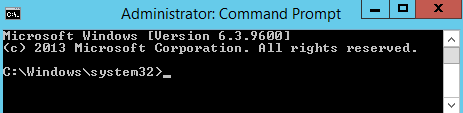
En el sistema operativo Windows Server, abra una línea de comandos como administrador haciendo clic con el botón derecho en Inicio y haciendo clic en Símbolo del sistema (Admin).
-
En esa línea de comandos, determine el modo de instalación actual del servidor de emitiendo el comando
change user /query.
La respuesta
Applicaton EXECUTE mode is enabledindica que el servidor está en modo RD-Execute. -
En esa línea de comandos, cambie el servidor al modo RD-Install mediante el comando
change user /install.
Como se describe en el documento de prácticas recomendadas de Microsoft, RD-Install es un modo de instalación especial para instalar aplicaciones para que puedan ejecutarse en un entorno de varios usuarios.
-
Instale las aplicaciones de usuario de terceros que desee proporcionar a los usuarios finales en sus escritorios RDS o como aplicaciones remotas.
-
Cuando haya terminado de instalar las aplicaciones, vuelva a la ventana del símbolo del sistema y cambie el servidor al modo RD-Execute mediante el comando
change user /execute.
-
-
En el sistema operativo, instale los controladores personalizados que desee en los escritorios RDS.
-
Realice cualquier personalización o configuración que desee tener en los escritorios RDS, como agregar un fondo de pantalla personalizado, establecer las fuentes, los temas o los colores predeterminados, ajustar la configuración predeterminada de la barra de tareas, etc.
-
Cuando haya terminado de agregar sus toques finales al sistema operativo invitado de la máquina virtual, cierre la sesión en el sistema operativo.
¿Qué hacer a continuación?
Optimice la imagen en función del escenario empresarial previsto. Consulte las instrucciones de Cinco pasos clave a seguir con sus imágenes maestras para obtener un rendimiento óptimo de la experiencia remota de los escritorios y las granjas de Horizon Cloud.
Siga las prácticas recomendadas para optimizar la máquina virtual a fin de evitar que se produzcan sysprep u otros errores durante el proceso para convertir la imagen maestra en una imagen asignable en Horizon Cloud, también conocido como publicación o sellado de la imagen. Consulte Personalizar el sistema operativo Windows de la máquina virtual importada.
Convierta la imagen maestra en una imagen asignable, siguiendo los pasos descritos en Convertir una máquina virtual de imagen configurada en una imagen asignable en Horizon Cloud por pod.
¿Le resultó útil esta página?