Los distintos usuarios finales tienen diferentes necesidades. Después de personalizar una imagen maestra para usarla en el entorno de Horizon Cloud, querrá asegurarse de que los usuarios finales tengan un rendimiento óptimo al utilizar las aplicaciones y los escritorios asignados que se basan en esa imagen. Este tema proporciona algunas instrucciones preceptivas para ayudarle a lograr el rendimiento óptimo basado en los perfiles de los usuarios finales.
Este tema incluye las siguientes secciones:
- Los cinco pasos clave
- Opcional: Instalar una herramienta de supervisión de la experiencia del usuario
- Selecciones de códecs y recomendaciones de tamaño de serie de máquinas virtuales para granjas utilizadas por diversos tipos de carga de trabajo y perfiles de usuario final
Propina: Entre otras fuentes, estos cinco pasos clave se basan en la Guía de optimización de Omnissa Blast Extreme y Crear manualmente imágenes de Windows optimizadas para máquinas virtuales de Horizon de Tech Zone.
Los cinco pasos clave
-
Para preparar el sistema operativo Microsoft Windows de la imagen para disfrutar de una experiencia remota óptima, descargue la herramienta de optimización del sistema operativo Windows de Horizon en la máquina virtual de imagen maestra, ejecute la herramienta y siga las recomendaciones en pantalla de la herramienta.
Puede obtener la herramienta en Customer Connect. Debe tener un inicio de sesión de Customer Connect para descargar la herramienta. Cuando haya iniciado sesión, desplácese hasta el área Descargas de Customer Connect, busque la fila de la herramienta y consulte los componentes de descarga. En la página que muestra la fecha de lanzamiento, utilice Ir a descargas para ver la página con los archivos binarios y descargar la herramienta desde allí.
-
En el sistema operativo de la imagen maestra, habilite la opción para utilizar el controlador de visualización de gráficos WDDM para las conexiones de escritorio remoto. Esta opción se puede habilitar de varias maneras. Una forma de habilitar la configuración es usar el Editor de directivas de grupo local:
-
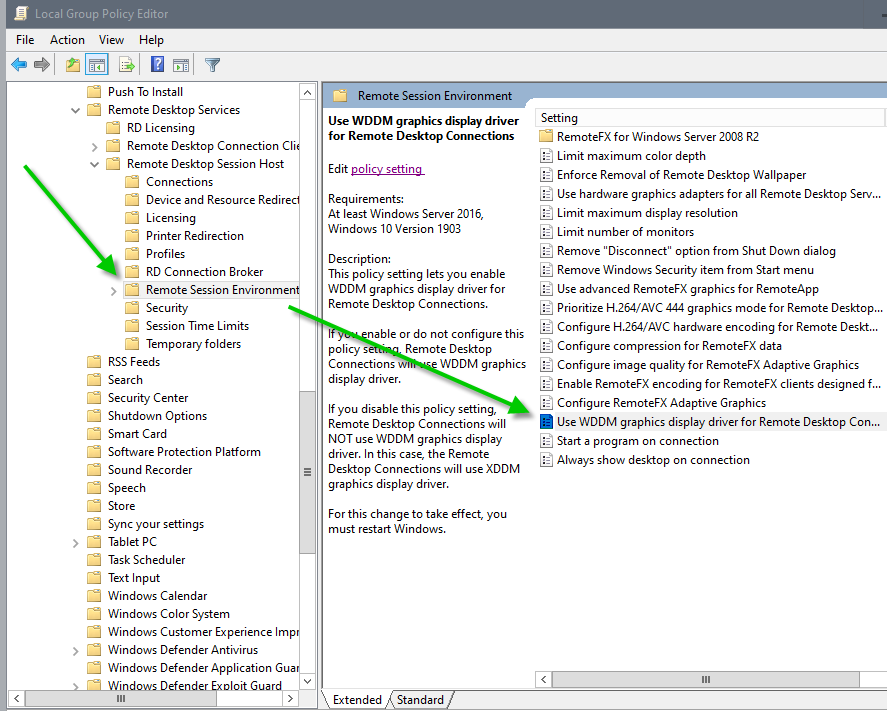
En el editor de directivas de grupo locales, vaya a Directiva de equipo local > Plantillas administrativas > componentes de Windows**> Servicios de Escritorio remoto** > Host de sesión de Escritorio remoto > Entorno de sesión remota. La siguiente captura de pantalla es una ilustración de esta ubicación.
-
Establezca la directiva denominada Usar controlador de visualización de gráficos WDDM para conexiones de escritorio remoto como Habilitada.
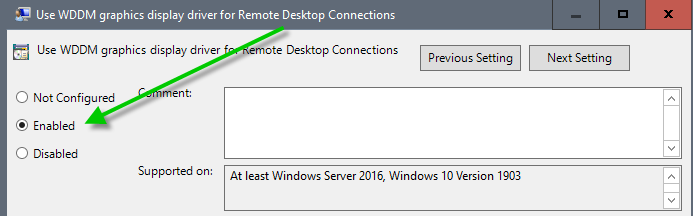
Debe reiniciar la máquina virtual después de habilitar el controlador de visualización de gráficos WDDM para que los cambios surtan efecto.
-
-
En la máquina virtual, establezca un códec adecuado para las cargas de trabajo anticipadas del usuario final.
Para las asignaciones de escritorios VDI, consulte la sección Opciones de códec de la Guía de optimización de Omnissa Blast Extreme y su tabla de aplicaciones ideales para cada códec.
Para las granjas que usan imágenes compiladas en sistemas operativos Microsoft Windows 10 Enterprise multisesión o Windows Server, consulte las directrices de la siguiente sección Selecciones de códecs y recomendaciones de tamaño de serie de máquinas virtuales para las granjas utilizadas por varios tipos de carga de trabajo y perfiles de usuario final.
Importante: Como se describe en la tabla de opciones de códec de la sección Habilitar códecs y opciones de códec de la Guía de optimización de Omnissa Blast Extreme, algunas opciones de códec requieren un ajuste de Horizon Client correspondiente. Para el códec Blast y el códec H.264, los usuarios finales deben realizar una selección adecuada en su Horizon Client.
-
Como se describe en Crear automáticamente una máquina virtual base desde Microsoft Azure Marketplace y emparejarla con Horizon Cloud por pod, en Opciones avanzadas, el asistente ofrece opciones para habilitar las funciones de experiencia remota de Horizon en la imagen maestra en el momento de su creación. Algunos de los conmutadores están habilitados de forma predeterminada para su instalación en la imagen. En el asistente, debe comprobar que solo estén habilitadas las funciones de experiencia remota que se requieran específicamente para las necesidades de su empresa antes de enviar el asistente para crear la máquina virtual. Como ejemplo básico, la opción de redireccionamiento de unidades cliente está activada de forma predeterminada y, a menos que se determinen las necesidades de su empresa para requerir que los usuarios finales tengan redireccionamiento de unidades cliente, debe desactivar la opción para evitar habilitar la redirección de unidades cliente.
-
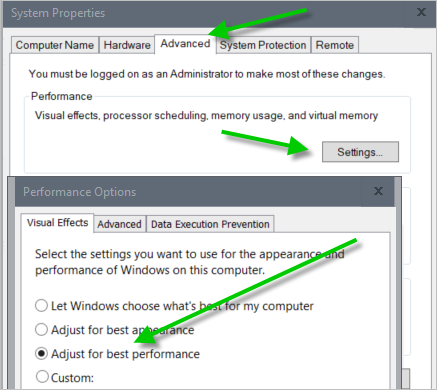
Asegúrese de que la máquina virtual esté configurada para el rendimiento deseado. Para ello, abra las propiedades del sistema de la máquina virtual > la configuración avanzada del sistema > las opciones de rendimiento y compruebe la configuración. La configuración óptima es Ajustar para obtener el mejor rendimiento. La siguiente captura de pantalla muestra la ubicación de esta configuración.
Opcional: Instalar una herramienta de supervisión de la experiencia del usuario
La instalación de una herramienta de supervisión de la experiencia del usuario ayuda a medir diversas métricas de rendimiento dentro del sistema operativo de la máquina virtual, como FPS, ancho de banda, consumo de CPU, tipo de códec, etc. Una de estas herramientas es la herramienta de terceros RDAnalyzer.
Selecciones de códecs y recomendaciones de tamaño de serie de máquinas virtuales para granjas utilizadas por diversos tipos de carga de trabajo y perfiles de usuario final
Los siguientes ejemplos de máquinas virtuales y sugerencias de tamaño se basan en cargas de trabajo típicas de granjas de Horizon Cloud. Las granjas aprovisionan aplicaciones remotas y escritorios basados en sesiones para los usuarios finales. Las granjas se basan en imágenes que ejecutan sistemas operativos Microsoft Windows 10 Enterprise multisesión o Microsoft Windows Server. Debe determinar el tamaño óptimo que le proporcionará los mejores resultados en sus escenarios empresariales individuales. Para ayudarle a determinar el tamaño óptimo, le recomendamos que utilice herramientas de simulación para ejecutar pruebas en su entorno, especialmente dado que Microsoft lanza nuevos y más rápidos tamaños de máquina virtual a lo largo del tiempo. Si necesita más instrucciones, póngase en contacto con su representante de Horizon Cloud. Para obtener más información sobre la configuración de los códecs que se enumeran a continuación, consulte las secciones "Habilitar códecs y opciones" y "Ajustes de configuración para administradores" de la Guía de optimización de Omnissa Horizon Blast .
| Series de máquinas virtuales en Microsoft Azure | Tipo de carga de trabajo | Máximo de usuarios por vCPU/Usuarios totales | Identidades | Códec óptimo | Descripción | Ejemplos de aplicación |
|---|---|---|---|---|---|---|
| D2s_v3, F2s_v2 | Luz | Máximo por vCPU = 6 Total = 12 | Trabajador de tareas | Códec Blast | Uso bajo de CPU y ancho de banda. Control más estrecho de ancho de banda y velocidad de fotogramas para una experiencia óptima. | Aplicaciones de entrada de la base de datos, interfaces de línea de comandos (CLI) |
| D4s_v3, F4s_v2 | Medio | Máximo por vCPU = 4 Total = 16 | Consultores e investigadores de mercado | Códec Blast | Uso bajo de CPU y ancho de banda. Control más estrecho de ancho de banda y velocidad de fotogramas para una experiencia óptima. | Aplicaciones de entrada de la base de datos, interfaces de línea de comandos (CLI), Microsoft Word, páginas web estáticas |
| D4s_v3, F4s_v2 | Pesado | Máximo por vCPU = 2 Total = 8 | Ingenieros y creadores de contenido | H.264 | Uso moderado de ancho de banda y CPU. Buena experiencia para multimedia. | Aplicaciones de entrada de la base de datos, interfaces de línea de comandos (CLI), Microsoft Word, páginas web estáticas, Microsoft Outlook, Microsoft PowerPoint y páginas web dinámicas |
| D4s_v3, F4s_v2, NV6 | Potencia | Máximo por vCPU = 1 Total = 4 | Diseñadores gráficos | H.264 | Uso moderado de ancho de banda y CPU. Puede ofrecer una experiencia excepcional para las aplicaciones de gráficos multimedia y 3D al cambiar la velocidad de fotogramas a 60 FPS (fotogramas por segundo). Cuando utilice NV6, aproveche la aceleración de hardware para los gráficos. | Aplicaciones de entrada de base de datos, interfaces de línea de comandos (CLI), Microsoft Word, páginas web estáticas, Microsoft Outlook, Microsoft PowerPoint, páginas web dinámicas, Adobe Photoshop, Adobe Illustrator, diseño asistido por ordenador (CAD), fabricación asistida por ordenador (CAM) |
Información adicional
Para obtener más información sobre cómo optimizar las máquinas virtuales para los casos prácticos de experiencia remota, consulte:
- El tema de la documentación de Microsoft Directrices de tamaño de máquina virtual, que incluye recomendaciones de tamaño para Microsoft Windows 10 Enterprise multisesión cuando la máquina virtual se ejecuta en Azure Virtual Desktop (AVD).
- Guía de optimización de Omnissa Blast Extreme en Omnissa Tech Zone
- Guía de la herramienta de optimización del sistema operativo Windows para Horizon también en Omnissa Tech Zone
- Crear manualmente imágenes de Windows optimizadas para máquinas virtuales de Horizon también en Omnissa Tech Zone
¿Le resultó útil esta página?