Para configurar el pod con varias subredes de arrendatario, utilice el flujo de trabajo Editar pod. Estas subredes también se denominan subredes de máquina virtual. Esta función, en la que se pueden utilizar varias subredes de arrendatario con los pods de Microsoft Azure, está disponible para los manifiestos de pod de la versión 2298.0 o posteriores. Agregue estas subredes a la configuración del pod para poder utilizarlas en las máquinas virtuales de las granjas y las asignaciones de escritorios VDI.
Para obtener una descripción general de la función de varias subredes de arrendatario, consulte Descripción general del uso de varias subredes de arrendatario con el pod de Horizon Cloud para las asignaciones de granjas y VDI.
Nota: El máximo de subredes de tenant adicionales que se admiten para agregar al pod es de 39. Por lo tanto, la cantidad de subredes de tenant admitidas para el pod en conjunto es 40: una subred de tenant principal y 39 subredes adicionales.
Requisitos previos
Compruebe que las subredes de arrendatario que desea agregar al pod ya se crearon en el portal de Microsoft Azure. Estas subredes pueden encontrarse en la misma red virtual que el pod (máquinas virtuales del administrador de pods) o pueden estar en redes virtuales diferentes. Si se encuentran en redes virtuales diferentes, dichas redes virtuales deben estar emparejadas con la red virtual del pod. Cuando se utilizan redes virtuales emparejadas, dichas redes virtuales deben estar en la misma suscripción y la misma región de Microsoft Azure que el pod.
Compruebe que las subredes de arrendatario estén vacías. Asegúrese de que ningún otro recurso esté asociado a estas subredes.
Importante: Al agregar estas subredes de máquina virtual adicionales al pod, el usuario es responsable de agregar los grupos de seguridad de red (NSG) mediante el portal de Microsoft Azure para proporcionarles aislamiento de red. El flujo de trabajo Editar pod de Horizon Cloud no crea este NSG por usted.
Procedimiento
-
Para iniciar el flujo de trabajo Editar pod desde la página de detalles del pod, haga clic en Editar.
-
Vaya al paso Detalles del pod y busque la sección Redes .
En esta sección se muestra la configuración de red actual del pod. El área Subred de máquina virtual - Adicional muestra las redes virtuales que se encuentran en la suscripción del pod. Los iconos situados junto a cada red virtual indican el número de subredes que ya están conectadas al pod.
-
Expanda la red virtual que contiene las subredes que desea agregar al pod.
Se muestra el conjunto de subredes de la red virtual. Si expande la red virtual que también utiliza el pod, la subred de la máquina virtual principal del pod tiene un indicador junto a ella y ya está seleccionada.
-
Seleccione las subredes que desea agregar.
La siguiente captura de pantalla muestra que una subred denominada
tenantes la subred de arrendatario principal del pod y se han seleccionado dos subredes adicionales para agregarlas al pod (tenant5ytenant6).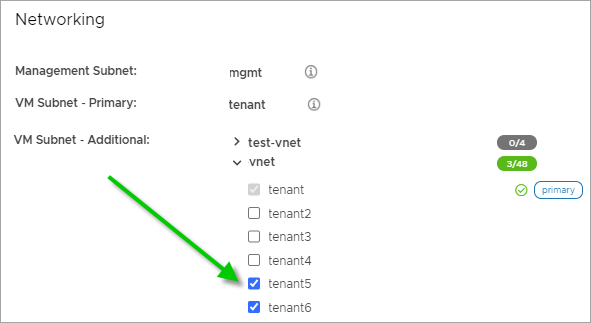
-
Haga clic en Guardar y salir.
Resultados
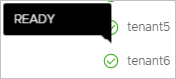
Como se describe en Descripción general del uso de varias subredes de arrendatario con el pod de Horizon Cloud para las asignaciones de granjas y VDI, se ejecutan las tareas en segundo plano del sistema para realizar los cambios necesarios en la configuración del pod. Cuando estas tareas se completan correctamente, las subredes aparecen en estado LISTO en la página de detalles del pod.
¿Qué hacer a continuación?
- Utilice el portal de Microsoft Azure para agregar grupos de seguridad de red (NSG) para estas subredes a fin de proporcionarles aislamiento de red. El flujo de trabajo Editar pod de Horizon Cloud no crea este NSG por usted.
- Con las subredes de máquina virtual agregadas correctamente al pod, puede empezar a utilizarlas con las granjas y las asignaciones de escritorios VDI.
¿Le resultó útil esta página?