Utilice el flujo de trabajo Administrar suscripción de Horizon Universal Console para editar o eliminar la información de suscripción de Microsoft Azure que está almacenada en el entorno de Horizon Cloud. También puede utilizar este flujo de trabajo para agregar la información de suscripción de Microsoft Azure que desee almacenar en Horizon Cloud antes de implementar un pod en la capacidad de esa suscripción.
Además de utilizar la información de suscripción a Microsoft Azure durante el proceso de implementación del pod, Horizon Cloud debe utilizar la información de suscripción a Microsoft Azure para ejecutar y administrar los pods implementados en la capacidad de la suscripción en la nube de Microsoft Azure. La información de suscripción que especifique en el asistente de implementación de pods se guardará en el entorno de Horizon Cloud. La información se almacena como una opción de configuración, con el nombre que especifique. El flujo de trabajo Administrar suscripción permite agregar, editar y eliminar estas configuraciones de suscripción almacenadas.
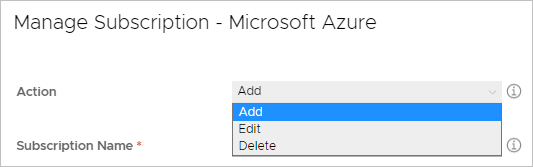
Nota: Cuando no hay suscripciones de Microsoft Azure almacenadas, solo la opción Agregar está disponible en el menú Acción .
¿Cómo se inicia el flujo de trabajo Administrar suscripción?
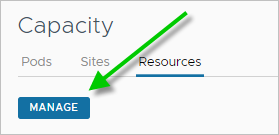
Puede iniciar el flujo de trabajo general Administrar suscripción desde la acción Administrar en la pestaña Recursos de la página Capacidad de la consola o desde la página Introducción. La siguiente captura de pantalla muestra la ubicación de la acción Administrar en la página Capacidad.
También puede iniciar el flujo de trabajo haciendo clic en el nombre de una suscripción que se muestre en la pestaña Recursos. Al hacer clic en un nombre específico, se abrirá la ventana Administrar suscripción con el nombre seleccionado de forma predeterminada en el campo Nombre de suscripción y los otros campos rellenados previamente con la información almacenada para ese nombre.
Nota: Al abrir Administrar suscripción haciendo clic en un nombre específico, la opción Editar está preseleccionada en el menú Acción. El sistema asume que, al hacer clic en un elemento específico, se pretende actualizar esa configuración específica.
Editar una suscripción existente
Cuando haya cambiado la información de suscripción en el portal de Microsoft Azure en la que se basa Horizon Cloud mediante el uso de los pods implementados, debe actualizar la información correspondiente en la configuración guardada en Horizon Cloud. Solo cuando la información de suscripción en ambos lados coincide (el lado del portal de Microsoft Azure y el lado de Horizon Universal Console), la información de suscripción almacenada en el entorno de Horizon Cloud puede seguir siendo viable para su uso con los pods que ya están implementados en esa suscripción. Por ejemplo, cuando cambie el identificador de aplicación de la suscripción en el lado de Microsoft Azure, inicie sesión en Horizon Cloud y utilice la acción Editar del flujo de trabajo Administrar suscripción para actualizar el campo ID de aplicación de la configuración guardada para que coincida.
Para conocer los pasos de edición, consulte Cambiar, modificar y actualizar la información de suscripción asociada con pods de Horizon Cloud implementados.
Eliminar una suscripción existente
Además de editar, el flujo de trabajo también permite eliminar una configuración almacenada cuando se eliminan todos los pods asociados con ese nombre de suscripción. Si se elimina una configuración almacenada, se evita que el nombre de suscripción aparezca en el asistente de implementación de pods la próxima vez que se inicie la implementación de un pod. La eliminación de los nombres de suscripción que no se utilizan resulta útil cuando se han realizado ensayos o pruebas de concepto desde el entorno de Horizon Cloud, donde se implementan repetidamente y, a continuación, se eliminan y se vuelven a implementar los nuevos pods, y se desea eliminar la información de suscripción guardada de las implementaciones anteriores.
Para eliminar un conjunto de información de suscripción con nombre:
-
En la pestaña Recursos de la página Capacidad, haga clic en el nombre de la suscripción que desea eliminar de Horizon Cloud. La siguiente captura de pantalla muestra los nombres en los que
sub1se puede hacer clic ysub2.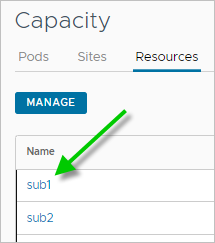
-
En la ventana Administrar suscripción que se abre, compruebe que el nombre de suscripción en el que hizo clic sea el que desea eliminar y seleccione Eliminar en el menú Acción . La siguiente captura de pantalla muestra la selección de la acción Eliminar para la información de suscripción guardada con el nombre
sub2.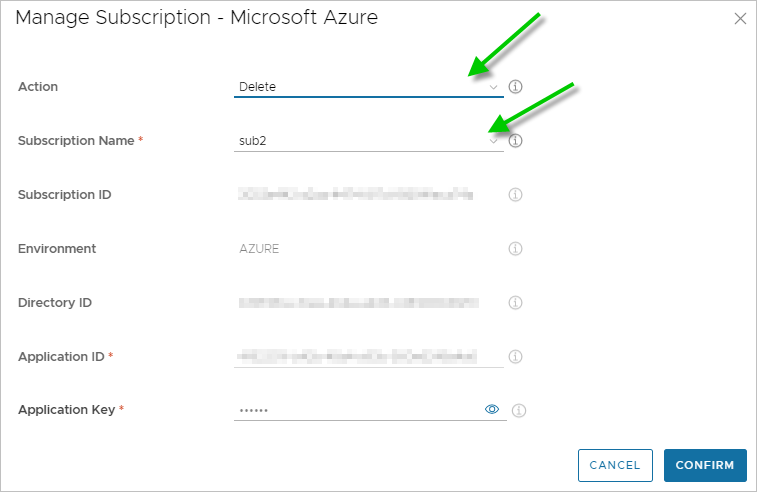
Nota: Si el nombre de la suscripción tiene pods asociados, aparece un mensaje que indica que no se puede eliminar. Solo se pueden eliminar los nombres de suscripción que no tengan ningún pod asociado.
-
Haga clic en Confirmar.
Para el caso práctico en el que ha eliminado todos los pods implementados en la nube de Microsoft Azure y desea eliminar toda la información de suscripción almacenada, desplácese hasta la página Introducción y utilice su acción Administrar > Administrar suscripciones para abrir la ventana Administrar suscripción y eliminar los conjuntos de información con nombre.
Agregar nueva información de suscripción
El flujo de trabajo Administrar suscripción también permite agregar un nuevo conjunto de información de suscripción y guardarlo en el entorno de Horizon Cloud fuera del asistente de implementación de pods. Este caso práctico es útil cuando las personas de su equipo tienen responsabilidades diferentes; por ejemplo, cuando una persona de su equipo es responsable de agregar toda la información de suscripción de forma específica, mientras que otra persona de su equipo es responsable de implementar los pods. La primera persona puede agregar toda la información a Horizon Cloud antes del proceso de implementación del pod.
Importante: Al introducir información nueva, debe asegurarse de que la información sobre la suscripción que introduzca cumpla los requisitos de suscripción descritos en los requisitos previos, especialmente que la entidad de servicio tenga los permisos de función que necesita. Si la información no cumple los requisitos de suscripción, cuando se selecciona este conjunto de información de suscripción con nombre en flujos de trabajo, como la implementación de un nuevo pod, se puede producir un error en esos flujos de trabajo.
Para agregar un nuevo conjunto de información de suscripción y guardarlo en Horizon Cloud:
-
En la pestaña Recursos de la página Capacidad, haga clic en Administrar.
Nota: Si va a agregar una nueva suscripción en la página Introducción, haga clic en Administrar > Administrar suscripciones.
-
En la ventana Administrar suscripción, compruebe que la Acción esté establecida en Agregar.
-
En Nombre de suscripción, escriba un nombre que desee utilizar para este conjunto de información de suscripción guardada. La consola utilizará este nombre en sus páginas y flujos de trabajo que impliquen suscripciones. El nombre debe comenzar con una letra y contener solo letras, guiones y números.
-
Especifique la información de suscripción de Microsoft Azure.
Opción Descripción Medio ambiente Seleccione el entorno de nube asociado a su suscripción, por ejemplo: - Azure - Commercial, para las regiones de nube de Microsoft Azure globales estándar
- Azure - China, para la nube de Microsoft Azure en China
- Azure - Gobierno de EE. UU., para la nube de Microsoft Azure del Gobierno de Estados Unidos
ID de suscripción Introduzca el identificador de suscripción de capacidad de nube (en formato UUID). Este identificador de suscripción debe ser válido para el entorno seleccionado. Para Microsoft Azure, puede obtener este UUID en el área de suscripciones del portal de Microsoft Azure. ID de directorio Introduzca el identificador de directorio de Microsoft Azure AD (en formato UUID). Para Microsoft Azure, puede obtener este UUID en las propiedades de Microsoft Azure Active Directory en el portal de Microsoft Azure. Aplicación Escriba el identificador de aplicación (en formato UUID) asociado a la entidad de servicio que creó en el portal de Microsoft Azure. La creación de un registro de aplicación y su entidad de servicio asociada en Microsoft Azure Active Directory es un requisito previo. Aplicación Introduzca el valor de la clave de autenticación de la entidad de servicio que creó en el portal de Microsoft Azure. La creación de esta clave es un requisito previo. -
Haga clic en Confirmar.
¿Le resultó útil esta página?