Auf dieser Dokumentationsseite werden die Typen von Desktop-Zuweisungen beschrieben, die Sie im -Mandanten mithilfe von Ressourcen aus den Horizon Cloud-Pods in der Pod-Flotte des Mandanten erstellen können. Zuweisungen sind konzeptionelle Einheiten in der Horizon Universal Console. Mithilfe der Konsole definieren Sie mithilfe von Desktop-Zuweisungen Pools virtueller Endbenutzer-Desktops und erteilen sie Ihren Endbenutzern.
Übersicht
Ein Horizon Cloud-Pod in einer Microsoft Azure-Umgebung bietet die folgenden Typen von Desktop-Zuweisungen.
-
Neue Desktop-Zuweisung
In einer Sitzungs-Desktop-Zuweisung wird die RDS-Desktop-Erfahrung mehreren Benutzern zur Verfügung gestellt. Diese Desktops sind sitzungsbasierte Verbindungen mit den RDSH-fähigen VMs, die in den RDSH-Farmen eines Pods ausgeführt werden. Bevor Sie eine RDSH-Sitzungs-Desktop-Zuweisung erstellen, müssen Sie über mindestens eine Desktop-Farm verfügen, die basierend auf dem veröffentlichten Image erstellt wurde. Weitere Informationen finden Sie unter First-Gen Horizon Cloud Pods – Erstellen und Verwalten von Farmen.
-
Dedizierte VDI-Desktop-Zuweisung
In einer dedizierten VDI-Desktop-Zuweisung wird jeder virtuelle Desktop einem bestimmten Benutzer zugeordnet. Jeder zugeordnete Benutzer kehrt bei jeder Anmeldung zum selben Desktop zurück. Wenn ein bestimmter dedizierter VDI-Desktop einem bestimmten Benutzer zugeordnet wird, gilt dieser als diesem Benutzer zugewiesen. Ein bestimmter dedizierter VDI-Desktop wird einem bestimmten Benutzer auf zwei Arten zugeordnet:
- Ein Administrator weist diesen bestimmten Desktop explizit diesem bestimmten Benutzer zu, indem er die Aktion Zuweisen verwendet.
- Der Benutzer erhält die Berechtigung für die Zuweisung (auf der Registerkarte "Benutzer") und startet einen Desktop aus der Zuweisung heraus. Zu diesem Zeitpunkt hat der Benutzer diesen dedizierten VDI-Desktop aus der Menge aller dedizierten VDI-Desktops, die durch diese Zuweisung definiert sind, beansprucht. Wenn der Benutzer auf diese Weise einen dedizierten VDI-Desktop beansprucht hat, ordnet das System diesen bestimmten Desktop diesem bestimmten Benutzer zu und der dedizierte VDI-Desktop erhält den Status "Zugewiesen". Dieser bestimmte dedizierte VDI-Desktop verbleibt im Status "Zugewiesen", bis entweder ein Administrator den Desktop explizit aufhebt (mithilfe der Aktion Zuweisung aufheben ) oder das Active Directory-Konto dieses Benutzers aus der Gruppe berechtigter Benutzer entfernt wird. Dedizierte Zuweisungen erfordern eine Beziehung zwischen einem Desktop und einem Benutzer, deren Größe sich an der gesamten Benutzerpopulation orientiert. Beispielsweise benötigen Sie eine Zuweisung von einhundert Desktops für eine Gruppe von einhundert Benutzern. Dedizierte Desktop-Zuweisungen dienen hauptsächlich dazu, sicherzustellen, dass der Hostname der Desktop-VM für jeden Benutzer zwischen den Sitzungen immer gleich bleibt. Bestimmte Softwarepakete erfordern möglicherweise diese Verwendung für die Lizenzierung.
-
Erstellen einer dedizierten/flexiblen VDI-Desktop-Zuweisung
Bei einer flexiblen VDI-Desktop-Zuweisung erhält ein Benutzer bei jeder Anmeldung eine andere virtuelle Maschine mit einem anderen Computernamen. Bei flexiblen Desktop-Zuweisungen können Sie Desktops erstellen, die Benutzer in unterschiedlichen Schichten verwenden können und deren Größe auf der maximalen Anzahl gleichzeitiger Benutzer basieren sollte. Beispielsweise können dreihundert Benutzer eine Zuweisung von einhundert Desktops verwenden, wenn sie in Schichten mit jeweils einhundert gleichzeitigen Benutzern arbeiten. Bei flexiblen Desktop-Zuweisungen werden dem Benutzer für die einzelnen Desktop-Sitzungen möglicherweise verschiedene Hostnamen angezeigt.
Bei der Entscheidung zwischen dedizierten und flexiblen VDI-Desktop-Zuweisungen empfehlen sich flexible VDI-Desktop-Zuweisungen, da sie flexiblere Pool-Verwaltungsfunktionen bieten als dedizierte VDI-Desktop-Zuweisungen und keine dedizierten VM-Ressourcen für jeden Benutzer erfordern. Daher kosten flexible VDI-Desktop-Zuweisungen in der Regel weniger als dedizierte VDI-Desktop-Zuweisungen.
Um eine Desktop-Zuweisung zu erstellen, müssen Sie über mindestens eine Image-VM mit dem Status Veröffentlicht verfügen, die vom System als zugrunde liegendes konfiguriertes Betriebssystem für die Desktops der Endbenutzer verwendet wird.
Hinweis: Weder sitzungsbasierte Desktops noch flexible VDI-Desktops bieten Persistenz von Benutzerdaten, Einstellungen oder Profilen. Wenn sich ein Benutzer von einem flexiblen VDI-Desktop abmeldet, wird der flexible VDI-Desktop auf denselben Zustand zurückgesetzt, den er vor der Anmeldung des Benutzers hatte. Sie können die Persistenz von Benutzerdaten, Einstellungen und Profilen sicherstellen, indem Sie Dynamic Environment Manager einrichten und für Ihre Umgebung konfigurieren. Auf Images, die mit dem automatisierten Assistenten zum Importieren von Desktops erstellt wurden, ist der Dynamic Environment Manager-Agent standardmäßig installiert. Informationen zum Konfigurieren der Persistenz dieser Elemente finden Sie in den folgenden Ressourcen:
- Dynamic Environment Manager-Konfiguration von Tech Zone.
- Die Dynamic Environment Manager-Produktdokumentation.
Informationen zum Erstellen dieser Desktop-Zuweisungen
Die Workflows zum Erstellen von Desktop-Zuweisungen unterscheiden sich je nach der aktuellen Broker-Konfiguration Ihres Mandanten für seine Horizon Cloud-Pods. Um diese Konfiguration anzuzeigen, navigieren Sie in der Konsole zu Einstellungen > Broker .
-
Die Broker-Seite zeigt Universal Broker an
Befolgen Sie für VDI-Desktops die in Horizon Cloud-Pods in Microsoft Azure – Erstellen und Anzeigen von VDI-Multi-Cloud-Zuweisungen in Ihrer First-Gen-Umgebung beschriebenen Workflows.
Befolgen Sie für sitzungsbasierte Desktops die in Horizon Cloud Pods – Bereitstellen von Desktop-Sitzungen von RDS-Hosts für Ihre Endbenutzer durch Erstellen einer RDS-basierten Sitzungs-Desktop-Zuweisung beschriebenen Workflows
-
Die Broker-Seite zeigt Einzel-Pod-Broker an
Befolgen Sie für VDI-Desktops die unter Erstellen einer flexiblen VDI-Desktop-Zuweisung, die von einem einzelnen Pod in Microsoft Azure bereitgestellt wird und Erstellen einer dedizierten VDI-Desktop-Zuweisung, die von einem einzelnen Pod in Microsoft Azure bereitgestellt wird.
Befolgen Sie für sitzungsbasierte Desktops die in Horizon Cloud Pods – Bereitstellen von Desktop-Sitzungen von RDS-Hosts für Ihre Endbenutzer durch Erstellen einer RDS-basierten Sitzungs-Desktop-Zuweisung beschriebenen Workflows
Bereitstellen von Carbon Black Cloud mit Horizon Cloud auf Microsoft Azure
Informationen zum Bereitstellen von Carbon Black Cloud mit Horizon Cloud on Microsoft Azure VDI-Desktop-Zuweisungen und -Farmen finden Sie im Knowledgebase-Artikel Carbon Black-Interoperabilität mit Horizon Cloud on Microsoft Azure (81253).
Bereitstellen von Desktop-Sitzungen von RDS-Hosts für Ihre Endbenutzer durch Erstellen einer RDS-basierten Sitzungs-Desktop-Zuweisung
In Horizon Cloud ermöglichen Sie Ihren Endbenutzern den Zugriff auf ein Betriebssystem für Mehrfachsitzungen, indem Sie so genannte Sitzungs-Desktop-Zuweisungen erstellen. Nachdem Sie eine Sitzungs-Desktop-Zuweisung erstellt haben, können die angegebenen Endbenutzer gleichzeitig über Desktop-Sitzungen von den RDS-Hosts einer Farm verfügen. Für einen Horizon Cloud-Pod in Microsoft Azure können Farmhosts VMs sein, auf denen Windows Server-Betriebssysteme oder Windows 10 oder 11 Enterprise-Betriebssysteme für Mehrfachsitzungen ausgeführt werden.
Allgemeine Informationen zu Desktop-Zuweisungen in Horizon Cloud finden Sie in der Übersicht dieser Seite. Wenn Sie mit dem lokalen Horizon-Produkt vertraut sind, wird dieser Sitzungs-Desktop-Typ in dieser Produktdokumentation als veröffentlichter Desktop bezeichnet.
Voraussetzungen
Stellen Sie sicher, dass Sie über die folgenden Elemente verfügen:
- In einigen Bereitstellungen wird möglicherweise auf den zuweisungsbezogenen Seiten der Konsole eine Meldung angezeigt, die besagt, dass Sie die Broker-Konfiguration einrichten müssen, bevor Sie Ihre Pods betreffende Zuweisungen erstellen können. Wenn diese Meldung angezeigt wird, folgen Sie den Anweisungen auf dem Bildschirm.
- Auf der Seite "Farmen" wird mindestens eine Farm vom Typ Remote-Desktops aufgelistet, und diese Farm basiert auf dem veröffentlichten Image, das Sie für die Sitzungsdesktops verwenden möchten. Nur für die Bereitstellung von Remote-Desktops konfigurierte Farmen können für eine Sitzungsdesktopzuweisung verwendet werden. Zudem können Farmen nicht in mehr als einer Sitzungsdesktopzuweisung verwendet werden.
- Die Farm wird noch nicht in einer Zuweisung verwendet. Wählen Sie eine Farm aus. Nur für die Bereitstellung von Remote-Desktops konfigurierte Farmen können für eine Sitzungsdesktopzuweisung verwendet werden. Zudem können sie nicht in mehr als einer Sitzungsdesktopzuweisung verwendet werden. Um zu überprüfen, ob die Farm, die Sie verwenden möchten, bereits in einer Sitzungs-Desktop-Zuweisung verwendet wird, untersuchen Sie auf der Konsolenseite, auf der Ihre sitzungsbasierten Desktop-Zuweisungen aufgelistet sind, die Spalte Farmen . Wenn die Farm, die Sie verwenden möchten, aufgelistet ist, wird sie bereits in einer Sitzungs-Desktop-Zuweisung verwendet. Sie müssen dann eine neue Farm erstellen.
Vorgehensweise
-
Navigieren Sie zur zuweisungsbezogenen Konsolenseite, auf der Sie sehen, dass RDSH-Desktop-Zuweisungen erstellt wurden, und starten Sie den Workflow durch Klicken auf Neu.
Tipp: Die Konsole ist dynamisch und spiegelt die Workflows und Einstellungen wider, die für die aktuelle Situation in Ihrer Horizon Cloud-Mandantenumgebung geeignet sind. Die Bezeichnungen, die auf den zuweisungsbezogenen Seiten der Konsole angezeigt werden, variieren in Abhängigkeit von Faktoren wie der konfigurierten Brokering-Einstellung des Mandanten, den Typen der mit der Cloud verbundenen Pods in Ihrer Flotte, der regionalen Cloud-Ebene des Mandanten und den Funktionen, die auf bestimmten Lizenzierungen basieren.
-
Klicken Sie auf dem angezeigten Bildschirm auf das Symbol Desktops.
Das Fenster "Neue Desktop-Zuweisung" wird mit dem ersten Schritt des Assistenten geöffnet.
-
Wählen Sie den Sitzungstyp aus.
-
Treffen Sie Ihre Auswahl und fahren Sie mit dem nächsten Schritt fort.
| Option | Beschreibung |
|---|---|
| Standort | Wählen Sie den Speicherort des Pods aus, von dem die Sitzungs-Desktops bereitgestellt werden sollen. |
| Pod | Pod auswählen
Tipp: Wenn keine Pods zur Auswahl angezeigt werden, stellen Sie sicher, dass in der Liste Speicherort kein Speicherort ohne Pods angezeigt wird. Das Feld "Speicherort " dient in der Pod-Liste zum Herausfiltern von Pods, die nicht mit dem ausgewählten Speicherort verknüpft sind. Wenn Sie zuvor einen Pod an einem Speicherort hatten und diesen Pod gelöscht oder an einen anderen Speicherort verschoben haben, sodass der angezeigte Speicherort keine Pods mehr enthält, werden in der Pod-Liste keine Einträge angezeigt. Da die Speicherorte alphabetisch aufgelistet sind, wählt der Bildschirm beim Öffnen automatisch den Speicherort aus, der zuerst im Alphabet erscheint. Wenn diesem Speicherort keine Pods mehr zugeordnet sind, müssen Sie den Speicherort zu einem anderen Eintrag wechseln. |
| Farm | Wählen Sie die Farm mit den Host-VMs aus, die Sie als Quelle für die Desktop-Sitzungen verwenden möchten.
Nur Farmen im ausgewählten Pod, die noch nicht an vorhandenen Sitzungs-Desktop-Zuweisungen beteiligt sind, stehen zur Auswahl zur Verfügung. |
| Zuweisungsname | Geben Sie einen Anzeigenamen für diese Zuweisung ein. Die Endbenutzer sehen diesen Namen, wenn sie auf ihren zugewiesenen Desktop zugreifen. Wenn ein Endbenutzer beispielsweise Horizon Client startet, um zu einem zugewiesenen Desktop zu wechseln, wird dieser Name in Horizon Client angezeigt.
Der Name darf nur Buchstaben, Bindestriche und Zahlen enthalten. Leerzeichen sind nicht zulässig. Der Name darf nicht mit einem nicht alphabetischen Zeichen beginnen. |
-
Suchen Sie nach Benutzern und Gruppen in Ihren registrierten Active Directory-Domänen, wählen Sie diejenigen aus, die mit dieser Zuweisung auf Desktop-Sitzungen zugreifen sollen, und fahren Sie dann mit dem nächsten Schritt fort.
-
Überprüfen Sie die Konfiguration und schließen Sie den Assistenten ab.
Ergebnisse
Das System beginnt mit der Konfiguration der Farm-VMs, um Sitzungs-Desktops für die ausgewählten Benutzer bereitzustellen. Auf der Seite, auf der die Zuweisungen aufgelistet sind, spiegelt die Spalte Status den aktuellen Fortschritt wider.
Erstellen einer dynamischen VDI-Desktop-Zuweisung, die von einem einzelnen Pod in Microsoft Azure bereitgestellt wird
In Horizon Cloud erstellen Sie Desktop-Zuweisungen, um virtuelle Desktops für Ihre Endbenutzer bereitzustellen. Sie erstellen flexible VDI-Desktop-Zuweisungen im Bereich "Zuweisungen" der Horizon Universal Console. Wenn Ihr Horizon Cloud-Mandant für die Verwendung des Einzel-Pod-Brokerings für Ihre Pods in Microsoft Azure konfiguriert ist, führen Sie die hier aufgeführten Schritte aus, um eine Desktop-Zuweisung zu erstellen, die den virtuellen Desktop von einem einzelnen Pod aus vermittelt.
Hinweis: Wenn Ihr Mandant für die Verwendung von Universal Broker mit Ihren Pods in Microsoft Azure konfiguriert ist, befolgen Sie nicht die hier aufgeführten Schritte, sondern konfigurieren Sie eine so genannte Multi-Cloud-Zuweisung, die Ressourcen aus mehreren Pods innerhalb derselben Zuweisung bereitstellen kann. Weitere Informationen finden Sie unter Horizon Cloud-Pods – Erstellen einer VDI-Multi-Cloud-Zuweisung.
Allgemeine Informationen zu Desktop-Zuweisungen finden Sie in der Übersicht auf dieser Seite.
Führen Sie diese Schritte aus, um Ihren Endbenutzern einen flexiblen VDI-Desktop zuzuweisen.
Voraussetzungen
-
In einigen Bereitstellungen wird möglicherweise auf den zuweisungsbezogenen Seiten der Konsole eine Meldung angezeigt, die besagt, dass Sie die Broker-Konfiguration einrichten müssen, bevor Sie Ihre Pods betreffende Zuweisungen erstellen können. Wenn diese Meldung angezeigt wird, folgen Sie den Anweisungen auf dem Bildschirm.
-
Stellen Sie sicher, dass Sie über mindestens ein veröffentlichtes Image mit einem Microsoft Windows-Clientbetriebssystem verfügen. Ohne ein solches Image können Sie keine VDI-Desktop-Zuweisung erstellen. Navigieren Sie zur Seite "Images" und stellen Sie sicher, dass ein entsprechendes Image aufgelistet wird. Schritte zum Erstellen eines veröffentlichten Images finden Sie unter Konvertieren einer konfigurierten Image-VM in ein zuweisbares Image in Horizon Cloud pro Pod.
Hinweis: Wenn ein Mandant für Einzel-Pod-Broker konfiguriert ist, wird die Verwendung von Multi-Pod-Images für flexible VDI-Desktop-Zuweisungen nicht unterstützt. Wenn Sie die in den folgenden Schritten beschriebene Benutzeroberfläche verwenden, werden solche Multi-Pod-Images in der Image-Liste nicht aufgelistet, da sie in diesem Anwendungsfall nicht unterstützt werden.
-
Entscheiden Sie, ob die Desktops über verschlüsselte Festplatten verfügen sollen. Sie müssen die Festplattenverschlüsselung angeben, wenn Sie die VDI-Desktop-Zuweisung erstellen. Sie können die Festplattenverschlüsselung nicht später hinzufügen, nachdem die Zuweisung erstellt wurde. Eine Beschreibung der Festplattenfunktion finden Sie unter Verwenden der Microsoft Azure-Festplattenverschlüsselung mit Ihren Farmen und VDI-Desktops in Ihrer Horizon Cloud-Umgebung.
Wichtig: Diese Version unterstützt keine Festplattenverschlüsselung für flexible VDI-Zuweisungen, die Image-VMs mit angehängten Datenfestplatten verwenden. Stellen Sie sicher, dass das Image, das Sie in der Zuweisung verwenden möchten, über keine Datenfestplatten verfügt.
-
Entscheiden Sie, ob Sie die Möglichkeit haben möchten, NSX Cloud-Funktionen mit den Desktop-VMs zu verwenden. Sie müssen die NSX Cloud-Verwaltung aktivieren, wenn Sie die VDI-Desktop-Zuweisung erstellen. Sie können die Zuweisung später nicht mehr für die NSX Cloud-Verwaltung aktivieren, nachdem die Zuweisung erstellt wurde. Das veröffentlichte Image, das Sie für diese Zuweisung auswählen, muss den installierten NSX Agent enthalten. Sie müssen den NSX Agent vor der Veröffentlichung des Images installiert haben. Weitere Informationen finden Sie unter NSX Cloud und Horizon Cloud Pods in Microsoft Azure und den zugehörigen Unterthemen.
Wichtig: Um sowohl NSX Cloud-Funktionen als auch die Festplattenverschlüsselung zu verwenden, stellen Sie sicher, dass der installierte NSX-Agent des Images die neueste Agent-Version ist. Die Verwendung der Festplattenverschlüsselung mit früheren Versionen von NSX Agent wird nicht unterstützt.
-
Entscheiden Sie, ob die Desktop-VMs dieser Zuweisung mit einem VM-Subnetz verbunden werden sollen, das sich vom primären VM-Subnetz des Pods (auch als Mandantensubnetz bezeichnet) unterscheidet. Wenn auf Ihrem Pod das Manifest 2298 oder höher ausgeführt wird und Sie den Pod bearbeitet haben, um zusätzliche VM-Subnetze hinzuzufügen, können Sie die Verwendung dieser Subnetze für diese Desktop-Zuweisung angeben. Für diesen Anwendungsfall müssen Sie sicherstellen, dass das VM-Subnetz, das Sie verwenden möchten, auf der Pod-Detailseite im Abschnitt Netzwerk mit dem
ReadyStatus aufgeführt ist, sodass das Subnetz in den Workflowschritten ausgewählt werden kann. Weitere Informationen finden Sie unter Übersicht über die Verwendung mehrerer Mandantensubnetze mit Ihrem Horizon Cloud-Pod für Ihre Farmen und VDI-Zuweisungen.
Vorgehensweise
-
Navigieren Sie zu den zuweisungsbezogenen Konsolenseiten, suchen Sie diejenige, auf der VDI-Desktop-Zuweisungen erstellt werden, und starten Sie den Workflow für neue Zuweisungen.
Tipp: Die Konsole ist dynamisch und spiegelt die Workflows und Einstellungen wider, die für die aktuelle Situation in Ihrer Horizon Cloud-Mandantenumgebung geeignet sind. Die Bezeichnungen, die auf den zuweisungsbezogenen Seiten der Konsole angezeigt werden, variieren in Abhängigkeit von Faktoren wie der konfigurierten Brokering-Einstellung des Mandanten, den Typen der mit der Cloud verbundenen Pods in Ihrer Flotte, der regionalen Cloud-Ebene des Mandanten und den Funktionen, die auf bestimmten Lizenzierungen basieren.
-
Klicken Sie im Startbildschirm "Neue Zuweisung" auf das Symbol Desktops.
Das Fenster "Neue Desktop-Zuweisung" wird mit dem ersten Schritt des Assistenten geöffnet.
-
Wählen Sie Dynamisch aus.
-
Vervollständigen Sie die Auswahl im Schritt "Definition" und klicken Sie dann auf Weiter.
Hinweis: Möglicherweise müssen Sie die Bildlaufleiste verwenden, um alles zu sehen.
| Option | Beschreibung |
|---|---|
| Standort | Wählen Sie den Speicherort des Pods aus, von dem die Desktops bereitgestellt werden sollen. |
| Pod | Pod auswählen
Tipp: Wenn keine Pods zur Auswahl angezeigt werden, stellen Sie sicher, dass in der Liste Speicherort kein Speicherort ohne Pods angezeigt wird. Das Feld "Speicherort " dient in der Pod-Liste zum Herausfiltern von Pods, die nicht mit dem ausgewählten Speicherort verknüpft sind. Wenn Sie zuvor einen Pod an einem Speicherort hatten und diesen Pod gelöscht oder an einen anderen Speicherort verschoben haben, sodass der angezeigte Speicherort keine Pods mehr enthält, werden in der Pod-Liste keine Einträge angezeigt. Da die Speicherorte alphabetisch aufgelistet sind, wählt der Bildschirm beim Öffnen automatisch den Speicherort aus, der zuerst im Alphabet erscheint. Wenn diesem Speicherort keine Pods mehr zugeordnet sind, müssen Sie den Speicherort zu einem anderen Eintrag wechseln. |
| VM-Subnetz(e) angeben: | Aktivieren Sie diesen Schalter, um ein oder mehrere bestimmte Subnetze auszuwählen, mit denen die Desktop-VMs der Zuweisung verbunden werden. Nach dem Aktivieren des Schalters können Sie die spezifischen Subnetze aus der angezeigten Liste auswählen.
Wenn dieser Schalter ausgeschaltet ist, werden die Desktop-VMs der Zuweisung standardmäßig mit dem primären VM-Subnetz des Pods verbunden. |
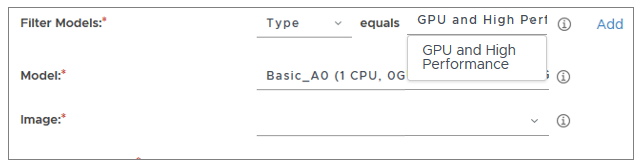
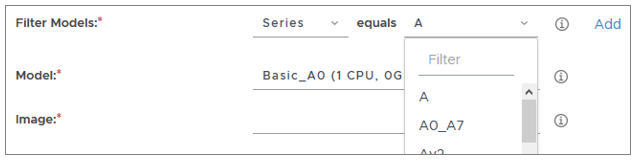
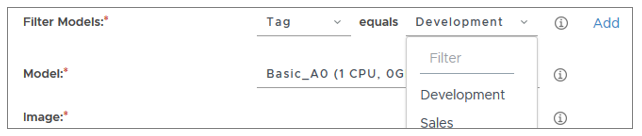
| Modelle filtern: | Legen Sie einen oder mehrere Filter fest, um die im Dropdown-Menü Modelle verfügbaren Modelle zu steuern.
Sie können Modelle nach Typ, Serie, Anzahl CPUs, Arbeitsspeicher und Tags filtern. Weitere Informationen zur Auswahl von Modellen finden Sie unter Verwalten von VM-Typen und -Größen für Farmen und Zuweisungen in der Horizon Universal Console. Dort werden die Optionen auf der Seite "VM-Typen und -Größen" (Einstellungen > VM-Typen und -Größen) beschrieben.
Im Folgenden finden Sie die Kriterien, die Sie für Filter und Beschreibungen der Werte verwenden können, die Sie jeweils eingeben können.
|
| Modell | Wählen Sie das Modell aus, das für die Desktopinstanzen verwendet werden soll. Diese Auswahl definiert den Satz der zugrunde liegenden Ressourcen, die für die Erstellung der Desktopinstanzen in Bezug auf die Kapazität (Rechenleistung, Speicher usw.) verwendet werden. Die verfügbaren Auswahlmöglichkeiten entsprechen den Standard-VM-Größen, die in Microsoft Azure verfügbar sind.
Wichtig: Wählen Sie für Produktionsumgebungen ein VM-Modell mit mindestens zwei (2) CPUs aus. Skalierungstests der First-Gen-Horizon Cloud haben gezeigt, dass bei Verwendung von mindestens 2 CPUs unerwartete Probleme bei der Endbenutzerverbindung vermieden werden. Auch wenn das System Sie nicht daran hindert, ein VM-Modell mit einer einzelnen CPU auszuwählen, sollten Sie solche Modelle nur für Tests oder Machbarkeitsnachweise verwenden. |
| Festplattentyp |
Wählen Sie einen unterstützten Festplattentyp aus den verfügbaren Optionen aus. Die Optionen für den Festplattentyp basieren auf dem ausgewählten Modell, Ihrem Azure-Abonnement und Ihrer Region. Im Folgenden sind einige häufig verfügbare Festplattentypen aufgeführt.
|
| Festplattengröße |
Geben Sie die Festplattengröße des Betriebssystems in GB für die VMs in dieser Zuweisung ein.
|
| Domäne | Wählen Sie die Active Directory-Domäne aus, die mit Ihrer Umgebung registriert ist. |
| Beitreten einer Domäne | Wählen Sie Ja aus, damit die Desktopinstanzen automatisch der Domäne beitreten, wenn sie erstellt werden. |
| Festplatten verschlüsseln | Wählen Sie Ja aus, damit die Desktopinstanzen über verschlüsselte Festplatten verfügen.
Wichtiger Hinweis:
|
| Von NSX Cloud verwaltet | Wählen Sie Ja aus, damit Sie Funktionen von NSX Cloud mit den Desktop-Instanzen der Zuweisung verwenden können. Eine Beschreibung zur Verwendung von NSX Cloud-Funktionen mit Ihren Desktops in Microsoft Azure finden Sie unter NSX Cloud und Horizon Cloud Pods in Microsoft Azure und den zugehörigen Unterthemen.
Wichtiger Hinweis:
|
| Image | Wählen Sie ein Image aus, das Sie den Endbenutzern zuweisen möchten.
Hier werden nur die im ausgewählten Pod vorhandenen veröffentlichten Images aufgeführt, die für VDI-Desktops geeignet sind. Ein veröffentlichtes Image, das teilweise auch als versiegeltes Image oder zuweisbares Image bezeichnet wird, ist ein Image, das im System veröffentlicht wurde, indem ein Basis- oder Golden Image in einen Desktop konvertiert wurde. Wichtiger Hinweis:
|
| Zuweisungsname | Geben Sie einen Anzeigenamen für diese flexible VDI-Desktop-Zuweisung ein. Berechtigte Endbenutzer sehen möglicherweise eine Form dieses Zuweisungsnamens in dem Client, den sie für den Zugriff auf ihre Desktops verwenden.
Der Name darf nur Buchstaben, Bindestriche und Zahlen enthalten. Leerzeichen sind nicht zulässig. Der Name darf nicht mit einem nicht alphabetischen Zeichen beginnen. |
| VM-Namen: | Basisname für die in dieser Zuweisung erstellten Desktop-VMs. An diesen Basisnamen werden für die VM-Namen Zahlen angehängt, z. B. win10-1, win10-2 usw. Der Name muss mit einem Buchstaben [a–Z] beginnen und darf nur Buchstaben, Bindestriche [-] und Ziffern enthalten. Die Endbenutzer sehen diesen Namen, wenn sie von dieser Zuweisung aus auf einen Desktop zugreifen. Wenn ein Endbenutzer beispielsweise Horizon Client startet, um einen der Desktops zu verwenden, wird dieser Name in Horizon Client angezeigt. |
| Standardprotokoll | Wählen Sie ein Standardanzeigeprotokoll aus, das für die Endbenutzersitzungen verwendet werden soll.
Unter Umständen können Umstände eintreten, die dazu führen, dass ein anderes Protokoll anstelle des Standardprotokolls verwendet wird. Wenn z. B. das Clientgerät das Standardprotokoll nicht unterstützt oder der Endbenutzer die Auswahl des Standardprotokolls überschreibt. Hinweis: Für Images mit dem Microsoft Windows 7 Enterprise-Betriebssystem ist RDP die einzige unterstützte Option. |
| Bevorzugter Client-Typ: | Wählen Sie den bevorzugten Clienttyp aus, der verwendet werden soll, wenn Endbenutzer ihre Desktops über Workspace™ ONE™ Access starten, entweder Horizon Client oder ein Browser für Horizon Web Client.
Hinweis: Für Images mit dem Microsoft Windows 7 Enterprise-Betriebssystem ist Horizon Client die einzige unterstützte Auswahl. |
|
Mindestanzahl Desktops
Maximale Anzahl Desktops | Geben Sie die minimale und maximale Anzahl an Desktops an, die Sie in dieser flexiblen VDI-Desktop-Zuweisung wünschen.
Beim erstmaligen Erstellen der Zuweisung stellt das System die im Feld Max. Anzahl Desktops angegebene Anzahl an Desktops bereit und schaltet dann die Desktops mit Ausnahme der für Mindestanzahl Desktops angegebenen Anzahl aus. Zunächst wird nur die minimale Anzahl an Desktop-Instanzen eingeschaltet. Wenn die Nachfrage der Endbenutzer steigt, schaltet das System zusätzliche Desktops ein, bis die Max. Anzahl Desktops erreicht ist . Wenn die Nachfrage der Endbenutzer schrumpft, schaltet das System die Desktops aus, bis die Mindestanzahl Desktops erreicht ist. Ein Desktop muss frei von einer angemeldeten Benutzersitzung sein, bevor das System ihn ausschaltet. Wenn Sie null (0) für Mindestanzahl Desktops angeben, bedeutet dies, dass das System alle Desktops der Zuweisung ausschalten soll, bis der Endbenutzer einen Desktop benötigt. |
| Ausschalt-Schutzzeit | Geben Sie an, wie viele Minuten das System warten soll, bevor ein eingeschalteter Desktop automatisch ausgeschaltet wird. Sie können einen Wert zwischen 1 und 60 eingeben. Der Standardwert lautet 30 Minuten.
Diese Schutzzeit wird in erster Linie für Situationen verwendet, in denen das System eine Desktop-VM automatisch ausschaltet. Sie können diese Einstellung für die Ausschalt-Schutzzeit verwenden, um festzulegen, dass das System so lange wie angegeben wartet, bevor es mit dem Ausschalten der VM beginnt, um den Schwellenwert im Feld Energieverwaltung einzuhalten. Das System wartet während der für Ausschalt-Schutzzeit angegebenen Zeitspanne, bevor es die VM entsprechend dem konfigurierten Zeitplan ausschaltet. Der Standardwert lautet 30 Minuten. |
| Windows-Lizenzfrage | Der Assistent fordert Sie zur Bestätigung auf, dass Sie über eine geeignete Lizenz verfügen, um das im Image enthaltene Microsoft Windows-Betriebssystem zu verwenden, das sich auch auf den Desktop-VMs befinden wird. Folgen Sie den Anweisungen auf dem Bildschirm.
Bei einem Clientbetriebssystem legt Horizon Cloud für die Desktop-VMs der VDI-Zuweisung fest, dass sie standardmäßig den Lizenztyp "Windows-Client" verwenden. Sie können diese Einstellung auch nicht ändern. |


Konfigurieren Sie optional die erweiterten Eigenschaften.
| Option | Beschreibung |
|---|---|
| Computer-OE | Active Directory-Organisationseinheit, in der sich die Desktop-VMs befinden sollen. Geben Sie die Active Directory-Organisationseinheit unter Verwendung des definierten Namens ein, z. B . OU=RootOrgName,DC=DomainComponent,DC=eng usw. Geben Sie die Active Directory-Organisationseinheit für den Horizon 7-Pod ein, indem Sie den Distinguished Name (OU=My Organization, DC=MyDomain etc.) verwenden. Die Organisationseinheit und jeder Pfad in einer verschachtelten Organisationseinheit können jede beliebige Kombination aus Buchstaben, Zahlen, Sonderzeichen und Leerzeichen enthalten und maximal 64 Zeichen haben.
Wenn Sie verschachtelte Organisationseinheiten verwenden müssen, finden Sie weitere Informationen unter Überlegungen zur Verwendung von verschachtelten Active Directory-Domänenorganisationseinheiten. Hinweis: Wenn die Computer-OE auf |
| Einmalige Ausführung eines Anmeldeskripts |
(Optional) Speicherort eines Skripts, das nach der VM-Erstellung in den Desktop-VMs der Zuweisung ausgeführt werden soll.
Hinweis: Das Skript muss mit einem Neustartschritt enden, um die VM neu zu starten. Andernfalls kann sich der Endbenutzer erst nach einem manuellen Neustart am Desktop anmelden. Eine Beispiel-Neustartzeile als Windows-Befehl lautet: Der Grund, warum das Skript mit einem Neustartschritt enden muss, liegt in der Reihenfolge, in der das Skript nach dem Sysprep-Prozess ausgeführt wird. Wenn das System eine Desktop-VM für die Zuweisung erstellt, bootet die VM und schließt den |
| Intervall für Zeitüberschreitung der Sitzung | Dieses Intervall ist der Zeitraum, während dessen Endbenutzersitzungen inaktiv sein können, bevor das System eine Abmeldung der Desktops erzwingt. Diese Zeitüberschreitung gilt für die angemeldete Sitzung des zugrunde liegenden Windows-Betriebssystems. Der hier festgelegte Zeitraum unterscheidet sich von den Zeitüberschreitungseinstellungen, die Horizon Client oder Horizon Web Client während der angemeldeten Sitzungen der Endbenutzer steuern.
ACHTUNG: Wenn das System die Abmeldung von der zugrunde liegenden Windows-Betriebssystemsitzung erzwingt, gehen alle nicht gespeicherten Daten verloren. Um einen nicht beabsichtigten Datenverlust zu vermeiden, legen Sie dieses Intervall hoch genug, um die geschäftlichen Anforderungen Ihrer Endbenutzer zu erfüllen. Das Standardintervall beträgt eine Woche (10080 Minuten). Hinweis: Wenn bis zum Ablauf des Zeitüberschreitungsintervalls keine Benutzeraktivität stattfindet, wird auf dem Desktop eine Meldung mit dem Hinweis angezeigt, dass der Benutzer abgemeldet wird, sofern er nicht innerhalb der nächsten 30 Sekunden auf OK klickt. Beim Abmelden gehen alle nicht gespeicherten Benutzerdaten, wie z. B. Dokumente oder Dateien, verloren. |
| Azure-Ressourcen-Tags |
(Optional) Erstellen Sie benutzerdefinierte Tags, die auf Azure-Ressourcengruppen angewendet werden sollen. Azure Resource-Tags werden nur auf die Ressourcengruppen angewendet und nicht von den Ressourcen in den Gruppen geerbt. Um das erste Tag zu erstellen, füllen Sie die Felder Name und Wert aus. Um ein zusätzliches Tag zu erstellen, klicken Sie auf Hinzufügen und geben Sie dann Informationen in die Felder "Name" und "Wert" ein, die unter den vorhandenen Tags angezeigt werden.
Nachdem eine Zuweisung erstellt wurde, können Sie weitere Azure Resource-Tags hinzufügen und Tags für diese Zuweisung bearbeiten oder löschen. |
- Vervollständigen Sie im Schritt "Verwaltung" des Assistenten die Felder, treffen Sie Ihr Auswahl nach Bedarf und klicken Sie auf Weiter.
| Option | Beschreibung |
|---|---|
| Image-Aktualisierungen |
Die Einstellung Parallele Stilllegung von Desktops steuert die Anzahl der eingeschalteten Desktop-VMs in dieser flexiblen VDI-Desktop-Zuweisung, die während der Aktualisierung des Images der Zuweisung gleichzeitig stillgelegt werden können.
Wenn Sie beispielsweise später diese flexible VDI-Desktop-Zuweisung bearbeiten, um ein anderes Image zu verwenden, schaltet das System diese Anzahl an eingeschalteten Desktops für die VMs, die keine Sitzungen aufweisen, gleichzeitig aus. (Wenn sich auf einem eingeschalteten Desktop eine Sitzung befindet, wartet das System mit dem Ausschalten des Desktops, bis die Sitzung beendet wird.) Für den Satz der ausgeschalteten Desktop-VMs führt das System die erforderlichen Aktionen aus, um das neue Image in diesem Satz bereitzustellen. Bei typischen Anwendungsfällen wird diese Anzahl auf eine Teilmenge der maximalen Anzahl an Desktops festgelegt, die für diese Zuweisung definiert ist. Sie können bei Bedarf hier jedoch eine Zahl angeben, die der Einstellung Max. Anzahl Desktops entspricht. In diesem Szenario würden Sie zulassen, dass das System alle eingeschalteten Desktops der Zuweisung gleichzeitig ausschaltet, wenn Sie die Zuweisung bearbeiten, um ein neues Image zu verwenden. Hinweis: Diese Einstellung gilt nicht für ausgeschaltete Desktop-VMs. Wenn ein Image für eine flexible VDI-Desktop-Zuweisung geändert wird, löscht das System sofort die ausgeschalteten Desktop-VMs und aktualisiert sie mit dem neuen Image. |
| Energieverwaltung |
Diese Einstellungen zur Energieverwaltung definieren Schwellenwerte, nach denen die Anzahl der eingeschalteten Desktop-Instanzen in der flexiblen VDI-Desktop-Zuweisung je nach Nutzung automatisch erhöht oder reduziert wird. Wenn die Nutzung eine Obergrenze überschreitet, wird automatisch eine neue Desktop-Instanz eingeschaltet. Wenn die Nutzung unter eine Untergrenze sinkt, hebt das System die Zuweisung von Desktop-VMs auf, wenn sich Endbenutzer von den Desktops abmelden.
Bei der Auswahl der Energieverwaltung werden die Kapazitätskosten mit der schnelleren Verfügbarkeit abgestimmt:
|
| Behandlung der Zeitüberschreitung | Konfigurieren Sie, wie das System die Benutzersitzungen der Desktops handhaben soll.
Hinweis: Die Benutzersitzungen, die durch diese Einstellungen gesteuert werden, sind die Benutzeranmeldungen beim Windows-Betriebssystem des Desktops. Bei diesen Sitzungen handelt es sich nicht um die Benutzeranmeldungen in Horizon Client, Horizon Web Client, Omnissa Access oder Intelligent Hub. Die Sitzung des Benutzers beginnt, wenn sich der Benutzer beim Windows-Betriebssystem des Desktops authentifiziert.
|
| Energieverwaltung planen |
Um die Einsparungen und die Leistung der Desktop-VMs in Microsoft Azure zu optimieren, können Sie optional Zeitpläne konfigurieren, um die Mindestanzahl der eingeschalteten Desktop-Instanzen wöchentlich anzupassen. Beispiel:
Hinweis: Wenn sich ein Benutzer von einem Desktop zu einem Zeitpunkt abmeldet, der außerhalb eines Zeitplans liegt, verhindert das System standardmäßig, dass die Desktop-VM während der im Feld Ausschalt-Schutzzeit angegebenen Zeit ausgeschaltet wird. Der Standardwert lautet 30 Minuten. |
-
Suchen Sie im Schritt "Benutzer" nach Benutzern und Gruppen in Ihren registrierten Active Directory-Domänen, wählen Sie diejenigen aus, die zur Verwendung von Desktops aus dieser Zuweisung berechtigt werden sollen, und klicken Sie dann auf Weiter.
-
Überprüfen Sie im Schritt "Übersicht" die Konfiguration und klicken Sie dann auf Absenden.
Ergebnisse
Das System beginnt mit der Konfiguration der Desktopinstanzen, um VDI-Desktops für die ausgewählten Benutzer bereitzustellen. Auf der Seite "Zuweisungen" wird in der Spalte "Status" der aktuelle Fortschritt angezeigt.
Hinweis: Die Erstellung einer verschlüsselten Desktop-VM dauert ungefähr doppelt so lange wie die Erstellung einer nicht verschlüsselten VM. Demzufolge dauert das Erstellen einer VDI-Desktop-Zuweisung mit aktivierter Festplattenverschlüsselung rund doppelt so lange wie das Erstellen einer VDI-Desktop-Zuweisung ohne aktivierte Festplattenverschlüsselung.
Nächster Schritt
Wenn das Image für diese flexible VDI-Desktop-Zuweisung Anwendungen enthält, für die spezielle Ports geöffnet werden müssen, müssen Sie möglicherweise die dieser Zuweisung zugeordnete Netzwerksicherheitsgruppe (NSG) in Microsoft Azure ändern. Weitere Informationen zur NSG finden Sie unter Informationen zu Netzwerksicherheitsgruppen und VDI-Desktops in einem Horizon Cloud-Pod.
Wenn Sie NSX Cloud Management für diese Zuweisung angegeben haben, können Sie den Service Manager (CSM) Ihrer NSX Cloud-Umgebung verwenden, um zu prüfen, ob die Desktop-VMs in NSX Cloud verwaltet werden. Melden Sie sich beim CSM Ihrer Umgebung an und navigieren Sie zu Clouds > Azure > Instanzen. Wenn auf der Seite "Instanzen" für die Desktop-Instanzen der Status Verwaltet angezeigt wird, können Sie mit der Implementierung von NSX-Richtlinien beginnen.
Erstellen einer dedizierten VDI-Desktop-Zuweisung, die von einem einzelnen Pod in Microsoft Azure bereitgestellt wird
In Horizon Cloud erstellen Sie Desktop-Zuweisungen, um virtuelle Desktops für Ihre Endbenutzer bereitzustellen. Sie erstellen dedizierte VDI-Desktop-Zuweisungen im Bereich "Zuweisungen" der Horizon Universal Console. Wenn Ihr Horizon Cloud-Mandant für die Verwendung des Einzel-Pod-Brokerings für Ihre Pods in Microsoft Azure konfiguriert ist, führen Sie die hier aufgeführten Schritte aus, um eine Desktop-Zuweisung zu erstellen, die den virtuellen Desktop von einem einzelnen Pod aus vermittelt.
Hinweis: Wenn Ihr Mandant für die Verwendung von Universal Broker mit Ihren Pods in Microsoft Azure konfiguriert ist, befolgen Sie nicht die hier aufgeführten Schritte, sondern konfigurieren Sie eine so genannte Multi-Cloud-Zuweisung, die Ressourcen aus mehreren Pods innerhalb derselben Zuweisung bereitstellen kann. Weitere Informationen finden Sie unter Horizon Cloud-Pods – Erstellen einer VDI-Multi-Cloud-Zuweisung.
Allgemeine Informationen zu Desktop-Zuweisungen in Ihrer Mandantenumgebung finden Sie in der Übersicht dieser Seite.
Voraussetzungen
-
In einigen Bereitstellungen wird möglicherweise auf den zuweisungsbezogenen Seiten der Konsole eine Meldung angezeigt, die besagt, dass Sie die Broker-Konfiguration einrichten müssen, bevor Sie Ihre Pods betreffende Zuweisungen erstellen können. Wenn diese Meldung angezeigt wird, folgen Sie den Anweisungen auf dem Bildschirm.
-
Stellen Sie sicher, dass Sie über mindestens ein veröffentlichtes Image mit einem Microsoft Windows-Clientbetriebssystem verfügen. Ohne ein solches Image können Sie keine VDI-Desktop-Zuweisung erstellen. Navigieren Sie zur Seite "Images" und stellen Sie sicher, dass ein entsprechendes Image aufgelistet wird. Schritte zum Erstellen eines veröffentlichten Images finden Sie unter Konvertieren einer konfigurierten Image-VM in ein zuweisbares Image in Horizon Cloud pro Pod.
-
Entscheiden Sie, ob die Desktops über verschlüsselte Festplatten verfügen sollen. Sie müssen die Festplattenverschlüsselung angeben, wenn Sie die VDI-Desktop-Zuweisung erstellen. Sie können die Festplattenverschlüsselung nicht später hinzufügen, nachdem die Zuweisung erstellt wurde. Eine Beschreibung der Festplattenfunktion finden Sie unter Verwenden der Microsoft Azure-Festplattenverschlüsselung mit Ihren Farmen und VDI-Desktops in Ihrer Horizon Cloud-Umgebung.
Wichtig: Diese Version unterstützt keine Festplattenverschlüsselung für flexible VDI-Zuweisungen, die Image-VMs mit angehängten Datenfestplatten verwenden. Stellen Sie sicher, dass das Image, das Sie in der Zuweisung verwenden möchten, über keine Datenfestplatten verfügt.
-
Entscheiden Sie, ob Sie die Möglichkeit haben möchten, NSX Cloud-Funktionen mit den Desktop-VMs zu verwenden. Sie müssen die NSX Cloud-Verwaltung aktivieren, wenn Sie die VDI-Desktop-Zuweisung erstellen. Sie können die Zuweisung später nicht mehr für die NSX Cloud-Verwaltung aktivieren, nachdem die Zuweisung erstellt wurde. Das veröffentlichte Image, das Sie für diese Zuweisung auswählen, muss den installierten NSX Agent enthalten. Sie müssen den NSX Agent vor der Veröffentlichung des Images installiert haben. Weitere Informationen finden Sie unter NSX Cloud und Horizon Cloud Pods in Microsoft Azure und den zugehörigen Unterthemen.
-
Entscheiden Sie, ob die Desktop-VMs dieser Zuweisung mit einem VM-Subnetz verbunden werden sollen, das sich vom primären VM-Subnetz des Pods (auch als Mandantensubnetz bezeichnet) unterscheidet. Wenn in Ihrem Pod das Manifest 2298 oder höher ausgeführt wird und Sie den Pod so bearbeitet haben, dass VM-Subnetze hinzugefügt werden, können Sie die Verwendung dieser Subnetze für diese Desktop-Zuweisung angeben. Für diesen Anwendungsfall müssen Sie sicherstellen, dass das VM-Subnetz, das Sie verwenden möchten, auf der Pod-Detailseite im Abschnitt Netzwerk mit dem
ReadyStatus aufgeführt ist, sodass das Subnetz in den Workflowschritten ausgewählt werden kann. Weitere Informationen finden Sie unter Übersicht über die Verwendung mehrerer Mandantensubnetze mit Ihrem Horizon Cloud-Pod für Ihre Farmen und VDI-Zuweisungen.
Vorgehensweise
-
Navigieren Sie zu den zuweisungsbezogenen Konsolenseiten, suchen Sie diejenige, auf der VDI-Desktop-Zuweisungen erstellt werden, und starten Sie den Workflow für neue Zuweisungen.
Tipp: Die Konsole ist dynamisch und spiegelt die Workflows und Einstellungen wider, die für die aktuelle Situation in Ihrer Horizon Cloud-Mandantenumgebung geeignet sind. Die Bezeichnungen, die auf den zuweisungsbezogenen Seiten der Konsole angezeigt werden, variieren in Abhängigkeit von Faktoren wie der konfigurierten Brokering-Einstellung des Mandanten, den Typen der mit der Cloud verbundenen Pods in Ihrer Flotte, der regionalen Cloud-Ebene des Mandanten und den Funktionen, die auf bestimmten Lizenzierungen basieren.
-
Klicken Sie im Startbildschirm "Neue Zuweisung" auf das Symbol Desktops.
Das Fenster "Neue Desktop-Zuweisung" wird mit dem ersten Schritt des Assistenten geöffnet.
-
Wählen Sie Dediziert aus.
-
Vervollständigen Sie die Auswahl im Schritt "Definition" und klicken Sie dann auf Weiter.
Hinweis: Möglicherweise müssen Sie mit der Bildlaufleiste alle erforderlichen Felder einblenden.
| Option | Beschreibung |
|---|---|
| Standort | Wählen Sie den Speicherort des Pods aus, von dem die Desktops bereitgestellt werden sollen. |
| Pod | Pod auswählen Tipp: Wenn keine Pods zur Auswahl angezeigt werden, stellen Sie sicher, dass in der Liste Speicherort kein Speicherort ohne Pods angezeigt wird. Das Feld "Speicherort " dient in der Pod-Liste zum Herausfiltern von Pods, die nicht mit dem ausgewählten Speicherort verknüpft sind. Wenn Sie zuvor einen Pod an einem Speicherort hatten und diesen Pod gelöscht oder an einen anderen Speicherort verschoben haben, sodass der angezeigte Speicherort keine Pods mehr enthält, werden in der Pod-Liste keine Einträge angezeigt. Da die Speicherorte alphabetisch aufgelistet sind, wählt der Bildschirm beim Öffnen automatisch den Speicherort aus, der zuerst im Alphabet erscheint. Wenn diesem Speicherort keine Pods mehr zugeordnet sind, müssen Sie den Speicherort zu einem anderen Eintrag wechseln. |
| VM-Subnetz(e) angeben: | Aktivieren Sie diesen Schalter, um ein oder mehrere bestimmte Subnetze auszuwählen, mit denen die Desktop-VMs der Zuweisung verbunden werden. Nach dem Aktivieren des Schalters können Sie die spezifischen Subnetze aus der angezeigten Liste auswählen.
Wenn dieser Schalter ausgeschaltet ist, werden die Desktop-VMs der Zuweisung standardmäßig mit dem primären VM-Subnetz des Pods verbunden. |
| Modelle filtern: | Legen Sie einen oder mehrere Filter fest, um die im Dropdown-Menü Modelle verfügbaren Modelle zu steuern. Sie können Modelle nach Typ, Serie, Anzahl CPUs, Arbeitsspeicher und Tags filtern. Weitere Informationen zur Auswahl von Modellen finden Sie unter Verwalten von VM-Typen und -Größen für Farmen und Zuweisungen in der Horizon Universal Console. Dort werden die Optionen auf der Seite "VM-Typen und -Größen" (Einstellungen > VM-Typen und -Größen) beschrieben.
Zum Festlegen eines Filters wählen Sie zuerst das Kriterium im Dropdown-Menü aus und geben dann die gewünschten Werte ein. Standardmäßig ist ein einzelner Filter mit dem Kriterium Tag und dem Wert Empfohlen vorhanden. Sie können diesen ersten Filter bearbeiten und weitere Filter hinzufügen, die durch die Operatoren And und Or verbunden sind. Im Folgenden finden Sie die Kriterien, die Sie für Filter und Beschreibungen der Werte verwenden können, die Sie jeweils eingeben können.
|
| Modell | Wählen Sie das Modell aus, das für die Desktopinstanzen verwendet werden soll.
Diese Auswahl definiert den Satz der zugrunde liegenden Ressourcen, die für die Erstellung der Desktopinstanzen in Bezug auf die Kapazität (Rechenleistung, Speicher usw.) verwendet werden. Die verfügbaren Auswahlmöglichkeiten entsprechen den Standard-VM-Größen, die in Microsoft Azure verfügbar sind. Wichtig: Wählen Sie für Produktionsumgebungen ein VM-Modell mit mindestens zwei (2) CPUs aus. Skalierungstests der First-Gen-Horizon Cloud haben gezeigt, dass bei Verwendung von mindestens 2 CPUs unerwartete Probleme bei der Endbenutzerverbindung vermieden werden. Auch wenn das System Sie nicht daran hindert, ein VM-Modell mit einer einzelnen CPU auszuwählen, sollten Sie solche Modelle nur für Tests oder Machbarkeitsnachweise verwenden. |
| Festplattentyp |
Wählen Sie einen unterstützten Festplattentyp aus den verfügbaren Optionen aus. Die Optionen für den Festplattentyp basieren auf dem ausgewählten Modell, Ihrem Azure-Abonnement und Ihrer Region. Im Folgenden sind einige häufig verfügbare Festplattentypen aufgeführt.
|
| Festplattengröße |
Geben Sie die Festplattengröße des Betriebssystems in GB für die VMs in dieser Zuweisung ein.
Weitere Informationen finden Sie im Abschnitt "Erforderliche Administratoraktionen, wenn die Festplattengröße für eine Farm oder VDI-Desktop-Zuweisung erhöht wird" in Fehlerbehebung . |
| Domäne | Wählen Sie die Active Directory-Domäne aus, die mit Ihrer Umgebung registriert ist. |
| Beitreten einer Domäne | Wählen Sie Ja aus, damit die Desktopinstanzen automatisch der Domäne beitreten, wenn sie erstellt werden. |
| Festplatten verschlüsseln | Wählen Sie Ja aus, damit die Desktopinstanzen über verschlüsselte Festplatten verfügen. Wichtig: Wenn Sie die Festplattenverschlüsselung wünschen, müssen Sie diese Auswahl beim Erstellen der VDI-Desktop-Zuweisung treffen. Sie können die Festplattenverschlüsselung nicht später hinzufügen, nachdem die Zuweisung erstellt wurde. |
| Von NSX Cloud verwaltet | Wählen Sie Ja aus, damit Sie Funktionen von NSX Cloud mit den Desktop-Instanzen der Zuweisung verwenden können. Eine Beschreibung zur Verwendung von NSX Cloud-Funktionen mit Ihren Desktops in Microsoft Azure finden Sie unter NSX Cloud und Horizon Cloud Pods in Microsoft Azure und den zugehörigen Unterthemen.
Wichtiger Hinweis:
|
| Image | Wählen Sie ein Image aus, das Sie den Endbenutzern zuweisen möchten.
Hier werden nur die im ausgewählten Pod vorhandenen veröffentlichten Images aufgeführt, die für VDI-Desktops geeignet sind. Ein veröffentlichtes Image, das teilweise auch als versiegeltes Image oder zuweisbares Image bezeichnet wird, ist ein Image, das im System veröffentlicht wurde, indem ein Basis- oder Golden Image in einen Desktop konvertiert wurde. Wichtig: Wenn Sie den Schalter Von NSX Cloud verwaltet auf Ja setzen, stellen Sie sicher, dass auf dem hier ausgewählten Image der NSX-Agent installiert ist. Damit die NSX Cloud Management-Funktionen mit den Desktop-Instanzen der Zuweisung funktionieren, muss auf dem Image, das Sie für diese Zuweisung auswählen, bereits der NSX Agent installiert sein. Das System überprüft beim Erstellen der VDI-Desktop-Zuweisung nicht, ob das ausgewählte Image über den NSX Agent verfügt. |
| Zuweisungsname | Geben Sie einen Anzeigenamen für diese dedizierte VDI-Desktop-Zuweisung ein. Berechtigte Endbenutzer, die noch keinen Desktop von dieser Zuweisung beansprucht haben oder denen noch kein Desktop zugewiesen wurde, sehen möglicherweise eine Form dieses Zuweisungsnamens in dem Client, den sie für den Zugriff auf ihre Desktops verwenden. Der Name darf nur Buchstaben, Bindestriche und Zahlen enthalten. Leerzeichen sind nicht zulässig. Der Name darf nicht mit einem nicht alphabetischen Zeichen beginnen. |
| VM-Namen: | Basisname für die in dieser Zuweisung erstellten Desktop-VMs. An diesen Basisnamen werden für die VM-Namen Zahlen angehängt, z. B. win10-1, win10-2 usw. Der Name muss mit einem Buchstaben [a–Z] beginnen und darf nur Buchstaben, Bindestriche [-] und Ziffern enthalten. Endbenutzer sehen einen Namen in dieser Form in dem Client, den sie für den Zugriff auf ihre Desktops verwenden. |
| Standardprotokoll | Wählen Sie ein Standardanzeigeprotokoll aus, das für die Endbenutzersitzungen verwendet werden soll.
Unter Umständen können Umstände eintreten, die dazu führen, dass ein anderes Protokoll anstelle des Standardprotokolls verwendet wird. Wenn z. B. das Clientgerät das Standardprotokoll nicht unterstützt oder der Endbenutzer die Auswahl des Standardprotokolls überschreibt.
Hinweis: Für Images mit dem Microsoft Windows 7 Enterprise-Betriebssystem ist RDP die einzige unterstützte Option. |
| Bevorzugter Client-Typ: | Wählen Sie den bevorzugten Clienttyp aus, der verwendet werden soll, wenn Endbenutzer ihre Desktops über Workspace™ ONE™ Access starten, entweder ein Horizon Client oder ein Browser für Horizon Web Client. Hinweis: Für Images mit dem Microsoft Windows 7 Enterprise-Betriebssystem ist Horizon Client die einzige unterstützte Auswahl. |
| Kapazität | Geben Sie die Anzahl der in der Zuweisung erforderlichen Desktops ein. |
| Mindestanzahl Desktops Maximale Anzahl Desktops |
Tipp: Diese Einstellung Mindestanzahl Desktops für eine dedizierte VDI-Desktop-Zuweisung unterscheidet sich geringfügig von der Funktionsweise der Einstellung für eine flexible VDI-Desktop-Zuweisung. Bei einer dedizierten VDI-Desktop-Zuweisung bezieht sich die Einstellung Mindestanzahl Desktops auf die nicht zugewiesenen Desktops . Wenn einem Benutzer ein Desktop zugewiesen wird, handelt es sich bei dieser Desktop-VM nicht mehr um einen nicht zugewiesenen Desktop. Daher wird er nicht als Teil der Desktops angesehen, die durch die Einstellung Mindestanzahl Desktops gesteuert werden. Wenn die Anzahl der nicht zugewiesenen Desktop-VMs in der Zuweisung kleiner ist als der Wert für Mindestanzahl Desktops, werden Sie feststellen, dass die Anzahl der eingeschalteten VMs kleiner ist als der Wert unter Mindestanzahl Desktops .
|
| Ausschalt-Schutzzeit | Geben Sie an, wie viele Minuten das System warten soll, bevor ein eingeschalteter Desktop automatisch ausgeschaltet wird. Sie können einen Wert zwischen 1 und 60 eingeben. Der Standardwert lautet 30 Minuten. Diese Schutzzeit wird in erster Linie für Situationen verwendet, in denen das System eine Desktop-VM automatisch ausschaltet. Sie können diese Einstellung für die Ausschalt-Schutzzeit verwenden, damit das System so lange wie angegeben wartet, bevor es mit dem Ausschalten der VM beginnt. Wenn beispielsweise unter Energieverwaltung planen ein Zeitplan definiert ist, kann das System Desktops automatisch ausschalten, um den konfigurierten Zeitplan einzuhalten. Wenn Sie einen der Desktops der Zuweisung innerhalb des konfigurierten Zeitplans manuell einschalten, wartet das System so lange wie unter Ausschalt-Schutzzeit angegeben, bevor die VM entsprechend dem konfigurierten Zeitplan ausgeschaltet wird. Der Standardwert lautet 30 Minuten. |
| Windows-Lizenzfrage | Der Assistent fordert Sie zur Bestätigung auf, dass Sie über eine geeignete Lizenz verfügen, um das im Image enthaltene Microsoft Windows-Betriebssystem zu verwenden, das sich auch auf den Desktop-VMs befinden wird. Folgen Sie den Anweisungen auf dem Bildschirm.
Bei einem Clientbetriebssystem legt Horizon Cloud für die Desktop-VMs der VDI-Zuweisung fest, dass sie standardmäßig den Lizenztyp "Windows-Client" verwenden. Sie können diese Einstellung auch nicht ändern. |
Konfigurieren Sie optional die erweiterten Eigenschaften.
| Option | Beschreibung |
|---|---|
| Computer-OE | Active Directory-Organisationseinheit, in der sich die Desktop-VMs befinden sollen. Geben Sie die Active Directory-Organisationseinheit unter Verwendung des definierten Namens ein, z. B . OU=RootOrgName,DC=DomainComponent,DC=eng usw. Geben Sie die Active Directory-Organisationseinheit für den Horizon 7-Pod ein, indem Sie den Distinguished Name (OU=My Organization, DC=MyDomain etc.) verwenden. Die Organisationseinheit und jeder Pfad in einer verschachtelten Organisationseinheit können jede beliebige Kombination aus Buchstaben, Zahlen, Sonderzeichen und Leerzeichen enthalten und maximal 64 Zeichen haben.
Wenn Sie verschachtelte Organisationseinheiten verwenden müssen, finden Sie weitere Informationen unter Überlegungen zur Verwendung verschachtelter Active Directory-Domänenorganisationseinheiten . Hinweis: Wenn die Computer-OE auf
|
| Einmalige Ausführung eines Anmeldeskripts |
(Optional) Speicherort eines Skripts, das nach der VM-Erstellung in den Desktop-VMs der Zuweisung ausgeführt werden soll.
Hinweis: Das Skript muss mit einem Neustartschritt enden, um die VM neu zu starten. Andernfalls kann sich der Endbenutzer erst nach einem manuellen Neustart am Desktop anmelden. Beispiel für eine Neustartzeile als Windows-Befehl: Der Grund, warum das Skript mit einem Neustartschritt enden muss, liegt in der Reihenfolge, in der das Skript nach dem Sysprep-Prozess ausgeführt wird. Wenn das System eine Desktop-VM für die Zuweisung erstellt, bootet die VM und schließt den |
| Maximale Anzahl an Desktop-Löschungen | Hiermit wird die Anzahl Desktop-VMs festgelegt, die in der Zuweisung gelöscht werden können, bevor sie in die Rate einbezogen werden, die Sie für Löschschutz auf der Seite Einstellungen > Allgemeine Einstellungen festlegen.
Wählen Sie eine der folgenden Optionen aus.
Wichtig: Wenn Sie ein neues Image für eine dedizierte Desktop-Zuweisung angeben, ändert das System bei Bedarf die Einstellung Maximale Anzahl an Desktop-Löschungen, sodass alle nicht zugewiesenen Desktop-VMs mit dem neuen Image neu erstellt werden können. Hinweis: Wenn Sie Unbegrenzt für Löschschutz auswählen, ist es nicht erforderlich, die Einstellung Maximale Anzahl an Desktop-Löschungen zu verwenden. Weitere Informationen zur Einstellung "Löschschutz" finden Sie im Abschnitt "Anpassbare allgemeine Einstellungen für Ihre Horizon Cloud-Mandantenumgebung" in Tour durch die First-Gen-Horizon Universal Console. Um alle VM-Löschungen in einer dedizierten Desktop-Zuweisung zu verhindern, verwenden Sie die Einstellung Löschungen verhindern auf der Seite "Zuweisungen ". Weitere Informationen finden Sie unter Verhindern von Löschvorgängen oder Zulassen von Löschvorgängen für eine dedizierte Desktopzuweisung. |
| Intervall für Zeitüberschreitung der Sitzung | Dieses Intervall ist der Zeitraum, während dessen Endbenutzersitzungen inaktiv sein können, bevor das System eine Abmeldung der Desktops erzwingt. Diese Zeitüberschreitung gilt für die angemeldete Sitzung des zugrunde liegenden Windows-Betriebssystems.
Die hier festgelegte Zeit unterscheidet sich von den Zeitüberschreitungseinstellungen, die die angemeldete Horizon Client- oder Horizon Web Client-Sitzungen der Endbenutzer steuern. ACHTUNG: Wenn das System die Abmeldung von der zugrunde liegenden Windows-Betriebssystemsitzung erzwingt, gehen alle nicht gespeicherten Daten verloren. Um einen unerwünschten Datenverlust zu vermeiden, legen Sie dieses Intervall hoch genug, um die geschäftlichen Anforderungen Ihrer Benutzer zu erfüllen. Das Standardintervall beträgt eine Woche (10080 Minuten). Hinweis: Wenn bis zum Ablauf des Zeitüberschreitungsintervalls keine Benutzeraktivität stattfindet, wird in einer Meldung angezeigt, dass der Benutzer abgemeldet wird, sofern er nicht innerhalb der nächsten 30 Sekunden auf OK klickt. Beim Abmelden gehen alle nicht gespeicherten Benutzerdaten, wie z. B. Dokumente oder Dateien, verloren. |
| Azure-Ressourcen-Tags |
(Optional) Erstellen Sie benutzerdefinierte Tags, die auf Azure-Ressourcengruppen angewendet werden sollen. Azure Resource-Tags werden nur auf die Ressourcengruppen angewendet und nicht von den Ressourcen in den Gruppen geerbt.
Um das erste Tag zu erstellen, füllen Sie die Felder Name und Wert aus. Um ein zusätzliches Tag zu erstellen, klicken Sie auf Hinzufügen und geben Sie dann Informationen in die Felder "Name" und "Wert" ein, die unter den vorhandenen Tags angezeigt werden.
Nachdem eine Zuweisung erstellt wurde, können Sie weitere Azure Resource-Tags hinzufügen und Tags für diese Zuweisung bearbeiten oder löschen |
- Vervollständigen Sie im Schritt "Verwaltung" des Assistenten die Felder, treffen Sie Ihr Auswahl nach Bedarf und klicken Sie auf Weiter.
| Option | Beschreibung |
|---|---|
| Image-Aktualisierungen |
Die Einstellung Parallele Stilllegung von Desktops steuert die Anzahl der nicht zugewiesenen Desktops in dieser dedizierten VDI-Desktop-Zuweisung, die während der Aktualisierung des Images der Zuweisung gleichzeitig stillgelegt werden können. Wenn Sie beispielsweise später diese dedizierte VDI-Desktop-Zuweisung bearbeiten, um ein anderes Image zu verwenden, schaltet das System diese Anzahl nicht zugewiesener Desktops gleichzeitig aus. Anschließend führt das System die erforderlichen Aktionen aus, um das neue Image auf dieser Gruppe ausgeschalteter, nicht zugewiesener Desktops bereitzustellen.
Hinweis: Desktops in einer dedizierten VDI-Desktop-Zuweisung, die Benutzern zugeordnet sind, gelten als diesen Benutzern zugewiesen. Nicht zugewiesene Desktops in einer dedizierten VDI-Desktop-Zuweisung sind Desktops, die noch nicht bestimmten Benutzern zugeordnet wurden. |
| Behandlung der Zeitüberschreitung | Konfigurieren Sie, wie das System die Benutzersitzungen der Desktops handhaben soll.
Hinweis: Die Benutzersitzungen, die durch diese Einstellungen gesteuert werden, sind die Benutzeranmeldungen beim Windows-Betriebssystem des Desktops. Bei diesen Sitzungen handelt es sich nicht um die Benutzeranmeldungen in Horizon Client, Horizon Web Client oder Workspace ONE. Die Sitzung des Benutzers beginnt, wenn sich der Benutzer beim Windows-Betriebssystem des Desktops authentifiziert.
|
| Energieverwaltung planen |
Um die Einsparungen und die Leistung der Desktop-VMs in Microsoft Azure zu optimieren, können Sie optional Zeitpläne konfigurieren, um die Mindestanzahl von nicht zugewiesenen Desktop-Instanzen wöchentlich anzupassen. Beispiel:
Sie können bis zu 10 Zeitpläne für die dedizierte VDI-Desktop-Zuweisung angeben. Wenn in Zeitplänen überlappende Zeiträume vorhanden sind, jedoch eine unterschiedliche Mindestanzahl für nicht zugewiesene Desktops angegeben ist, verwendet das System den größten Wert für die Mindestanzahl an nicht zugewiesenen Desktops für den überlappenden Zeitraum. ACHTUNG: Wenn Sie hier einen Zeitplan für eine dedizierte VDI-Desktop-Zuweisung konfigurieren, lässt das System standardmäßig alle bereits zugewiesenen Desktop-VMs eingeschaltet, unabhängig vom Zeitplan. Das heißt:
Wenn beispielsweise alle Desktops in dieser dedizierten VDI-Desktop-Zuweisung Benutzern zugeordnet (zugewiesen) sind und hier ein Zeitplan konfiguriert ist, schaltet das System diese zugewiesenen Desktops nicht standardmäßig aus. Mit diesem Design wird sichergestellt, dass ein zugewiesener Desktop bereit ist, die Anmeldeanforderung des zugeordneten Benutzers zu erfüllen, selbst wenn ein Zeitplan in Kraft ist. Wenn sich alle Desktops im zugewiesenen Status befinden und hier ein Zeitplan eingerichtet ist, bleiben die zugewiesenen Desktops eingeschaltet, auch wenn ihre zugewiesenen Benutzer nicht angemeldet sind. Wenn Sie möchten, dass alle zugewiesenen Desktop-VMs an einem bestimmten Tag, z. B. an einem Wochenendtag, ausgeschaltet werden, konfigurieren Sie hier keine Zeitpläne. So konfigurieren Sie einen Zeitplan:
Hinweis: Wenn sich ein Benutzer von einem Desktop zu einem Zeitpunkt abmeldet, der außerhalb eines Zeitplans liegt, verhindert das System standardmäßig, dass die Desktop-VM während der im Feld Ausschalt-Schutzzeit angegebenen Zeit ausgeschaltet wird. Der Standardwert lautet 30 Minuten. |
-
Suchen Sie im Schritt "Benutzer" nach Benutzern und Gruppen in Ihren registrierten Active Directory-Domänen, wählen Sie diejenigen aus, die zur Verwendung von Desktops aus dieser Zuweisung berechtigt werden sollen, und klicken Sie dann auf Weiter.
-
Überprüfen Sie im Schritt "Übersicht" die Konfiguration und klicken Sie dann auf Absenden.
Ergebnisse
Das System beginnt mit der Konfiguration der Desktopinstanzen, um VDI-Desktops für die ausgewählten Benutzer bereitzustellen. Auf der Seite "Zuweisungen" wird in der Spalte "Status" der aktuelle Fortschritt angezeigt.
Hinweis: Die Erstellung einer verschlüsselten Desktop-VM dauert ungefähr doppelt so lange wie die Erstellung einer nicht verschlüsselten VM. Demzufolge dauert das Erstellen einer VDI-Desktop-Zuweisung mit aktivierter Festplattenverschlüsselung rund doppelt so lange wie das Erstellen einer VDI-Desktop-Zuweisung ohne aktivierte Festplattenverschlüsselung.
Wenn die Image-VM über eine Datenfestplatte verfügt, ist außerdem zusätzliche Zeit erforderlich, um eine verschlüsselte Desktop-VM basierend auf dieser Image-VM zu erstellen. Die längsten Zeiten treten bei größeren Datenfestplatten im Terabyte-Bereich auf.
Nächster Schritt
Wenn der VDI-Desktop über Anwendungen verfügt, für die spezielle Ports geöffnet werden müssen, müssen Sie möglicherweise die Netzwerksicherheitsgruppe (NSG) dieser VDI-Desktop-Zuweisung in Microsoft Azure ändern. Weitere Informationen zur NSG des Pods finden Sie unter Informationen zu Netzwerksicherheitsgruppen und VDI-Desktops in einem Horizon Cloud-Pod.
Wenn Sie NSX Cloud Management für diese Zuweisung angegeben haben, können Sie den Service Manager (CSM) Ihrer NSX Cloud-Umgebung verwenden, um zu prüfen, ob die Desktop-VMs in NSX Cloud verwaltet werden. Melden Sie sich beim CSM Ihrer Umgebung an und navigieren Sie zu Clouds > Azure > Instanzen. Wenn auf der Seite "Instanzen" für die Desktop-Instanzen der Status Verwaltet angezeigt wird, können Sie mit der Implementierung von NSX-Richtlinien beginnen.
Horizon Cloud on Microsoft Azure – Kurze Einführung in Einzel-Pod-Broker
Dieser Artikel ist eine kurze Einführung in den als Einzel-Pod-Broker bekannten Brokering-Typ.
Der Einzel-Pod-Brokering-Typ wird auch als Legacy- oder klassisches Brokering bezeichnet, da es sich um die ursprüngliche und einzige Art des Brokerings handelte, die für Horizon Cloud-Pods bei ihrer Einführung verfügbar war. Die neueste, fortschrittlichere Brokering-Technologie ist Universal Broker. Mandanten, die für die Verwendung von Einzel-Pod-Brokering konfiguriert sind, können zur Verwendung von Universal Broker übergehen. Weitere Informationen finden Sie unter Grundlegendes zum Übergangsprozess von Einzel-Pod-Broker zu Universal Broker.
Ab der Dienstversion v2111 ist die Verwendung von Einzel-Pod-Brokering für Greenfield-Kundenmandantenumgebungen nicht verfügbar. In diesem Zusammenhang bezeichnet "Greenfield" eine Mandantenumgebung, in der das Aktivierungsverfahren der Konsole nie zuvor auf der Broker-Seite der Konsole für die Horizon Cloud-Pods des Mandanten initiiert wurde.
Einzel-Pod-Brokering und Endbenutzerzuweisungen
Wenn der Mandant für die Verwendung von Einzel-Pod-Brokering konfiguriert ist, sind die folgenden Typen von Zuweisungen pro Pod über Ihre Horizon Cloud-Pods möglich.
- Eine VDI-Desktop-Zuweisung bestehend aus virtuellen Desktops aus einem einzelnen Horizon Cloud-Pod
- Eine Sitzungs-Desktop-Zuweisung bestehend aus sitzungsbasierten Desktops von Microsoft RDS-Hosts (Remote Desktop Services, Remotedesktopdienste) in einem einzelnen Horizon Cloud-Pod
- Eine Remoteanwendungszuweisung bestehend aus Anwendungen, die von RDS-Hosts in Horizon Cloud-Pods bereitgestellt werden
- Eine App Volumes-Anwendungszuweisung bestehend aus App Volumes-Anwendungen, die auf VDI-Desktops innerhalb von Horizon Cloud-Pods gehostet werden
War diese Seite hilfreich?