Auf dieser Dokumentationsseite wird beschrieben, wie Sie VDI-Multi-Cloud-Zuweisungen aus Horizon Cloud-Pods erstellen und deren Details anzeigen. Diese Pods sind diejenigen, die auf der Horizon Cloud Pod-Manager-Technologie aufgebaut sind.
Sie verwenden den Assistenten für die Zuweisungskonfiguration, um VDI-Multi-Cloud-Zuweisungen von Desktops zu erstellen, die von mehreren Horizon Cloud-Pods in Microsoft Azure bereitgestellt werden.
- Maximale Anzahl der Horizon Cloud-Pods pro VDI-Multi-Cloud-Zuweisung
Die unterstützte maximale Anzahl von Horizon Cloud-Pods in einer VDI-Multi-Cloud-Zuweisung beträgt fünf (5). Die Verwendung von mehr als fünf erhöht die gleichzeitige Last auf Universal Broker. Hierbei handelt es sich um die in Ihrer Mandantenumgebung für die Verwendung mit VDI-Multi-Cloud-Zuweisungen konfigurierte Brokering-Technologie. Das Erhöhen dieser gleichzeitigen Last kann dazu führen, dass bei Endbenutzern Fehler auftreten, wenn sie auf die angezeigte Kachel der Zuweisung im Client klicken und der Dienst versucht, den Benutzer beim virtuellen Desktop anzumelden.
Neben der Einhaltung des Maximalwerts von fünf Pods pro VDI-Multi-Cloud-Zuweisung können Sie die Wahrscheinlichkeit, dass Endbenutzer an dem Punkt, an dem sie auf die angezeigte Kachel der Zuweisung klicken, im Client weiter verringern, indem Sie eine zusätzliche Desktopkapazität von drei Prozent (3 %) in der VDI-Multi-Cloud-Zuweisung hinzufügen. Wenn Sie beispielsweise eine VDI-Multi-Cloud-Zuweisung für die Bereitstellung von 1.000 virtuellen Desktops für 1.000 Benutzer definieren, dimensionieren Sie die Zuweisung für 1.030 Desktops.
- Informationen zur URL, die Ihre Endbenutzer auf ihren Clients verwenden sollten, um ordnungsgemäß auf Desktops zuzugreifen, die über eine dieser VDI-Multi-Cloud-Zuweisungen bereitgestellt werden
Nur wenn Ihre Umgebung für die Verwendung von Universal Broker mit Ihren Horizon Cloud-Pods konfiguriert ist, können Sie mithilfe dieser Horizon Cloud-Pods eine VDI-Multi-Cloud-Zuweisung erstellen. Wenn Ihre Umgebung für die Verwendung von Universal Broker mit diesen Pods konfiguriert ist, wird von Ihren Endbenutzern erwartet, dass sie die konfigurierte Universal Broker-URL Ihrer Umgebung in ihren Clients verwenden, um auf die berechtigten VDI-Desktops zuzugreifen, die von diesen Multi-Cloud-Zuweisungen bereitgestellt werden. Vermeiden Sie, dass Ihre Endbenutzer die alte Methode, den Unified Access Gateway-FQDN, in ihren Clients verwenden, wenn Ihre Umgebung für die Verwendung von Universal Broker konfiguriert ist. Andernfalls können unerwartete Ergebnisse auftreten, wenn Ihre Endbenutzer den Universal Broker umgehen und direkt zu einem Unified Access Gateway-FQDN wechseln.
- Informationen zu den Bezeichnungen, die auf den Desktop-Kacheln dargestellt sind, die Ihre Endbenutzer auf ihren Clients sehen
Beachten Sie, dass, wenn ein Endbenutzer die Universal Broker-URL in seinem Client verwendet, die Bezeichnung auf der Desktop-Kachel in seinem Client den Namen anzeigt, der unter Zuweisungsname im Formular für die Multi-Cloud-Zuweisung angegeben ist, wie in den folgenden Schritten zur Erstellung einer Zuweisung beschrieben.
Wenn Sie Ihren Endbenutzern jedoch mitteilen, dass sie die zuvor verwendete Einzel-Pod-Brokering-Methode für die Verwendung des Unified Access Gateway-FQDN verwenden sollen, zeigt die Desktop-Kachel eine Variation des Namens an, der unter Zuweisungsname angegeben ist, und nicht den genauen Namen, der unter Zuweisungsname angegeben ist. Die Kachel zeigt den Zuweisungsnamen an, der im Feld Zuweisungsname angegeben ist, sowie ein eindeutiges Suffix mit 8 Zeichen.
Beispiel: Wenn der Zuweisungsname in der Definition der Multi-Cloud-Zuweisung als Dedicated-Sales angegeben ist, ergibt sich Folgendes:
- Client, der die Universal Broker-URL verwendet – Dem Endbenutzer wird eine Desktop-Kachel mit der Bezeichnung
Dedicated-Sales. - Client verwendet stattdessen den Unified Access Gateway-FQDN – Der Endbenutzer sieht eine Desktop-Kachel mit der Bezeichnung
Dedicated-Sales-nnnnnnnn, wobei nnnnnnnn eine eindeutige, zufällige alphanumerische Zeichenfolge ist. Wenn zwei Endbenutzer in diesem Beispiel den Unified Access Gateway-FQDN anstelle der Universal Broker-URL für ihre Desktops verwenden, könnte die Desktop-Kachel eines Endbenutzers wie folgt beschriftetDedicated-Sales-d1f466f1``Dedicated-Sales-6bdbb611werden:.
Wichtig: Wenn diese Pods für die Verwendung von Universal Broker konfiguriert sind, wird von Endbenutzern erwartet, dass sie die Universal Broker-URL in ihren Clients verwenden, um auf ihre über diese Zuweisungen bereitgestellten VDI-Desktops zuzugreifen.
Voraussetzungen
- VDI-Multi-Cloud-Zuweisungen sind in Mandantenumgebungen verfügbar, die für die Verwendung von Universal Broker mit Pods vom Typ "Pod-Manager" konfiguriert sind. Solche Pods werden mithilfe des automatisierten Pod-Bereitstellungsassistenten in Microsoft Azure bereitgestellt. Stellen Sie sicher, dass Ihr Mandant für die Verwendung von Universal Broker als Brokering-Methode zur Verwendung mit diesen Pods konfiguriert ist. Weitere Informationen finden Sie unter Starten der Universal Broker-Aktivierung mithilfe der Horizon Universal Console und Konfigurieren der Universal Broker-Einstellungen.
- Konfigurieren Sie Sites und Start-Site-Zuordnungen für Ihre Brokering-Umgebung, wie unter Konfigurieren von Sites für Universal Broker und Konfigurieren von Start-Sites für Universal Broker beschrieben.
- Stellen Sie sicher, dass in jedem Pod, den Sie für die Teilnahme an der Zuweisung auswählen möchten, mindestens ein veröffentlichtes Image mit einem Microsoft Windows-Clientbetriebssystem vorhanden ist. Ohne ein solches Image können Sie in keinem der teilnehmenden Pods eine VDI-Multi-Cloud-Zuweisung erstellen. Wenn Sie beispielsweise beabsichtigen, einen einzelnen Pod für die Zuweisung auszuwählen, muss dieser Pod über ein veröffentlichtes Image verfügen. Wenn Sie mehrere Pods für diese Zuweisung auswählen möchten, muss jeder dieser Pods über mindestens ein veröffentlichtes Image verfügen. Navigieren Sie zur Seite "Images" und stellen Sie sicher, dass die entsprechenden Images aufgelistet werden. Schritte zum Erstellen eines veröffentlichten Images finden Sie unter Konvertieren einer konfigurierten Image-VM in ein zuweisbares Image in Horizon Cloud pro Pod.
- Entscheiden Sie, ob die Desktops über verschlüsselte Festplatten verfügen sollen. Sie müssen die Festplattenverschlüsselung angeben, wenn Sie die VDI-Multi-Cloud-Zuweisung erstellen. Sie können die Festplattenverschlüsselung nicht später hinzufügen, nachdem die Zuweisung erstellt wurde. Eine Beschreibung der Festplattenfunktion finden Sie unter Verwenden der Microsoft Azure-Festplattenverschlüsselung mit Ihren Farmen und VDI-Desktops in Ihrer Horizon Cloud-Umgebung.
Wichtig: Diese Version unterstützt keine Festplattenverschlüsselung für flexible VDI-Zuweisungen, die Image-VMs mit angehängten Datenfestplatten verwenden. Stellen Sie sicher, dass das Image, das Sie in der Zuweisung verwenden möchten, nicht über Datenfestplatten verfügt.
- Entscheiden Sie, ob Sie die Möglichkeit haben möchten, NSX Cloud-Funktionen mit den Desktop-VMs zu verwenden. Sie müssen die NSX Cloud-Verwaltung aktivieren, wenn Sie die VDI-Multi-Cloud-Zuweisung erstellen. Sie können die Zuweisung später nicht mehr für die NSX Cloud-Verwaltung aktivieren, nachdem die Zuweisung erstellt wurde. Das veröffentlichte Image, das Sie für diese Zuweisung auswählen, muss den installierten NSX Agent enthalten. Sie müssen den NSX Agent vor der Veröffentlichung des Images installiert haben. Weitere Informationen finden Sie unter NSX Cloud und Horizon Cloud Pods in Microsoft Azure und den zugehörigen Unterthemen.
Wichtig: Um sowohl NSX Cloud-Funktionen als auch die Festplattenverschlüsselung zu verwenden, stellen Sie sicher, dass der installierte NSX-Agent des Images die neueste Agent-Version ist. Die Verwendung der Festplattenverschlüsselung mit früheren Versionen von NSX Agent wird nicht unterstützt.
- Wenn ein Pod für mehrere VM-Subnetze konfiguriert ist, können Sie entscheiden, ob die im Abonnement dieses Pods bereitgestellten Desktop-VMs mit einem dieser VM-Subnetze oder mit dem primären VM-Subnetz (auch als Mandantensubnetz bezeichnet) dieses Pods verbunden werden sollen. Wenn ein Pod, auf dem Manifest 2298 oder höher ausgeführt wird, bearbeitet wurde, um zusätzliche VM-Subnetze hinzuzufügen, können Sie die Verwendung dieser Subnetze für die Desktop-VMs der Zuweisung angeben, die für diesen speziellen Pod instanziiert werden. Für diesen Anwendungsfall müssen Sie sicherstellen, dass das VM-Subnetz, das Sie verwenden möchten, auf der Pod-Detailseite im Abschnitt Netzwerk mit dem
ReadyStatus aufgeführt ist, sodass das Subnetz in den Workflowschritten ausgewählt werden kann. Weitere Informationen finden Sie unter Übersicht über die Verwendung mehrerer Mandantensubnetze mit Ihrem Horizon Cloud-Pod für Ihre Farmen und VDI-Zuweisungen.
Wichtig: Wenn Sie die Verwendung eines VM-Subnetzes für die Zuweisung angeben, bleibt das ausgewählte VM-Subnetz bestehen und kann nach der Erstellung der Zuweisung nicht mehr geändert werden. Außerdem muss die Gesamtzahl der von den ausgewählten Subnetzen bereitgestellten IP-Adressen größer oder gleich der angegebenen Einstellung Max. VMs sein. Wenn Sie beispielsweise festlegen, dass die Zuweisung das primäre Subnetz oder mehrere VM-Subnetze verwenden soll, bei denen 100 IP-Adressen für die Zuweisung verfügbar sind, darf Max. VMs 100 nicht überschreiten.
Vorgehensweise
-
Klicken Sie im linken Bereich der Konsole auf Zuweisungen und wählen Sie die Untermenüoption für VDI-Desktops aus.
-
Klicken Sie auf der Seite "Zuweisungen" auf Neu und wählen Sie die Untermenüoption für Desktops in Microsoft Azure aus.
Das Fenster "Neue Desktop-Zuweisung" wird mit dem ersten Schritt des Assistenten geöffnet.
- Konfigurieren Sie im Assistenten die erforderlichen Einstellungen.
Hinweis: Möglicherweise müssen Sie die Bildlaufleiste verwenden, um alle Einstellungen anzuzeigen.
| Einstellung | Beschreibung |
|---|---|
| Desktop-Typ | Wählen Sie eine der folgenden Optionen aus:
|
| Zuweisungsname | Geben Sie einen benutzerfreundlichen Namen für die Zuweisung ein. Wie bereits in diesem Dokumentationsthema beschrieben, sehen berechtigte Endbenutzer eine Form dieses Zuweisungsnamens auf der Desktop-Kachel des Clients, den sie für den Zugriff auf ihre Desktops verwenden. Der Name darf nur Buchstaben, Bindestriche und Zahlen enthalten. Leerzeichen sind nicht zulässig. Der Name darf nicht mit einem nicht alphabetischen Zeichen beginnen. |
| Beschreibung | Geben Sie eine optionale Beschreibung für die Zuweisung ein. |
| Pod(s) auswählen | Aktivieren Sie das Kontrollkästchen neben jedem Pod, der an dieser Zuweisung teilnehmen soll. Die Desktop-VMs der Zuweisung werden in den Abonnements der ausgewählten Pods in Microsoft Azure instanziiert. Hinweis: Wie im Abschnitt "Voraussetzungen" angegeben, muss jeder ausgewählte Pod über ein aus mindestens einem veröffentlichten Image bestehendes Image und ein Microsoft Windows-Clientbetriebssystem verfügen. Wenn ein ausgewählter Pod diese Anforderung nicht erfüllt, verhindert das System den Abschluss des nächsten Schritts des Assistenten, in dem Sie das Image von jedem teilnehmenden Pod angeben. |
| Bereich |
Um anzugeben, wo der Broker als Antwort auf die Desktop-Anforderung eines Benutzers nach Desktops suchen kann, wählen Sie eine der folgenden Optionen aus:
|
| Verbindungsaffinität |
Diese Einstellung legt einen bestimmten geografischen Standort als Standard-Site für den Benutzer fest. Wenn der Benutzer einen Desktop anfordert, beginnt der Broker auf der Standard-Site mit der Suche nach verfügbaren Desktops. Wenn auf der Standard-Site keine verfügbaren Desktops gefunden werden und keine Site-Einschränkungen aktiv sind, sucht der Broker weiterhin nach Desktops, die über die Standard-Site hinausgehen.
Wählen Sie eine der folgenden Optionen aus.
|
Nachdem Sie die Definitionseinstellungen konfiguriert haben, klicken Sie auf Weiter , um mit der nächsten Seite des Assistenten fortzufahren.
- Konfigurieren Sie auf der Seite "Desktops" des Assistenten die erforderlichen Einstellungen.
Hinweis: Möglicherweise müssen Sie die Bildlaufleiste verwenden, um alle Einstellungen anzuzeigen.
| Einstellung | Beschreibung |
|---|---|
| Filtern |
Legen Sie einen oder mehrere Filter fest, um die im Dropdown-Menü Modelle verfügbaren Modelle zu steuern. Sie können Modelle nach Typ, Serie, Anzahl CPUs, Arbeitsspeicher und Tags filtern. Weitere Informationen zur Auswahl von Modellen finden Sie unter Verwalten von VM-Typen und -Größen für Farmen und Zuweisungen in der Horizon Universal Console. Dort werden die Optionen auf der Seite "VM-Typen und -Größen" (Einstellungen > VM-Typen und -Größen) beschrieben.
Zum Festlegen eines Filters wählen Sie zuerst das Kriterium im Dropdown-Menü aus und geben dann einen oder mehrere gewünschte Werte ein. Standardmäßig ist ein einzelner Filter mit dem Kriterium "Tag" und dem Wert "Empfohlen" vorhanden. Sie können diesen ersten Filter bearbeiten und weitere Filter hinzufügen, die durch die Operatoren And und Or verbunden sind. Im Folgenden finden Sie die Kriterien, die Sie für Filter und Beschreibungen der Werte verwenden können, die Sie jeweils eingeben können. Typ 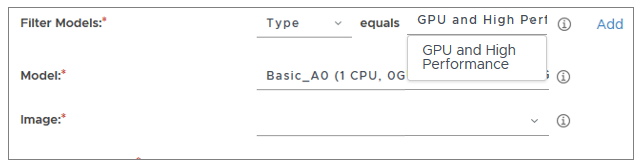
Wenn Sie diese Option auswählen, steht im zweiten Dropdown-Menü nur der Wert zur Verfügung:
Serie 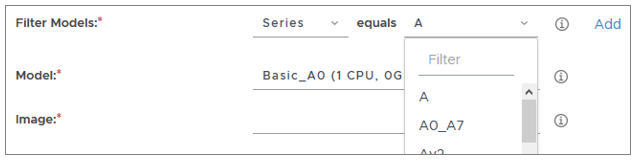
Wenn Sie diese Option auswählen, können Sie anschließend eine Reihe von Modellen aus einem zweiten Dropdown-Menü auswählen. Sie können diese Liste auch filtern, indem Sie Text in das Textfeld Filter oben in der Liste eingeben. CPUs 
Wenn Sie diese Option auswählen, können Sie anschließend einen CPU-Bereich eingeben. Wichtig: Verwenden Sie für Produktionsumgebungen VM-Modelle mit mindestens zwei (2) CPUs, um unerwartete Probleme bei der Endbenutzerverbindung zu vermeiden. Arbeitsspeicher 
Wenn Sie diese Option auswählen, können Sie anschließend einen Arbeitsspeicherbereich in GB eingeben. Tag 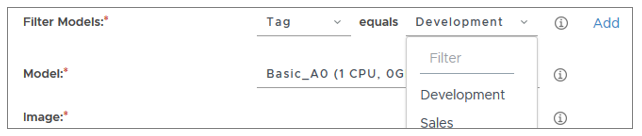
Wenn Sie diese Option auswählen, können Sie anschließend ein Tag aus einem zweiten Dropdown-Menü auswählen. Sie können diese Liste auch filtern, indem Sie Text in das Textfeld Filter oben in der Liste eingeben. Die im Dropdown-Menü verfügbaren Tags sind sowohl hardcodierte System-Tags als auch benutzerdefinierte Tags, die Sie auf der Seite "VM-Typen und -Größen" (Einstellungen > VM-Typen und -Größen) erstellt haben. Sie können zusätzliche Filter festlegen, indem Sie für jeden Filter die folgenden Schritte ausführen:
|
| Modell | Wählen Sie das Modell aus, das für die Desktopinstanzen verwendet werden soll. Im Menü werden nur Modelloptionen angezeigt, die in allen ausgewählten Pods verfügbar sind, die an der Zuweisung beteiligt sind. Diese Auswahl definiert die zugrunde liegenden Ressourcen, die für die Erstellung der Desktopinstanzen verwendet werden, in Bezug auf die Kapazität (Rechenleistung, Speicher usw.). Wichtig: Wählen Sie für Produktionsumgebungen ein VM-Modell mit mindestens zwei (2) CPUs aus. Skalierungstests der First-Gen-Horizon Cloud haben gezeigt, dass bei Verwendung von mindestens 2 CPUs unerwartete Probleme bei der Endbenutzerverbindung vermieden werden. Auch wenn das System Sie nicht daran hindert, ein VM-Modell mit einer einzelnen CPU auszuwählen, sollten Sie solche Modelle nur für Tests oder Machbarkeitsnachweise verwenden. |
| Festplattentyp |
Wählen Sie einen unterstützten Festplattentyp aus den verfügbaren Optionen aus. Im Menü werden nur die Optionen für den Festplattentyp angezeigt, die in allen ausgewählten Pods verfügbar sind, die an der Zuweisung beteiligt sind.
Die Optionen für den Festplattentyp basieren auf dem ausgewählten Modell, Ihrem Azure-Abonnement und Ihrer Region. Im Folgenden sind einige häufig verfügbare Festplattentypen aufgeführt.
|
| Festplattengröße |
Geben Sie die Festplattengröße des Betriebssystems in GB für die VMs in dieser Zuweisung ein.
|
| Betriebssystem | Geben Sie das Betriebssystem der VMs an, die Sie in die Zuweisung aufnehmen möchten. Tipp: Diese Auswahl dient als Filter für das nachfolgende Menü Bild . Nur Images mit dem hier ausgewählten Betriebssystem stehen im nachfolgenden Menü Image zur Auswahl. |
| Domäne | Wählen Sie die Active Directory-Domäne aus, die mit Ihrer Umgebung registriert ist. |
| Festplatten verschlüsseln | Wählen Sie Ja aus, wenn die Desktop-Instanzen über verschlüsselte Festplatten verfügen sollen.
Wichtiger Hinweis:
|
| Von NSX Cloud verwaltet | Wählen Sie Ja aus, wenn Sie Funktionen von NSX Cloud für die Desktop-Instanzen der Zuweisung verwenden möchten. Eine Beschreibung zur Verwendung von NSX Cloud-Funktionen mit Ihren Desktops in Microsoft Azure finden Sie unter NSX Cloud und Horizon Cloud Pods in Microsoft Azure und den zugehörigen Unterthemen.
Wichtiger Hinweis:
|
| Image |
Wählen Sie das Image auf jedem Pod aus, den Sie Endbenutzern zuweisen möchten. Um Informationen zum ausgewählten Image anzuzeigen, klicken Sie auf Details.
Hier werden nur die veröffentlichten Images in den einzelnen Pods aufgelistet, die der Auswahl des Betriebssystems entsprechen. Ein veröffentlichtes Image, das teilweise auch als versiegeltes Image oder zuweisbares Image bezeichnet wird, ist ein Image, das im System veröffentlicht wurde, indem ein Golden Image in einen Desktop konvertiert wurde.
Hinweis: Wenn beim Auswählen eines Images die Fehlermeldung "Wählen Sie ein gültiges Image aus, um fortzufahren" angezeigt wird, liegt möglicherweise ein Problem mit dem Image vor. Navigieren Sie zu Bestandsliste > Images, um den Status des problembehafteten Images anzuzeigen und das vorgeschlagene Standardisierungsverfahren durchzuführen.
Da Sie für jeden an der Zuweisung beteiligten Pod ein anderes Image auswählen können, ist die Erfahrung für Endbenutzer möglicherweise unterschiedlich, je nachdem, wie Universal Broker Ressourcen aus der Zuweisung vermittelt. Beispielsweise kann ein Benutzer einen Desktop von Pod A empfangen, der ein bestimmtes Image verwendet. Ein anderer Benutzer, der einen Desktop von Pod B empfängt, hat jedoch basierend auf dem von Pod B verwendeten Desktop-Image möglicherweise eine andere Sitzungserfahrung.
Wichtiger Hinweis:
|
| Präfix für VM-Namen | Basisname für die in dieser Zuweisung erstellten Desktop-VMs. An diesen Basisnamen werden für die VM-Namen Zahlen angehängt, z. B. win10-1, win10-2. Der Name muss mit einem Buchstaben [a–Z] beginnen und darf nur Buchstaben, Bindestriche [-] und Ziffern enthalten. Die Endbenutzer sehen diesen Namen, wenn sie von dieser Zuweisung aus auf einen Desktop zugreifen. Wenn ein Endbenutzer beispielsweise Horizon Client ausführt, um einen der Desktops zu verwenden, wird dieser Name in Horizon Client angezeigt. |
| Standardprotokoll | Wählen Sie ein Standardanzeigeprotokoll aus, das für die Endbenutzersitzungen verwendet werden soll. Unter Umständen können Umstände eintreten, die dazu führen, dass ein anderes Protokoll anstelle des Standardprotokolls verwendet wird. Wenn z. B. das Clientgerät das Standardprotokoll nicht unterstützt oder der Endbenutzer die Auswahl des Standardprotokolls überschreibt. Hinweis: Für Images mit dem Microsoft Windows 7 Enterprise-Betriebssystem ist RDP die einzige unterstützte Option. |
| Bevorzugter Client | Wählen Sie den bevorzugten Client aus, der verwendet werden soll, wenn Endbenutzer ihre Desktops über das Portal der Plattform Workspace™ ONE™ starten, entweder Horizon Client oder einen Browser für Horizon Web Client. Hinweis: Für Images mit dem Microsoft Windows 7 Enterprise-Betriebssystem ist Horizon Client die einzige unterstützte Auswahl. |
| Verfügen Sie über eine Windows-Client-Lizenz? | Der Assistent fordert Sie zur Bestätigung auf, dass Sie über eine geeignete Lizenz verfügen, um das im Image enthaltene Microsoft Windows-Betriebssystem zu verwenden, das sich auch auf den Desktop-VMs befinden wird. Folgen Sie den Anweisungen auf dem Bildschirm. Bei einem Clientbetriebssystem legt Horizon Cloud für die Desktop-VMs der Zuweisung fest, dass sie standardmäßig den Lizenztyp "Windows-Client" verwenden. Sie können diese Einstellung auch nicht ändern. |
| Ausschalt-Schutzzeit | Geben Sie an, wie viele Minuten das System warten soll, bevor ein eingeschalteter Desktop automatisch ausgeschaltet wird. Sie können einen Wert zwischen 1 und 60 eingeben. Der Standardwert lautet 30 Minuten. Diese Schutzzeit wird in erster Linie für Situationen verwendet, in denen das System eine Desktop-VM automatisch ausschaltet. Sie können diese Einstellung für die Ausschalt-Schutzzeit verwenden, um festzulegen, dass das System so lange wie angegeben wartet, bevor es mit dem Ausschalten der VM beginnt, um den Schwellenwert im Feld Energieverwaltung einzuhalten. Das System wartet während der für Ausschalt-Schutzzeit angegebenen Zeitspanne, bevor es die VM entsprechend dem konfigurierten Zeitplan ausschaltet. Der Standardwert lautet 30 Minuten. |
Konfigurieren Sie optional die erweiterten Eigenschaften.
| Option | Beschreibung |
|---|---|
| Computer-OE | Active Directory-Organisationseinheit, in der sich die Desktop-VMs befinden sollen. Geben Sie die Active Directory-Organisationseinheit unter Verwendung des definierten Namens ein, z. B . OU=RootOrgName,DC=DomainComponent,DC=eng usw. Geben Sie die Active Directory-Organisationseinheit für den Horizon 7-Pod ein, indem Sie den Distinguished Name (OU=My Organization, DC=MyDomain etc.) verwenden. Die Organisationseinheit und jeder Pfad in einer verschachtelten Organisationseinheit können jede beliebige Kombination aus Buchstaben, Zahlen, Sonderzeichen und Leerzeichen enthalten und maximal 64 Zeichen haben.
Wenn Sie verschachtelte Organisationseinheiten verwenden müssen, finden Sie weitere Informationen unter Überlegungen zur Verwendung von verschachtelten Active Directory-Domänenorganisationseinheiten.
Hinweis: Wenn die Computer-OE auf CN=Computers festgelegt ist, verwendet das System den standardmäßigen Active Directory-Computercontainer |
| Einmalige Ausführung eines Anmeldeskripts |
(Optional) Speicherort eines Skripts, das nach der VM-Erstellung in den Desktop-VMs der Zuweisung ausgeführt werden soll.
Hinweis: Das Skript muss mit einem Neustartschritt enden, um die VM neu zu starten. Andernfalls kann sich der Endbenutzer erst nach einem manuellen Neustart am Desktop anmelden.
Beispiel für eine Neustartzeile als Windows-Befehl: shutdown /r /t 0
Der Grund, warum das Skript mit einem Neustartschritt enden muss, liegt in der Reihenfolge, in der das Skript nach dem Sysprep-Prozess ausgeführt wird. Wenn das System eine Desktop-VM für die Zuweisung erstellt, bootet die VM und schließt den Sysprep-Prozess im Windows-Betriebssystem ab. Wenn der Sysprep-Prozess abgeschlossen ist, übernimmt der Agent in der Desktop-VM den Domänenbeitritt. Gleichzeitig erhält der Agent den hier angegebenen Skriptpfad. Der Agent legt den Windows RunOnce-Pfad fest (einmal vom System ausgeführt) und startet dann die Desktop-VM neu. Beim nächsten Neustart meldet sich das System mit dem lokalen Administratorkonto beim Windows-Betriebssystem an und führt das Skript aus. Erst nach einem weiteren, im Skript angegebenen Neustart ist die Desktop-VM für die Anmeldung eines Benutzers bereit. |
| Getrennte Sitzungen abmelden | Geben Sie an, wann das System den Benutzer von einer getrennten Desktop-Sitzung abmelden soll. Hinweis: Die Sitzungen, die den Einstellungen Getrennte Sitzungen abmelden, Intervall für Zeitüberschreitung der Sitzung und Maximale Sitzungslebensdauer unterliegen, sind die Benutzeranmeldungen für das Windows-Betriebssystem des Desktops. Bei diesen Sitzungen handelt es sich nicht um die Benutzeranmeldungen in Horizon Client, Horizon Web Client oder Workspace ONE. Die Sitzung des Benutzers beginnt, wenn sich der Benutzer beim Windows-Betriebssystem des Desktops authentifiziert. |
| Intervall für Zeitüberschreitung der Sitzung | Dieses Intervall ist die Zeitspanne, während der Sitzungen der Endbenutzer inaktiv sein können, bevor das System eine Abmeldung von den Desktops erzwingt. Diese Zeitüberschreitung gilt für die angemeldete Sitzung des zugrunde liegenden Windows-Betriebssystems. Der hier festgelegte Zeitraum unterscheidet sich von den Zeitüberschreitungseinstellungen, die angemeldete Horizon Client- oder Horizon Web Client-Sitzungen der Endbenutzer steuern. ACHTUNG: Wenn das System die Abmeldung von der zugrunde liegenden Windows-Betriebssystemsitzung erzwingt, gehen alle nicht gespeicherten Daten verloren. Um einen nicht beabsichtigten Datenverlust zu vermeiden, legen Sie dieses Intervall hoch genug, um die geschäftlichen Anforderungen Ihrer Endbenutzer zu erfüllen. Das Standardintervall beträgt eine Woche (10080 Minuten). Hinweis: Wenn bis zum Ablauf des Zeitüberschreitungsintervalls keine Benutzeraktivität stattfindet, wird auf dem Desktop eine Meldung mit dem Hinweis angezeigt, dass der Benutzer abgemeldet wird, sofern er nicht innerhalb der nächsten 30 Sekunden auf OK klickt. Beim Abmelden gehen alle nicht gespeicherten Benutzerdaten, wie z. B. Dokumente oder Dateien, verloren. |
| Maximale Sitzungslebensdauer | Geben Sie die maximale Anzahl von Minuten an, die für eine einzelne Benutzersitzung zulässig sein soll. |
| Energieverwaltungsmodus |
Hinweis: Diese Einstellung ist nur verfügbar, wenn Sie den Desktop-Typ auf "Flexibel" gesetzt haben.
Die Einstellungen zur Energieverwaltung beziehen sich auf die Schwellenwerte, nach denen das System die Anzahl der eingeschalteten Desktop-Instanzen in der flexiblen VDI-Desktop-Zuweisung je nach Nutzung automatisch erhöht oder reduziert. Wenn die Nutzung eine Obergrenze überschreitet, wird automatisch eine neue Desktop-Instanz eingeschaltet. Wenn die Nutzung unter eine Untergrenze sinkt, hebt das System die Zuweisung von Desktop-VMs auf, wenn sich Endbenutzer von den Desktops abmelden.
Bei der Auswahl der Energieverwaltung werden die Kapazitätskosten mit der schnelleren Verfügbarkeit abgestimmt:
|
| Azure-Ressourcen-Tags |
(Optional) Erstellen Sie benutzerdefinierte Tags, die auf Azure-Ressourcengruppen angewendet werden sollen. Azure Resource-Tags werden nur auf die Ressourcengruppen angewendet und nicht von den Ressourcen in den Gruppen geerbt.
Um das erste Tag zu erstellen, füllen Sie die Felder Name und Wert aus. Um ein zusätzliches Tag zu erstellen, klicken Sie auf Hinzufügen und geben Sie dann Informationen in die Felder "Name" und "Wert" ein, die unter den vorhandenen Tags angezeigt werden.
|
Nachdem Sie die Desktop-Einstellungen konfiguriert haben, klicken Sie auf Weiter , um mit der nächsten Seite des Assistenten fortzufahren.
-
Nehmen Sie auf der Seite Kapazität des Assistenten die folgenden Einstellungen vor.
-
Wenn Sie eine dedizierte VDI-Desktop-Zuweisung erstellen, können Sie auf Globale Konfiguration für alle Pods klicken und Einstellungen konfigurieren, die für alle an der Zuweisung beteiligten Pods gelten.
Hinweis:
- Die hier vorgenommenen Einstellungen können für einen bestimmten Pod außer Kraft gesetzt werden, wenn Sie die Einstellungen pro Pod im folgenden Schritt angeben.
- Diese Einstellungen gelten nicht für Pods mit Manifestversionen vor 2474.0. Wenn die Zuweisung Pods mit Manifesten vor 2474.0 verwendet, wird eine Meldung mit dem Hinweis angezeigt, dass diese Einstellungen für Desktop-VMs, die sich in diesen Pods befinden, nicht gelten.
| Option | Beschreibung |
|---|---|
| Maximale Anzahl an Desktop-Löschungen | Hiermit wird die Anzahl Desktop-VMs festgelegt, die in der Zuweisung gelöscht werden können, bevor sie in die Rate einbezogen werden, die Sie für Löschschutz auf der Seite Einstellungen > Allgemeine Einstellungen festlegen. Wählen Sie eine der folgenden Optionen aus.
|
| Anzahl benutzerdefinierter Löschvorgänge | Wenn Sie Benutzerdefiniert für Maximale Anzahl an Desktop-Löschungen ausgewählt haben, geben Sie die Anzahl der zusätzlichen Desktop-VMs ein, die gelöscht werden können, bevor Sie sie in die Rate einbeziehen, die Sie für Löschschutz festlegen. Die eingegebene Zahl muss zwischen 1 und 2000 liegen. |
Konfigurieren Sie die erforderlichen Einstellungen für jeden teilnehmenden Pod, indem Sie auf das Pfeilsymbol neben dem Pod in der Pod-Liste klicken.
| Option | Beschreibung |
|---|---|
| Energieverwaltungszeitplan hinzufügen |
Um die Einsparungen und die Leistung der Desktop-VMs in Microsoft Azure zu optimieren, können Sie optional Zeitpläne konfigurieren, um die Mindestanzahl der eingeschalteten Desktop-Instanzen wöchentlich anzupassen.
Hinweis: In einer Zuweisung vom Typ Dynamisch können Sie beliebige Desktop-Instanzen mithilfe des Energieverwaltungszeitplans verwalten. In einer Zuweisung vom Typ Dediziert können Sie nur nicht zugewiesene Desktop-Instanzen mit dem Zeitplan verwalten.
Beispiel:
|
| Beim Erstellen einer flexiblen VDI-Zuweisung – Min. VMs, Max. VMs | Geben Sie die minimale Anzahl und die maximale Anzahl an Desktops an, die Sie im ausgewählten Pod für diese Zuweisung verwenden möchten. Wenn die Zuweisung zum ersten Mal erstellt wird, stellt das System die in der Einstellung Max. VMs angegebene Anzahl Desktop-VMs im Pod bereit und schaltet dann die Desktop-VMs mit Ausnahme der für Min. VMs angegebenen Anzahl aus. Zunächst wird nur die minimale Anzahl an Desktop-Instanzen eingeschaltet. Wenn die Nachfrage der Endbenutzer steigt, schaltet das System zusätzliche Desktops ein, bis der Wert unter Max. VMs erreicht ist. Wenn der Bedarf der Endbenutzer schrumpft, schaltet das System die Desktops aus, bis der Wert unter Min. VMs erreicht ist. Ein Desktop muss frei von einer angemeldeten Benutzersitzung sein, bevor das System ihn ausschaltet. Wenn Sie null (0) für Min. VMs angeben, bedeutet dies, dass das System alle Desktops der Zuweisung ausschalten soll, bis der Endbenutzer einen Desktop benötigt. Wichtig: Die Subnetze, die Sie unter VM-Subnetz(e) angeben angeben, müssen die Anzahl der IP-Adressen aufnehmen,die dem Wert unter Max. VMs entsprechen. |
| Beim Erstellen einer dedizierten VDI-Zuweisung – Min. VMs, Max. VMs |
Tipp: Diese Einstellung Mindestanzahl VMs für eine dedizierte VDI-Desktop-Zuweisung unterscheidet sich geringfügig von der Funktionsweise der Einstellung für eine flexible VDI-Desktop-Zuweisung. Bei einer dedizierten VDI-Desktop-Zuweisung bezieht sich die Einstellung Min. VMs auf die nicht zugewiesenen Desktops. Wenn einem Benutzer ein Desktop zugewiesen wird, handelt es sich bei dieser Desktop-VM nicht mehr um einen nicht zugewiesenen Desktop. Daher wird er nicht als Teil der Desktops angesehen, die durch die Einstellung Min. VMs gesteuert werden. Wenn die Anzahl der nicht zugewiesenen Desktop-VMs in der Zuweisung kleiner ist als der Wert für Min. VMs, werden Sie feststellen, dass die Anzahl der eingeschalteten VMs kleiner ist als der Wert unter Min. VMs .
|
| Stilllegung von VMs |
Diese Einstellung spielt in dem Anwendungsfall eine Rolle, in dem Sie die Zuweisung bearbeiten, um das Image zu ändern, das für den ausgewählten Pod angegeben ist. Das resultierende Verhalten auf den Desktop-VMs unterscheidet sich bei einer flexiblen VDI-Desktop-Zuweisung geringfügig von dem einer dedizierten VDI-Desktop-Zuweisung.
|
| Max. Anzahl der Desktop-Löschungen Anzahl benutzerdefinierter Löschvorgänge | Diese Optionen werden nur für dedizierte VDI-Desktop-Zuweisungen angezeigt. Weitere Informationen finden Sie in den Beschreibungen in der Tabelle im vorherigen Schritt. Änderungen, die Sie an diesen Einstellungen für einen ausgewählten Pod vornehmen, überschreiben die entsprechenden Einstellungen, die Sie im vorherigen Schritt in den globalen Konfigurationseinstellungen vorgenommen haben. |
| VM-Subnetz(e) angeben: | Aktivieren Sie diesen Schalter, um ein oder mehrere spezifische Subnetze auszuwählen, die für den ausgewählten teilnehmenden Pod konfiguriert sind. Hierbei handelt es sich um diejenigen Subnetze, die in der Konfiguration dieses Pods definiert sind, wie unter Übersicht über die Verwendung mehrerer Mandantensubnetze mit Ihrem Horizon Cloud-Pod für Ihre Farmen und VDI-Desktop-Zuweisungen beschrieben. Die Desktop-VMs der Zuweisung werden mit diesen Subnetzen verbunden. Nach dem Aktivieren des Schalters können Sie die spezifischen Subnetze aus der angezeigten Liste auswählen.
Wenn dieser Schalter ausgeschaltet ist, werden die Desktop-VMs der Zuweisung standardmäßig mit dem primären VM-Subnetz des Pods verbunden. Wichtiger Hinweis:
|
Nachdem Sie die Kapazitätseinstellungen konfiguriert haben, klicken Sie auf Weiter , um mit der nächsten Seite des Assistenten fortzufahren.
- Geben Sie auf der Seite "Benutzer" die Benutzer und Benutzergruppen an, denen Sie Berechtigungen für die Zuweisung erteilen möchten.
| Option | Beschreibung |
|---|---|
| Domäne | Wählen Sie die Active Directory Domäne aus, in der sich die Benutzer und Benutzergruppen befinden. Hinweis: Es stehen nur Cloud-konfigurierte Domänen zur Auswahl. |
| Benutzer suchen | Geben Sie die ersten Zeichen des Benutzer- oder Gruppennamens ein und wählen Sie die Benutzer oder die Benutzergruppe aus der angezeigten Liste aus. Ihre Auswahl wird der Liste Ausgewählte Benutzer/Benutzergruppen hinzugefügt. Sie können die Schaltfläche Entfernen verwenden, um einen ausgewählten Benutzer oder eine ausgewählte Gruppe aus der Liste zu löschen. |
| Start-Site zuweisen |
Hinweis: Diese Einstellung ist nur verfügbar, wenn Sie auf der Seite "Definition" des Assistenten Start-Site für Verbindungsaffinität ausgewählt haben.
Verwenden Sie diese optionale Einstellung, um eine Außerkraftsetzung der Start-Site für den ausgewählten Benutzer oder die ausgewählte Gruppe zu konfigurieren, die auf diese Zuweisung zugreift. In diesem Fall beginnt Universal Broker mit der Suche nach verfügbaren Desktops auf der Außerkraftsetzungs-Site anstelle der konfigurierten Start-Site des Benutzers oder der Gruppe.
Angenommen, ein Benutzer verfügt über eine Start-Site in San Francisco, Sie geben jedoch New York als Außerkraftsetzungs-Site an. Wenn der Benutzer auf die Zuweisung zugreift, sucht Universal Broker zunächst nach verfügbaren Desktops in New York und nicht in San Francisco.
Um eine Außerkraftsetzung der Start-Site anzugeben, wählen Sie den Benutzer oder die Gruppe aus und klicken Sie auf Start-Site zuweisen. Im Menü Start-Site zuweisen werden alle verfügbaren Sites für Pods angezeigt, die an dieser Zuweisung teilnehmen.
|
Nachdem Sie die Benutzereinstellungen konfiguriert haben, klicken Sie auf Weiter , um mit der nächsten Seite des Assistenten fortzufahren.
- Überprüfen Sie auf der Seite Übersicht die Konfiguration und klicken Sie dann auf Beenden.
Ergebnisse
Das System beginnt mit der Konfiguration der Desktopinstanzen in den angegebenen Pods, um VDI-Desktops für die ausgewählten Benutzer bereitzustellen.
Hinweis: Die Erstellung einer verschlüsselten Desktop-VM dauert ungefähr doppelt so lange wie die Erstellung einer nicht verschlüsselten VM. Demzufolge dauert das Erstellen einer VDI-Desktop-Zuweisung mit aktivierter Festplattenverschlüsselung rund doppelt so lange wie das Erstellen einer VDI-Desktop-Zuweisung ohne aktivierte Festplattenverschlüsselung.
Nächster Schritt
Wenn das Image für diese flexible VDI-Desktop-Zuweisung Anwendungen enthält, für die spezielle Ports geöffnet werden müssen, müssen Sie möglicherweise die dieser Zuweisung zugeordnete Netzwerksicherheitsgruppe (NSG) in Microsoft Azure ändern. Weitere Informationen zur NSG finden Sie unter Informationen zu Netzwerksicherheitsgruppen und VDI-Desktops in einem Horizon Cloud-Pod.
Wenn Sie NSX Cloud Management für diese Zuweisung angegeben haben, können Sie den Service Manager (CSM) Ihrer NSX Cloud-Umgebung verwenden, um zu prüfen, ob die Desktop-VMs in NSX Cloud verwaltet werden. Melden Sie sich beim CSM Ihrer Umgebung an und navigieren Sie zu Clouds > Azure > Instanzen. Wenn auf der Seite "Instanzen" für die Desktop-Instanzen der Status Verwaltet angezeigt wird, können Sie mit der Implementierung von NSX-Richtlinien beginnen.
Horizon Cloud Pods in Microsoft Azure – Anzeigen von Details zu einer VDI-Multi-Cloud-Zuweisung
Sie können die Seite "Zuweisungen" und ihre detaillierten Unterseiten verwenden, um den Status einer VDI-Multi-Cloud-Zuweisung basierend auf Horizon Cloud-Pods in Microsoft Azure zu überwachen.
Informationen auf der Seite "Zuweisungen"
Die folgenden Spalten auf der Hauptseite "Zuweisungen" enthalten nützliche Informationen zu einer VDI-Multi-Cloud-Zuweisung. Um optionale Spalten anzuzeigen, verwenden Sie die Anpassungsschaltfläche unten links auf der Seite "Zuweisungen".
| Informationen | Beschreibung |
|---|---|
| Konfiguration | Gibt den aktuellen Fortschritt einer Anforderung zum Ändern der Zuweisungskonfiguration an. Eine Konfigurationsänderung kann das Erstellen einer neuen Zuweisung oder das Bearbeiten oder Löschen einer vorhandenen Zuweisung umfassen. Wenn die Änderungsanforderung an alle Teilnehmer-Pods in der Zuweisung weitergegeben wurde, wird in dieser Spalte der Status Abgeschlossen angezeigt. |
| Integrität | Gibt den Bereitschaftsstatus der Zuweisung an. Während die Zuweisung Konfigurationsänderungen durchläuft, z. B. wenn während der Erstellung einer Zuweisung Desktops von Teilnehmer-Pods bereitgestellt werden, wird in dieser Spalte der Status "Wird ausgeführt" mit Pfeilen angezeigt. Um Details zu der laufenden Aufgabe anzuzeigen, klicken Sie auf den Namen der Zuweisung, um die Seite mit den Zuweisungsdetails zu öffnen, wie im nächsten Abschnitt dieses Themas beschrieben. Wenn alle Konfigurationsaufgaben auf allen Teilnehmer-Pods abgeschlossen sind und die Zuweisung einsatzbereit ist, wird in dieser Spalte der Onlinestatus mit einem grünen Häkchen angezeigt. |
| Site | Wenn Sie den Mauszeiger über diese Spalte bewegen, wird eine Liste aller Sites angezeigt, die den teilnehmenden Pods in der Zuweisung zugeordnet sind. |
| Pod | In dieser Spalte wird die Gesamtzahl der Pods angezeigt, die an der Zuweisung beteiligt sind. Wenn Sie den Mauszeiger über diese Spalte bewegen, wird eine Liste aller teilnehmenden Pods angezeigt. |
| Kapazität | Gesamtkapazität der Zuweisung, ausgedrückt als ganzzahliger Wert. Dieser Wert wird als Summe der maximalen Anzahl virtueller Maschinen berechnet, die von allen Desktop-Pools bereitgestellt werden, die der Zuweisung zugeordnet sind. Angenommen, die Zuweisung umfasst vier Desktop-Pools, und jeder dieser Desktop-Pools stellt maximal eine virtuelle Maschine (VM) bereit. Die Gesamtkapazität wird wie folgt berechnet: (Maximale Anzahl virtueller Maschinen für den ersten Desktop-Pool) + (maximale Anzahl virtueller Maschinen für den zweiten Desktop-Pool) + (maximale Anzahl virtueller Maschinen für den dritten Desktop-Pool) + (maximale Anzahl virtueller Maschinen für den vierten Desktop-Pool) = 1+1+1+1 = 4. |
| Benutzergruppe | Diese optionale Spalte gibt die Gesamtzahl der Benutzergruppen an, die für die Zuweisung berechtigt sind. |
| Belegung |
Diese optionale Spalte gibt den genutzten oder zugewiesenen Teil der Gesamtkapazität der Zuweisung als Prozentwert an.
Die Belegung basiert auf Benutzern, die sowohl über globale Berechtigungen (z. B. diese VDI-Multi-Cloud-Zuweisung) als auch über lokale Berechtigungen auf Pod-Ebene angemeldet sind.
|
Informationen auf der Seite "Zuweisungsdetails"
Um weitere Informationen zum Systemzustand einer Zuweisung anzuzeigen, klicken Sie auf der Hauptseite "Zuweisungen" auf den Namen der Zuweisung, um die Seite mit den Zuweisungsdetails zu öffnen.
Auf der Registerkarte Übersicht der Seite mit den Zuweisungsdetails können Sie eine Liste der teilnehmenden Pods anzeigen, einschließlich des individuellen Integritätsstatus der einzelnen Pods.
Um weitere Details zum Integritätsstatus eines Pods anzuzeigen, klicken Sie auf die Registerkarte Systemaktivität und wählen Sie den Namen des Pods aus dem Dropdown-Menü aus. Auf der Registerkarte "Systemaktivität" wird eine Liste der aktuellen und kürzlich bearbeiteten Aufgaben angezeigt, die auf dem Pod ausgeführt werden, sowie der Status der einzelnen Aufgaben. Wenn Sie auf eine Aufgabenbeschreibung in der Liste klicken, werden weitere Details zu den Prozessen der Aufgabe angezeigt.
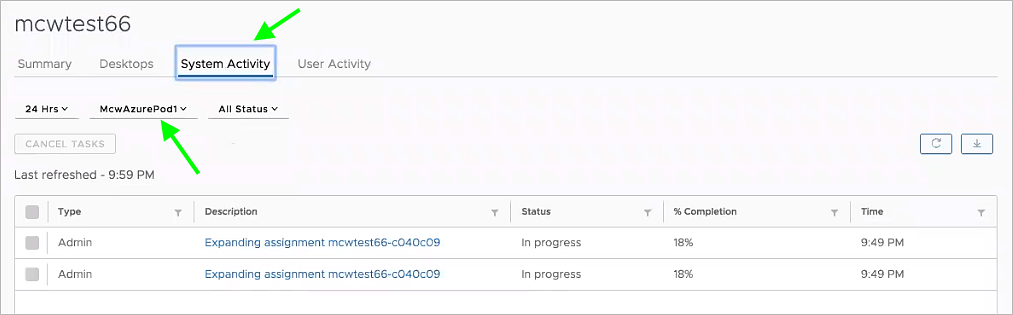
Wenn der Pod eine Problembedingung aufweist, wird auf der Registerkarte "Systemaktivität" eine Beschreibung des Problems angezeigt. In diesem Fall können Sie die Informationen verwenden, um den Problemzustand zu beheben und den Integritätsstatus der Zuweisung wieder auf "Online" zu setzen.
War diese Seite hilfreich?