本文說明如何為 Horizon Cloud Connector 應用裝置啟用和設定簡易網路管理通訊協定 (SNMP) 設定。此組態可讓您透過網路管理系統監控主要的 Horizon Cloud Connector 事件。
若要使用此功能,您必須執行Horizon Cloud Connector 2.0 或更新版本。
SNMP 監控如何與 Horizon Cloud 連接器搭配使用
Horizon Cloud連接器支援透過使用 SNMP 設陷進行監控,該設陷源自發生特定事件時的應用裝置。這些設陷會通知網路管理系統有關觸發事件或條件。
注: Horizon Cloud連接器僅用作設陷發射器,不支援其他 SNMP 作業,例如接收 GET、 GETBULK或 GETNEXT 作業。
依預設,系統會為 Horizon Cloud Connector 停用 SNMP 服務。若要使用 SNMP 設陷,您必須先為應用裝置啟用並設定 SNMP 服務,如本文稍後所述。
管理資訊庫 (MIB) 檔案包含設陷定義,用來定義受管理裝置可提供的資訊。MIB 檔案定義受管理物件,由按階層排列的物件識別碼 (OID) 和變數說明。可以使用本文稍後提供的連結下載所需的 MIB 檔案。
可使用 SNMP 設陷監控的Horizon Cloud連接器事件
為應用裝置啟用和設定 SNMP 服務後,Horizon Cloud Connector 支援下列事件的 SNMP 設陷:
- Horizon 訂閱授權 (也稱為 Horizon 通用授權) 同步失敗
- 影響 Horizon Cloud Connector 組態的生命週期事件,例如:
-
- 設定或重新設定應用裝置以將其與 Horizon 網繭配對
-
- 更新至新的 Horizon Cloud Connector 軟體版本
-
- 從 Horizon 網繭拔除應用裝置
其中任何事件都會觸發將 SNMP 設陷從應用裝置發射至網路管理系統。
如何為 Horizon Cloud Connector 設定 SNMP 監控
SNMP 組態程序包含下列高階步驟:
- 步驟1:獲取與vSphere相關的MIB檔,以供網路管理系統使用。
- 步驟 2:在網路管理系統中,設定 Horizon Cloud Connector 引擎識別碼。
- 步驟 3:在 Horizon Cloud Connector 組態入口網站中啟用並設定 SNMP 服務。
如需每個步驟的詳細資料,請參閱下列幾節。
步驟 1:取得與vSphere相關的 MIB 檔案和 OID
管理資訊結構 (SMI) 的 RFC 2578 標準是用於針對特定產品和功能寫入管理資訊庫 (MIB) 檔案的語法。這些 MIB 檔案獨立於產品進行版本管理,可用於識別事件類型和事件資料相關資訊。
在撰寫本文之時,您必須連絡 Omnissa 支援,以取得特定 Horizon Cloud Connector 版本的 MIB 檔案。
步驟 2:在管理系統中設定 Horizon Cloud Connector 引擎識別碼
在 SNMP 啟用程序期間,Horizon Cloud Connector 會自動產生唯一的 SNMP 引擎識別碼,以供網路管理系統使用。引擎識別碼與雜湊功能搭配使用,可產生用於對 SNMP v3 訊息進行驗證和加密的金鑰。
-
啟動 Horizon Cloud Connector 組態入口網站,方法是將瀏覽器
https://<appliance IP>指向 ,其中 <應用裝置 IP> 是 應用裝置節點的 IP 位址或 FQDN。 -
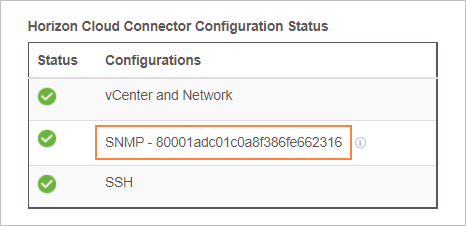
在組態入口網站中,尋找顯示在 Horizon Cloud Connector 組態狀態清單下方的 SNMP 引擎識別碼。
以下範例螢幕擷取畫面顯示自動產生的 SNMP 引擎識別碼,如組態入口網站中所顯示。
-
在網路管理系統中,將 SNMP 引擎識別碼新增至適當的組態頁面。
步驟 3:啟用和設定 Horizon Cloud Connector SNMP 服務
您可以透過 Horizon Cloud Connector 組態入口網站存取 SNMP 服務的設定。
-
啟動 Horizon Cloud Connector 組態入口網站,方法是將瀏覽器
https://<appliance IP>指向 ,其中 <應用裝置 IP> 是 應用裝置節點的 IP 位址或 FQDN。 -
在組態入口網站頂端,按一下設定 SNMP。
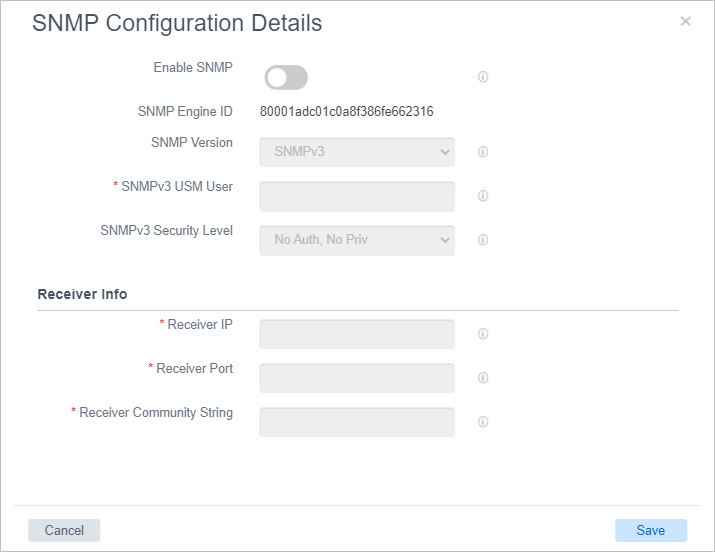
SNMP 組態的對話方塊隨即顯示。下列螢幕擷取畫面顯示對話方塊最初顯示時的範例。
-
開啟 啟用 SNMP 切換按鈕。
-
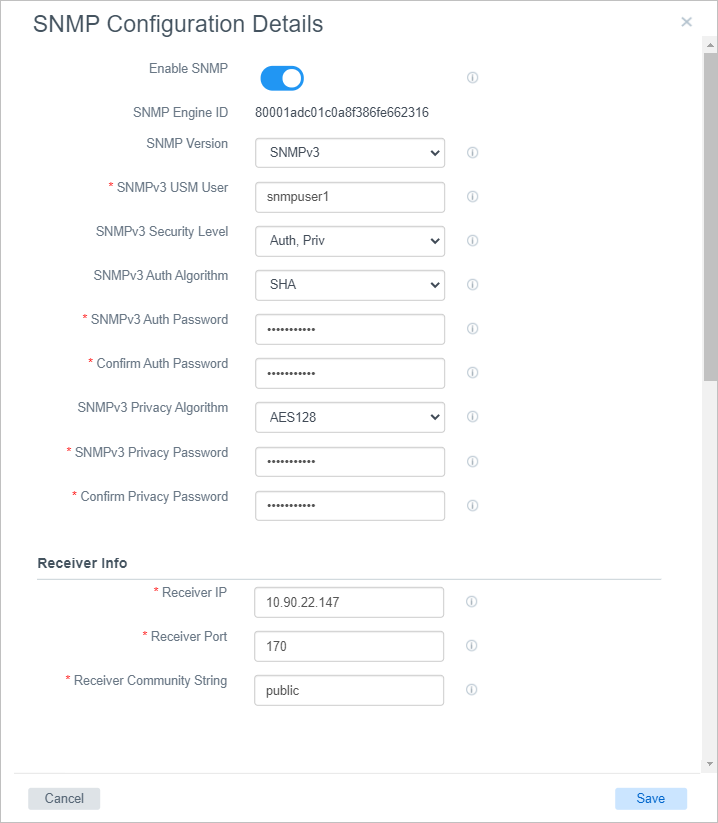
指定 SNMP 版本、使用者名稱和安全性層級的設定,如下表中所述。
設定 說明 SNMP 引擎識別碼 此唯讀設定會顯示為 Horizon Cloud Connector 自動產生的 SNMP 引擎識別碼。 SNMP 版本 此設定可讓您指定要使用的 SNMP 版本。此版本僅支援 SNMP v3。 SNMPv3 USM 使用者 設定可存取 SNMP 監控資訊之以 SNMPv3 使用者為基礎的安全性模型 (USM) 使用者。使用者名稱長度必須為 8 到 31 個字元,且僅包含字母和數字。 SNMPv3 安全性層級 指定是否對 SNMP 服務使用選用的驗證演算法 (無論是否使用隱私權演算法)。驗證用於確保使用者的身分。隱私允許對 SNMP v3 訊息進行加密,以確保資料的機密性。 驗證和隱私都是選用的。但是,您必須啟用驗證才能啟用隱私。 -
(選用)如果您指定的安全性層級包含驗證,請如下表中所述設定驗證詳細資料。
設定 說明 SNMPv3 驗證演算法 指定用來建立 SNMP 使用者身分識別的驗證演算法。 SNMPv3 驗證密碼 設定驗證演算法所需的密碼,以建立使用者的身分識別。驗證密碼的長度必須介於 8 到 31 個字元之間。 確認驗證密碼 重新輸入驗證密碼。 -
(選用)如果您指定的安全性層級同時包含驗證和隱私權,請如下表中所述設定隱私權詳細資料。
設定 說明 SNMPv3 隱私權演算法 指定用於加密 SNMP 訊息的隱私權演算法。 SNMPv3 隱私權密碼 設定隱私權演算法所需的密碼,以產生加密金鑰。隱私密碼的長度必須介於 8 到 31 個字元之間。 確認隱私權密碼 重新輸入隱私權密碼。 -
指定可以從連接器接收 SNMP 設陷的網路管理系統的詳細Horizon Cloud,如下表中所述。
設定 說明 接收器 IP 指定可接收 SNMP 設陷的網路管理系統的 IP 位址。 接收器連接埠 指定網路管理系統用來接收設陷的連接埠號碼。 接收器社群字串 輸入網路管理系統用來驗證所接收設陷源自 Horizon Cloud 連接器的社群字串。 下列螢幕擷取畫面顯示已進行設定的 SNMP 詳細資料對話方塊範例。
-
完成 SNMP 服務的設定後,儲存變更。
每當您修改 SNMP 服務的組態時,都會產生 coldStart 系統設陷。每當 Horizon Cloud Connector 架構服務重新啟動時會產生 warmStart 設陷,並將其傳送至網路管理系統。
此頁面對您有幫助嗎?