Esta página de documentação descreve os tipos de atribuições de área de trabalho que você pode criar no tenant usando recursos dos pods do Horizon Cloud na frota de pods do tenant. Atribuições são entidades conceituais no Horizon Universal Console. Usando o console, as atribuições de área de trabalho são a forma como você define pools de áreas de trabalho virtuais do usuário final e as autoriza aos seus usuários finais.
Visão Geral
Um pod Horizon Cloud em um ambiente do Microsoft Azure permite os seguintes tipos de atribuições de área de trabalho:
-
Editar Atribuição de Área de Trabalho
Em uma atribuição de área de trabalho de sessão, uma experiência de área de trabalho de serviços de área de trabalho remota (RDS) é compartilhada por vários usuários. Essas áreas de trabalho são conexões baseadas em sessão para as VMs compatíveis com RDSH em execução nos farms RDSH de um pod. Antes de criar uma atribuição de área de trabalho de sessão RDSH, você deve ter pelo menos um farm de áreas de trabalho criado com base na imagem publicada. Consulte Pods Horizon Cloud de primeira geração: criação e gerenciamento de farms.
-
Atribuição de área de trabalho VDI dedicada
Em uma atribuição de área de trabalho VDI dedicada, cada área de trabalho virtual é mapeada para um usuário específico. Cada usuário mapeado retorna à mesma área de trabalho a cada login. Quando uma área de trabalho VDI dedicada em particular é mapeada para um usuário específico, essa área de trabalho considerada como atribuída a esse usuário. Uma área de trabalho VDI dedicada específica é mapeada para um usuário específico em uma das seguintes formas:
- Um administrador atribui de forma explícita essa área de trabalho específica para esse usuário específico, usando a ação Atribuir .
- O usuário tem o direito à atribuição (na guia Usuários) e cria uma inicialização inicial de uma área de trabalho a partir da atribuição. Nesse ponto, esse usuário reivindicou essa área de trabalho VDI dedicada de todas as áreas de trabalho VDI dedicadas definidas por essa atribuição. Quando o usuário reivindica uma área de trabalho VDI dedicada dessa forma, o sistema mapeia a área de trabalho específica para esse usuário específico e a área de trabalho VDI dedicada obtém o status Atribuído. Essa área de trabalho VDI dedicada em particular permanece no status Atribuído até que qualquer administrador cancele de forma explícita a área de trabalho (usando a ação Cancelar Atribuição ) ou essa conta de Active Directory do usuário é removida do conjunto de usuários autorizados da atribuição. Atribuições dedicadas requerem um relacionamento direto entre área de trabalho e usuário e devem ser dimensionadas com base na população total de usuários. Por exemplo, você precisa de uma atribuição de cem áreas de trabalho para um grupo de cem usuários. O uso primário de tais atribuições de área de trabalho dedicada serve para garantir que o nome do host da máquina virtual da área de trabalho de cada usuário permaneça o mesmo entre as sessões. Determinados pacotes de software podem exigir licença para essa utilização.
-
Atribuição de área de trabalho VDI flutuante
Em uma atribuição de área de trabalho VDI flutuante, um usuário recebe uma máquina virtual diferente com um nome de máquina diferente a cada login. Com atribuições de área de trabalho flutuante, você pode criar áreas de trabalho que alternam usuários e devem ser dimensionadas com base no número máximo de usuários simultâneos. Por exemplo, trezentos usuários podem usar uma atribuição de cem áreas de trabalho, se eles trabalharem em turnos de cem usuários por vez. Com atribuições de área de trabalho flutuante, o usuário pode ver nomes de host diferentes para cada sessão de área de trabalho.
Ao decidir entre as atribuições de área de trabalho VDI dedicada e flutuante, as atribuições de área de trabalho VDI flutuante são uma prática recomendada, pois elas oferecem recursos de gerenciamento de pools mais flexíveis que as atribuições de área de trabalho VDI dedicada e evitam a dedicação de recursos de máquina virtual para cada usuário. Como resultado, as atribuições de área de trabalho VDI flutuante normalmente custam menos do que as atribuições de área de trabalho VDI dedicada.
Para criar uma atribuição de área de trabalho, você deve ter pelo menos uma VM de imagem no estado Publicado que o sistema usará como o sistema operacional configurado subjacente para as áreas de trabalho dos usuários finais.
Observação: As áreas de trabalho baseadas em sessão nem as áreas de trabalho VDI flutuantes fornecem persistência de dados do usuário, configurações ou perfis. Quando um usuário fizer logout de uma área de trabalho VDI flutuante, essa área de trabalho VDI flutuante será redefinida para o mesmo estado em que se encontrava antes do usuário fazer login. Você pode fornecer a persistência de dados do usuário, configurações e perfis configurando Dynamic Environment Manager e configurando-a para o seu ambiente. As imagens criadas usando o assistente automatizado para Importar Área de Trabalho têm o agente Dynamic Environment Manager instalado por padrão. Para obter mais informações sobre a configuração de persistência desses itens, consulte esses recursos:
- Configuração Dynamic Environment Manager do Tech Zone.
- O Dynamic Environment Manager documentação do produto.
Sobre a criação dessas atribuições de área de trabalho
Os fluxos de trabalho de criação de atribuição de área de trabalho são diferentes, dependendo da configuração atual do intermediário do tenant para seus pods Horizon Cloud. Para ver essa configuração, navegue até Configurações > Broker no console.
-
A página Agente indica Universal Broker
Para áreas de trabalho VDI, siga os fluxos de trabalho descritos em Horizon Cloud pods no Microsoft Azure: Criação e exibição de atribuições VDI de várias nuvens em seu ambiente de primeira geração.
Para áreas de trabalho baseadas em sessão, siga os fluxos de trabalho descritos em Pods do Horizon Cloud: fornecer sessões de área de trabalho de hosts do RDS a seus usuários finais por meio da criação de uma atribuição de área de trabalho de sessão com base em RDS
-
A página Agente indica o agente de pod único
Para áreas de trabalho VDI, siga os fluxos de trabalho descritos em Criar uma atribuição de área de trabalho VDI flutuante provisionada por um único pod no Microsoft Azure e Criar uma atribuição de área de trabalho VDI dedicada provisionada por um único pod no Microsoft Azure.
Para áreas de trabalho baseadas em sessão, siga os fluxos de trabalho descritos em Pods do Horizon Cloud: fornecer sessões de área de trabalho de hosts do RDS a seus usuários finais por meio da criação de uma atribuição de área de trabalho de sessão com base em RDS
Implantando o Carbon Black Cloud com Horizon Cloud no Microsoft Azure
Para obter informações sobre como implantar o Carbon Black Cloud com Horizon Cloud em farms e atribuições de área de trabalho VDI do Microsoft Azure, consulte o artigo da Base de Dados de Conhecimento Carbon Interoperabilidade negra com o Horizon Cloud no Microsoft Azure (81253).
Fornecer sessões da área de trabalho de hosts do RDS a seus usuários finais por meio da criação de uma atribuição de área de trabalho de sessão com base em RDS
Além Horizon Cloud, você fornece acesso para seus usuários finais a um sistema operacional de várias sessões criando o que é chamado de atribuições de área de trabalho de sessão. Depois que você cria uma atribuição de área de trabalho de sessão, os usuários finais especificados podem ter sessões de área de trabalho de hosts RDS de um farm simultaneamente. Para um pod Horizon Cloud no Microsoft Azure, os hosts de farm podem ser VMs que executam sistemas operacionais Windows Server ou que executam Windows sistemas operacionais 10 ou 11 Enterprise de várias sessões.
Para obter informações gerais sobre atribuições de área de trabalho no Horizon Cloud, consulte a visão geral desta página. Se você estiver familiarizado com o produto local do Horizon, esse tipo de área de trabalho de sessão será chamado de área de trabalho publicada na documentação do produto.
Pré-requisitos
Verifique se que você possui os seguintes itens:
- Em algumas implantações, você pode ver uma mensagem nas páginas relacionadas à atribuição do console que afirma que você deve definir a configuração do intermediador antes de criar atribuições que envolvam seus pods. Se você vir essa mensagem, siga as orientações na tela.
- A página Farms lista pelo menos um farm do tipo de áreas de trabalho remotas e esse farm baseia-se na imagem publicada que você deseja usar para as áreas de trabalho de sessão. Somente os farms configurados para fornecer áreas de trabalho remotas podem ser usados para uma atribuição de área de trabalho de sessão.
- O farm não está sendo usado em uma atribuição. Um farm configurado para fornecer áreas de trabalho remotas não pode ser utilizado em mais de uma atribuição de área de trabalho de sessão. Para verificar se o farm que você deseja usar já está sendo usado em uma atribuição de área de trabalho de sessão, na página do console em que as atribuições de área de trabalho baseadas em sessão estão listadas, examine a coluna Farms . Se o farm que você deseja usar estiver listado, ele já está sendo usado em uma atribuição de área de trabalho de sessão, e você precisará criar um novo farm.
Procedimento
-
Navegue até a página do console relacionada a atribuições, onde você verá que as atribuições de área de trabalho RDSH estão criadas, e inicie o fluxo de trabalho clicando em Novo.
Dica: O console é dinâmico e reflete os fluxos de trabalho e as configurações apropriadas para a situação atual no seu ambiente de tenant Horizon Cloud. Os rótulos exibidos para as páginas relacionadas à atribuição do console vão variar dependendo de fatores como a configuração de intermediação configurada do tenant, os tipos de pods conectados à nuvem em sua frota, a camada de nuvem regional do tenant e os recursos baseados em um licenciamento específico.
-
Na tela exibida, clique no ícone Áreas de trabalho.
A janela Nova atribuição de área de trabalho é exibida com a primeira etapa do assistente.
-
Selecione o tipo de Sessão .
-
Faça as seleções e vá para a próxima etapa.
| Opção | Descrição |
|---|---|
| Local | Selecione a localização do pod a partir do qual você deseja que as áreas de trabalho de sessão sejam fornecidas. |
| Pod | Selecionar pod
Dica: se você não vir nenhum pod para selecionar, verifique se a lista Localização não está exibindo uma localização sem pods. O campo Localização funciona na lista Pod para tirar os pods que não estão associados à localização selecionada. Se você já tinha um pod em uma localização e o excluiu ou o moveu para uma localização diferente, para que a localização exibida não tenha mais pods, a lista Pod não exibirá entradas. Como as localizações são listadas em ordem alfabética, quando a tela é aberta, ela seleciona automaticamente a que vem primeiro na ordem alfabética. Se essa localização não tiver mais pods associados a ela, você deverá mudar a localização para uma entrada diferente. |
| Farm | Selecione o farm que tem as VMs de host que você deseja para a origem das sessões de área de trabalho.
Apenas os farms que se encontram no pod selecionado e que não estejam envolvidos em atribuições de área de trabalho de sessão já existentes estão disponíveis para seleção. |
| Nome da atribuição | Digite um nome conhecido para esta atribuição. Os usuários finais verão esse nome quando eles acessarem a área de trabalho atribuída a eles. Por exemplo, quando um usuário inicializa Horizon Client para ir para uma área de trabalho atribuída, esse nome é mostrado em Horizon Client.
O nome deve conter apenas letras, hifens e números. Não são permitidos espaços. O nome não pode começar com um caractere não alfabético. |
-
Procure usuários e grupos nos seus domínios de Active Directory registrados, selecione aqueles que você deseja que acessem as sessões de área de trabalho usando essa atribuição e vá para a próxima etapa.
-
Examine a configuração e conclua o assistente.
Resultados
O sistema inicia o processo de configuração das VMs do farm para fornecer áreas de trabalho de sessão para os usuários selecionados. Na página que lista as atribuições, a coluna Status reflete o progresso atual.
Criar uma atribuição de área de trabalho VDI flutuante provisionada por um único pod no Microsoft Azure
Além Horizon Cloud, você cria atribuições de área de trabalho para provisionar áreas de trabalho virtuais aos seus usuários finais. Você cria atribuições de área de trabalho VDI flutuantes usando a área Atribuições do Horizon Universal Console. Quando seu tenant de Horizon Cloud estiver configurado para usar o tipo de intermediação de pod único com seus pods no Microsoft Azure, siga as etapas aqui para criar uma atribuição de área de trabalho que faça a intermediação da área de trabalho virtual de um único pod.
Observação: Quando seu tenant estiver configurado para usar o Universal Broker com seus pods no Microsoft Azure, em vez de seguir essas etapas, você deverá configurar o que é chamado de atribuição de várias nuvens, que pode provisionar recursos de vários pods na mesma atribuição. Consulte Horizon Cloud pods do : criar uma atribuição de várias nuvens VDI.
Para obter mais informações sobre atribuições de área de trabalho, consulte a visão geral desta página.
Use estas etapas para atribuir uma área de trabalho VDI flutuante aos seus usuários finais.
Pré-requisitos
-
Em algumas implantações, você pode ver uma mensagem nas páginas relacionadas à atribuição do console que afirma que você deve definir a configuração do intermediador antes de criar atribuições que envolvam seus pods. Se você vir essa mensagem, siga as orientações na tela.
-
Verifique se você tem pelo menos uma imagem publicada, com um sistema operacional Microsoft Windows Client. Você não pode criar uma atribuição de área de trabalho VDI sem essa imagem. Para verificar, navegue até a página Imagens e verifique se que ela lista uma imagem apropriada. Para obter as etapas sobre como criar uma imagem publicada, consulte Converter uma VM da imagem configurada em uma imagem atribuível no Horizon Cloud por pod.
Observação: Se um tenant estiver configurado para um agente de pod único, não haverá suporte para o uso de imagens de vários pods para atribuições de desktops VDI flutuantes. Quando você usa a UI descrita nas etapas a seguir, a lista Imagem não lista essas imagens de vários pods, pois elas não são compatíveis com esse caso de uso.
-
Decida se você deseja que as áreas de trabalho tenham discos criptografados. Você deve especificar a criptografia de discos ao criar a atribuição de área de trabalho VDI. Não será possível adicionar a criptografia de disco após a criação da atribuição. Para obter uma descrição do recurso de disco, consulte Usando a criptografia de disco do Microsoft Azure com seus farms e áreas de trabalho VDI em seu ambiente Horizon Cloud.
Importante: Esta versão não oferece suporte à criptografia de disco para atribuições de VDI flutuantes que usam VMs de imagem com discos de dados anexados. Certifique-se de que a imagem que você pretende usar na atribuição não tenha discos de dados.
-
Decida se deseja a capacidade de usar recursos de NSX Cloud com as VMs de área de trabalho. Você deve habilitar o gerenciamento de NSX Cloud ao criar a atribuição de área de trabalho VDI. Mais tarde, você não poderá habilitar a atribuição para gerenciamento de NSX Cloud após a criação da atribuição. A imagem publicada que você escolher para essa atribuição deve ter o agente NSX instalado. Você deve ter instalado o agente de NSX antes de publicar a imagem. Consulte NSX Cloud e Horizon Cloud pods no Microsoft Azure e seus subtópicos.
Importante: Para usar os recursos de NSX Cloud e a criptografia de disco, verifique se o agente de NSX instalado da imagem é a versão mais recente do agente. Não há suporte para o uso da criptografia de disco com versões anteriores do NSX agent.
-
Decida se deseja que as VMs de área de trabalho dessa atribuição sejam conectadas a uma sub-rede de VM diferente da sub-rede da VM primária do pod (também conhecida como sub-rede do tenant). Se o seu pod estiver executando o manifesto 2298 ou posterior e você tiver editado o pod para adicionar sub-redes de VM adicionais, poderá especificar o uso dessas sub-redes para essa atribuição de área de trabalho. Para esse caso de uso, verifique se a sub-rede de VM que você deseja usar está listada na seção Rede da página de detalhes do pod em um
Readyestado, para que a sub-rede fique disponível para seleção nas etapas do fluxo de trabalho. Para obter detalhes, consulte Visão geral do uso de várias sub-redes de tenant com o pod Horizon Cloud para farms e atribuições VDI.
Procedimento
-
Navegue até as páginas do console relacionadas a atribuições, localize aquela em que as atribuições de área de trabalho VDI estão criadas e inicie o novo fluxo de trabalho de atribuição.
Dica: O console é dinâmico e reflete os fluxos de trabalho e as configurações apropriadas para a situação atual no seu ambiente de tenant Horizon Cloud. Os rótulos exibidos para as páginas relacionadas à atribuição do console vão variar dependendo de fatores como a configuração de intermediação configurada do tenant, os tipos de pods conectados à nuvem em sua frota, a camada de nuvem regional do tenant e os recursos baseados em um licenciamento específico.
-
Na tela de início Nova atribuição, clique no ícone Áreas de trabalho.
A janela Nova atribuição de área de trabalho é exibida com a primeira etapa do assistente.
-
Selecione Flutuante.
-
Conclua as seleções na etapa de definição e, em seguida, clique em Avançar.
Observação: Talvez seja necessário usar a barra de rolagem para ver tudo.
| Opção | Descrição |
|---|---|
| Local | Selecione a localização do pod a partir do qual você deseja que as áreas de trabalho sejam fornecidas. |
| Pod | Selecionar pod
Dica: se você não vir nenhum pod para selecionar, verifique se a lista Localização não está exibindo uma localização sem pods. O campo Localização funciona na lista Pod para tirar os pods que não estão associados à localização selecionada. Se você já tinha um pod em uma localização e o excluiu ou o moveu para uma localização diferente, para que a localização exibida não tenha mais pods, a lista Pod não exibirá entradas. Como as localizações são listadas em ordem alfabética, quando a tela é aberta, ela seleciona automaticamente a que vem primeiro na ordem alfabética. Se essa localização não tiver mais pods associados a ela, você deverá mudar a localização para uma entrada diferente. |
| Especificar Sub-Rede(s) da VM | Habilite esse botão de alternância para selecionar uma ou mais sub-redes específicas às quais as VMs da atribuição serão conectadas. Depois de habilitar o botão de alternância, você poderá selecionar sub-redes específicas na lista exibida.
Quando essa alternância estiver desativada, as VMs de área de trabalho da atribuição serão conectadas à sub-rede da VM primária do pod por padrão. |
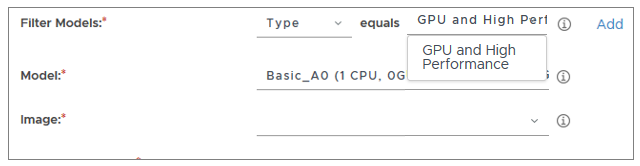
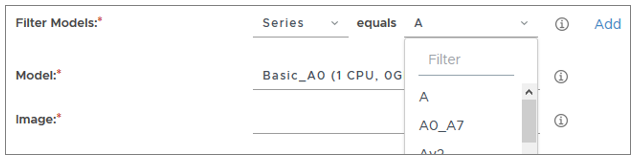
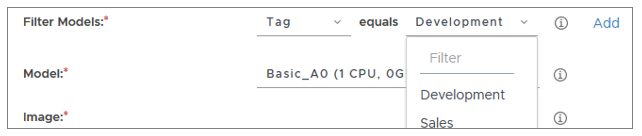
| Modelo de Filtro | Defina um ou mais filtros para controlar os modelos disponíveis no menu suspenso Modelos .
É possível filtrar modelos por tipo, série, número de CPUs, memória e etiquetas. Para obter mais informações sobre como selecionar modelos, consulte Gerenciamento de tipos e tamanhos de VM para farms e atribuições no Horizon Universal Console, que descreve as opções na página Tipos de VM & Tamanhos (Configurações > Tipos de VM & Tamanhos).
Vejamos a seguir os critérios que pode usar para filtros e descrições dos valores que você pode inserir para cada um.
|
| Modelo | Selecione o modelo a ser usado para as instâncias da área de trabalho. Essa seleção define o conjunto de recursos subjacentes que serão usados quando as instâncias da área de trabalho forem criadas, em termos de capacidade (processamento, armazenamento e assim por diante). As opções disponíveis mapeiam tamanhos de VM padrão que estão disponíveis no Microsoft Azure.
Importante: para ambientes de produção, selecione um modelo de VM que tenha no mínimo duas (2) CPUs. Os testes de dimensionamento de Horizon Cloud de primeira geração mostraram que o uso de duas CPUs ou mais evita problemas inesperados de conexão do usuário final. Mesmo que o sistema não impeça você de escolher um modelo de VM com uma única CPU, você deve usar tais modelos só para testes ou provas de conceito. |
| Tipo de Disco |
Selecione um tipo de disco com suporte nas opções disponíveis. As opções de tipo de disco são baseadas no modelo selecionado e na sua assinatura e região do Azure. Estes são alguns tipos de disco comumente disponíveis.
|
| Tamanho de Disco |
Insira o tamanho do disco do SO em GB para as VMs nesta atribuição.
|
| Domínio | Selecione o domínio Active Directory registrado no seu ambiente. |
| Ingressar no domínio | Selecione Sim para que as instâncias da área de trabalho ingressem automaticamente no domínio quando forem criadas. |
| Criptografar Discos | Selecione Sim para que as instâncias da área de trabalho tenham discos criptografados.
Importante:
|
| NSX Cloud Gerenciado | Selecione Sim para que possa usar os recursos do NSX Cloud com instâncias de área de trabalho da atribuição. Para ver uma descrição de como usar NSX Cloud recursos com suas áreas de trabalho no Microsoft Azure, consulte NSX Cloud e Horizon Cloud pods no Microsoft Azure e seus subtópicos.
Importante:
|
| Imagem | Selecione uma imagem que você deseja atribuir aos usuários finais.
Somente essas imagens publicadas no pod selecionado que são apropriadas para áreas de trabalho VDI são listadas aqui. Uma imagem publicada, às vezes chamada de imagem selada ou atribuível, é aquela que foi publicada no sistema por meio da conversão de uma imagem de base ou golden image em uma área de trabalho. Importante:
|
| Nome da atribuição | Digite um nome conhecido para essa atribuição de área de trabalho VDI flutuante. Os usuários finais autorizados poderão ver um formulário desse nome de atribuição no cliente que utilizam para acessar as áreas de trabalho deles.
O nome deve conter apenas letras, hifens e números. Não são permitidos espaços. O nome não pode começar com um caractere não alfabético. |
| Nome da VM | Nome base para as VMs de área de trabalho criadas nessa atribuição. Os nomes das VMs terão números acrescentados a esse nome básico, por exemplo, win10-1, win10-2 etc. O nome deve começar com uma letra [a-Z] e conter apenas letras, traços [-] e números. Os usuários finais veem esse nome quando acessam uma área de trabalho a partir dessa atribuição. Por exemplo, quando um usuário inicializa Horizon Client para usar uma das áreas de trabalho, esse nome é mostrado em Horizon Client. |
| Protocolo padrão | Selecione um protocolo de exibição padrão a ser utilizado pelas sessões do usuário final.
Podem ocorrer circunstâncias que façam com que seja usado um outro protocolo que não o padrão. Por exemplo, o dispositivo do cliente não é compatível com o protocolo padrão ou o usuário final anula a seleção do protocolo padrão. Nota: Para imagens com o sistema operacional Microsoft Windows 7 Enterprise, o RDP é a única opção com suporte. |
| Tipo de cliente preferencial | Selecione o tipo de cliente preferido a ser utilizado quando os usuários finais iniciarem suas áreas de trabalho a partir do Workspace™ ONE™ Access, seja Horizon Client ou um navegador para Horizon Web Client.
Observação: Para imagens com o sistema operacional Microsoft Windows 7 Enterprise, Horizon Client é a única opção com suporte. |
|
Mínimo de Áreas de Trabalho, Máximo de
Áreas de Trabalho | Especifique o número mínimo e o número máximo de áreas de trabalho que você deseja nesta atribuição de área de trabalho VDI flutuante.
Quando a atribuição é criada, o sistema implanta o número de áreas de trabalho especificado no campo Máximo de Áreas de Trabalho e, em seguida, desliga as áreas de trabalho, exceto o número especificado em Mínimo de Áreas de Trabalho. Apenas o número mínimo de instâncias de área de trabalho estão ligadas inicialmente. À medida que a demanda de usuários finais aumentar, o sistema acionará áreas de trabalho adicionais, até o número em Máximo de Áreas de Trabalho. À medida que a demanda de usuários finais diminuir, o sistema desligará as áreas de trabalho, até atingir o número em Mínimo de Áreas de Trabalho. Uma área de trabalho deve estar livre de sessões de usuário conectadas antes que o sistema a desligue. Quando você especifica zero (0) para Mínimo de Áreas de Trabalho, isso indica que deseja que o sistema desligue todas as áreas de trabalho da atribuição até que haja demanda de um usuário final para uma área de trabalho. |
| Desligar tempo de proteção | Especifique o número de minutos que você deseja que o sistema aguarde antes de desligar automaticamente uma área de trabalho ligada. Você pode inserir um valor de 1 a 60. O padrão é 30 minutos.
Esse tempo de proteção é usado principalmente para situações em que o sistema desligará automaticamente uma VM de área de trabalho. Você pode usar a configuração Tempo de Proteção para Desligar para instruir o sistema a aguardar o tempo especificado antes de começar a desligar a VM para atender à configuração de limite no campo Gerenciamento de Energia. O sistema aguarda o tempo especificado para o Tempo de Proteção para Desligar antes de desligar a VM para coincidir com a programação configurada. O padrão é 30 minutos. |
| Windows pergunta sobre licença | O assistente solicita que você confirme que tem uma licença elegível para usar o sistema operacional Microsoft Windows que está na imagem e que estará nas VMs de área de trabalho. Siga as instruções na tela.
Para um sistema operacional do cliente, Horizon Cloud define que as VMs de área de trabalho da atribuição VDI usem o tipo de licença do Windows Client por padrão, e você não pode alterar essa configuração. |


Opcionalmente, configure as propriedades avançadas.
| Opção | Descrição |
|---|---|
| UO do Computador | Active Directory Unidade organizacional onde as VMs da área de trabalho devem estar localizadas. Insira a Active Directory Unidade Organizacional usando o nome distinto, por exemplo, OU=RootOrgName,DC=DomainComponent,DC=eng, e assim por diante. A UO e cada caminho em uma UO aninhada podem conter qualquer combinação de letras, números, caracteres especiais e espaços e podem ter no máximo 64 caracteres.
Se você precisar usar unidades organizacionais aninhadas, consulte Considerações para o uso de unidades organizacionais de domínio Active Directory aninhadas. Observação: se a UO do computador for definida como |
| Script de Execução Única |
(Opcional) Localização de um script que você deseja executar nas VMs de área de trabalho da atribuição após o processo de criação de VM.
Observação: o script deve terminar com uma etapa de reinicialização para reinicializar a VM. Caso contrário, o usuário não poderá fazer login na área de trabalho até realizar uma reinicialização manual. Uma amostra de linha de reinicialização como um comando Windows é: O motivo pelo qual o script deve terminar com uma etapa de reinicialização é devido à sequência de quando o script é executado após o processo de sysprep. Quando o sistema cria uma VM de área de trabalho para a atribuição, a VM é inicializada e conclui o processo de |
| Intervalo de Tempo Limite da Sessão | Esse intervalo de tempo corresponde a quanto tempo as sessões dos usuários finais podem ficar ociosas antes de o sistema forçar o logout das áreas de trabalho. Esse tempo limite se aplica à sessão conectada para o sistema operacional Windows subjacente. O tempo que você especifica aqui é diferente das configurações de tempo limite que governam Horizon Client ou Horizon Web Client durante as sessões conectadas dos usuários finais.
CUIDADO: Quando o sistema força o logout na sessão do sistema operacional Windows subjacente, todos os dados não salvos são perdidos. Para evitar uma perda acidental de dados, defina o intervalo como alto o suficiente para acomodar as necessidades de negócios de seus usuários finais. O intervalo padrão é uma semana (10080 minutos). Observação: se nenhuma atividade de usuário ocorrer antes que o intervalo de tempo limite seja atingido, uma mensagem será exibida na área de trabalho indicando que vai ocorrer o logoff do usuário caso ele não clique em OK nos próximos 30 segundos. Se o logout ocorrer, todos os dados do usuário que não foram salvos, como documentos ou arquivos, serão perdidos. |
| Tags de Recursos do Azure |
(Opcional) Crie etiquetas personalizadas a serem aplicadas aos grupos de recursos do Azure. As etiquetas de recursos do Azure só são aplicadas aos grupos de recursos e não são herdadas pelos recursos nos grupos. Para criar a primeira tag, insira as informações nos campos Nome e Valor. Para criar uma tag adicional, clique em Adicionar e insira informações nos campos Nome e Valor que aparecem abaixo dos existentes.
Após a criação de uma atribuição, você pode adicionar mais tags de recursos do Azure e editar ou excluir tags dessa atribuição. |
- Na etapa de gerenciamento do assistente, preencha os campos e faça as seleções conforme apropriado e, em seguida, clique em Avançar.
| Opção | Descrição |
|---|---|
| Atualizações de Imagem |
A configuração de Áreas de Trabalho de Desativação Simultâneas controla o número de VMs de áreas de trabalho ativadas nesta atribuição de área de trabalho de VDI flutuante que podem ser desativadas simultaneamente durante o tempo no qual a imagem da atribuição está sendo atualizada.
Por exemplo, quando você editar essa atribuição de área de trabalho VDI flutuante para usar outra imagem, o sistema desligará esse número de áreas de trabalho ligadas simultaneamente para as VMs que não têm sessões. (Quando uma área de trabalho ligada tem uma sessão, o sistema aguarda para fazer o desligamento dessa área de trabalho até que a sessão seja encerrada.) Para o conjunto de VMs de área de trabalho desligadas, o sistema executa as ações necessárias para provisionar a nova imagem para esse conjunto. Para casos de uso típicos, esse número seria definido como um subconjunto do número máximo de áreas de trabalho definidas para essa atribuição. No entanto, se desejar, você poderá especificar um número aqui igual à configuração de Máximo de Áreas de Trabalho. Nesse cenário, você estaria permitindo que o sistema desligasse todas as áreas de trabalho ativadas da atribuição simultaneamente quando você editasse a atribuição para usar uma nova imagem. Observação: essa configuração não se refere às VMs de área de trabalho que estão desligadas. Quando uma imagem for alterada para uma atribuição de área de trabalho VDI flutuante, o sistema excluirá imediatamente as VMs de área de trabalho desligadas e as atualizará para a nova imagem. |
| Gerenciamento de Energia |
As configurações de gerenciamento de energia estão relacionadas aos limites em que o sistema aumenta e diminui automaticamente o número de instâncias de área de trabalho ligadas na atribuição de área de trabalho VDI flutuante de acordo com o uso. Quando o uso ultrapassa um limite superior, o sistema ativa automaticamente uma nova instância de área de trabalho. Quando o uso diminui abaixo de um limite inferior, o sistema desliga e desaloca as VMs da área de trabalho à medida que os usuários fazem logoff das áreas de trabalho.
As seleções de gerenciamento de energia equilibram o custo de capacidade com disponibilidade mais rápida:
|
| Tratamento de Tempo Limite | Configure como deseja que o sistema manipule as sessões de usuário de áreas de trabalho.
Observação: As sessões de usuário regidas por essas configurações são os logins de usuário no sistema operacional Windows desktops. Essas sessões não são os logons de usuário em Horizon Client, Horizon Web Client, Omnissa Access ou Intelligent Hub. A sessão do usuário começa quando o usuário se autentica no sistema operacional Windows da área de trabalho.
|
| Agenda de gerenciamento de energia |
Para ajudar a otimizar a economia e o desempenho das VMs de área de trabalho no Microsoft Azure, opcionalmente, você pode configurar agendamentos para ajustar o número mínimo de instâncias de áreas de trabalho ligadas de forma semanal recorrente. Por exemplo:
Observação: por padrão, quando um usuário faz logoff de uma área de trabalho em um horário fora do período definido, o sistema protege a VM da área de trabalho contra desligamento pelo tempo especificado no campo Tempo de Proteção para Desligar. O padrão é 30 minutos. |
-
Na etapa Usuários, procure os usuários e grupos nos seus domínios de Active Directory registrados, selecione aqueles que você deseja autorizar a usar áreas de trabalho dessa atribuição e clique em Avançar.
-
Na etapa resumo, reveja a configuração e clique em Enviar.
Resultados
O sistema inicia o processo de configuração de instâncias da área de trabalho para fornecer áreas de trabalho VDI para os usuários selecionados. Na página Atribuições, a coluna Status reflete o progresso atual.
Observação: A criação de uma VM de área de trabalho criptografada demora aproximadamente o dobro do tempo da criação de uma VM não criptografada. Como resultado, o tempo de ponta-a-ponta para concluir a criação de uma atribuição de área de trabalho VDI com criptografia de disco habilitada é aproximadamente o dobro, contanto que se crie essa atribuição de área de trabalho VDI sem criptografia de disco habilitada.
O que fazer agora
Se a imagem para essa atribuição de área de trabalho VDI flutuante tiver aplicativos que exigem a abertura de portas especiais, você precisará modificar este Grupo de Segurança de Rede (NSG) associado à no Microsoft Azure. Para obter detalhes sobre o NSG, consulte Sobre grupos de segurança de rede e áreas de trabalho VDI em um pod Horizon Cloud.
Se você tiver especificado o gerenciamento de NSX Cloud para essa atribuição, poderá usar o Service Manager (CSM) do seu ambiente de NSX Cloud para ver que as VMs de área de trabalho são gerenciadas no NSX Cloud. Faça login no CSM do seu ambiente e navegue até Nuvens > Instâncias > Azure. **** Quando a página Instâncias mostra o status Gerenciado para as instâncias de área de trabalho, você pode começar a implementar políticas de NSX nelas.
Criar uma atribuição de área de trabalho VDI dedicada provisionada por um único pod no Microsoft Azure
Além Horizon Cloud, você cria atribuições de área de trabalho para provisionar áreas de trabalho virtuais aos seus usuários finais. Você cria atribuições de área de trabalho VDI dedicadas usando a área Atribuições do Horizon Universal Console. Quando seu tenant de Horizon Cloud estiver configurado para usar o tipo de intermediação de pod único com seus pods no Microsoft Azure, siga as etapas aqui para criar uma atribuição de área de trabalho que faça a intermediação da área de trabalho virtual de um único pod.
Observação: Quando seu tenant estiver configurado para usar o Universal Broker com seus pods no Microsoft Azure, em vez de seguir essas etapas, você deverá configurar o que é chamado de atribuição de várias nuvens, que pode provisionar recursos de vários pods na mesma atribuição. Consulte Horizon Cloud pods do : criar uma atribuição de várias nuvens VDI.
Para obter informações gerais sobre atribuições de área de trabalho no seu ambiente de tenant, consulte a visão geral desta página.
Pré-requisitos
-
Em algumas implantações, você pode ver uma mensagem nas páginas relacionadas à atribuição do console que afirma que você deve definir a configuração do intermediador antes de criar atribuições que envolvam seus pods. Se você vir essa mensagem, siga as orientações na tela.
-
Verifique se você tem pelo menos uma imagem publicada, com um sistema operacional Microsoft Windows Client. Você não pode criar uma atribuição de área de trabalho VDI sem essa imagem. Para verificar, navegue até a página Imagens e verifique se que ela lista uma imagem apropriada. Para obter as etapas sobre como criar uma imagem publicada, consulte Converter uma VM da imagem configurada em uma imagem atribuível no Horizon Cloud por pod.
-
Decida se você deseja que as áreas de trabalho tenham discos criptografados. Você deve especificar a criptografia de discos ao criar a atribuição de área de trabalho VDI. Não será possível adicionar a criptografia de disco após a criação da atribuição. Para obter uma descrição do recurso de disco, consulte Usando a criptografia de disco do Microsoft Azure com seus farms e áreas de trabalho VDI em seu ambiente Horizon Cloud.
Importante: Esta versão não oferece suporte à criptografia de disco para atribuições de VDI flutuantes que usam VMs de imagem com discos de dados anexados. Certifique-se de que a imagem que você pretende usar na atribuição não tenha discos de dados.
-
Decida se deseja a capacidade de usar recursos de NSX Cloud com as VMs de área de trabalho. Você deve habilitar o gerenciamento de NSX Cloud ao criar a atribuição de área de trabalho VDI. Mais tarde, você não poderá habilitar a atribuição para gerenciamento de NSX Cloud após a criação da atribuição. A imagem publicada que você selecionar para essa atribuição deve ter o agente NSX instalado. Você deve ter instalado o agente NSX antes de publicar a imagem. Consulte NSX Cloud e Horizon Cloud pods no Microsoft Azure e seus subtópicos.
-
Decida se deseja que as VMs de área de trabalho dessa atribuição sejam conectadas a uma sub-rede de VM diferente da sub-rede da VM primária do pod (também conhecida como sub-rede do tenant). Se o seu pod estiver executando o manifesto 2298 ou posterior e você tiver editado o pod para adicionar sub-redes de VM, poderá especificar o uso dessas sub-redes para essa atribuição de área de trabalho. Para esse caso de uso, verifique se a sub-rede de VM que você deseja usar está listada na seção Rede da página de detalhes do pod em um
Readyestado, para que a sub-rede fique disponível para seleção nas etapas do fluxo de trabalho. Para obter detalhes, consulte Visão geral do uso de várias sub-redes de tenant com o pod Horizon Cloud para farms e atribuições VDI.
Procedimento
-
Navegue até as páginas do console relacionadas a atribuições, localize aquela em que as atribuições de área de trabalho VDI estão criadas e inicie o novo fluxo de trabalho de atribuição.
Dica: O console é dinâmico e reflete os fluxos de trabalho e as configurações apropriadas para a situação atual no seu ambiente de tenant Horizon Cloud. Os rótulos exibidos para as páginas relacionadas à atribuição do console vão variar dependendo de fatores como a configuração de intermediação configurada do tenant, os tipos de pods conectados à nuvem em sua frota, a camada de nuvem regional do tenant e os recursos baseados em um licenciamento específico.
-
Na tela de início Nova atribuição, clique no ícone Áreas de trabalho.
A janela Nova atribuição de área de trabalho é exibida com a primeira etapa do assistente.
-
Selecione Dedicado.
-
Conclua as seleções na etapa de definição e, em seguida, clique em Avançar.
Observação: Você terá que usar a barra de rolagem para ver todos os campos obrigatórios.
| Opção | Descrição |
|---|---|
| Local | Selecione a localização do pod a partir do qual você deseja que as áreas de trabalho sejam fornecidas. |
| Pod | Selecionar pod Dica: se você não vir nenhum pod para selecionar, verifique se a lista Localização não está exibindo uma localização sem pods. O campo Localização funciona na lista Pod para tirar os pods que não estão associados à localização selecionada. Se você já tinha um pod em uma localização e o excluiu ou o moveu para uma localização diferente, para que a localização exibida não tenha mais pods, a lista Pod não exibirá entradas. Como as localizações são listadas em ordem alfabética, quando a tela é aberta, ela seleciona automaticamente a que vem primeiro na ordem alfabética. Se essa localização não tiver mais pods associados a ela, você deverá mudar a localização para uma entrada diferente. |
| Especificar Sub-Rede(s) da VM | Habilite esse botão de alternância para selecionar uma ou mais sub-redes específicas às quais as VMs da atribuição serão conectadas. Depois de habilitar o botão de alternância, você poderá selecionar sub-redes específicas na lista exibida.
Quando essa alternância estiver desativada, as VMs de área de trabalho da atribuição serão conectadas à sub-rede da VM primária do pod por padrão. |
| Modelo de Filtro | Defina um ou mais filtros para controlar os modelos disponíveis no menu suspenso Modelos . É possível filtrar modelos por tipo, série, número de CPUs, memória e etiquetas. Para obter mais informações sobre como selecionar modelos, consulte Gerenciamento de tipos e tamanhos de VM para farms e atribuições no Horizon Universal Console, que descreve as opções na página Tipos de VM & Tamanhos (Configurações > Tipos de VM & Tamanhos).
Para definir um filtro, primeiro selecione o critério no menu suspenso e insira os valores desejados. Por padrão, há um único filtro com o critério Tag e o valor Recomendado. Você pode editar esse primeiro filtro e adicionar mais filtros conectados por operadores And e Or . Vejamos a seguir os critérios que pode usar para filtros e descrições dos valores que você pode inserir para cada um.
|
| Modelo | Selecione o modelo a ser usado para as instâncias da área de trabalho.
Essa seleção define o conjunto de recursos subjacentes que serão usados quando as instâncias da área de trabalho forem criadas, em termos de capacidade (processamento, armazenamento e assim por diante). As opções disponíveis mapeiam tamanhos de VM padrão que estão disponíveis no Microsoft Azure. Importante: para ambientes de produção, selecione um modelo de VM que tenha no mínimo duas (2) CPUs. Os testes de dimensionamento de Horizon Cloud de primeira geração mostraram que o uso de duas CPUs ou mais evita problemas inesperados de conexão do usuário final. Mesmo que o sistema não impeça você de escolher um modelo de VM com uma única CPU, você deve usar tais modelos só para testes ou provas de conceito. |
| Tipo de Disco |
Selecione um tipo de disco com suporte nas opções disponíveis. As opções de tipo de disco são baseadas no modelo selecionado e na sua assinatura e região do Azure. Estes são alguns tipos de disco comumente disponíveis.
|
| Tamanho de Disco |
Insira o tamanho do disco do SO em GB para as VMs nesta atribuição.
Para obter mais informações, consulte a seção 'Ações de administrador necessárias quando o tamanho do disco para uma atribuição de área de trabalho VDI ou farm é aumentado' em Solução de problemas . |
| Domínio | Selecione o domínio Active Directory registrado no seu ambiente. |
| Ingressar no domínio | Selecione Sim para que as instâncias da área de trabalho ingressem automaticamente no domínio quando forem criadas. |
| Criptografar Discos | Selecione Sim para que as instâncias da área de trabalho tenham discos criptografados. Importante: se quiser criptografia de disco, você deverá fazer essa seleção ao criar a atribuição de área de trabalho VDI. Não será possível adicionar a criptografia de disco após a criação da atribuição. |
| NSX Cloud Gerenciado | Selecione Sim para que possa usar os recursos do NSX Cloud com instâncias de área de trabalho da atribuição. Para ver uma descrição de como usar NSX Cloud recursos com suas áreas de trabalho no Microsoft Azure, consulte NSX Cloud e Horizon Cloud pods no Microsoft Azure e seus subtópicos.
Importante:
|
| Imagem | Selecione uma imagem que você deseja atribuir aos usuários finais.
Somente essas imagens publicadas no pod selecionado que são apropriadas para áreas de trabalho VDI são listadas aqui. Uma imagem publicada, às vezes chamada de imagem selada ou atribuível, é aquela que foi publicada no sistema por meio da conversão de uma imagem de base ou golden image em uma área de trabalho. Importante: se você definir a opção de alternância NSX Cloud Gerenciado como Sim, verifique se a imagem selecionada aqui inclui o agente NSX instalado. Para que os recursos de gerenciamento de NSX Cloud funcionem com as instâncias de área de trabalho da atribuição, a imagem selecionada para essa atribuição deve ter o agente NSX já instalado. O sistema não verifica se a imagem selecionada tem o agente NSX ao criar a atribuição de área de trabalho VDI. |
| Nome da atribuição | Digite um nome conhecido para essa atribuição de área de trabalho VDI dedicada. Os usuários autorizados que ainda não reivindicaram nem receberam a atribuição de uma área de trabalho dessa atribuição poderão ver um formulário desse nome de atribuição no cliente que utilizam para acessar as áreas de trabalho deles. O nome deve conter apenas letras, hifens e números. Não são permitidos espaços. O nome não pode começar com um caractere não alfabético. |
| Nome da VM | Nome base para as VMs de área de trabalho criadas nessa atribuição. Os nomes das VMs terão números acrescentados a esse nome básico, por exemplo, win10-1, win10-2 e similares. O nome deve começar com uma letra [a-Z] e conter apenas letras, traços [-] e números. Os usuários finais veem um formulário desse nome no cliente que utilizam para acessar as áreas de trabalho deles. |
| Protocolo padrão | Selecione um protocolo de exibição padrão a ser utilizado pelas sessões do usuário final.
Podem ocorrer circunstâncias que façam com que seja usado um outro protocolo que não o padrão. Por exemplo, o dispositivo do cliente não é compatível com o protocolo padrão ou o usuário final anula a seleção do protocolo padrão.
Nota: Para imagens com o sistema operacional Microsoft Windows 7 Enterprise, o RDP é a única opção com suporte. |
| Tipo de cliente preferencial | Selecione o tipo de cliente preferido a ser utilizado quando os usuários finais iniciarem suas áreas de trabalho a partir do Workspace™ ONE™ Access, seja um Horizon Client ou um navegador para Horizon Web Client. Observação: Para imagens com o sistema operacional Microsoft Windows 7 Enterprise, Horizon Client é a única opção com suporte. |
| Capacidade | Digite o número de áreas de trabalho necessárias na atribuição. |
| Mínimo de Áreas de Trabalho, Máximo de Áreas de Trabalho |
Dica: A configuração Mínimo de Áreas de Trabalho de uma atribuição de área de trabalho VDI dedicada funciona de forma um pouco diferente da configuração de uma atribuição de área de trabalho VDI flutuante. No caso da atribuição de área de trabalho VDI dedicada, a configuração Mínimo de Áreas de Trabalho indica as áreas de trabalho não atribuídas. Quando uma área de trabalho é atribuída a um usuário, a VM deixa de ser uma área de trabalho não atribuída e, como resultado, não é considerada parte do conjunto de áreas de trabalho administrado pela configuração Mínimo de Áreas de Trabalho. Se o número de VMs de área de trabalho não atribuídas na atribuição for menor que o valor de Mínimo de Áreas de Trabalho, você verá que o número de VMs ligadas será menor que o valor Mínimo de Áreas de Trabalho.
|
| Desligar tempo de proteção | Especifique o número de minutos que você deseja que o sistema aguarde antes de desligar automaticamente uma área de trabalho ligada. Você pode inserir um valor de 1 a 60. O padrão é 30 minutos. Esse tempo de proteção é usado principalmente para situações em que o sistema desligará automaticamente uma VM de área de trabalho. Você pode usar a configuração Tempo de Proteção para Desligar para instruir o sistema a aguardar o tempo especificado antes de começar a desligar a VM. Por exemplo, se houver uma agenda definida em Agendar Gerenciamento de Energia, o sistema poderá desligar automaticamente as áreas de trabalho para corresponder à agenda configurada. Se você ligar manualmente uma das áreas de trabalho da atribuição dentro da agenda configurada, o sistema aguardará o tempo especificado em Tempo de Proteção para Desligar antes de desligar a VM para corresponder à agenda configurada. O padrão é 30 minutos. |
| Windows pergunta sobre licença | O assistente solicita que você confirme que tem uma licença elegível para usar o sistema operacional Microsoft Windows que está na imagem e que estará nas VMs de área de trabalho. Siga as instruções na tela.
Para um sistema operacional do cliente, Horizon Cloud define que as VMs de área de trabalho da atribuição VDI usem o tipo de licença do Windows Client por padrão, e você não pode alterar essa configuração. |
Opcionalmente, configure as propriedades avançadas.
| Opção | Descrição |
|---|---|
| UO do Computador | Active Directory Unidade organizacional onde as VMs da área de trabalho devem estar localizadas. Insira a Active Directory Unidade Organizacional usando o nome distinto, por exemplo, OU=RootOrgName,DC=DomainComponent,DC=eng, e assim por diante. A UO e cada caminho em uma UO aninhada podem conter qualquer combinação de letras, números, caracteres especiais e espaços e podem ter no máximo 64 caracteres.
Se você precisar usar unidades organizacionais aninhadas, consulte Considerações para o uso de unidades organizacionais de domínio Active Directory aninhadas Observação: se a UO do computador for definida como |
| Script de Execução Única |
(Opcional) Localização de um script que você deseja executar nas VMs de área de trabalho da atribuição após o processo de criação de VM.
Observação: o script deve terminar com uma etapa de reinicialização para reinicializar a VM. Caso contrário, o usuário não poderá fazer login na área de trabalho até realizar uma reinicialização manual. Uma amostra de linha de reinicialização como um comando Windows é: O motivo pelo qual o script deve terminar com uma etapa de reinicialização é devido à sequência de quando o script é executado após o processo de sysprep. Quando o sistema cria uma VM de área de trabalho para a atribuição, a VM é inicializada e conclui o processo de |
| Máximo de exclusões de área de trabalho | Esse valor define o número de VMs de área de trabalho que podem ser excluídas da atribuição antes de considerá-las na taxa definida para Proteção contra Exclusão na página Configurações > Configurações Gerais.
Selecione uma das seguintes opções no menu suspenso.
Importante: se você especificar uma nova imagem para uma atribuição de área de trabalho dedicada, o sistema alterará a configuração Máximo de exclusões de área de trabalho, se necessário, para que todas as VMs de área de trabalho não atribuídas possam ser recompiladas com a nova imagem. Observação: se você selecionar Ilimitado para Proteção contra Exclusão, não será necessário usar a configuração Máximo de Exclusões de Área de Trabalho. Para obter mais informações sobre a configuração Proteção contra Exclusão, consulte a seção 'Configurações gerais personalizáveis para seu ambiente de tenant Horizon Cloud' no tour pelo Horizon Universal Console de primeira geração. Para impedir todas as exclusões de VM em uma atribuição de área de trabalho dedicada, use a configuração Impedir Exclusões na página Atribuições . Consulte Impedir exclusões ou permitir exclusões para uma atribuição de área de trabalho dedicada. |
| Intervalo de Tempo Limite da Sessão | Esse intervalo de tempo corresponde a quanto tempo as sessões dos usuários finais podem ficar ociosas antes de o sistema forçar o logout das áreas de trabalho. Esse tempo limite se aplica à sessão conectada para o sistema operacional Windows subjacente.
O tempo que você especifica aqui é diferente das configurações de tempo limite que governam as sessões Horizon Client ou Horizon Web Client conectadas dos usuários finais. CUIDADO: Quando o sistema força o logout na sessão do sistema operacional Windows subjacente, todos os dados não salvos são perdidos. Para evitar uma perda acidental de dados, defina o intervalo como alto o suficiente para acomodar as necessidades de negócios de seus usuários. O intervalo padrão é uma semana (10080 minutos). Observação: se nenhuma atividade de usuário ocorrer antes que o intervalo de tempo limite seja atingido, uma mensagem indicará que vai ocorrer o logoff do usuário caso ele não clique em OK nos próximos 30 segundos. Se o logout ocorrer, todos os dados do usuário que não foram salvos, como documentos ou arquivos, serão perdidos. |
| Tags de Recursos do Azure |
(Opcional) Crie etiquetas personalizadas a serem aplicadas aos grupos de recursos do Azure. As etiquetas de recursos do Azure só são aplicadas aos grupos de recursos e não são herdadas pelos recursos nos grupos.
Para criar a primeira tag, insira as informações nos campos Nome e Valor . Para criar uma tag adicional, clique em Adicionar e insira informações nos campos Nome e Valor que aparecem abaixo dos existentes.
Após a criação de uma atribuição, você pode adicionar mais tags de recursos do Azure e editar ou excluir tags dessa atribuição |
- Na etapa de gerenciamento do assistente, preencha os campos e faça as seleções conforme apropriado e, em seguida, clique em Avançar.
| Opção | Descrição |
|---|---|
| Atualizações de Imagem |
A configuração de Áreas de Trabalho de Desativação Simultâneas controla o número de áreas de trabalho não atribuídas nesta atribuição de área de trabalho VDI dedicada que podem ser desativadas simultaneamente durante o tempo no qual a imagem da atribuição está sendo atualizada. Por exemplo, quando você edita essa atribuição de área de trabalho VDI dedicada para usar outra imagem, o sistema será desligado ao mesmo tempo que esse número de áreas de trabalho não atribuídas. Em seguida, o sistema executará as ações necessárias para provisionar a nova imagem para esse conjunto de áreas de trabalho não atribuídas.
Observação: as áreas de trabalho em uma atribuição de área de trabalho VDI dedicada que são mapeadas para os usuários são consideradas como atribuídas a estes usuários. As áreas de trabalho não atribuídas em uma atribuição de área de trabalho VDI dedicada são as áreas de trabalho que ainda não foram mapeadas para usuários específicos. |
| Tratamento de Tempo Limite | Configure como deseja que o sistema manipule as sessões de usuário de áreas de trabalho.
Observação: As sessões de usuário regidas por essas configurações são os logins de usuário no sistema operacional Windows desktops. Essas sessões não são os logons de usuário em Horizon Client, Horizon Web Client ou Workspace ONE. A sessão do usuário começa quando o usuário se autentica no sistema operacional Windows da área de trabalho.
|
| Agenda de gerenciamento de energia |
Para ajudar a otimizar a economia e o desempenho das VMs de área de trabalho no Microsoft Azure, opcionalmente, você pode configurar agendamentos para ajustar o número mínimo de instâncias de áreas de trabalho não atribuídas ligadas de forma semanal recorrente. Por exemplo:
Você pode especificar até 10 agendamentos para a atribuição de área de trabalho VDI dedicada. Se qualquer agendamento tiver períodos de tempo sobrepostos, mas especificar números mínimos diferentes de áreas de trabalho não atribuídas, o sistema usará o maior valor de áreas de trabalho não atribuídas mínimas para o período de tempo sobreposto. CUIDADO: Por padrão, quando você configura uma agenda para uma atribuição de área de trabalho VDI dedicada, o sistema mantém todas as VMs de área de trabalho já atribuídas ligadas, independentemente do agendamento. Ou seja:
Por exemplo, se todas as áreas de trabalho nesta atribuição de área de trabalho VDI dedicada forem mapeadas para os usuários (atribuídos) e houver uma agenda configurada, o sistema não desligará as áreas de trabalho atribuídas por padrão. Esse padrão serve para garantir que uma área de trabalho atribuída esteja pronta para atender à solicitação do usuário mapeado para fazer login, mesmo quando uma agenda está em vigor. Como resultado, se todas as áreas de trabalho estiverem no estado atribuído, quando uma agenda estiver definida aqui, estas áreas de trabalho atribuídas permanecerão ligadas, mesmo quando seus usuários atribuídos não estiverem conectados. Se você quiser que todas as VMs de área de trabalho atribuídas sejam desligadas durante um determinado dia, como um dia do final de semana, não configure nenhuma agenda. Para configurar uma agenda:
Observação: por padrão, quando um usuário faz logoff de uma área de trabalho em um horário fora do período definido, o sistema protege a VM da área de trabalho contra desligamento pelo tempo especificado no campo Tempo de Proteção para Desligar. O padrão é 30 minutos. |
-
Na etapa Usuários, procure os usuários e grupos nos seus domínios de Active Directory registrados, selecione aqueles que você deseja autorizar a usar áreas de trabalho dessa atribuição e clique em Avançar.
-
Na etapa resumo, reveja a configuração e clique em Enviar.
Resultados
O sistema inicia o processo de configuração de instâncias da área de trabalho para fornecer áreas de trabalho VDI para os usuários selecionados. Na página Atribuições, a coluna Status reflete o progresso atual.
Observação: A criação de uma VM de área de trabalho criptografada demora aproximadamente o dobro do tempo da criação de uma VM não criptografada. Como resultado, o tempo de ponta-a-ponta para concluir a criação de uma atribuição de área de trabalho VDI com criptografia de disco habilitada é aproximadamente o dobro, contanto que se crie essa atribuição de área de trabalho VDI sem criptografia de disco habilitada.
Além disso, quando a VM de imagem tem um disco de dados, é necessário um tempo adicional para a criação de uma VM de desktop criptografada com base na VM de imagem. Os tempos mais longos ocorrem com discos de dados de tamanhos maiores de terabytes.
O que fazer agora
Se a área de trabalho VDI tiver aplicativos que exigem a abertura de portas especiais, você precisará modificar este Grupo de Segurança de Rede (NSG) associado à atribuição de área de trabalho VDI no Microsoft Azure. Para obter detalhes sobre o NSG do pod, consulte Sobre grupos de segurança de rede e áreas de trabalho VDI em um pod Horizon Cloud.
Se você tiver especificado o gerenciamento de NSX Cloud para essa atribuição, poderá usar o Service Manager (CSM) do seu ambiente de NSX Cloud para ver que as VMs de área de trabalho são gerenciadas no NSX Cloud. Faça login no CSM do seu ambiente e navegue até Nuvens > Instâncias > Azure. **** Quando a página Instâncias mostra o status Gerenciado para as instâncias de área de trabalho, você pode começar a implementar políticas de NSX nelas.
Horizon Cloud no Microsoft Azure: breve introdução ao intermediário de pod único
Este artigo é uma breve introdução ao tipo de intermediação conhecido como agente de pod único.
O tipo de intermediação de pod único também é conhecido como intermediação clássica ou herdada, pois era o tipo original e único de intermediação disponível para Horizon Cloud pods do quando eles foram lançados. A mais recente e mais avançada tecnologia de intermediação é Universal Broker. Os tenants configurados para usar a intermediação de pod único podem fazer a transição para o uso Universal Broker. Consulte Noções básicas sobre o processo de transição do agente de pod único para o Universal Broker.
A partir da versão do serviço v2111, o uso da intermediação de pod único não está disponível para ambientes de tenant de cliente greenfield. Nesse contexto, greenfield significa um ambiente de tenant no qual o procedimento de ativação do console nunca foi iniciado anteriormente na página Agente do console para os pods Horizon Cloud do tenant.
Intermediação de pod único e atribuições de usuário final
Quando o tenant está configurado para usar a intermediação de pod único, os tipos de atribuições por pod a seguir são possíveis nos pods Horizon Cloud.
- Uma atribuição de área de trabalho VDI que consiste em áreas de trabalho virtuais de um único pod Horizon Cloud
- Uma atribuição de área de trabalho de sessão que consiste em áreas de trabalho baseadas em sessão dos hosts dos Serviços de Área de Trabalho Remota (RDS) da Microsoft em um único pod Horizon Cloud
- Uma atribuição de aplicativos remotos que consiste em aplicativos provisionados por hosts RDS em Horizon Cloud pods
- Uma atribuição de aplicativos App Volumes que consiste em App Volumes aplicativos hospedados em áreas de trabalho VDI em Horizon Cloud pods
Esta página foi útil?