Dans cette étape de l'assistant, spécifiez les informations requises pour déployer l'espace basé sur un gestionnaire d'espaces avec une ou plusieurs passerelles configurées. Unified Access Gateway fournit l'environnement de passerelle pour ce type d'espace.
À noter : Ces informations s'appliquent uniquement lorsque vous avez accès à un environnement de locataire de première génération dans le plan de contrôle de première génération. Comme décrit dans l'article 92424 de la base de connaissances, le plan de contrôle de première génération a atteint la fin de disponibilité (EOA). Consultez cet article pour plus de détails.
-
Configuration de la passerelle externe
La configuration de la passerelle externe permet de fournir l'accès aux postes de travail et aux applications pour les utilisateurs finaux situés en dehors de votre réseau d'entreprise. Lorsque l'espace dispose de cette configuration de passerelle externe, il inclut une ressource d'équilibrage de charge Azure et des instances d'Unified Access Gateway pour fournir cet accès. Dans ce cas, les instances disposent de trois cartes réseau chacune : une sur le sous-réseau de gestion, une sur le sous-réseau de poste de travail et une sur le sous-réseau de zone DMZ. Dans l'assistant de déploiement, vous avez la possibilité de spécifier le type d'équilibrage de charge privé ou public, selon que vous souhaitez une adresse IP privée ou publique pour l'équilibrage de charge. Si vous désactivez cette option d'adresse IP publique dans l'assistant, l'assistant affiche un champ dans lequel vous devez spécifier une adresse IP. Dans ce type de configuration, les connexions PCoIP à la passerelle à partir des clients Horizon utilisent cette adresse IP.
Pour une configuration de passerelle externe, vous avez également la possibilité de déployer la configuration dans un réseau virtuel distinct du réseau virtuel de l'espace. Les réseaux virtuels doivent être liés. Ce type de configuration permet de déployer l'espace dans des topologies réseau plus complexes dans Microsoft Azure, telles qu'une topologie de réseau en étoile.
Remarque : Si, dans la première étape de l'assistant, vous avez activé l'option obligeant la passerelle externe à utiliser son propre abonnement, vous devez déployer la passerelle externe dans son propre réseau virtuel, le réseau virtuel associé à cet abonnement. Si vous avez activé cette option, vous pouvez éventuellement sélectionner un groupe de ressources existant dans cet abonnement pour les ressources de la passerelle externe. Vous devez avoir préparé ce groupe de ressources à l'avance pour pouvoir le sélectionner dans cette étape de l'assistant.
-
Configuration de la passerelle interne
La configuration de passerelle interne permet aux utilisateurs finaux situés à l'intérieur de votre réseau d'entreprise d'avoir des connexions approuvées d'Horizon Web Client (Blast) à leurs postes de travail et à leurs applications. Si l'espace n'est pas configuré avec cette configuration de passerelle interne, les utilisateurs finaux à l'intérieur de votre réseau d'entreprise voient l'erreur de certificat non approuvé du navigateur standard lorsqu'ils utilisent celui-ci pour établir des connexions Blast (Horizon Web Client) à leurs postes de travail et applications. Lorsque l'espace dispose de cette configuration de passerelle interne, il inclut une ressource d'équilibrage de charge Azure et des instances d'Unified Access Gateway pour fournir cet accès. Dans ce cas, les instances disposent de deux cartes réseau chacune : une sur le sous-réseau de gestion et une sur le sous-réseau de poste de travail. Par défaut, le type d'équilibrage de charge de cette passerelle est privé.
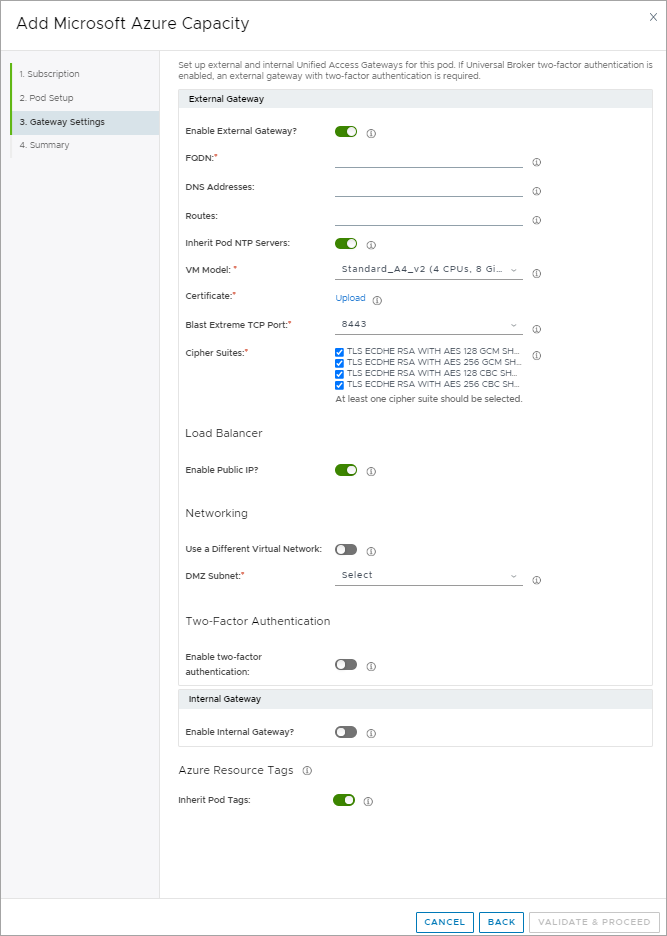
La capture d'écran suivante est un exemple de l'étape lorsqu'elle s'affiche initialement. Certains contrôles s'affichent uniquement lorsque vous les avez sélectionnés à la première étape de l'assistant afin d'utiliser un autre abonnement pour la configuration de la passerelle externe.
Conditions préalables
Vérifiez que vous avez respecté les conditions préalables décrites dans la section Locataires de première génération - Conditions préalables à l'exécution de l'assistant de déploiement de l'espace de première génération.
Décidez du modèle de machine virtuelle à utiliser pour les instances d'Unified Access Gateway. Vous devez vous assurer que l'abonnement Microsoft Azure que vous avez spécifié pour cet espace peut fournir la capacité de deux machines virtuelles du modèle sélectionné. Si vous prévoyez que votre environnement évoluera jusqu'à 2 000 sessions par espace, sélectionnez F8s_v2. Comme indiqué dans la section Limites du service Horizon Cloud on Microsoft Azure, le modèle de machine virtuelle suffit uniquement pour les A4_v2 validations de concept, les pilotes ou les environnements plus petits dans lesquels vous savez que vous ne dépasserez pas 1 000 sessions actives sur l'espace.
À noter : Choisissez judicieusement le modèle de VM. Dans la version de service actuelle, le modèle de machine virtuelle utilisé par les instances déployées ne peut pas être modifié facilement après le déploiement de la configuration de la passerelle. La modification du modèle de machine virtuelle après le déploiement implique la suppression de la configuration de la passerelle et son redéploiement.
À noter : Pour terminer cette étape, vous devez disposer du nom de domaine complet requis que vos utilisateurs finaux utiliseront pour accéder au service et d'un certificat SSL signé (au format PEM) basé sur ce nom de domaine complet. Le certificat doit être signé par une autorité de certification approuvée. Un fichier PEM doit contenir toute la chaîne de certificats et la clé privée : certificat SSL, certificats intermédiaires, certificat d'autorité de certification racine, clé privée. Pour plus d'informations, reportez-vous à la section Locataires de première génération - Convertir un fichier de certificat au format PEM requis pour les déploiements d'espaces Horizon Cloud de première génération.
Vérifiez que tous les certificats de la chaîne de certificats ont des périodes valides. Si un certificat dans la chaîne est expiré. Des défaillances inattendues peuvent se produire ultérieurement dans le processus d'intégration de l'espace.
Le nom de domaine complet ne peut pas contenir de traits de soulignement [ _ ]. Dans cette version, les connexions aux instances d'Unified Access Gateway échouent lorsque le nom de domaine complet contient des traits de soulignement.
Lorsque vous sélectionnez une configuration de passerelle externe, Horizon Cloud s'attend à ce que le nom de domaine complet spécifié pour la configuration de la passerelle externe puisse être résolu publiquement. Si vous désactivez l'option Activer l'adresse IP publique ? dans l'assistant pour spécifier une adresse IP à partir de votre configuration de pare-feu ou NAT, vous devez vous assurer que ce nom de domaine complet est attribué à cette adresse IP dans votre configuration de pare-feu ou NAT. Ce nom de domaine complet est utilisé pour les connexions PCoIP à la passerelle.
En outre, lorsque votre environnement de locataire est configuré pour utiliser Universal Broker, le service doit pouvoir se connecter à ce nom de domaine complet à partir du plan de contrôle du cloud pour confirmer que les paramètres d'authentification à deux facteurs configurés dans la configuration de passerelle externe correspondent à ceux configurés pour Universal Broker et correspondent aux paramètres de toutes les autres instances d'Unified Access Gateway dans votre flotte d'espaces connectés au cloud.
Si votre locataire est configuré avec Universal Broker sur lequel une authentification à deux facteurs est configurée, vous devez configurer une instance externe d'Unified Access Gateway avec des paramètres d'authentification à deux facteurs.
Procédure
-
Si vous souhaitez utiliser la configuration de passerelle externe, remplissez les champs de la section Passerelle externe .
Option Description Activer la passerelle externe ? Contrôle si l'espace dispose d'une configuration de passerelle externe. La configuration externe permet l'accès aux postes de travail et aux applications pour les utilisateurs situés en dehors de votre réseau d'entreprise. l'espace inclut une ressource d'équilibrage de charge Microsoft Azure et des instances d'Unified Access Gateway pour fournir cet accès. Remarque : Il est recommandé de conserver le paramètre activé par défaut. Lorsque cette option est désactivée, les clients doivent se connecter via Access avec son dispositif de connecteur intégré directement aux gestionnaires d'espace, ou directement à l'équilibrage de charge des gestionnaires d'espace, voire via une configuration de passerelle interne. Dans les deux premiers scénarios mentionnés, certaines étapes postérieures au déploiement seront requises pour les clients se connectant via Access intégré à l'espace ou directement à l'équilibrage de charge. Dans ces scénarios, chargez les certificats SSL sur les VM du gestionnaire d'espace après le déploiement de l'espace en suivant les étapes décrites dans la section Configurer les certificats SSL directement sur les VM du gestionnaire d'espace. Nom de domaine complet Entrez le nom de domaine complet (FQDN) requis, tel que ourOrg.example.com, que le système de déploiement de l'espace spécifiera dans la configuration des instances de Unified Access Gateway de la passerelle. Vous devez posséder ce nom de domaine et disposer d'un certificat au format PEM pouvant valider ce nom de domaine complet. Horizon Cloud s'attend à ce que ce nom de domaine complet spécifié pour la configuration de la passerelle externe puisse être résolu publiquement. Si vous désactivez l'option Activer l'adresse IP publique ? pour spécifier une adresse IP à partir de votre configuration de pare-feu ou NAT, vous devez vous assurer que ce nom de domaine complet est attribué à cette adresse IP dans votre configuration de pare-feu ou NAT. Ce nom de domaine complet est utilisé pour les connexions PCoIP à la passerelle. Important : ce nom de domaine complet ne peut pas contenir de traits de soulignement. Dans cette version, les connexions aux instances d'Unified Access Gateway échouent lorsque le nom de domaine complet contient des traits de soulignement.Adresses DNS Entrez éventuellement des adresses séparées par des virgules pour les serveurs DNS supplémentaires qu'Unified Access Gateway peut utiliser pour la résolution de noms. Lorsque vous effectuez cette configuration externe d'Unified Access Gateway pour utiliser l'authentification à deux facteurs avec un serveur d'authentification à deux facteurs situé en dehors de la topologie de réseau virtuel dans laquelle les instances d'Unified Access Gateway sont déployées, vous devez spécifier l'adresse d'un serveur DNS pouvant résoudre le nom d'hôte de ce serveur d'authentification. Par exemple, lorsque votre authentification à deux facteurs se trouve sur site, entrez un serveur DNS qui peut résoudre le nom de ce serveur d'authentification. Comme décrit dans les conditions préalables au déploiement, la topologie de réseau virtuel utilisée pour le déploiement d'Horizon Cloud on Microsoft Azure doit pouvoir communiquer avec votre serveur DNS afin de fournir une résolution de nom externe lors du déploiement des instances d'Unified Access Gateway et de leurs opérations en cours. Par défaut, le serveur DNS configuré sur le réseau virtuel dans lequel les instances sont déployées est celui utilisé. Lorsque vous spécifiez des adresses dans Adresses DNS, les instances d'Unified Access Gateway déployées utilisent ces adresses en plus des informations du serveur DNS dans la configuration de votre réseau virtuel. Routes Vous pouvez éventuellement spécifier des routes personnalisées vers des passerelles supplémentaires que vous souhaitez que les instances d'Unified Access Gateway déployées utilisent pour résoudre le routage réseau pour l'accès des utilisateurs finaux. Les routes spécifiées sont utilisées pour permettre à Unified Access Gateway de résoudre le routage réseau, comme pour la communication avec des serveurs d'authentification à deux facteurs. Lorsque vous configurez cet espace pour utiliser l'authentification à deux facteurs avec un serveur d'authentification sur site, vous devez entrer la route correcte que les instances d'Unified Access Gateway peuvent utiliser pour atteindre ce serveur. Par exemple, si votre serveur d'authentification sur site utilise 10.10.60.20 comme adresse IP, vous devez entrer 10.10.60.0/24 et votre adresse de passerelle de route par défaut en tant que route personnalisée. Vous obtenez votre adresse de passerelle de route par défaut dans la configuration Express Route ou VPN que vous utilisez pour ce déploiement d'Horizon Cloud on Microsoft Azure. Spécifiez les routes personnalisées sous la forme d'une liste séparée par des virgules au format adresse-réseau-ipv4/bits adresse-passerelle-ipv4, par exemple :192.168.1.0/24 192.168.0.1, 192.168.2.0/24 192.168.0.2.Hériter des serveurs NTP de l'espace : Cette option est activée par défaut pour que les instances d'Unified Access Gateway utilisent le même serveur NTP que celui spécifié pour les instances du gestionnaire d'espace. Il est fortement recommandé de conserver cette option activée. Il est recommandé d'utiliser le même serveur NTP pour les instances du gestionnaire d'espace, les instances d'Unified Access Gateway et les serveurs Active Directory. Des différences de temps peuvent se produire lorsque ces instances utilisent des serveurs NTP différents. Ces différences de temps peuvent entraîner ultérieurement des échecs lorsque la passerelle tente d'authentifier les sessions des utilisateurs finaux sur leurs postes de travail et applications. Lorsque cette option est activée et que vous déployez la passerelle externe dans son propre réseau virtuel distinct du réseau virtuel de l'espace, assurez-vous que les serveurs NTP spécifiés pour les instances du gestionnaire d'espace sont accessibles à partir du réseau virtuel que vous sélectionnez pour le déploiement de la passerelle externe. Modèle de VM Sélectionnez un modèle à utiliser pour les instances d'Unified Access Gateway. Vous devez vous assurer que l'abonnement Microsoft Azure que vous avez spécifié pour cet espace peut fournir la capacité de deux machines virtuelles du modèle sélectionné. Important : dans la version de service actuelle, le modèle de machine virtuelle utilisé par ces instances ne peut pas être modifié facilement après le déploiement de la configuration de la passerelle dans votre abonnement. La modification du modèle de machine virtuelle après le déploiement nécessite la suppression de la configuration de la passerelle et son redéploiement. Si vous prévoyez que votre environnement évoluera jusqu'à 2 000 sessions par espace, sélectionnez F8s_v2. Comme indiqué à la section Horizon Cloud sur les limites de service Microsoft Azure, lemodèle de VM A4_v2suffit uniquement pour les validations de concept (PoC), les pilotes ou les environnements plus petits dans lesquels vous savez que vous ne dépasserez pas 1 000 sessions actives sur l'espace.Le certificat est en cours d'utilisation. Chargez le certificat que l'instance d'Unified Access Gateway utilise pour autoriser les clients à approuver les connexions à l'instance d'Unified Access Gateway exécutée dans Microsoft Azure. Le certificat doit être basé sur le nom de domaine complet que vous avez entré et être signé par une autorité de certification approuvée. Le fichier PEM doit contenir toute la chaîne de certificats et la clé privée : certificat SSL, certificats intermédiaires, certificat d'autorité de certification racine, clé privée. Port TCP Blast Extreme Sélectionnez le port TCP à utiliser dans le paramètre TCP Blast Extreme dans la configuration d'Unified Access Gateway. Ce paramètre se rapporte à Blast Extreme via Blast Secure Gateway sur Unified Access Gateway pour le trafic de données envoyé par le client. Le port 8443 est préféré, car il est plus efficace, fournit de meilleures performances et utilise moins de ressources sur les instances d'Unified Access Gateway. Pour ces raisons, 8443 est la valeur par défaut de l'assistant. l'autre choix, 443, est moins efficace, moins performant et provoque une surcharge du CPU dans les instances, ce qui peut entraîner des retards de trafic observables dans les clients des utilisateurs finaux. Le choix 443 doit être utilisé uniquement si votre organisation a défini des restrictions côté client, comme votre organisation n'autorise que le port 443 sortant. Remarque : le port UDP utilisé pour Blast Extreme n'est pas affecté par ce paramètre et est toujours UDP 8443. Suites de chiffrement Même si, dans la plupart des cas, les paramètres par défaut n'ont pas besoin d'être modifiés, Unified Access Gateway fournit cette fonctionnalité pour spécifier éventuellement les algorithmes de chiffrement utilisés pour chiffrer les communications entre les clients et les dispositifs Unified Access Gateway. Vous devez sélectionner au moins une suite de chiffrement dans la liste à l'écran. La liste à l'écran affiche les suites de chiffrement autorisées pour le déploiement d'Horizon Cloud on Microsoft Azure. Spécifiez les paramètres de l'équilibrage de charge Microsoft de cette passerelle.
Option Description Activer l'adresse IP publique ? Contrôle si le type d'équilibrage de charge de cette passerelle est configuré comme privé ou public. Si cette option est activée, la ressource d'équilibrage de charge Microsoft Azure déployée est configurée avec une adresse IP publique. Si elle est désactivée, la ressource d'équilibrage de charge Microsoft Azure est configurée avec une adresse IP privée. Important : dans cette version, vous ne pouvez pas modifier ultérieurement le type d'équilibrage de charge de la passerelle externe de public à privé, ou de privé à public. La seule façon d'effectuer cette modification serait de supprimer entièrement la configuration de la passerelle de l'espace déployé, puis de modifier l'espace pour l'ajouter à nouveau avec le paramètre opposé. Si vous désactivez cette option, le champ Adresse IP publique pour le nom de domaine complet Horizon s'affiche. Adresse IP publique pour le nom de domaine complet Horizon Lorsque vous avez choisi de ne pas configurer l'équilibrage de charge Microsoft Azure déployé avec une adresse IP publique, vous devez fournir l'adresse IP à laquelle vous attribuez le nom de domaine complet que vous avez spécifié dans le champ Nom de domaine complet. Les clients Horizon de vos utilisateurs finaux utiliseront ce nom de domaine complet pour les connexions PCoIP à la passerelle. Le système de déploiement configurera cette adresse IP dans les paramètres de configuration d'Unified Access Gateway. Spécifiez les paramètres de mise en réseau de la passerelle externe.
Option Description Utiliser un autre réseau virtuel Cette option contrôle si la passerelle externe sera déployée dans son propre réseau virtuel, distinct du réseau virtuel de l'espace. Les lignes suivantes décrivent les différents cas. Remarque : lorsque vous avez spécifié l'utilisation d'un autre abonnement pour la passerelle externe dans la première étape de l'assistant, cette option est activée par défaut. Vous devez choisir un réseau virtuel pour la passerelle dans cette situation. Lorsque cette option est activée et que l'option Hériter des serveurs NTP de l'espace est activée, assurez-vous que les serveurs NTP spécifiés pour les instances du gestionnaire d'espace sont accessibles à partir du réseau virtuel que vous sélectionnez pour le déploiement de la passerelle externe. Utiliser un autre réseau virtuel Lorsque l'option est désactivée, la passerelle externe est déployée dans le réseau virtuel de l'espace. Dans ce cas, vous devez spécifier le sous-réseau de zone DMZ. - Sous-réseau de zone DMZ - Lorsque l'option Utiliser le sous-réseau existant est activée dans l'étape de l'assistant de configuration de l'espace, Sous-réseau de zone DMZ répertorie les sous-réseaux disponibles sur le réseau virtuel sélectionné pour Réseau virtuel. Sélectionnez le sous-réseau existant à utiliser pour le sous-réseau de zone DMZ de l'espace.
Important : sélectionnez un sous-réseau vide, c'est-à-dire un sous-réseau auquel aucune ressource n'est associée. Si le sous-réseau n'est pas vide, des résultats inattendus peuvent se produire lors du processus de déploiement ou des opérations de l'espace.
- Sous-réseau de zone DMZ (CIDR) : lorsque l'option Utiliser le sous-réseau existant est désactivée dans l'étape précédente de l'assistant, entrez le sous-réseau (en notation CIDR) du réseau de la zone DMZ (zone démilitarisée) qui sera configuré pour connecter les instances d'Unified Access Gateway à l'équilibrage de charge public Microsoft Azure de la passerelle.
Utiliser un autre réseau virtuel Lorsque l'option est activée, la passerelle externe est déployée dans son propre réseau virtuel. Dans ce cas, vous devez sélectionner le réseau virtuel à utiliser, puis spécifier les trois sous-réseaux requis. Activez l'option Utiliser le sous-réseau existant pour effectuer une sélection parmi les sous-réseaux que vous avez créés à l'avance sur le réseau virtuel spécifié. Sinon, spécifiez les sous-réseaux en notation CIDR. Important : sélectionnez des sous-réseaux vides auxquels aucune ressource n'est associée. Si les sous-réseaux ne sont pas vides, des résultats inattendus peuvent se produire lors du processus de déploiement ou des opérations de l'espace. Dans ce cas, le réseau virtuel de la passerelle et le réseau virtuel de l'espace sont liés. La meilleure pratique consiste à créer les sous-réseaux à l'avance et à ne pas utiliser les entrées CIDR ici. Reportez-vous à la section Conditions préalables lors du déploiement avec une configuration externe d'Unified Access Gateway utilisant son propre réseau virtuel ou abonnement distinct du réseau virtuel ou de l'abonnement de l'espace. - Sous-réseau de gestion : spécifiez le sous-réseau à utiliser pour le sous-réseau de gestion de la passerelle. Un CIDR d'au moins /27 est requis. Le service Microsoft.SQL doit être configuré en tant que point de terminaison de service sur ce sous-réseau.
- Sous-réseau principal : spécifiez le sous-réseau à utiliser pour le sous-réseau principal de la passerelle. Un CIDR d'au moins /27 est requis.
- Sous-réseau frontal : spécifiez le sous-réseau du sous-réseau frontal qui sera configuré pour connecter les instances d'Unified Access Gateway à l'équilibrage de charge public Microsoft Azure de la passerelle.
- Sous-réseau de zone DMZ - Lorsque l'option Utiliser le sous-réseau existant est activée dans l'étape de l'assistant de configuration de l'espace, Sous-réseau de zone DMZ répertorie les sous-réseaux disponibles sur le réseau virtuel sélectionné pour Réseau virtuel. Sélectionnez le sous-réseau existant à utiliser pour le sous-réseau de zone DMZ de l'espace.
-
Dans la section Passerelle externe , configurez éventuellement l'authentification à deux facteurs pour la passerelle externe.
Effectuez les étapes décrites dans la section Locataires de première génération - Spécifier la capacité d'authentification à deux facteurs pour l'espace.
-
Dans la section Déploiement , utilisez l'option pour sélectionner éventuellement un groupe de ressources existant dans lequel vous souhaitez que le système de déploiement déploie les ressources pour la configuration de la passerelle externe.
Cette option s'affiche lorsque vous avez spécifié l'utilisation d'un autre abonnement pour la passerelle externe dans la première étape de l'assistant. Lorsque vous activez l'option, un champ s'affiche dans lequel vous pouvez rechercher et sélectionner le groupe de ressources.
-
Dans la section Passerelle interne , si vous souhaitez utiliser la configuration de la passerelle interne, activez l'option Activer la passerelle interne ? et remplissez les champs qui s'affichent.
Option Description Activer la passerelle interne ? Contrôle si l'espace dispose d'une configuration de passerelle interne. La configuration interne fournit un accès approuvé aux postes de travail et aux applications pour les connexions Horizon Web Client (Blast) pour les utilisateurs situés à l'intérieur de votre réseau d'entreprise. l'espace inclut une ressource d'équilibrage de charge Azure et des instances d'Unified Access Gateway pour fournir cet accès. Par défaut, le type d'équilibrage de charge de cette passerelle est privé. l'équilibrage de charge est configuré avec une adresse IP privée. Nom de domaine complet Entrez le nom de domaine complet (FQDN) requis, tel que ourOrg.example.com, que vos utilisateurs finaux utiliseront pour accéder au service. Vous devez posséder ce nom de domaine et disposer d'un certificat au format PEM pouvant valider ce nom de domaine complet. Important : ce nom de domaine complet ne peut pas contenir de traits de soulignement. Dans cette version, les connexions aux instances d'Unified Access Gateway échouent lorsque le nom de domaine complet contient des traits de soulignement.Adresses DNS Entrez éventuellement des adresses séparées par des virgules pour les serveurs DNS supplémentaires qu'Unified Access Gateway peut utiliser pour la résolution de noms. Lorsque vous effectuez cette configuration interne d'Unified Access Gateway pour utiliser l'authentification à deux facteurs avec un serveur d'authentification à deux facteurs situé en dehors de la topologie de réseau virtuel dans laquelle les instances d'Unified Access Gateway sont déployées, vous devez spécifier l'adresse d'un serveur DNS pouvant résoudre le nom d'hôte de ce serveur d'authentification. Par exemple, lorsque votre authentification à deux facteurs se trouve sur site, entrez un serveur DNS qui peut résoudre le nom de ce serveur d'authentification. Comme décrit dans les conditions préalables au déploiement, la topologie de réseau virtuel utilisée pour le déploiement d'Horizon Cloud on Microsoft Azure doit pouvoir communiquer avec votre serveur DNS afin de fournir une résolution de nom externe lors du déploiement des instances d'Unified Access Gateway et de leurs opérations en cours. Par défaut, le serveur DNS configuré sur le réseau virtuel dans lequel les instances sont déployées est celui utilisé. Lorsque vous spécifiez des adresses dans Adresses DNS, les instances d'Unified Access Gateway déployées utilisent ces adresses en plus des informations du serveur DNS dans la configuration de votre réseau virtuel. Routes Vous pouvez éventuellement spécifier des routes personnalisées vers des passerelles supplémentaires que vous souhaitez que les instances d'Unified Access Gateway déployées utilisent pour résoudre le routage réseau pour l'accès des utilisateurs finaux. Les routes spécifiées sont utilisées pour permettre à Unified Access Gateway de résoudre le routage réseau, comme pour la communication avec des serveurs d'authentification à deux facteurs. Lorsque vous configurez cet espace pour utiliser l'authentification à deux facteurs avec un serveur d'authentification sur site, vous devez entrer la route correcte que les instances d'Unified Access Gateway peuvent utiliser pour atteindre ce serveur. Par exemple, si votre serveur d'authentification sur site utilise 10.10.60.20 comme adresse IP, vous devez entrer 10.10.60.0/24 et votre adresse de passerelle de route par défaut en tant que route personnalisée. Vous obtenez votre adresse de passerelle de route par défaut à partir de la configuration Express Route ou VPN que vous utilisez pour cet environnement. Spécifiez les routes personnalisées sous la forme d'une liste séparée par des virgules au format adresse-réseau-ipv4/bits adresse-passerelle-ipv4, par exemple :192.168.1.0/24 192.168.0.1, 192.168.2.0/24 192.168.0.2.Hériter des serveurs NTP de l'espace : Cette option est activée par défaut pour que les instances d'Unified Access Gateway utilisent le même serveur NTP que celui spécifié pour les instances du gestionnaire d'espace. Il est fortement recommandé de conserver cette option activée. Il est recommandé d'utiliser le même serveur NTP pour les instances du gestionnaire d'espace, les instances d'Unified Access Gateway et les serveurs Active Directory. Des différences de temps peuvent se produire lorsque ces instances utilisent des serveurs NTP différents. Ces différences de temps peuvent entraîner ultérieurement des échecs lorsque la passerelle tente d'authentifier les sessions des utilisateurs finaux sur leurs postes de travail et applications. Modèle de VM Sélectionnez un modèle à utiliser pour les instances d'Unified Access Gateway. Vous devez vous assurer que l'abonnement Microsoft Azure que vous avez spécifié pour cet espace peut fournir la capacité de deux machines virtuelles du modèle sélectionné. Important : dans la version de service actuelle, le modèle de machine virtuelle utilisé par ces instances ne peut pas être modifié facilement après le déploiement de la configuration de la passerelle dans votre abonnement. La modification du modèle de machine virtuelle après le déploiement nécessite la suppression de la configuration de la passerelle et son redéploiement. Si vous prévoyez que votre environnement évoluera jusqu'à 2 000 sessions par espace, sélectionnez F8s_v2. Comme indiqué à la section Horizon Cloud sur les limites de service Microsoft Azure, lemodèle de VM A4_v2suffit uniquement pour les validations de concept (PoC), les pilotes ou les environnements plus petits dans lesquels vous savez que vous ne dépasserez pas 1 000 sessions actives sur l'espace.Le certificat est en cours d'utilisation. Chargez le certificat que l'instance d'Unified Access Gateway utilise pour autoriser les clients à approuver les connexions à l'instance d'Unified Access Gateway exécutée dans Microsoft Azure. Le certificat doit être basé sur le nom de domaine complet que vous avez entré et être signé par une autorité de certification approuvée. Le fichier PEM doit contenir toute la chaîne de certificats et la clé privée : certificat SSL, certificats intermédiaires, certificat d'autorité de certification racine, clé privée. Port TCP Blast Extreme Sélectionnez le port TCP à utiliser dans le paramètre TCP Blast Extreme dans la configuration d'Unified Access Gateway. Ce paramètre se rapporte à Blast Extreme via Blast Secure Gateway sur Unified Access Gateway pour le trafic de données envoyé par le client. Le port 8443 est préféré, car il est plus efficace, fournit de meilleures performances et utilise moins de ressources sur les instances d'Unified Access Gateway. Pour ces raisons, 8443 est la valeur par défaut de l'assistant. l'autre choix, 443, est moins efficace, moins performant et provoque une surcharge du CPU dans les instances, ce qui peut entraîner des retards de trafic observables dans les clients des utilisateurs finaux. Le choix 443 doit être utilisé uniquement si votre organisation a défini des restrictions côté client, comme votre organisation n'autorise que le port 443 sortant. Remarque : le port UDP utilisé pour Blast Extreme n'est pas affecté par ce paramètre et est toujours UDP 8443. Suites de chiffrement Bien que dans la plupart des cas, les paramètres par défaut soient suffisants, Unified Access Gateway fournit cette fonctionnalité pour spécifier les algorithmes de chiffrement utilisés pour chiffrer les communications entre les clients et les dispositifs Unified Access Gateway. Vous devez sélectionner au moins une suite de chiffrement dans la liste à l'écran. La liste à l'écran affiche les suites de chiffrement autorisées pour le déploiement d'Horizon Cloud on Microsoft Azure. -
Dans la section Passerelle interne , configurez éventuellement l'authentification à deux facteurs pour l'instance interne d'Unified Access Gateway.
Effectuez les étapes décrites dans la section Locataires de première génération - Spécifier la capacité d'authentification à deux facteurs pour l'espace.
-
Dans la section Balises de ressources Azure , ajoutez éventuellement des balises personnalisées aux groupes de ressources qui contiennent toutes les instances internes et externes d'Unified Access Gateway que vous avez configurées pour l'espace.
Option Description Hériter des balises d'espace : Activez cette option pour ajouter les balises de ressources de l'espace aux groupes de ressources contenant toutes les instances d'Unified Access Gateway que vous avez configurées. Chaque groupe de ressources reçoit les balises de ressources que vous avez définies à l'étape de l'assistant de configuration de l'espace. Désactivez cette option pour définir de nouvelles balises de ressources pour les instances d'Unified Access Gateway. Balises de ressources Azure Ce paramètre devient visible lorsque vous désactivez l'option Hériter des balises d'espace. Utilisez ce paramètre pour ajouter de nouvelles balises de ressources aux groupes de ressources contenant les instances d'Unified Access Gateway que vous avez configurées. Pour créer la première balise, entrez des informations dans les champs Nom et Valeur. Pour créer une balise supplémentaire, cliquez sur + , puis entrez des informations dans les champs Nom et Valeur qui s'affichent en dessous de ceux existants. - Vous pouvez créer un maximum de 10 balises.
- Le nom de balise est limité à 512 caractères tandis que la valeur de balise est limitée à 256 caractères. Pour les comptes de stockage, le nom de balise est limité à 128 caractères et la valeur de balise à 256 caractères.
- Les noms de balise ne peuvent pas contenir les caractères suivants :
< > % & \ ? / - Les noms de balise ne peuvent pas contenir ces chaînes non sensibles à la casse :
azure,windows,microsoft - Les noms et valeurs de balises ne peuvent contenir que des caractères ASCII. Les espaces et les caractères en dehors de l'ensemble ASCII standard de 128 caractères (également appelés caractères ASCII étendus) ne sont pas autorisés.
Résultats
Une fois que vous avez fourni les informations requises associées aux options sélectionnées, vous pouvez cliquer sur Valider et continuer pour passer à l'étape finale de l'assistant. Effectuez les étapes finales dans la section Locataires de première génération - Espaces Horizon Cloud sur Microsoft Azure - à l'aide de la page Capacité d'Horizon Universal Console de première génération pour ajouter d'autres espaces à votre flotte d'espaces.
Cette page vous a-t-elle été utile ?