Utilisez ce workflow lorsque votre scénario intègre le dispositif Access Connector à l'espace dans un environnement Horizon Cloud à l'aide de l'intermédiation à espace unique. Lorsque votre environnement Horizon Cloud est configuré pour l'intermédiation à espace unique et que vous souhaitez intégrer un espace dans Microsoft Azure avec Access, configurez le dispositif Access Connector pour qu'il pointe vers l'espace lui-même afin que le dispositif puisse synchroniser les droits d'utilisateur à partir de l'espace. l'utilisation principale de ce workflow concerne ce type d'intégration, afin qu'Access Connector approuve les connexions SSL aux VM du gestionnaire d'espace. Même s'il peut exister des scénarios rares et atypiques dans lesquels certains types d'organisations voudraient placer un certificat SSL directement sur les VM du gestionnaire d'espace, ces situations sont rares et la plupart des organisations ne se retrouvent pas dans ces situations.
À noter : Si votre déploiement n'implique pas l'intégration d'Access Connector à vos espaces et que vos utilisateurs finaux pointent leurs clients et navigateurs vers le nom de domaine complet de la configuration de la passerelle de l'espace, ces étapes ne s'appliquent pas à ce scénario. Pour ce scénario, il existe un tout autre ensemble d'étapes à suivre pour utiliser le certificat SSL en place sur les configurations de passerelle de l'espace. l'exécution des étapes ci-dessous ne modifie pas le certificat SSL qui se trouve sur les configurations de passerelle. Si votre cas d'utilisation implique le remplacement du certificat SSL configuré sur une ou plusieurs configurations de passerelle de l'espace, reportez-vous plutôt à la section Remplacer le certificat SSL d'une passerelle par un nouveau, par exemple pour une nouvelle date d'expiration ou pour utiliser un nom de domaine complet différent, pour un espace Horizon Cloud dans Microsoft Azure. Vous pouvez examiner les informations de nom de domaine complet affichées dans les sections liées à la passerelle de la page Détails de l'espace pour vérifier si vous avez indiqué à vos utilisateurs finaux de pointer leurs clients ou navigateurs vers un nom de domaine complet lié à la passerelle.
Lorsque votre environnement est configuré pour ce que l'on appelle l'intermédiation à espace unique ou par espace, Access Connector communique avec les machines virtuelles du gestionnaire d'espace via l'équilibrage de charge Microsoft Azure qui se trouve devant ces dispositifs. Pour que cette communication soit possible, Access Connector doit pouvoir approuver les connexions SSL aux VM du gestionnaire d'espace. La mise en place de votre certificat SSL sur ces VM du gestionnaire d'espace active cette communication approuvée.
Pour en savoir plus sur les scénarios dans lesquels les VM du gestionnaire d'espace sont configurées avec des certificats SSL, consultez la section VM du gestionnaire d'espace et scénarios spéciaux dans lesquels des certificats SSL sont requis. Le cas d'utilisation principal est lorsque votre environnement est configuré pour l'intermédiation d'un espace unique et que vous intégrez votre espace à Access Connector afin que les utilisateurs finaux puissent accéder à leurs ressources provisionnées par l'espace à l'aide d'Access. Pour en savoir plus sur ce workflow d'intégration, reportez-vous à la section Environnement Horizon Cloud avec intermédiation à espace unique - Intégration des espaces Horizon Cloud de l'environnement dans Microsoft Azure à Omnissa Access.
Remarque : Lorsque vous cliquez sur Enregistrer dans les étapes ci-dessous, Horizon Cloud utilise ces fichiers de certificat pour configurer le certificat sur ces machines virtuelles. Cette activité prend moins d'une minute.
Les étapes ci-dessous sont effectuées dans Horizon Universal Console.
Conditions préalables
Avant de commencer ce workflow, vérifiez que vous disposez des éléments requis décrits dans Conditions préalables à l'exécution du workflow Télécharger le certificat de l'espace d'Horizon Universal Console pour configurer les certificats SSL sur les VM du gestionnaire de l'espace Horizon Cloud. Vérifiez notamment que vous disposez de trois fichiers de certificat requis par le workflow de la console et qu'ils répondent aux critères décrits sur cette page liée.
À l'attention de : l'utilisation de la fonction de hachage SHA-1 pour ces certificats n'est pas prise en charge.
Prudence
Le téléchargement et l'enregistrement de fichiers de certificat SSL incorrects ou mal formés dans l'espace peuvent entraîner la perte de l'accès à l'espace. Si le manifeste de votre espace est inférieur à 3139.x, contactez le support Horizon Cloud pour obtenir des conseils avant d'effectuer les étapes. Étant donné que la sauvegarde et la restauration par défaut du service nécessitent un manifeste de version 3139.x ou ultérieure, il est important de contacter le support Horizon Cloud pour obtenir de l'aide si le manifeste de votre espace est inférieur à 3139.x avant d'exécuter le workflow Télécharger le certificat de l'espace.
Procédure
-
Sélectionnez Paramètres > Capacité.
-
Ouvrez la page de résumé de l'espace en cliquant sur son nom.
-
Cliquez sur ... > Télécharger le certificat de l'espace.
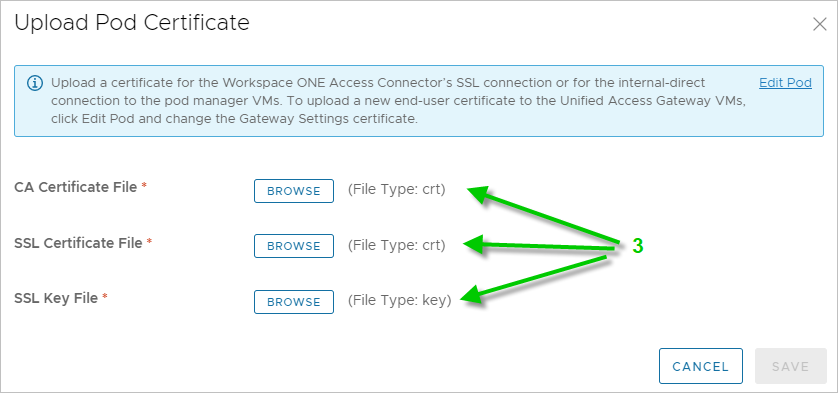
La fenêtre Télécharger le certificat de l'espace s'ouvre. La capture d'écran suivante illustre la fenêtre.
-
Pour chacun des fichiers de certificat répertoriés dans la fenêtre Télécharger le certificat de l'espace, cliquez sur Sélectionner et accédez à l'emplacement de téléchargement du fichier.
-
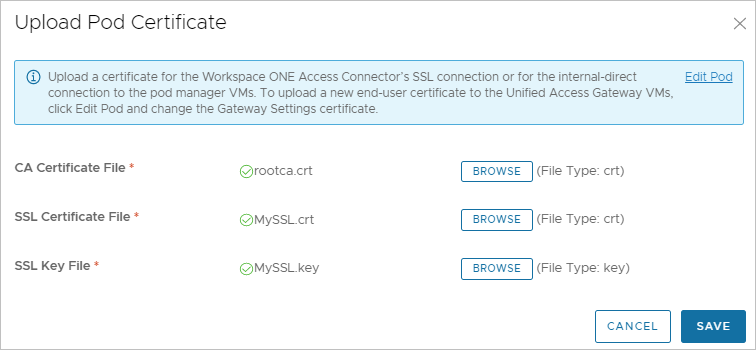
Lorsque la fenêtre indique que tous les fichiers de certificat sont répertoriés, cliquez sur Enregistrer.
La capture d'écran suivante est une illustration de la fenêtre avec tous les fichiers de certificat répertoriés avant de les enregistrer dans le système.
Résultats
Horizon Cloud utilise les fichiers de certificat pour configurer les VM du gestionnaire de l'espace avec votre certificat SSL. Cette activité prend plusieurs secondes. Vous pouvez vérifier l'état sur la page de résumé de l'espace.

Cette page vous a-t-elle été utile ?