Verwenden Sie diesen Workflow, wenn in Ihrem Szenario die Access Connector-Appliance mit dem Pod in einer Horizon Cloud-Umgebung mithilfe von Einzel-Pod-Brokering integriert wird. Wenn Ihre Horizon Cloud-Umgebung für Einzel-Pod-Brokering konfiguriert ist und Sie einen Pod in Microsoft Azure mit Access integrieren möchten, konfigurieren Sie die Access Connector-Appliance so, dass sie auf den Pod selbst verweist, damit die Appliance die Benutzerberechtigungen vom Pod synchronisieren kann. Dieser Workflow wird primär für diesen Integrationstyp verwendet, sodass der Access Connector SSL-Verbindungen mit den Pod-Manager-VMs vertraut. Auch wenn es einige seltene, untypische Szenarien gibt, in denen einige Organisationen ein SSL-Zertifikat direkt auf den Pod-Manager-VMs ablegen möchten, sind diese Situationen eher ungewöhnlich und die meisten Organisationen würden nicht in diese Situationen geraten.
Wichtig: Wenn Ihre Bereitstellung keine Integration von Access Connector in Ihre Pods umfasst und Ihre Endbenutzer ihre Clients und Browser auf den FQDN verweisen, der für die Gateway-Konfiguration des Pods vorgesehen ist, gelten diese Schritte nicht für dieses Szenario. In diesem Szenario gibt es ganz andere Schritte, die Sie für die Arbeit mit dem SSL-Zertifikat befolgen müssen, das für die Gateway-Konfigurationen des Pods vorhanden ist. Wenn Sie die folgenden Schritte ausführen, wird das SSL-Zertifikat, das sich in den Gateway-Konfigurationen befindet, nicht geändert. Wenn Ihr Anwendungsfall das Ersetzen des SSL-Zertifikats beinhaltet, das auf einer oder mehreren Gateway-Konfigurationen des Pods konfiguriert ist, finden Sie weitere Informationen unter Ersetzen des SSL-Zertifikats eines Gateways durch ein neues, z. B. Für ein neues Ablaufdatum oder zur Verwendung eines anderen FQDN, Für einen Horizon Cloud-Pod in Microsoft Azure. Sie können die FQDN-Informationen überprüfen, die in den Gateway-bezogenen Abschnitten der Pod-Detailseite angezeigt werden, um zu überprüfen, ob Sie Ihre Endbenutzer angewiesen haben, ihre Clients oder Browser auf einen Gateway-bezogenen FQDN zu verweisen.
Wenn Ihre Umgebung für Einzel-Pod- oder Pro-Pod-Brokering konfiguriert ist, kommuniziert der Access Connector mit den Pod-Manager-VMs über den Microsoft Azure-Lastausgleichsdienst, der diesen Appliances vorgeschaltet ist. Für diese Kommunikation muss der Access Connector SSL-Verbindungen mit den Pod-Manager-VMs vertrauen können. Indem Sie Ihr SSL-Zertifikat auf diesen Pod-Manager-VMs ablegen, wird diese vertrauenswürdige Kommunikation aktiviert.
Weitere Informationen zu Szenarien, in denen die Pod-Manager-VMs mit SSL-Zertifikaten konfiguriert werden, finden Sie in den Informationen zu Pod-Manager-VMs und speziellen Szenarien, in denen sie SSL-Zertifikate benötigen. Der primäre Anwendungsfall liegt vor, wenn Ihre Umgebung für Einzel-Pod-Brokering konfiguriert ist und Sie Ihren Pod mit Access Connector integrieren, damit Endbenutzer über Access auf ihre vom Pod bereitgestellten Ressourcen zugreifen können. Informationen zu diesem Integrations-Workflow finden Sie unter Eine Horizon Cloud-Umgebung mit Einzel-Pod-Brokering – Integrieren der Horizon Cloud-Pods der Umgebung in Microsoft Azure mit Omnissa Access.
Hinweis: Wenn Sie in den folgenden Schritten auf Speichern klicken, verwendet Horizon Cloud diese Zertifikatsdateien, um das Zertifikat auf diesen VMs zu konfigurieren. Diese Aktivität dauert weniger als eine Minute.
Die folgenden Schritte werden in der Horizon Universal Console durchgeführt.
Voraussetzungen
Bevor Sie diesen Workflow starten, stellen Sie sicher, dass Sie über die erforderlichen Elemente verfügen, die unter Voraussetzungen für die Ausführung des Workflows "Pod-Zertifikat hochladen" der Horizon Universal Console zum Konfigurieren von SSL-Zertifikaten auf den Manager-VMs des Horizon Cloud-Pods beschrieben sind. Stellen Sie insbesondere sicher, dass Sie über drei Zertifikatsdateien verfügen, die für den Workflow der Konsole erforderlich sind, und dass sie die auf dieser verknüpften Seite beschriebenen Kriterien erfüllen.
Achtung: Die Verwendung der SHA-1-Hashing-Funktion für diese Zertifikate wird nicht unterstützt.
VORSICHT:
Das Hochladen und Speichern falscher oder nicht ordnungsgemäß geformter SSL-Zertifikatsdateien auf den Pod kann zum Verlust des Zugriffs auf den Pod führen. Wenn Ihr Pod-Manifest niedriger als 3139.x ist, wenden Sie sich an den Horizon Cloud-Support, bevor Sie die Schritte ausführen. Da die Standardsicherung und -wiederherstellung des Diensts ein Manifest von 3139.x oder höher erfordert, ist es wichtig, dass Sie sich an den Horizon Cloud-Support wenden, wenn Ihr Pod-Manifest niedriger als 3139.x ist, bevor Sie den Workflow "Pod-Zertifikat hochladen" ausführen.
Vorgehensweise
-
Wählen Sie Einstellungen > Kapazität aus.
-
Öffnen Sie die Übersichtsseite des Pods, indem Sie auf den Namen des Pods klicken.
-
Klicken Sie auf ... > Pod-Zertifikat hochladen.
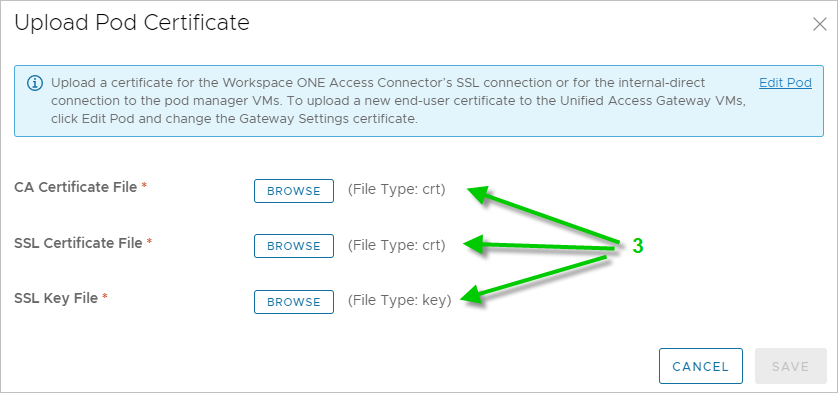
Das Fenster "Pod-Zertifikat hochladen" wird geöffnet. Der folgende Screenshot ist ein Beispiel für dieses Fenster.
-
Klicken Sie für alle im Fenster "Pod-Zertifikat hochladen" aufgeführten Zertifikatsdateien auf Auswählen und navigieren Sie zu dem Verzeichnis, unter dem die Datei zum Hochladen zur Verfügung steht.
-
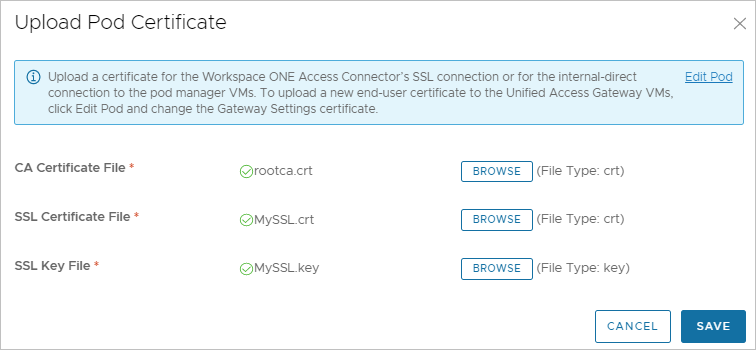
Wenn in dem Fenster ersichtlich wird, dass alle Zertifikatsdateien aufgelistet sind, klicken Sie auf Speichern.
Der folgende Screenshot zeigt das Fenster mit allen aufgeführten Zertifikatsdateien, bevor diese im System gespeichert werden.
Ergebnisse
Horizon Cloud verwendet die Zertifikatsdateien, um die Pod-Manager-VMs mit Ihrem SSL-Zertifikat zu konfigurieren. Diese Aktivität nimmt einige Sekunden in Anspruch. Sie können den Status auf der Übersichtsseite des Pods überprüfen.

War diese Seite hilfreich?