インポートされた仮想マシンが作成され、Horizon Cloud とペアリングしたら、公開イメージに変換する前に、仮想マシンのゲスト Windows オペレーティング システム (OS) をカスタマイズし、イメージで必要なものをインストールして構成します。仮想マシンがこのカスタマイズを完了した後、ゴールド イメージと呼ばれることもあります。これは、そのイメージに基づいてエンド ユーザー デスクトップおよびリモート アプリケーションのビジネス ニーズを満たすすべてのアイテムでイメージが構成されていることを示します。
仮想マシンをさらにカスタマイズする手順については、次のリンクを参照してください。Blast Extreme を使用するための構成を改善するためにイメージ仮想マシンをさらに調整するには、ベスト プラクティスとして、 Horizon Cloud ファームとデスクトップから最適なリモート エクスペリエンス パフォーマンスを得るためにゴールド イメージで実行すべき 5 つの重要なステップのガイダンスに従うことをお勧めします。また、Tech Zone の『 Omnissa Blast Extreme Optimization Guide 』を参照し、コーデック オプションに関するガイドの推奨事項に従って、イメージのコーデック オプションの追加調整を実行します。
[仮想マシンのインポート] ウィザードで次のオプションを使用していない場合、または基本イメージ仮想マシンを手動で作成した場合に、Sysprep の問題を回避する方法について
[仮想マシンのインポート] ウィザードを使用して基本イメージを作成し、ウィザードで次のリストされたオプションを有効にした場合、インポートされた仮想マシンがシールドされたイメージに変換されるときに実行される Microsoft Windows システム準備 (Sysprep) プロセスで確認された一般的な問題を回避するために、仮想マシンが構成されました。
- Windows イメージを最適化 トグル:ウィザードで選択可能なすべてのオペレーティング システムのウィザードで使用可能。このオプションについては、「 Marketplace からの仮想マシンのインポート ウィザードを使用する場合に Windows イメージの最適化を決定する」で説明します。
- Windows Store アプリを削除 トグル:Windows 10 または 11 クライアント タイプのオペレーティング システムのウィザードで使用可能。このオプションについては、「 デスクトップのインポート ウィザードを使用する場合に Windows Store アプリを削除」オプションを使用するを参照してください。
仮想マシンのインポート ウィザードでこれらのオプションを使用しなかった場合、またはインポートされた仮想マシンを手動で作成した場合、シーリング プロセス中に、特に Microsoft Windows システム準備 (Sysprep) プロセスに関連する問題が発生することがあります。以下にリンクされているトピックの手順を実行することに加えて、インポートされた仮想マシンを公開済みのシールドされたイメージに変換する前に、以下のいくつかの方法を実行することもできます。
- 基本イメージ仮想マシンのサービスとレジストリ キーを、 Windows イメージを最適化 および Windows Store アプリを削除 トグルを はい に設定したときと同じシステム設定に手動で設定します。上記のリストのリンクを使用して、これらの設定について確認してください。
- Microsoft KB 2769827 および Microsoft MVP の記事 615 の説明に従って、Microsoft Windows
appxパッケージを削除します。Windows 10 または 11 の場合は、すべてのアカウントでappxパッケージの削除手順を実行し、すべてのアカウントから同じアプリを削除します。すべてのアカウントでappxの削除手順を実行するまでは、アカウントまたはプロファイルをイメージから削除しないでください。[仮想マシンのインポート] ウィザードの Windows Store アプリを削除 トグルを使用しているときにイメージ作成プロセスで実行されるパッケージ削除コマンドの詳細については、 [デスクトップのインポート] ウィザードを使用する場合の [Windows Store アプリの削除] オプションの使用を参照してください。 - 「Horizon 用のイメージの最適化」で説明されているアドバイスに従ってください。このガイドは Horizon 8 のコンテキストで記述され、Horizon Cloud 環境でサポートされているもの以外の Windows オペレーティング システムについての記述が含まれていますが、仮想マシンで Omnissa OS 最適化ツール (OSOT) を使用する方法の詳細が記載されています。
Microsoft Windows クライアント オペレーティング システムを搭載した Horizon Cloud のインポートされた仮想マシンの場合 — 組織のニーズに合わせた仮想マシンのカスタマイズ
Microsoft Windows クライアントタイプのオペレーティング システムで構築された仮想マシンがインポートされ、それを Horizon Cloud とペアリングしたら、公開イメージに変換する前に、ゲスト Windows オペレーティング システム (OS) をカスタマイズし、エンド ユーザーの VDI デスクトップに配置するものをすべてインストールして構成します。この時点で、VDI デスクトップで使用できるようにするすべてのサードパーティ アプリケーションをインストールします。また、このときには、組織のニーズに必要な特別なドライバのインストール、壁紙の適用、デフォルトの色とフォントの設定、タスクバーの設定、およびその他の OS レベルの項目など、Windows ゲスト OS でその他のカスタマイズを実行します。カスタマイズ前の仮想マシンは、イメージまたは基本イメージと呼ばれることがあります。カスタマイズ後、仮想マシンはゴールド イメージと呼ばれることがあります。
[インポートされた仮想マシン] ページで、インポートされた仮想マシンのエージェントに関連するステータスがアクティブであることが示されたら、RDP ソフトウェアを使用して仮想マシンに接続し、基盤となるオペレーティング システムにアプリケーションをインストールします。
前提条件
[インポートされた仮想マシン] ページで、仮想マシンのエージェントに関連するステータスがアクティブになっていることを確認します。このステータスを取得するには、仮想マシンで [インポートされた仮想マシン] ページの エージェント ペアリングをリセット アクションを使用します。このアクションは、 詳細 ドロップダウン リストにあります。
[インポートされた仮想マシン] ページに表示される仮想マシンの IP アドレスを取得します。
メモ: Microsoft リモート デスクトップ クライアントを RDP ソフトウェアとして使用して仮想マシンに接続する場合は、それが最新のバージョンであることを確認してください。たとえば、Windows 7 オペレーティング システムのデフォルトの RDP ソフトウェアのバージョンが十分ではありません。のバージョンは、バージョン 8 以降である必要があります。
仮想マシンの作成方法に応じて、仮想マシンのゲスト Windows オペレーティング システムにログインするための認証情報(ユーザー名とパスワード)の少なくとも 1 つがあることを確認します。
| 仮想マシンの作成方法 | ログインに使用する認証情報 |
|---|---|
| [インポートされた仮想マシン] ページからの [仮想マシンのインポート] ウィザード。 |
2019 年 12 月のサービス リリース日以降、[仮想マシンのインポート] ウィザードは、作成プロセスの最後に、ウィザードで作成された仮想マシンを指定された Active Directory ドメインに参加させるか、仮想マシンをドメインに参加させないかのオプションを提供します。
|
| 手動の準備手順。 |
通常、仮想マシンを手動で構築するときに、仮想マシンを Active Directory ドメインに参加させる必要はありません。その仮想マシンにログインするには、次のいずれかを使用します。
|
重要: ポッド マニフェスト 1230 以降では、ドメイン アカウントはエージェント ソフトウェアがインストールされているドメイン参加イメージ仮想マシンに直接接続できます。ポッド マニフェスト 1230 より前のバージョンでは、ドメインに参加した仮想マシンにインストールされたエージェント ソフトウェアにより、ドメイン アカウントをその仮想マシンに直接接続できませんでした。2298 より前のマニフェストはサポート対象外であり、 KB86476 の説明に従って更新する必要があることに注意してください。
手順
-
仮想マシンのオペレーティング システムに接続するには、RDP ソフトウェアで仮想マシンの IP アドレスを使用します。
- 仮想マシンがパブリック IP アドレスを使用して作成された場合は、その IP アドレスを RDP ソフトウェアで使用できます
- 仮想マシンにプライベート IP アドレスがある場合は、次の 2 つの方法のいずれかを使用して仮想マシンに RDP 接続する必要があります。
- パブリック IP アドレスを持つ Microsoft Azure サブスクリプション内で別の仮想マシンを使用し、インポートされた仮想マシンに対してアウトバウンド RDP を実行する。
- VPN と RDP を企業のネットワーク経由で仮想マシン内で使用する 注: エージェントに関連するソフトウェア コンポーネントを実行している仮想マシンにアクセスするには、リモート デスクトップ クライアントのバージョンがバージョン 8 以降である必要があります。そうしないと、接続に失敗します。最新のリモート デスクトップ クライアントを使用することをお勧めします。
-
こちらの前提条件の説明に従って、認証情報(ユーザー名とパスワード)を使用して Windows オペレーティング システムにログインします。
仮想マシンの作成時に [イメージのインポート] ウィザードで指定されたローカル管理者アカウントの認証情報を使用する場合は、ユーザー名を
\usernameと入力します。メモ: 仮想マシンが、 ここの前提条件に記述されているようにドメインに参加している仮想マシンで、ローカル管理者アカウントの代わりにドメイン アカウントを使用する場合は、ユーザー名を
domain\username形式で入力します。ここで、domain はドメインの名前です。 -
オペレーティング システムにログインしているときに、エンド ユーザーが VDI デスクトップ環境で実行できるようにするサードパーティのアプリケーションまたはドライバをインストールします。
-
オペレーティング システムで、VDI デスクトップに必要なカスタム ドライバをインストールします。
-
カスタムの壁紙の追加、デフォルトのフォント、色、テーマの設定、タスクバーのデフォルト設定の調整など、VDI デスクトップに必要なカスタマイズや構成を行います。
-
仮想マシンのゲスト OS の最後の仕上げが完了したら、オペレーティング システムからログアウトします。
次のタスク
目的のビジネス シナリオに基づいてイメージを最適化します。Horizon Cloud ファームおよびデスクトップから最適なリモート エクスペリエンス パフォーマンスを得るためにゴールド イメージで実行すべき 5 つの重要なステップのガイダンスを参照してください。
ベスト プラクティスに従って仮想マシンを最適化し、プロセス中に sysprep やその他のエラーが発生しないようにして、ゴールド イメージを Horizon Cloud の割り当て可能なイメージに変換します。これは、イメージの公開またはシーリングとも呼ばれます。「インポートされた仮想マシンの Windows オペレーティング システムのカスタマイズ」を参照してください。
構成済みイメージ仮想マシンをポッド単位で Horizon Cloud の割り当て可能なイメージに変換するで説明されている手順を使用して、ゴールド イメージを割り当て可能なイメージに変換します。
Microsoft Windows 10 または 11 Enterprise マルチセッション オペレーティング システムを搭載した Horizon Cloud のインポートされた仮想マシンの場合:組織のニーズに合わせた仮想マシンのカスタマイズ
Microsoft Windows 10 Enterprise または Windows 11 Enterprise マルチセッション オペレーティング システムで構築された仮想マシンがインポートされ、Horizon Cloud とペアリングしたら、公開イメージに変換する前に、ゲスト オペレーティング システム (OS) をカスタマイズし、エンド ユーザーのリモート アプリケーションとセッションベースのデスクトップがプロビジョニングされる元の RDSH 仮想マシンに配置するものをすべてインストールして構成します。この時点で、セッションベースのデスクトップで使用できるようにする、またはリモート アプリケーションとして割り当てできるようにするすべてのサードパーティ アプリケーションをインストールします。また、このときには、組織のニーズに必要な特別なドライバのインストール、壁紙の適用、デフォルトの色とフォントの設定、タスクバーの設定、およびその他の OS レベルの項目など、Windows ゲスト OS でその他のカスタマイズを実行します。カスタマイズ前の仮想マシンは、イメージまたは基本イメージと呼ばれることがあります。カスタマイズ後、仮想マシンはゴールド イメージと呼ばれることがあります。
ヒント:Microsoft のドキュメント FAQ で説明されているように、Microsoft Windows 10 または Windows 11 Enterprise マルチセッションは、以前は Microsoft Windows Server オペレーティング システムのみが提供できた複数の同時対話型セッションを許可する Remote Desktop Session Host (RDSH) タイプです。Microsoft Windows 10 または 11 Enterprise マルチセッションは RDSH タイプのオペレーティング システムであるため、Horizon Cloud テナント アカウント構成で使用できるようになっている場合は、Horizon Cloud RDSH に該当するワークフローに表示されます。
[インポートされた仮想マシン] ページで、インポートされた仮想マシンのエージェントに関連するステータスがアクティブであることが示されたら、RDP ソフトウェアを使用して仮想マシンに接続し、基盤となるオペレーティング システムにアプリケーションをインストールします。
前提条件
インポートされた仮想マシンが、オペレーティング システムのカスタマイズの一環として、デフォルトで Office 365 ProPlus を含む Microsoft Windows 10 または 11 Enterprise マルチセッション システムの 1 つを実行している場合、Microsoft ドキュメントのトピック「 Office 365 ProPlus に対する共有コンピュータのライセンス認証の概要」の説明に従って、その Office 365 ProPlus を共有コンピュータのアクティベーション用に構成する必要がある場合があります。Microsoft ドキュメントのトピックを参照して、共有コンピュータのアクティベーション用に Office 365 ProPlus を構成する方法を決定します。
[インポートされた仮想マシン] ページで、仮想マシンのエージェントに関連するステータスがアクティブになっていることを確認します。このステータスを取得するには、仮想マシンで [インポートされた仮想マシン] ページの エージェント ペアリングをリセット アクションを使用します。このアクションは、 詳細 ドロップダウン リストにあります。
[インポートされた仮想マシン] ページに表示される仮想マシンの IP アドレスを取得します。
ヒント: Microsoft リモート デスクトップ クライアントを RDP ソフトウェアとして使用して仮想マシンに接続する場合は、それが最新のバージョンであることを確認してください。のバージョンは、バージョン 8 以降である必要があります。
仮想マシンの作成方法に応じて、仮想マシンのゲスト Windows オペレーティング システムにログインするための認証情報(ユーザー名とパスワード)の少なくとも 1 つがあることを確認します。
| 仮想マシンの作成方法 | ログインに使用する認証情報 |
|---|---|
| [インポートされた仮想マシン] ページからの [仮想マシンのインポート] ウィザード。 |
[仮想マシンのインポート] ウィザードでは、作成プロセスの最後に、ウィザードで作成された仮想マシンを指定された Active Directory ドメインに参加させるか、仮想マシンをドメインに参加させないかを選択できます。
|
| Microsoft Azure から Horizon Cloud に仮想マシンを手動で構築してインポートする」の手動による準備手順。 |
通常、仮想マシンを手動で構築するときに、仮想マシンを Active Directory ドメインに参加させる必要はありません。その仮想マシンにログインするには、次のいずれかを使用します。
|
手順
-
仮想マシンのオペレーティング システムに接続するには、RDP ソフトウェアで仮想マシンの IP アドレスを使用します。
- 仮想マシンがパブリック IP アドレスを使用して作成された場合は、その IP アドレスを RDP ソフトウェアで使用できます
- 仮想マシンにプライベート IP アドレスがある場合は、次の 2 つの方法のいずれかを使用して仮想マシンに RDP 接続する必要があります。
- パブリック IP アドレスを持つ Microsoft Azure サブスクリプション内で別の仮想マシンを使用し、インポートされた仮想マシンに対してアウトバウンド RDP を実行する。
- VPN と RDP を企業のネットワーク経由で仮想マシン内で使用する 注: Microsoft リモート デスクトップ クライアントを RDP ソフトウェアとして使用して仮想マシンに接続する場合は、それが最新バージョンであることを確認してください。のバージョンは、バージョン 8 以降である必要があります。
-
こちらの前提条件の説明に従って、認証情報(ユーザー名とパスワード)を使用して Windows オペレーティング システムにログインします。
仮想マシンの作成時に [イメージのインポート] ウィザードで指定されたローカル管理者アカウントの認証情報を使用する場合は、ユーザー名を
\usernameと入力します。メモ: 仮想マシンが、 ここの前提条件に記述されているようにドメインに参加している仮想マシンで、ローカル管理者アカウントの代わりにドメイン アカウントを使用する場合は、ユーザー名を
domain\username形式で入力します。ここで、domain はドメインの名前です。 -
オペレーティング システムにログインしているときに、エンド ユーザーがセッションベースのデスクトップで使用できるようにする、またはリモート アプリケーションとして実行するサードパーティのアプリケーションまたはドライバをインストールします。
-
オペレーティング システムで、RDSH ホストで使用できるようにするカスタム ドライバをインストールします。
-
カスタムの壁紙の追加、デフォルトのフォント、色、テーマの設定、タスクバーのデフォルト設定の調整など、セッションベースのデスクトップに必要なカスタマイズや構成を行います。
-
仮想マシンのゲスト OS の最後の仕上げが完了したら、オペレーティング システムからログアウトします。
次のタスク
仮想マシンが、デフォルトで Office 365 ProPlus を含む Microsoft Windows 10 または 11 Enterprise マルチセッションの選択肢のいずれかに基づいている場合は、追加の手順が必要になることがあります。Microsoft ドキュメントのトピック Office 365 ProPlus に対する共有コンピュータのライセンス認証の概要の説明に従って、その Office 365 ProPlus を共有コンピュータのアクティベーション用に構成する必要がある場合があります。Microsoft ドキュメントのトピックを参照して、共有コンピュータのアクティベーションのために Office 365 ProPlus を構成する方法を決定し、状況に適した方法を使用します。
目的のビジネス シナリオに基づいてイメージを最適化します。Horizon Cloud ファームおよびデスクトップから最適なリモート エクスペリエンス パフォーマンスを得るためにゴールド イメージで実行すべき 5 つの重要なステップのガイダンスを参照してください。
ベスト プラクティスに従って仮想マシンを最適化し、プロセス中に sysprep やその他のエラーが発生しないようにして、ゴールド イメージを Horizon Cloud の割り当て可能なイメージに変換します。これは、イメージの公開またはシーリングとも呼ばれます。「インポートされた仮想マシンの Windows オペレーティング システムのカスタマイズ」を参照してください。
構成済みイメージ仮想マシンをポッド単位で Horizon Cloud の割り当て可能なイメージに変換するで説明されている手順を使用して、ゴールド イメージを割り当て可能なイメージに変換します。
Microsoft Windows Server オペレーティング システムを搭載した Horizon Cloud のインポートされた仮想マシンの場合:組織のニーズに合わせた仮想マシンのカスタマイズ
Microsoft Windows Server オペレーティング システムで構築された仮想マシンがインポートされ、Horizon Cloud とペアリングされたら、Horizon Cloud で公開イメージに変換する前、公開イメージに変換する前に、ゲスト オペレーティング システム (OS) をカスタマイズし、エンド ユーザーのリモート アプリケーションとセッションベースのデスクトップが配置される RDSH 仮想マシンに配置するものをすべてインストールして構成しますプロビジョニング済み。また、このときには、組織のニーズに必要な特別なドライバのインストール、壁紙の適用、デフォルトの色とフォントの設定、タスクバーの設定、およびその他の OS レベルの項目など、Windows ゲスト OS でその他のカスタマイズを実行します。カスタマイズ前の仮想マシンは、イメージまたは基本イメージと呼ばれることがあります。カスタマイズ後、仮想マシンはゴールド イメージと呼ばれることがあります。
[インポートされた仮想マシン] ページで、インポートされた仮想マシンのエージェントに関連するステータスがアクティブであることが示されたら、RDP ソフトウェアを使用して仮想マシンに接続し、基盤となるオペレーティング システムにアプリケーションをインストールします。
RDSH サーバにアプリケーションを直接インストールする場合の Microsoft のベスト プラクティスについては、TechNet Magazine の記事「 Learn How to Install Applications on an RD Session Host Server」を参照してください。
前提条件
[インポートされた仮想マシン] ページで、仮想マシンのエージェントに関連するステータスがアクティブになっていることを確認します。このステータスを取得するには、仮想マシンで [インポートされた仮想マシン] ページの エージェント ペアリングをリセット アクションを使用します。このアクションは、 詳細 ドロップダウン リストにあります。
[インポートされた仮想マシン] ページに表示される仮想マシンの IP アドレスを取得します。
メモ: Microsoft リモート デスクトップ クライアントを RDP ソフトウェアとして使用して仮想マシンに接続する場合は、それが最新のバージョンであることを確認してください。たとえば、Windows 7 オペレーティング システムのデフォルトの RDP ソフトウェアのバージョンが十分ではありません。のバージョンは、バージョン 8 以降である必要があります。
仮想マシンの作成方法に応じて、仮想マシンのゲスト Windows オペレーティング システムにログインするための認証情報(ユーザー名とパスワード)の少なくとも 1 つがあることを確認します。
| 仮想マシンの作成方法 | ログインに使用する認証情報 |
|---|---|
| [インポートされた仮想マシン] ページからの [仮想マシンのインポート] ウィザード。 |
2019 年 12 月のサービス リリース日以降、[仮想マシンのインポート] ウィザードは、作成プロセスの最後に、ウィザードで作成された仮想マシンを指定された Active Directory ドメインに参加させるか、仮想マシンをドメインに参加させないかのオプションを提供します。
|
| 手動の準備手順。 |
通常、仮想マシンを手動で構築するときに、仮想マシンを Active Directory ドメインに参加させる必要はありません。その仮想マシンにログインするには、次のいずれかを使用します。
|
重要: ポッド マニフェスト 1230 以降では、ドメイン アカウントはエージェント ソフトウェアがインストールされているドメイン参加イメージ仮想マシンに直接接続できます。ポッド マニフェスト 1230 より前のバージョンでは、ドメインに参加した仮想マシンにインストールされたエージェント ソフトウェアにより、ドメイン アカウントをその仮想マシンに直接接続できませんでした。2298 より前のマニフェストはサポート対象外であり、 KB86476 の説明に従って更新する必要があることに注意してください。
手順
-
仮想マシンのオペレーティング システムに接続するには、RDP ソフトウェアで仮想マシンの IP アドレスを使用します。
- 仮想マシンがパブリック IP アドレスを使用して作成された場合は、その IP アドレスを RDP ソフトウェアで使用できます
- 仮想マシンにプライベート IP アドレスがある場合は、次の 2 つの方法のいずれかを使用して仮想マシンに RDP 接続する必要があります。
- パブリック IP アドレスを持つ Microsoft Azure サブスクリプション内で別の仮想マシンを使用し、インポートされた仮想マシンに対してアウトバウンド RDP を実行する。
- VPN と RDP を企業のネットワーク経由で仮想マシン内で使用する 注: エージェントに関連するソフトウェア コンポーネントを実行している仮想マシンにアクセスするには、リモート デスクトップ クライアントのバージョンがバージョン 8 以降である必要があります。そうしないと、接続に失敗します。最新のリモート デスクトップ クライアントを使用することをお勧めします。
-
こちらの前提条件の説明に従って、認証情報(ユーザー名とパスワード)を使用して Windows オペレーティング システムにログインします。
仮想マシンの作成時に [イメージのインポート] ウィザードで指定されたローカル管理者アカウントの認証情報を使用する場合は、ユーザー名を
\usernameと入力します。メモ: 仮想マシンが、 ここの前提条件に記述されているようにドメインに参加している仮想マシンで、ローカル管理者アカウントの代わりにドメイン アカウントを使用する場合は、ユーザー名を
domain\username形式で入力します。ここで、domain はドメインの名前です。 -
オペレーティング システムにログインしたら、次の手順に従って、マルチユーザー RDS デスクトップ環境で実行できるようにするサードパーティのアプリケーションまたはドライバをインストールします。
-
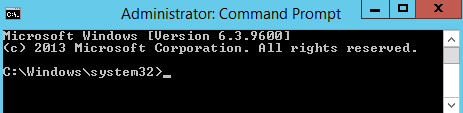
Windows Server オペレーティング システムで、 スタート を右クリックして コマンド プロンプト (管理者) をクリックし、管理者としてコマンド プロンプトを開きます。
-
そのコマンド プロンプトで、 コマンド
change user /queryを発行して、サーバの現在のインストール モードを判別します。
応答
Applicaton EXECUTE mode is enabledは、サーバが RD 実行モードであることを示します。 -
そのコマンド プロンプトで、コマンド
change user /installを発行してサーバを RD-Install モードに切り替えます。
Microsoft のベスト プラクティス ドキュメントで説明されているように、RD-Install は、マルチユーザー環境で実行できるようにアプリケーションをインストールする特別なインストール モードです。
-
エンド ユーザーに提供するサードパーティのユーザー アプリケーションを RDS デスクトップにインストールするか、リモート アプリケーションとしてインストールします。
-
アプリケーションのインストールが完了したら、コマンド プロンプト ウィンドウに戻り、 コマンド
change user /executeを発行してサーバを RD-Execute モードに切り替えます。
-
-
オペレーティング システムで、RDS デスクトップで使用するカスタム ドライバをインストールします。
-
カスタムの壁紙の追加、デフォルトのフォント、色、テーマの設定、タスクバーのデフォルト設定の調整など、RDS デスクトップに必要なカスタマイズや構成を行います。
-
仮想マシンのゲスト OS の最後の仕上げが完了したら、オペレーティング システムからログアウトします。
次のタスク
目的のビジネス シナリオに基づいてイメージを最適化します。Horizon Cloud ファームおよびデスクトップから最適なリモート エクスペリエンス パフォーマンスを得るためにゴールド イメージで実行すべき 5 つの重要なステップのガイダンスを参照してください。
ベスト プラクティスに従って仮想マシンを最適化し、プロセス中に sysprep やその他のエラーが発生しないようにして、ゴールド イメージを Horizon Cloud の割り当て可能なイメージに変換します。これは、イメージの公開またはシーリングとも呼ばれます。「インポートされた仮想マシンの Windows オペレーティング システムのカスタマイズ」を参照してください。
構成済みイメージ仮想マシンをポッド単位で Horizon Cloud の割り当て可能なイメージに変換するで説明されている手順を使用して、ゴールド イメージを割り当て可能なイメージに変換します。
このページは役に立ちましたか?